





 困っている人
パソコンにVPNって必要なの?おすすめのVPNサービスがあれば教えてほしいな。
結論、PCにVPNは必要です。特にフリーWi-Fiを使う方・リモートワークをする方は、VPNでセキュリティを強化しましょう。
VPN(Virtual Private Network)とは、インターネット通信を暗号化し、セキュリティとプライバシーを守る技術です。
PCにVPNを導入すれば、フリーWi-Fiでの情報漏洩リスクを防ぎ、海外コンテンツへのアクセスも可能になります。
この記事では、VPN利用歴7年・22社以上を使ってきた筆者が、
- PCでVPNを使うメリット・デメリット
- 失敗しないVPNの選び方
- PC向けおすすめVPN6選(有料3+無料3)+比較表
- Windows/MacでのVPN接続手順
について、初心者にもわかりやすく解説します。
 Tsuzuki
それでは、PCでVPNを使うメリットから詳しく解説していきますね。

▼ExpressVPNの特徴
・月480円から利用可能👑
・最大80%OFFキャンペーン中
・30日間の返金保証あり◎
・チャットで日本語サポートあり◎
・スマホ/PC/ゲーム/ルーター対応◎
・同時接続台数10台以上
\ 最大80%OFF+4ヶ月分無料延長あり/
※限定セールで4ヶ月分無料延長中
※30日間の返金保証あり
PCでVPNを使う5つのメリット

まずは、パソコンでVPNを使うメリットを5つご紹介します。
- セキュリティの強化
- プライバシーの保護
- ジオブロック(地域制限)の解除
- リモートワークの安全性向上
- サブスク・航空券の節約
それぞれ見ていきましょう。
①セキュリティの強化
1つ目は、セキュリティの強化です。
VPNに接続すると、インターネット通信がAES-256という軍事レベルの暗号化技術で保護されます。
カフェやホテル、空港などのフリーWi-Fiを使うとき、VPNなしだと第三者にパスワードやクレジットカード番号を盗まれるリスクがあります。
PCはスマホと比べて仕事の機密データや個人情報を扱う場面が多いため、セキュリティリスクが特に高いデバイスです。
TsuzukiVPNで通信を暗号化しておけば、フリーWi-Fiでも安心して作業できます。
②プライバシーの保護
2つ目は、プライバシーの保護です。
VPNを使えば、IPアドレス(ネット上の住所)を匿名化できます。
IPアドレスからは位置情報やアクセス履歴が特定できるため、悪意ある第三者に知られると不正アクセスやサイバー攻撃に利用される危険があります。
VPNサーバーを経由することで、自分の本当のIPアドレスが隠され、追跡を防止できます。
③ジオブロック(地域制限)の解除
3つ目は、ジオブロック(地域制限)の解除です。
TVerやABEMA、U-NEXTなどの日本の動画配信サービスは、海外からアクセスすると視聴できません。
しかし、VPNで日本サーバーに接続すれば、海外からでも日本のコンテンツにアクセス可能になります。
逆に、日本から海外限定のサービスを利用することもできます。
Tsuzuki海外赴任や留学で日本のドラマ・バラエティが見れなくなる心配は、VPNがあれば解消されますよ。
④リモートワークの安全性向上
4つ目は、リモートワークの安全性向上です。
自宅やカフェからリモートワークをする場合、会社の機密情報や顧客データを扱うことがありますよね。
VPNを使えば通信が暗号化されるため、自宅Wi-FiやフリーWi-Fiからでも安全に社内システムにアクセスできます。
⑤サブスク・航空券の節約
5つ目は、サブスクや航空券の節約です。
YouTubeプレミアムやNetflixなどのサブスクサービスは、国によって料金が異なります。
VPNで料金が安い国のサーバーに接続して契約すれば、大幅な節約が可能です。
例えば、VPNを使えば、航空券が数万円ほどお得になることがあります。
詳しくは書き記事をご覧ください。

PCでVPNを使うデメリット・注意点

続いて、PCでVPNを使うデメリットと注意点を4つご紹介します。
メリットだけでなくデメリットも理解した上で、導入を検討しましょう。
- 通信速度が低下することがある
- 月額コストがかかる
- セキュリティソフトとの競合
- 会社PCではインストールできない場合がある
①通信速度が低下することがある
VPNはデータを暗号化してサーバーを経由するため、通常の接続よりも通信速度が低下することがあります。
ただし、ExpressVPNやNordVPNのような高品質なVPNなら、速度低下はほとんど体感できないレベルです。
編集部の実測テストでも、ExpressVPNはPC接続時にダウンロード速度71Mbps以上を記録しており、動画視聴やオンラインゲームも快適に使えます。
②月額コストがかかる
有料VPNを利用する場合、月300〜2,000円程度のコストがかかります。
ただし、2年プランなら月300〜500円程度で利用可能です。
さらに、VPNでサブスクを安く契約すれば、VPN代金以上の節約もできます。
また、30日間の返金保証がついているサービスを選べば、合わなかったときにリスクゼロで解約できます。
③セキュリティソフトとの競合
PC特有の注意点として、ファイアウォールやセキュリティソフトとVPNが競合する場合があります。
Windows DefenderやNorton、ウイルスバスターなどのセキュリティソフトが、VPNの通信をブロックしてしまうケースです。
この場合は、セキュリティソフトの設定でVPNアプリを「例外」に追加するか、一時的にファイアウォールを無効にすることで解決できます。
④会社PCではインストールできない場合がある
企業から支給されたPCの場合、セキュリティポリシーにより外部ソフトのインストールが制限されていることがあります。
会社PCにVPNを導入したい場合は、事前にIT部門に確認しましょう。
個人のPCであれば、この問題は発生しません。
Tsuzukiデメリットはあるものの、どれも対策可能な範囲です。
メリットの方が圧倒的に大きいので、PCユーザーにはVPNの導入をおすすめしますよ。
パソコン向けVPNの選び方

PC向けVPNを選ぶときに重要な6つのポイントをご紹介します。
「選び方を読む前に結論が知りたい!」という方は、下記のVPN診断チャートを使ってみてください。
3つの質問に答えるだけで、あなたにぴったりのVPNがわかります。
🔍 あなたにピッタリのVPN診断
Q1. VPNに月額料金をかけても大丈夫ですか?
ここからは、VPNの選び方を1つずつ詳しく解説します。
- セキュリティ面に不安はないか
- ノーログポリシーを採用しているか
- サーバー設置国とサーバー台数
- 同時接続台数は十分か
- 接続速度は問題ないか
- 返金保証・無料お試し期間の有無
①セキュリティ面に不安はないか
VPNの最も重要な役割はセキュリティ保護です。
選ぶ際は、AES-256暗号化に対応しているかを確認しましょう。
AES-256は銀行や軍事機関でも使われている最高水準の暗号化規格です。
また、キルスイッチ機能(VPN接続が切れた際に自動でインターネットを遮断する機能)があれば、データ漏洩のリスクをさらに減らせます。
②ノーログポリシーを採用しているか
ノーログポリシーとは、ユーザーの閲覧履歴や接続データを一切保存しない方針のことです。
ノーログポリシーを採用し、第三者監査(Deloitte, KPMGなど)を受けているVPNを選びましょう。
監査を受けていないVPNは、ポリシーだけ掲げて実際にはログを保存しているリスクがあります。
③サーバー設置国とサーバー台数
サーバーの設置国が多いほど、さまざまな国のコンテンツにアクセスできます。
日本サーバーはもちろん、アメリカやイギリスなど主要国にサーバーがあるVPNを選びましょう。
サーバー台数が多いほど混雑しにくく、速度も安定します。
④同時接続台数は十分か
1つのアカウントで何台のデバイスを同時に接続できるかを確認しましょう。
PCだけでなく、スマホやタブレットでもVPNを使いたい場合は、同時接続台数が多いサービスが便利です。
Surfsharkは無制限、NordVPNは10台まで接続できます。
⑤接続速度は問題ないか
VPNを使うと通信速度が多少低下しますが、高品質なVPNなら体感できないレベルです。
動画視聴やオンラインゲームを快適に楽しむには、ダウンロード速度が20Mbps以上あれば十分です。
独自プロトコル(ExpressVPNのLightway、NordVPNのNordLynx)を搭載したVPNは速度面で優れています。
⑥返金保証・無料お試し期間の有無
初めてVPNを使う場合は、30日間の返金保証があるサービスを選びましょう。
実際に使ってみて速度や使い勝手を確認し、合わなければ全額返金できるのでリスクゼロです。
- 無料VPNだけで済ませようとする:セキュリティが脆弱で、個人情報が漏洩するリスクが高い
- 速度を確認せずに契約する:動画がカクカクしたり、ゲームでラグが発生する原因に
- 返金保証を知らずに長期契約する:まずは返金保証期間内にお試しで使うのがおすすめ
Tsuzukiここまでの選び方を踏まえて、次はPC向けにおすすめの有料VPNを3つ紹介しますね。
PC向けおすすめ有料VPN3選【比較表あり】

パソコンにおすすめの有料VPNを3つご紹介します。
編集部が実測したスピードテストの結果も含めた比較表を用意しました。
| ExpressVPN | NordVPN | MillenVPN | |
|---|---|---|---|
| 月額料金 | 480円〜 | 580円〜 | 396円〜 |
| 実測速度 (日本サーバー) | DL: 71Mbps UL: 40Mbps | DL: 31Mbps UL: 32Mbps | DL: 32Mbps UL: 38Mbps |
| サーバー数 | 105カ国 170+拠点 | 126カ国 9,000+台 | 72カ国 2,000+台 |
| 同時接続 | 10〜14台 | 10台 | 無制限 |
| 返金保証 | 30日間 | 30日間 | 30日間 |
| 暗号化 | AES-256 | AES-256 | AES-256 |
| ノーログ監査 | KPMG / Deloitte | Deloitte(3回) | なし |
| おすすめ度 |
それぞれのVPNを詳しく見ていきましょう。
①:ExpressVPN
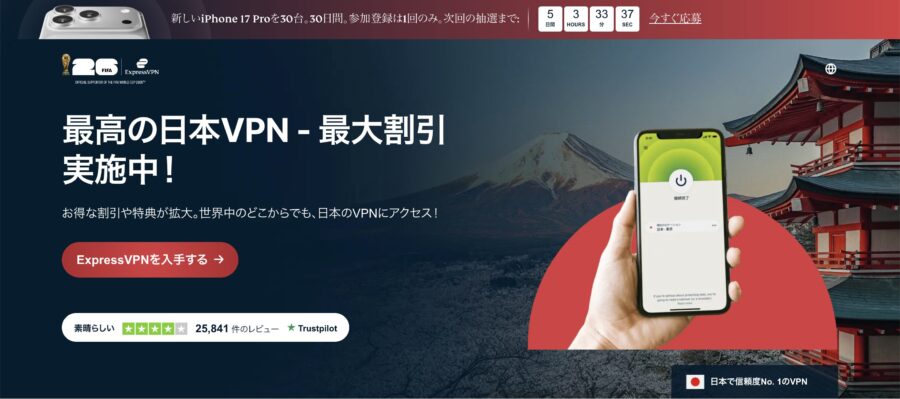
1番おすすめは、ExpressVPNです。
通信スピードが業界No.1で、世界400万ユーザーが愛用しているVPNです。
筆者はこれまで22社のVPNを使ってきましたが、速度・安定性ともにExpressVPNが最も優秀でした。
特にPCで動画視聴やオンラインゲームをする方には一番おすすめです。
- 通信スピードと安定性がNo.1(独自プロトコル「Lightway」搭載)
- Windows / Mac / iOS / Android などすべてのデバイスに対応
- 105カ国にサーバーを設置、中国からも接続可能
- TrustedServer(RAM-only)でデータが残らない設計
- KPMG・Deloitte・Cure53による第三者監査済み
- 月480円から利用でき、30日間返金保証あり
編集部がスピードテストしたところ、日本サーバーでのダウンロード速度は71Mbpsでした。
4K動画の視聴に必要な20Mbpsを大幅に上回っており、動画もゲームもストレスなく使えます。
2年プランだと月480円ほどで利用でき、全プランに30日間返金保証がついています。
| プラン | 月額料金 |
|---|---|
| 1ヶ月プラン | 約2,480円/月 |
| 12ヶ月プラン | 約780円/月 +今なら3ヶ月延長 |
| 2年プラン | 約480円/月 +今なら4ヶ月延長 |
※最終更新日:2026年10月13日です。VPNの料金は定期的に変更されます。ご契約前に公式サイトにて最新の情報をご確認ください。
 にて最新の情報をご確認ください。Tsuzuki
初めてVPNを使う人は、ExpressVPNを選んでおけば間違いありませんよ。
速度と安定性がピカイチです。
\ 最大80%OFF+4ヶ月分無料延長あり/
※限定セールで4ヶ月分無料延長中
※30日間の返金保証あり
ExpressVPNの評判や口コミについては、下記の記事でまとめています。

②:NordVPN
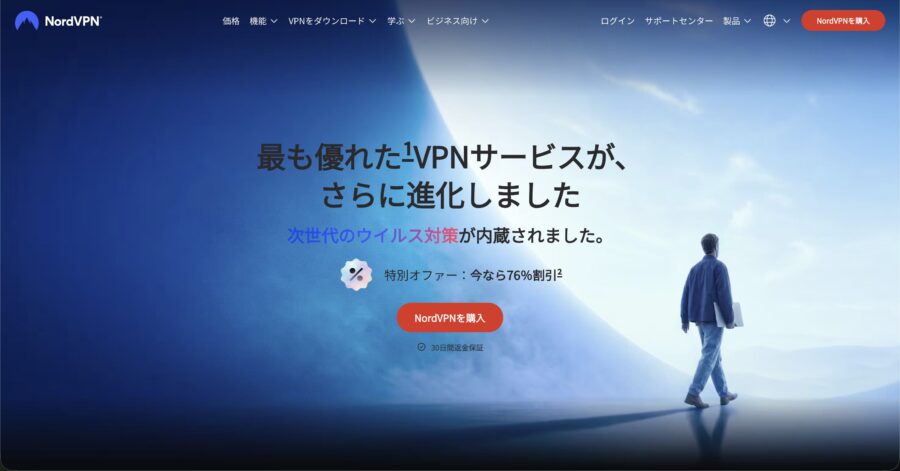
2番目におすすめは、NordVPNです。
セキュリティ機能が最も充実したバランス型VPNで、月580円から利用できます。
NordVPNは9,200台以上のサーバーを126カ国に展開しており、サーバー数は業界トップクラスです。
混雑しにくく、安定した接続が維持できます。
- 9,200台超のサーバー(126カ国)で業界最多
- 独自プロトコル「NordLynx」で高速通信
- 脅威対策Pro(マルウェア・広告ブロック機能)搭載
- Deloitteによる第三者監査を3回実施済み
- ダブルVPNで二重暗号化が可能
- 月580円から、30日間返金保証あり
NordVPNの最大の特徴は、脅威対策Proです。
VPN接続と同時に、マルウェアや悪質な広告、トラッカーを自動ブロックしてくれるので、PCのセキュリティが総合的に強化されます。
「速度よりもセキュリティ重視」「コスパの良いVPNを選びたい」という方にぴったりです。
| プラン名 | 契約期間 | 月額料金 |
|---|---|---|
| ベーシックプラン | 1ヶ月 | 2,280円/月(通常価格) |
| 1年 | 880円/月 (1年総額10,560円) | |
| 2年 | 580円/月(68%OFF) (2年+3か月総額15,660円) |
初回期間後の更新料金は年21,960円です。消費税が適用される場合があります。VPNの料金は定期的に変更されます。ご契約前に公式サイトにて最新の情報をご確認ください。
\ 最大76%OFF+3ヶ月間無料延長あり /
※世界9,200台・126カ国にサーバー設置
※30日間の返金保証あり
NordVPNの評判や口コミについては、下記の記事でまとめています。

③:MillenVPN

3番目におすすめは、MillenVPNです。
日本企業(アズポケット株式会社)が運営する国産VPNで、月396円から利用できます。
日本語サポートが充実しており、「海外サービスは不安」という方でも安心して使えます。
- 日本企業が運営する安心の国産VPN
- 同時接続台数が無制限
- 72カ国に2,000台以上のサーバー
- 3つのサービス(MillenVPN / Native / Native OpenConnect)を1契約で利用可能
- 中国からも接続可能(OpenConnect推奨)
- 月396円から、30日間返金保証あり(サブスクプラン)
MillenVPNならではの魅力は、同時接続台数が無制限であること。
PC・スマホ・タブレットなど何台でも同時接続できるので、家族で共有したい方にもおすすめです。
ただし、速度面ではExpressVPNやNordVPNにやや劣ります。
「日本語サポート重視」「コスト重視」の方に向いています。
| プラン | 契約期間 | 月額料金 |
|---|---|---|
| ワンタイムプラン ※30日間の返金保証なし | 7日プラン | 638円 |
| 15日プラン | 1,078円 | |
| 30日プラン | 1,738円 | |
| サブスクプラン ※30日間の返金保証あり | 1年プラン | 594円/月 |
| 2年プラン | 396円/月 |
※最終更新日:2025年8月1日です。VPNの料金は定期的に変更されます。ご契約前に公式サイトにて最新の情報をご確認ください。

MillenVPNの評判や口コミについては、下記の記事でまとめています。
 Tsuzuki
有料VPN3選は以上です。続いて、PC向けの無料VPN3選を紹介するよ!
PC向けおすすめ無料VPN3選【注意点あり】

続いて、PC向けの無料VPNを3つご紹介します。
「まずは無料でVPNを試してみたい」という方は、以下の3サービスがおすすめです。
| ProtonVPN | TunnelBear | VPN Gate | |
|---|---|---|---|
| 料金 | 完全無料 | 完全無料 | 完全無料 |
| 通信量 | 無制限 | 月500MBまで | 無制限 |
| サーバー数 | 5カ国 (無料プラン) | 47カ国 | ボランティア提供 (変動あり) |
| ノーログ | あり | あり | 接続ログあり |
| 速度 | やや遅い | 普通 | 不安定 |
| おすすめ度 |
①:ProtonVPN(通信量無制限)
無料VPNで最もおすすめなのは、ProtonVPNです。
無料プランでも通信量が無制限で使えるのが最大の特徴。
多くの無料VPNは月500MB〜10GBの制限がありますが、ProtonVPNは気にせず使い続けられます。
- 無料プランで通信量が無制限
- スイスのプライバシー法で保護されている
- オープンソースで独立監査済み
- 厳格なノーログポリシー
ただし、無料プランではサーバーが5カ国に限定されるため、特定の国のコンテンツにアクセスしたい場合は制約があります。
また、速度も有料VPNと比べるとやや遅めです。
ProtonVPNの使い方や評判については、下記の記事で詳しく解説しています。

②:TunnelBear(初心者向けの使いやすさ)
2つ目のおすすめは、TunnelBearです。
かわいいクマのデザインが特徴で、VPN初心者でも直感的に使える操作性が魅力です。
- 47カ国のサーバーに接続可能(無料でも全サーバー利用OK)
- ワンクリックで接続できる簡単操作
- 独立セキュリティ監査済み
- ノーログポリシー採用
デメリットは、無料プランの通信量が月500MBまでと少ないこと。
動画視聴には不向きですが、Webブラウジングやメールの暗号化には十分です。
TunnelBearの詳しい評判や使い方は、下記の記事をご覧ください。

③:VPN Gate(筑波大学が運営)
3つ目のおすすめは、VPN Gateです。
筑波大学の学術研究プロジェクトとして運営されている無料VPNで、登録不要・完全無料で利用できます。
- 筑波大学の学術研究プロジェクト
- 会員登録不要で即利用可能
- 通信量無制限
- 世界中のボランティアサーバーに接続可能
ただし、ボランティアが提供するサーバーを利用する仕組みのため、速度や安定性にばらつきがあります。
また、接続ログが一定期間保存される点も注意が必要です。
VPN Gateの評判や危険性については、下記の記事で詳しく解説しています。

無料VPNを使うときの注意点
無料VPNは手軽に使える反面、有料VPNと比べてリスクがあることを理解しておきましょう。
- セキュリティが脆弱な場合がある:暗号化レベルが低い、またはデータを第三者に売却するサービスも存在
- 通信速度が遅く不安定:サーバー台数が少なく、混雑時に大幅な速度低下が発生
- 接続できるサーバーが少ない:特定の国のコンテンツにアクセスできない場合がある
- 広告が多い:無料の代償として大量の広告が表示されるサービスも
どうしても無料で使いたい場合は、上記で紹介した3サービスのように信頼できる提供元を選びましょう。
ただし、安全性・速度・機能性を考えると、有料VPNの30日間返金保証を利用してお試しするのが最もおすすめです。
Tsuzuki無料VPNの詳しい比較は、下記の記事でまとめているので参考にしてね。

PCでVPNを設定・接続する方法(Windows/Mac)

ここからは、PCでVPNに接続する具体的な手順を解説します。
方法は大きく2つあります。
- VPNアプリを使う方法(おすすめ・簡単)
- OS標準のVPN設定を使う方法(手動設定)
初心者の方には、VPNアプリを使う方法がおすすめです。アプリなら数クリックで接続でき、難しい設定は一切不要です。
方法①:VPNアプリで接続する手順(おすすめ)
VPNアプリを使った接続手順は、たったの3ステップです。
ここではExpressVPNを例に解説します。
VPNに登録してアプリをインストール
ExpressVPN公式サイトにアクセスし、プランを選んで登録します。
登録後、Windows版またはMac版のアプリをダウンロードしてインストールしましょう。
アプリを起動してサーバーを選ぶ
インストールしたアプリを起動し、接続先のサーバーを選びます。
日本国内で使うなら「日本」サーバーを選択しましょう。
海外コンテンツを見たい場合は、該当する国のサーバーを選びます。
接続ボタンを押して完了
接続ボタン(電源マーク)をクリックすれば、VPN接続が開始されます。
「接続済み」と表示されたら完了です。
あとは普通にブラウザやアプリを使うだけで、通信がすべて暗号化されます。
VPNアプリなら、初心者でも1分以内に接続できます。
面倒な設定は一切ありません。
各VPNの具体的なインストール・設定方法は、下記の記事で画像つきで解説しています。



方法②:Windows 11/10でVPNを手動設定する手順
VPNアプリを使わず、Windowsの標準機能でVPNを手動設定する方法もあります。
会社のVPNに接続する場合などに使います。
「設定」を開く
Windowsキーを押して「設定」を開き、「ネットワークとインターネット」→「VPN」の順にクリックします。
「VPNを追加」をクリック
「VPN接続を追加する」をクリックし、以下の情報を入力します。
- VPNプロバイダー:Windows(ビルトイン)
- 接続名:任意の名前(例:「会社VPN」)
- サーバー名またはアドレス:VPNプロバイダーから提供されたアドレス
- VPNの種類:L2TP/IPsec、IKEv2など(プロバイダーの指示に従う)
- ユーザー名・パスワード:VPNプロバイダーから提供された認証情報
「保存」して接続
情報を入力したら「保存」をクリック。
設定画面に戻り、作成したVPN接続を選んで「接続」をクリックすれば完了です。
💡 手動設定は中上級者向けです。サーバーアドレスやプロトコルの指定が必要なため、VPN初心者にはアプリを使う方法①がおすすめです。
方法③:MacでVPNを手動設定する手順
MacでVPNを手動設定する方法もご紹介しておきます。
「システム設定」を開く
Appleメニューから「システム設定」→「VPN」を開きます。
「VPN構成を追加」をクリック
VPNの種類(IKEv2、L2TP over IPsecなど)を選択し、以下の情報を入力します。
- 表示名:任意の名前(例:「MyVPN」)
- サーバーアドレス:VPNプロバイダーから提供されたアドレス
- リモートID:サーバーアドレスと同じ場合が多い
- 認証設定:ユーザー名とパスワード、または証明書
「作成」して接続
情報を入力したら「作成」をクリック。
VPN設定画面に戻り、作成した接続のトグルをオンにすれば接続完了です。
TsuzukiWindows・Macどちらの場合も、VPNアプリを使う方法①が一番簡単で安全です。
特別な理由がない限り、アプリを使いましょう。
VPN接続方法の詳しい解説は、下記の記事もあわせてご覧ください。

PC向けVPNについてよくある質問

パソコンでVPNを使うときによくある質問をまとめました。
ゲーム用途でのVPN選び・Ping改善は、以下の記事で詳しく解説しています。
まとめ:PCにVPNを導入して安全なネット環境を手に入れよう

この記事では、PC向けVPNのメリット・デメリット、選び方、おすすめ6選、接続方法を解説しました。
最後に、PCでVPNを使うメリットをおさらいしましょう。
- 暗号化によるセキュリティ強化
- IPアドレスの匿名化でプライバシー保護
- 海外コンテンツの地域制限を解除
- リモートワークの安全性向上
- サブスク・航空券の節約
PCでインターネットを使うなら、VPNの導入は必須といえます。
改めて、おすすめのVPNサービスをまとめておきます。
| 順位 | VPN名 | 月額料金 | 特徴 |
|---|---|---|---|
| 🥇1位 | ExpressVPN | 480円〜 | 通信スピードNo.1 |
| 🥈2位 | NordVPN | 580円〜 | セキュリティ最強のバランス型 |
| 🥉3位 | MillenVPN | 396円〜 | 日本企業運営の国産VPN |
迷ったら、通信スピードNo.1で30日間返金保証つきのExpressVPNがおすすめです。
まずは返金保証期間内にお試しで使ってみましょう。
\ 最大80%OFF+4ヶ月分無料延長あり/
※限定セールで4ヶ月分無料延長中
※30日間の返金保証あり
TsuzukiVPNを使って、安全で快適なPCライフを送りましょう。
最後までお読みいただき、ありがとうございました。
VPNに関するおすすめ記事もあわせてご覧ください。