

 困っている人
日本からImagine with Meta AIを使おうとしたら、「お住まいの地域では利用できません」と表示されました。日本から使う方法はある?
結論、日本から「Imagine with Meta AI」を利用するには、VPNというツールが必要です。
下記手順に沿って進めれば、誰でも5分ほどで「Imagine with Meta AI」を使えるようになりますよ。
- VPNアプリをインストールする
- アメリカサーバーに接続する
- Meta AIにアクセスしログインする
- プロンプトを入力して画像を生成する
>> 日本から利用する手順を見る
実際、日本から「Imagine with Meta AI」を使うことができました↓
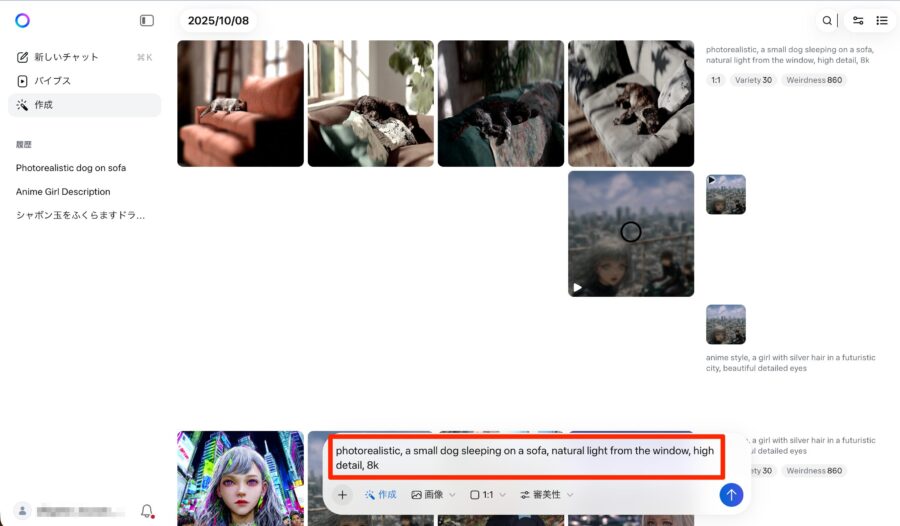
この記事では、日本からImagine with Meta AIを利用する手順から、おすすめのVPNまで、初心者の方にも分かりやすく解説します。
 Tsuzuki
本記事を参考に進めれば、約5分で設定が完了し、すぐに無料でAI画像生成の世界を体験できます。
 ExpressVPN |  NordVPN |  MillenVPN | |
|---|---|---|---|
| 特徴 | 速度No.1 業界最速の安定感 | 業界No.1 バランス型VPN | 日本企業運営 日本語対応で安心 |
| 料金 | 月380円〜 | 月490円〜 | 月396円〜 |
| サーバー数 | 105ヵ国 / 3,000台+ | 126ヵ国 / 9,000台+ | 72ヵ国+ / 2,000台+ |
| 公式サイト | \最大81%OFF&4ヶ月延長/ 公式サイトへ | \最大75%OFF&3ヶ月延長/ 公式サイトへ | \日本語サポートで安心/ 公式サイトへ |
迷ったら、通信速度No.1のExpressVPNを選べば間違いありません。
安心感を優先したい方には、業界No.1ユーザー数を誇るNordVPNがおすすめです。
Imagine with Meta AIとは?無料で使えるMeta社の画像生成AI
Imagine with Meta AIは、FacebookやInstagramを運営するMeta社が開発した、最新の画像生成AIツールです。
高性能な画像生成機能を、完全無料で利用できます。専門的な知識や複雑な操作は一切不要です。
作りたい画像のイメージをテキストで入力するだけで、AIが自動で画像を生成してくれます。
「プロンプト」と呼ばれるAIへの指示テキストを送信すると、一度に4パターンの異なる画像が数秒で出来上がる手軽さが特徴です。
Imagine with Meta AIが日本から使えない理由
Imagine with Meta AIが日本から使えない理由は、ジオブロック(地域制限)がかかっているからです。
Imagine with Meta AIは「アメリカなどの一部の国」を対象としており、日本は含まれていません。
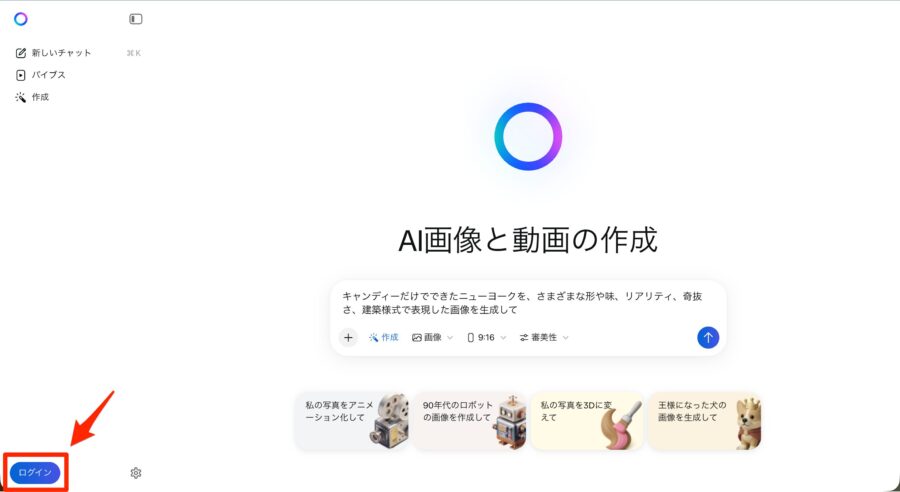
そのため、日本からImagine with Meta AIにアクセスしても利用できないのです。しかし、VPNを使えば、日本にいながらImagine with Meta AIを使えます。
VPN(Virtual Private Network)は日本語に訳すと「仮想専用ネットワーク」です。専用サーバーを経由してネット通信を行うことにより、IPアドレス(ネット上の住所)を変更できます。
つまり、日本にいながら「アメリカからImagine with Meta AIにアクセスしている状況」を作り出せるということですね。
TsuzukiVPNを使ってIPアドレスを変えれば、日本にいながら自分の位置情報だけアメリカにできちゃいます。
Imagine with Meta AIの利用におすすめのVPN3選
Imagine with Meta AIの利用におすすめのVPN3選を解説します。
- 1位🥇ExpressVPN:通信スピードNo.1のVPN。初心者におすすめ。
- 2位🥈NordVPN:月490円から使えて、高速通信なバランス型VPN。
- 3位🥉MillenVPN:日本企業が運営する国産VPN。通信速度は少し遅め。
どのVPNも30日間の返金保証期間があるので、気軽に試すことができますよ。
Tsuzuki迷ったら、1番コスパの良いExpressVPNを選ぶと外れません。
①:ExpressVPN

| サービス名 | ExpressVPN |
|---|---|
| 運営会社 | Express VPN International Ltd. |
| 料金 | 1ヶ月プラン:2,080円/月 12ヶ月プラン:540円/月 2年間プラン:380円/月 |
| サーバー数 | 3,000(105ヵ国)以上 |
| セキュリティ | 世界最高(AES-256) |
| プライバシー | ◎(ノーログポリシー) |
| 通信スピード | ◎(超高速) |
| 対応デバイス | iPhone/iPad/Android/Windows/mac/LINUX/ルーター/スマートテレビ/ゲーム端末 |
| 同時接続台数 | 10〜14台(プランごとに変わる) |
| 返金保証 | 30日間返金保証 |
| 公式サイト | ExpressVPN公式HP |
1番おすすめは、ExpressVPNになります。
 になります。
通信スピードが業界No.1、世界400万ユーザーが愛用しているVPNです。
私はこれまで22社のVPNを使ってきましたが、動画を見るならExpressVPN一択です。
理由は単純で、『他社は夜になると遅くて止まるから』です。
2年プランだと月380円ほどで利用できるので、コスパも高いVPNといえます。
特徴をまとめると、下記です。
- 通信スピードと安定性がNo.1
- ゲーム/スマホ/PC/ルーターに対応
- セキュリティは最高水準のAES-256
- 同時接続台数10台〜
- 月380円から使えてコスパも良い
- 中国からも接続できる
一番の魅力は、通信スピードと安定性が業界1位ということです。
通常、VPN接続すると、ネット回線が悪くなり、動画がカクカクしたり読み込みが遅くなります。
しかし、ExpressVPNの場合、スピードがあまり落ちず、ネットをサクサク使えるのです。
実際、編集部がスピードテストしてみたら、
- ダウンロード速度:136.71 Mbps🥇
- アップロード速度:124.12 Mbps🥇
- Ping値:15.10 ms🥇
上記のような結果になりました。
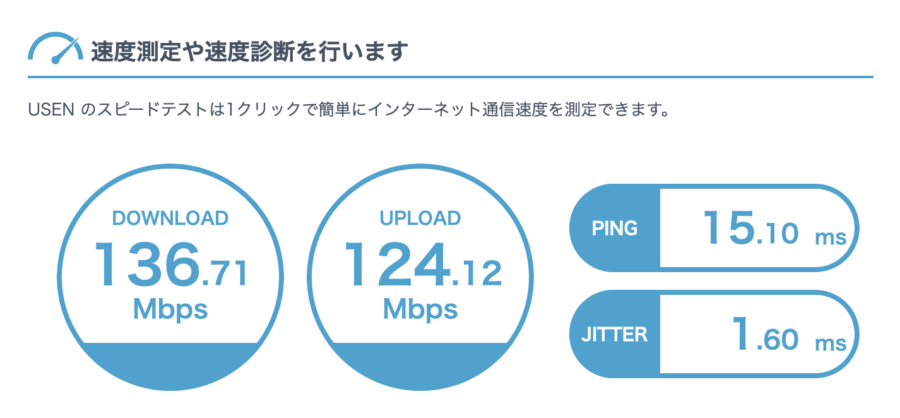
動画をスムーズに再生するのに必要なスピードは、ダウンロード速度で、
- HD 1080pを見るなら「5 Mbps」
- 4K UHDを見るなら「20 Mbps」
あればいいとされているので、超高速であることがわかりますね。
動画視聴やオンラインゲーム、大量のデータアクセスなどにもストレスなく利用可能です。
全プランに30日間返金保証がついており、安心して利用することができます。
Tsuzuki初めてVPNを使う人は、ExpressVPNを選んでおけば間違いありませんよ。
詳しくは公式サイトをご覧ください。
※下記リンクから申し込むと、通常より4ヶ月分お得になります。
ExpressVPNの評判や口コミについては、下記の記事でまとめています。
②:NordVPN
| サービス名 | NordVPN |
|---|---|
| 運営会社 | Tefincom S.A. |
| 料金 | 1ヶ月プラン:2,060円/月 1年間プラン:790円/月 2年間プラン:490円/月 |
| サーバー数 | 9,000台(126カ国) |
| セキュリティ | ◎(AES-256) |
| プライバシー | ◎(ノーログポリシー) |
| 通信スピード | 超高速 |
| 対応デバイス | スマホ(iPhone/Android) パソコン(Windows/Mac/Linux/Edge) TV・ブラウザ(FireTV/AppleTV/Chrome) ゲーム・ルーター(プレステ/ルーター) |
| 対応プロトコル | OpenVPN/NordLynx/IKEv2・IPSec |
| その他機能 | メッシュネットワーク、SmartDNSなど |
| 同時接続台数 | 10台 |
| 返金保証 | 30日間返金保証 |
| 公式サイト | NordVPN公式サイト |
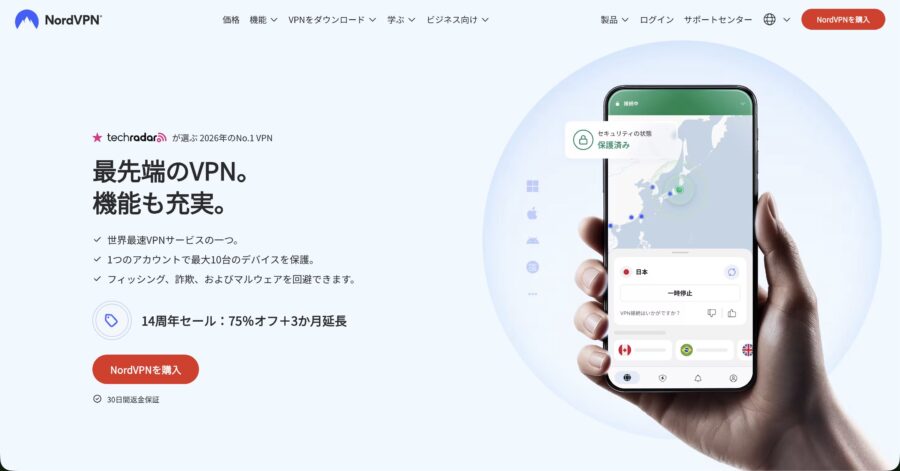
2番目におすすめのVPNは、NordVPNです。
創業は2012年で、業界No.1のユーザー数と知名度を誇るサービスになります。
世界126カ国に9,000台以上のサーバーがあり、同時接続も10台で、死角のないVPNサービスの1つです。
今なら、2年プランで最大75%OFFの月490円から利用することができます。(しかも、3ヶ月分プラスでついていきます)
お使いのインターネット回線が高速な人は、NordVPNを使うのもありでしょう。
逆に、使っているインターネットが普通もしくは少し遅い人は、超高速なExpressVPNを使う方がベターです。
詳しくは、公式サイトをご覧ください。
\ 最大75%OFF+3ヶ月分無料延長あり/
※世界9,000台・126カ国にサーバー設置
※30日間の返金保証あり
NordVPNの評判や口コミについては、下記の記事でまとめています。
③:MillenVPN
| サービス名 | MillenVPN |
|---|---|
| 運営会社 | アズポケット株式会社 |
| 料金 | 1ヶ月プラン:1,738円/月 1年間プラン:594円/月 2年間プラン:396円/月 |
| サーバー数 | 2,000台(106カ国) |
| セキュリティ | ◎(AES-256) |
| プライバシー | ◎(ノーログポリシー) |
| 通信スピード | 高速 |
| 対応デバイス | Windows/Mac/Android /iOS/FireTV/Fireタブレット |
| 同時接続台数 | 無制限 |
| 返金保証 | 30日間返金保証 |
| 公式サイト | MillenVPN公式サイト |
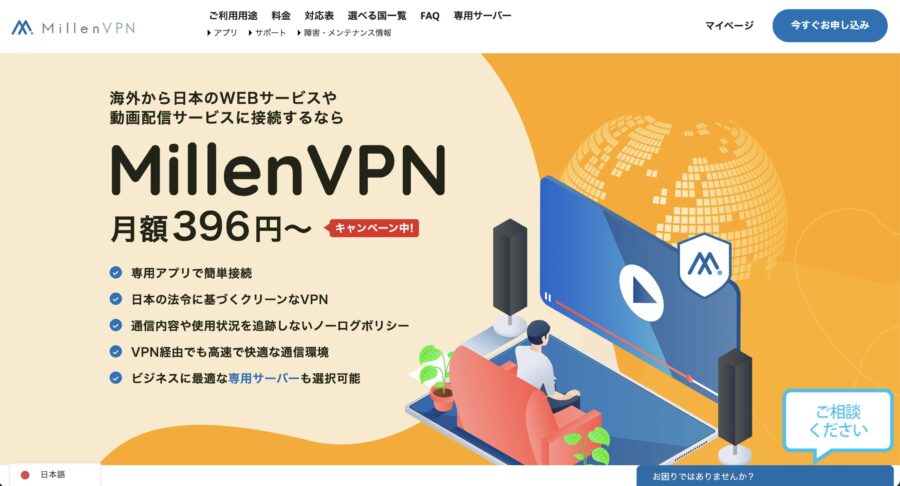
3番目におすすめのVPNは、日本のアズポケット株式会社が運営するMillenVPNです。
日本企業が運営するVPNの中では知名度が一番高く、よく利用されているVPNになります。
同時接続数が「無制限」なので、複数のデバイスで同時にMillenVPNを使えます。
月396円から利用できて安いのですが、通信スピードは割と遅めなので、動画ストリーミングなどを目的に使う方にはあまりおすすめできません。
下記のような人は、MillenVPNを使う選択はアリです。
- どうしても日本企業のVPNを使いたい人
- そもそもネット回線が圧倒的に速い人(VPNが遅くてもプラマイゼロ)
- とにかく安いVPNが良い人
詳しくは、公式サイトをご覧ください。

MillenVPNの評判や口コミについては、下記の記事でまとめています。
Imagine with Meta AIを日本から利用する手順【VPNで5分で完了】
実際に、VPNを使ってImagine with Meta AIを利用する手順を解説します。
どのVPNサービスでも基本的な流れは同じですが、今回は当サイトでも推奨している、通信の速度と安定性に定評のある「ExpressVPN」を例に進めていきます。
- VPNアプリをインストールする
- アメリカサーバーに接続する
- Meta AIにアクセスしログインする
- プロンプトを入力して画像を生成する
手順①:VPNアプリをインストールする
VPNアプリをインストールしましょう。
今回は、一番おすすめのExpressVPNを使った方法をご紹介します。
ExpressVPNは、全世界400万ユーザーが使っている、通信スピードNo.1のVPNです。
- 通信スピードが速くストレスフリー
- 月380円から使えて、コスパも高い
- 30日間の返金保証ありで安心
という感じで、VPN初心者にもピッタリです。
下記から公式サイトにアクセスしましょう。
現在、ExpressVPNでは旅行シーズンセールを開催中です。
最大81%OFFで使えるので、このタイミングで契約しておくと最もお得になりますよ。
公式サイトに行ったら、「今すぐトライアルを開始」をタップします。
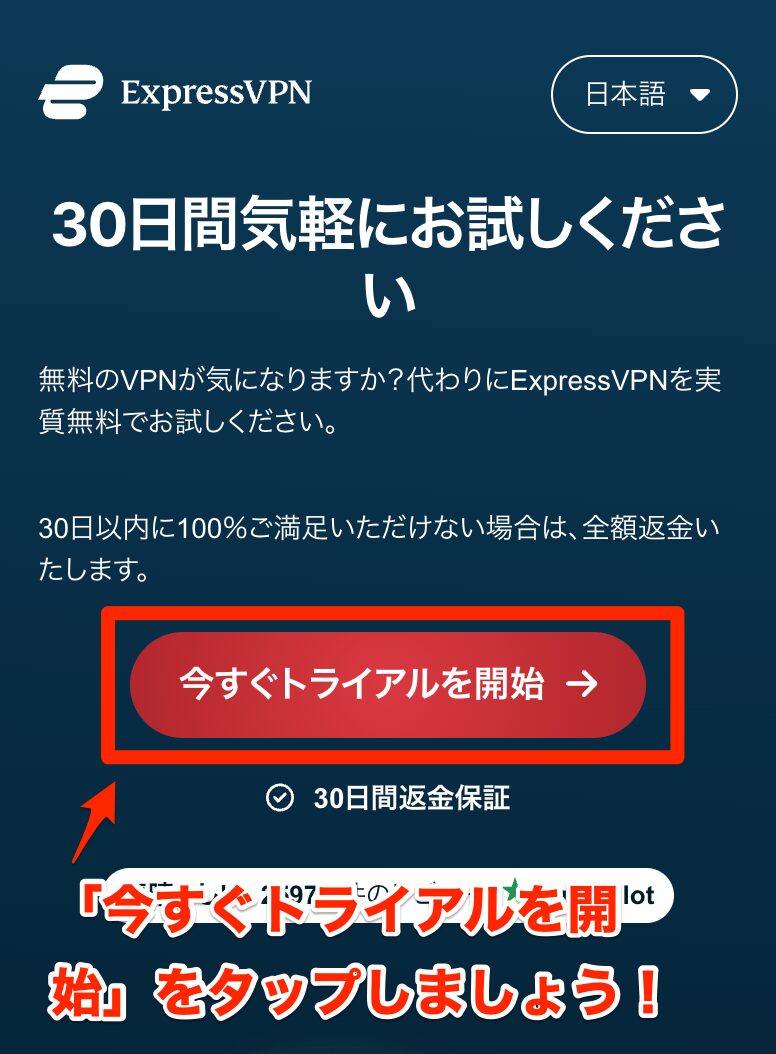
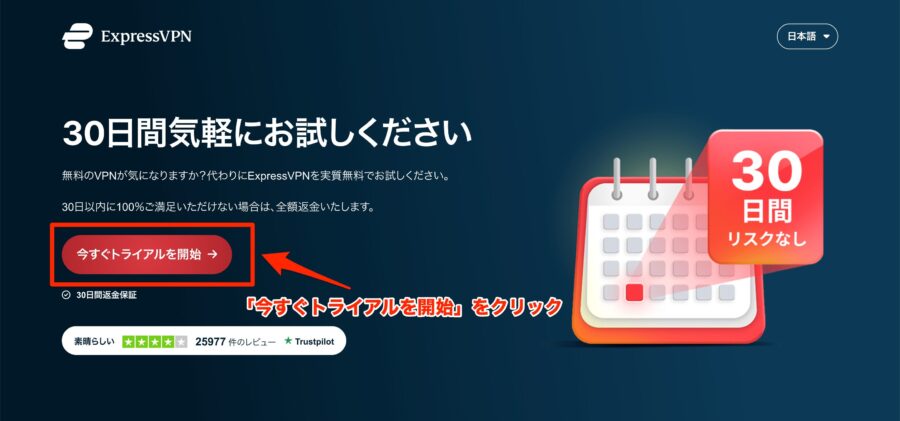
「今すぐトライアルを開始」をタップしたら
- 契約プランの選択
- メールアドレスの入力
- お支払い
- アプリのインストール・ログイン
の4ステップで、アプリをインストールしましょう。
ExpressVPNの契約プランには「プロ」「アドバンス」「ベーシック」の3つがあります。
初めてVPNを使う方は、一番安い「ベーシックプラン」がおすすめです。
まずは、契約期間を「2年」「12ヶ月」「1ヶ月」の中から選びます。
その後、契約プランを「プロ」「アドバンス」「ベーシック」から選んでいきましょう。
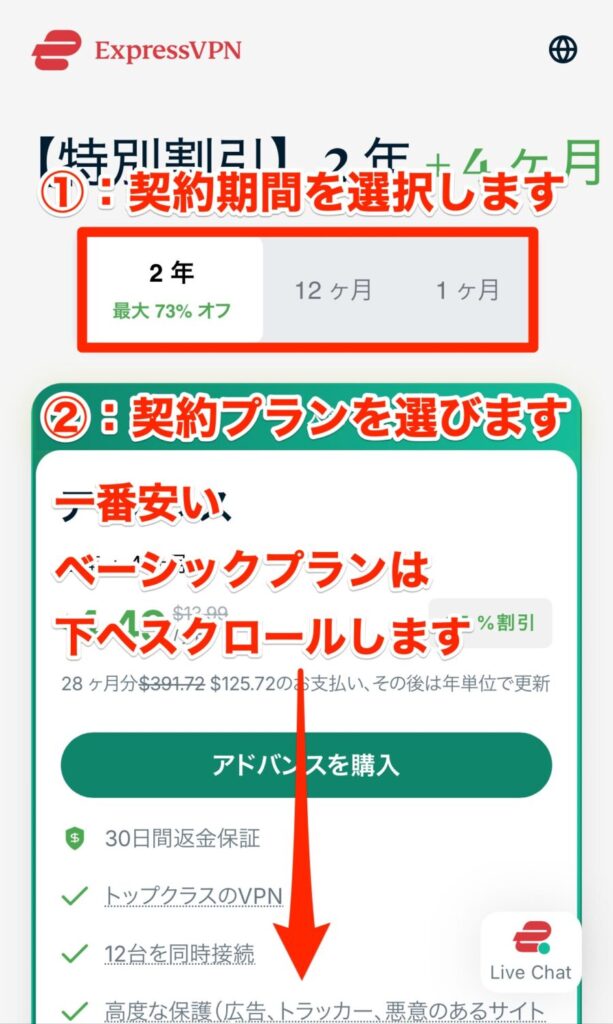
スマホ版の場合、一番安いベーシックプランは、下へスクロールすると出てきます。
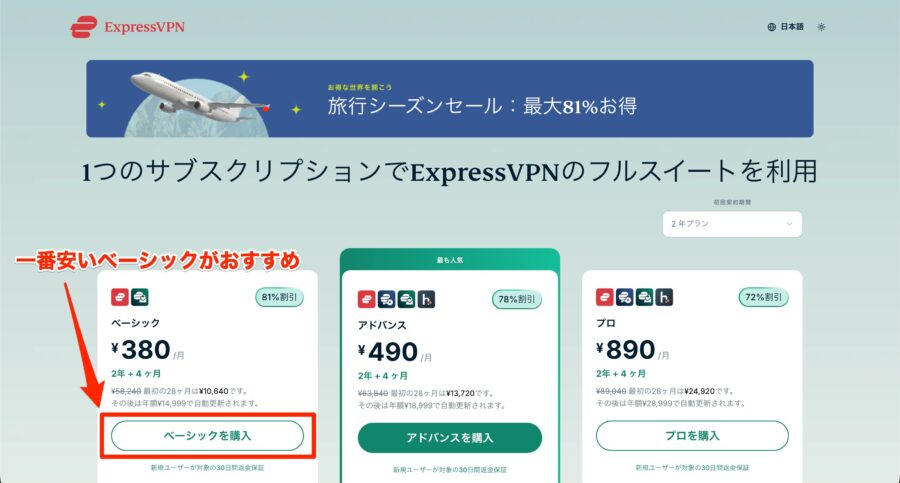
プランを選択したら、お支払いの画面になります。
まずは、「メールアドレス」を入力しましょう。

続いて、「お支払い方法」を選択して情報を入力していきます。

ExpressVPNのお支払い方法は、下記です。
- Apple Pay
- Google Pay
- クレジットカード(ビザ/マスター/アメックス/JCBなど)
- PayPal
- 暗号通貨(ビットコイン)
※すべての決済方法に30日間返金保証がついています
支払いが完了すると、パスワードが自動生成されます。
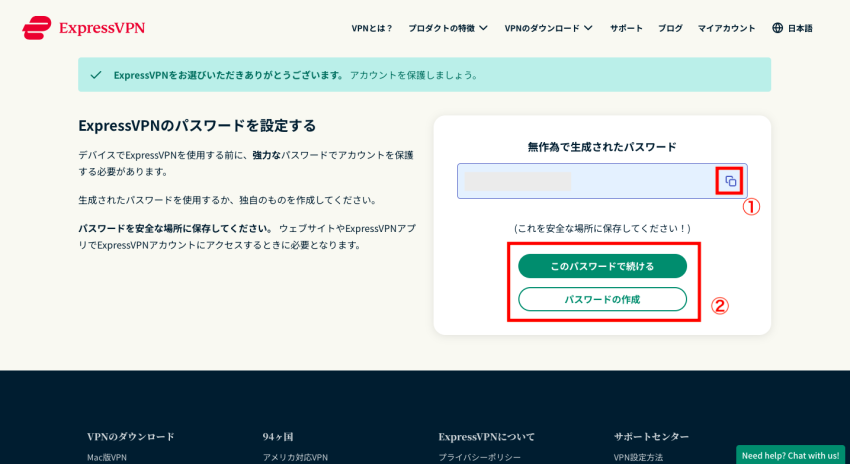
①の「コピーのマーク」をクリックして、パスワードをメモ帳などに保存しておきましょう。
続いて、②の「このパスワードで続ける」をクリックします。
自分でパスワードを作成したい場合は、「パスワードの作成」をクリックしてオリジナルを作成してください。
以上で、ExpressVPNの契約が完了です。
続いて、ExpressVPNを使いたいデバイスごとに、アプリのインストールとログインをしていきましょう。
- PCで使いたい方:ExpressVPNの使い方(PC編)
- スマホで使いたい方:ExpressVPNの使い方(スマホ編)
Tsuzukiアプリをインストールしてログインできたら、次のステップへと進みましょう!
手順②:アメリカサーバーに接続する
VPNアプリをインストールできたら、今回はアメリカのサーバーに接続していきましょう。
Tsuzuki今回は、ロサンゼルスを選んでみました。
検索窓に「ロサンゼルス」と入力して、好きな番号をクリックします。
※スマホの場合「Los Angeles」と入力すれば出てきます。
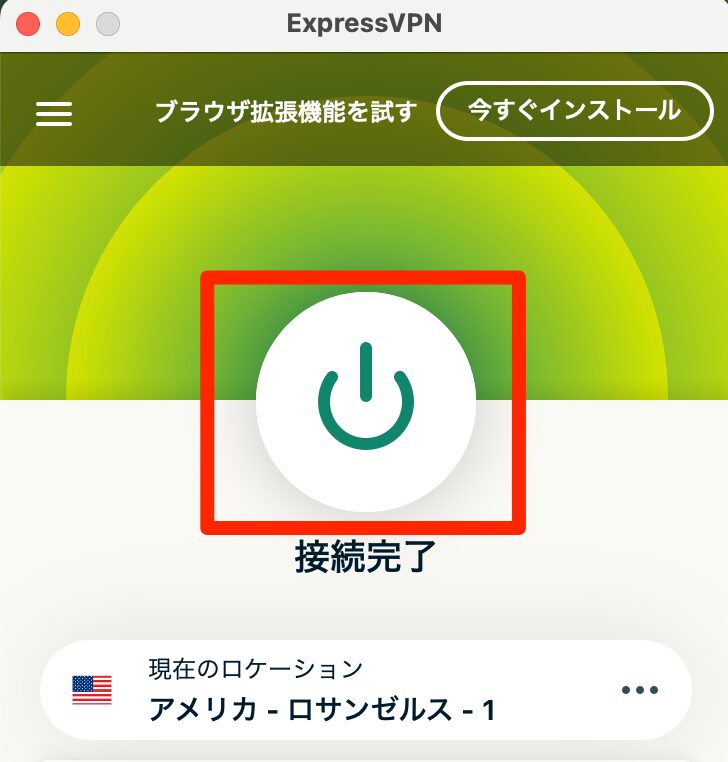
「選択中のロケーション」が「ロサンゼルス」になるので、電源ボタンをクリックしましょう。
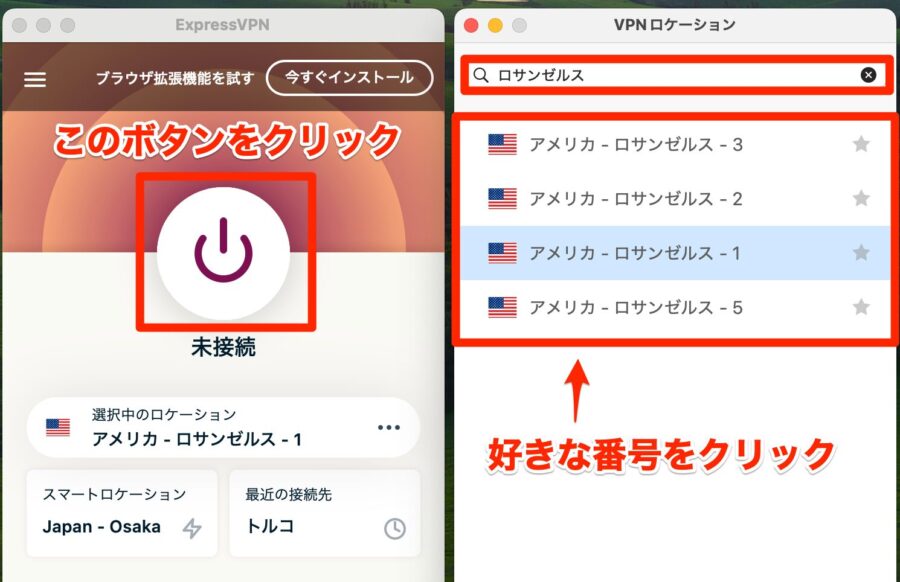
下記のように、「接続完了」のマークが表示されればOKです。
 Tsuzuki
アメリカ(ロサンゼルス)のサーバーに接続が完了しました。
手順③:Meta AIにアクセスしログインする
アメリカサーバーへの接続が確認できたら、いよいよImagine with Meta AIの公式サイトへアクセスします。
必ずVPNを接続した状態を維持してください。
以下のリンクから公式サイトを開きます。
>>Imagine with Meta AI公式サイトはこちら
これまで表示されていたエラーメッセージは出ず、画像生成のトップページが表示されるはずです。
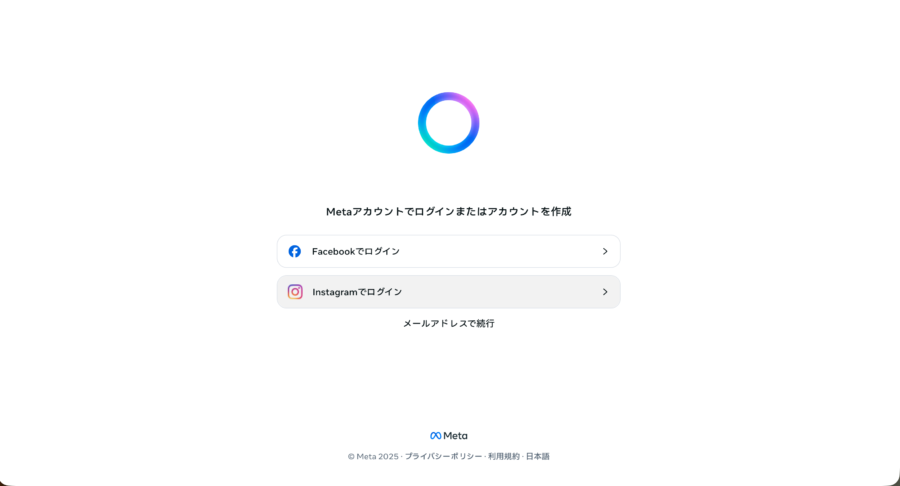
「ログイン」をクリックして、既存のアカウントにログインするか、新規アカウントを作成してログインしてください。
ログインには、FacebookアカウントまたはInstagramアカウントを利用できます。
※日本で使っているFacebookやInstagramのアカウントだと、位置情報でエラーが出ることがあるので、新しくアカウントを作成することをおすすめします。
 Tsuzuki
これまでは日本のアカウントでも大丈夫でしたが、ジオブロックが厳しくなっているようです。
手順④:プロンプトを入力して画像を生成する
ログインに成功すると、いよいよ画像生成を行う画面に移ります。
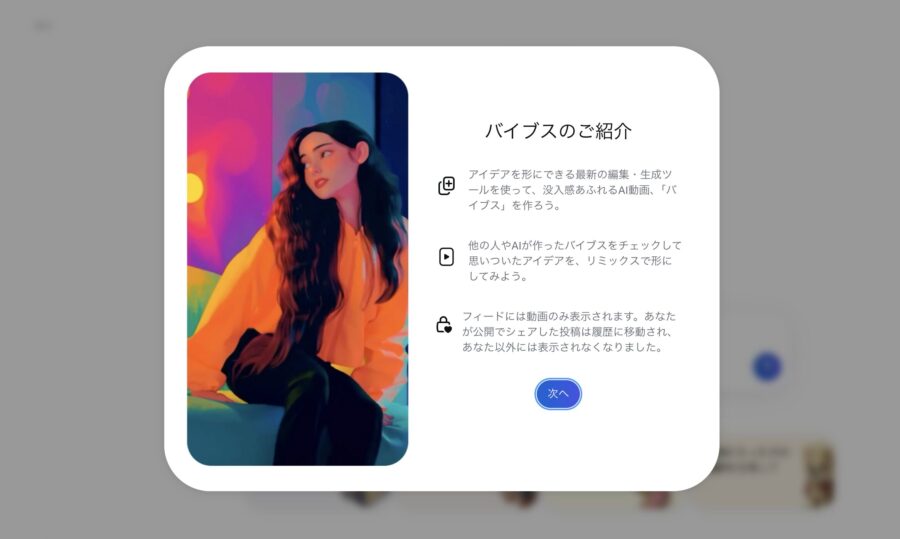
画面中央にテキストを入力するボックスが表示されているはずです。
このボックスに、あなたが作成したい画像のイメージを伝える指示文(プロンプト)を入力します。
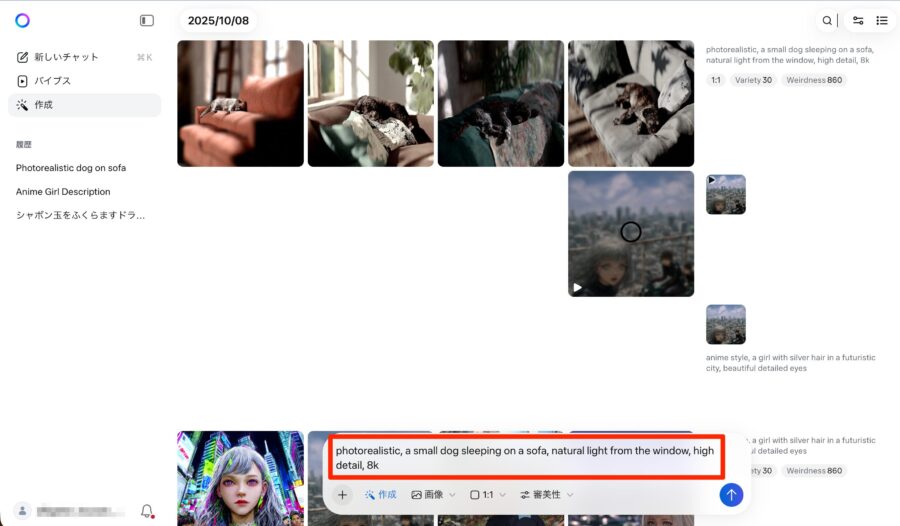
ここで非常に重要な注意点があります。
現在のImagine with Meta AIは日本語のプロンプトに対応していないため、指示は英語で入力する必要があります。
もし英語が苦手な場合でも、Google翻訳やDeepLといった無料の翻訳ツールを使えば問題ありません。
日本語で考えたイメージを翻訳し、その結果をコピー&ペーストしましょう。
プロンプトを入力し終えたら、矢印ボタンをクリックします。
数秒待つと、あなたの指示に基づいた4パターンのAI画像が画面に表示されます。
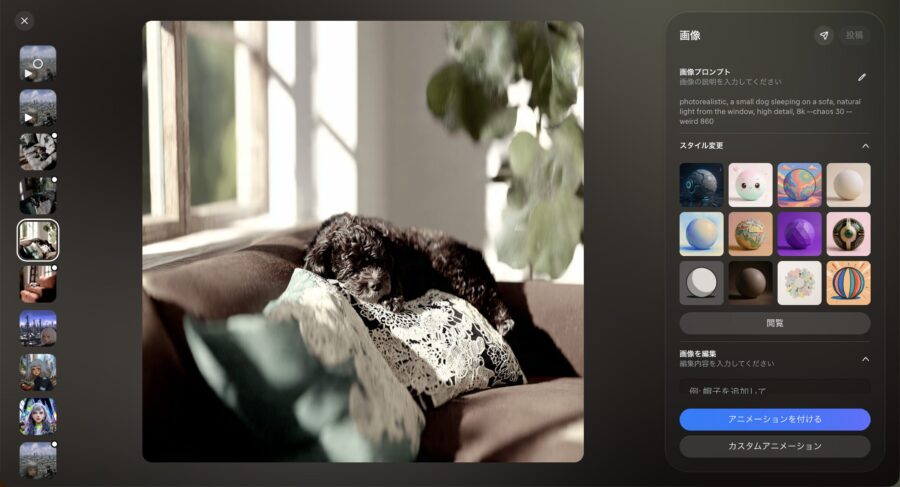
これで、日本からImagine with Meta AIを使って画像を生成するまでの全ステップは完了です。お疲れ様でした。
Imagine with Meta AIで高品質な画像を生成するプロンプトのコツ
無事に画像が生成できるようになったら、次はもっと自分のイメージに近い、クオリティの高い画像を作ってみたくなりますよね。
ここでは、AIに指示を出す「プロンプト」の質を向上させるための、簡単なコツを2つ紹介します。
英語が苦手でもOK!日本語から自然な英語へ翻訳するポイント
翻訳ツールは非常に便利ですが、日本語の曖昧な表現をそのまま翻訳すると、AIが意図を正確に汲み取れないことがあります。
より良い結果を得るために、翻訳にかける日本語を少し工夫してみましょう。
ポイントは「具体的で、情景が目に浮かぶような日本語にする」ことです。
例えば、「歩く猫」と入力するよりも、「一匹の黒猫が、雨に濡れたアスファルトの上を歩いている」のように、
- 誰が
- どこで
- 何をしているか
を明確にすると、AIが理解しやすい自然な英語に翻訳されやすくなります。
これを入れれば変わる!目的別プロンプトのテンプレート集
作りたい画像の雰囲気を決める「マジックワード」と呼ばれる単語があります。
プロンプトの冒頭や末尾にこれらの単語を追加するだけで、画像のスタイルを大きく変えることが可能です。
以下に、コピー&ペーストして使える目的別のテンプレートを紹介します。
- アニメ風のイラストにしたい場合:
anime style, a girl with silver hair in a futuristic city, beautiful detailed eyes
(「anime style」や「Ghibli style」などを入れると、アニメ調の絵になります。) - 本物のような写真にしたい場合:
photorealistic, a small dog sleeping on a sofa, natural light from the window, high detail, 8k
(「photorealistic」や「ultra realistic」、解像度を示す「8k」などを加えると、写真のような質感が出ます。) - 幻想的なアート作品にしたい場合:
fantasy art style, a magical forest with glowing mushrooms, beautiful waterfall, concept art
(「fantasy art」や「cyberpunk」「steampunk」など、特定のアートジャンルを指定します。)
これらのテンプレートの単語を入れ替えるだけで、さまざまなバリエーションの画像を簡単に作成できます。
ぜひ試してみてください。
他の主要な画像生成AIとImagine with Meta AIの比較
Imagine with Meta AI以外にも、世の中には優れた画像生成AIが多数存在します。
代表的なサービスとImagine with Meta AIを比較し、それぞれのツールの強みや特徴を解説します。
ご自身の目的に合ったツールを見つける参考にしてください。
| ツール名 | 料金 | 商用利用 | 日本語プロンプト | 特徴 |
|---|---|---|---|---|
| Imagine with Meta AI | 無料 | 不明(要規約確認) | 非対応 | 手軽さが魅力の初心者向けツール |
| Midjourney | 有料 | 可(有料プラン) | 対応 | 芸術的で高品質な画像生成が可能 |
| Stable Diffusion | 無料(ローカル実行) | 可 | 対応(モデルによる) | カスタマイズ性が高くプロ向け |
| DALL-E 3 (Copilot) | 無料(回数制限あり) | 可 | 対応 | 指示に忠実で日本語理解度が高い |
上記の表からわかる通り、各ツールにはそれぞれ異なる強みがあります。
Midjourneyは芸術的な表現力に長けていますが、有料です。
Stable Diffusionは無料で高機能ですが、自身のPCに環境を構築する必要があり、初心者には少しハードルが高いかもしれません。
その中でImagine with Meta AIは、「完全無料で、Webサイトにアクセスするだけで、誰でも簡単に高品質な画像を試せる」という点で、非常に優れた入門ツールと言えます。
TsuzukiまずはImagine with Meta AIで画像生成の楽しさを体験し、さらに高度なことをしたくなったら他のツールを検討するのがおすすめです。
Imagine with Meta AIを日本から使う際のよくある質問
最後に、Imagine with Meta AIをVPN経由で利用する際によく寄せられる質問とその回答をまとめました。
疑問や不安な点があれば、ここで解消しておきましょう。
Imagine with Meta AIは本当に無料ですか?
はい、現在提供されているImagine with Meta AIは完全に無料で利用できます。
Metaアカウント(FacebookまたはInstagram)さえあれば、追加料金なしでAIによる画像生成が可能です。
ただし、今後サービスが正式に展開される中で、機能が追加されたり、一部が有料化されたりする可能性はあります。
VPNを使って海外のサービスにアクセスするのは違法ですか?
日本国内において、VPNを使用して海外の地域制限(ジオブロック)がかけられたサービスにアクセスすることは合法です。
著作権法などに触れるような違法なコンテンツをダウンロードしない限り、VPNの利用自体が法律で罰せられることはありません。
ただし、サービスの利用規約ではVPNの使用を禁止している場合があり、規約違反と判断される可能性はあります。
Tsuzukiとはいえ、これが法的な問題に発展することはほとんどありません。
生成した画像は商用利用できますか?
Imagine with Meta AIで生成した画像の商用利用については、Meta社の公式な利用規約を直接確認する必要があります。
一般的に、AI生成画像の商用利用の可否は、各サービスの規約によって細かく定められています。
規約は更新される可能性があるため、ビジネス目的で利用する際は、必ず公式サイトで最新の商用利用ポリシーを確認するようにしてください。
VPNに接続してもエラーが表示されます。対処法は?
VPNをアメリカサーバーに接続しているにもかかわらず、「お住まいの地域では利用できません」と表示される場合、いくつかの原因が考えられます。以下の対処法を試してみてください。
- 別のアメリカサーバーに接続し直す:現在接続しているサーバーが、Meta側によってブロックされている可能性があります。ExpressVPNやNordVPNのような大手サービスにはアメリカ国内に多数のサーバーがあるため、別の都市のサーバーに切り替えてから再度アクセスしてみてください。
- ブラウザのキャッシュを削除する:ブラウザに過去のアクセス情報(キャッシュ)が残っていると、VPNを接続しても日本のIPアドレスでアクセスしていると誤認識されることがあります。お使いのブラウザの設定からキャッシュやCookieを削除してから、もう一度試してみてください。
- VPNソフトやルーターを再起動する:VPNクライアントや、お使いのルーターの一時的な不具合が原因である可能性もあります。一度ソフトウェアを終了したり、機器を再起動したりすることで問題が解決する場合があります。
まとめ:VPNを使って日本からImagine with Meta AIを使おう!
この記事では、日本からMeta社の無料画像生成AI「Imagine with Meta AI」を利用するための具体的な手順を解説しました。
地域制限によって通常はアクセスできませんが、VPNサービスを利用してアメリカのサーバーに接続することで、誰でも簡単にこの最新AIツールを体験できます。
最後にもう一度、手順の要点を確認しましょう。
- VPNアプリをインストールする
- アメリカサーバーに接続する
- Meta AIにアクセスしログインする
- プロンプトを入力して画像を生成する
>> 日本から利用する手順を見る
無料VPNには多くのリスクが伴うため、必ず信頼できる有料VPNサービスを利用してください。
本記事で紹介したVPNには30日間の返金保証も付いています。
Tsuzukiぜひこの機会にVPNを導入し、最先端のAI画像生成の世界に飛び込んでみましょう。