

今回は、中国からインターネットを使うときにおすすめのVPNであるUCSSの使い方、申し込み方法をわかりやすくご紹介します。
UCSSは、中国に旅行や駐在で訪れる方におすすめのVPNです。
中国向けに最適化されたネットワークと、日本語の案内・サポートがあるサービスです。
契約前に使い心地も知りたい方は、UCSSの評判・口コミと設定の実体験をご覧ください。
この記事では、UCSSをインストールして、お手元のデバイス(パソコン・スマホ)で使うためのアプリ設定方法を画像つきで解説します。
 Tsuzuki
初心者の方も、画像を見ながら順に進めてみてくださいね。
それでは、さっそく解説していきます。
UCSSのインストール手順・申し込み方法
ここから、実際にUCSSをインストールする手順をご紹介していきます。
契約からアプリ設定まで、順に進めていきましょう。
- UCSSを契約する
- UCSSをインストールする
Tsuzuki画像付きで解説するので、初心者でも簡単にできますよ。
手順①:UCSSを契約する
まずは、UCSS公式サイトへ行きましょう。
下記のボタンをクリックすると、公式サイトへ飛びます。
\ 使い方に合うUCSSのプランを確認 /
※Standardの12ヶ月契約は、3ヶ月契約を4回続ける総額より25%OFF
※タップすると公式サイトに飛びます
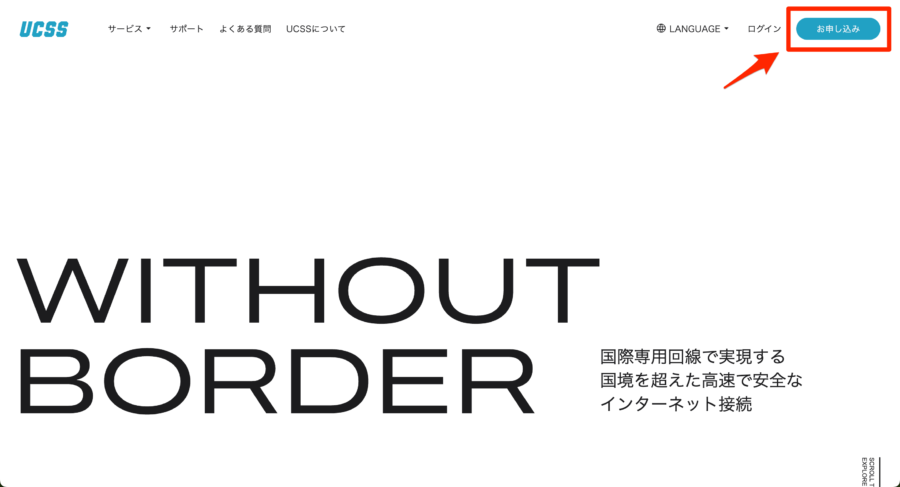
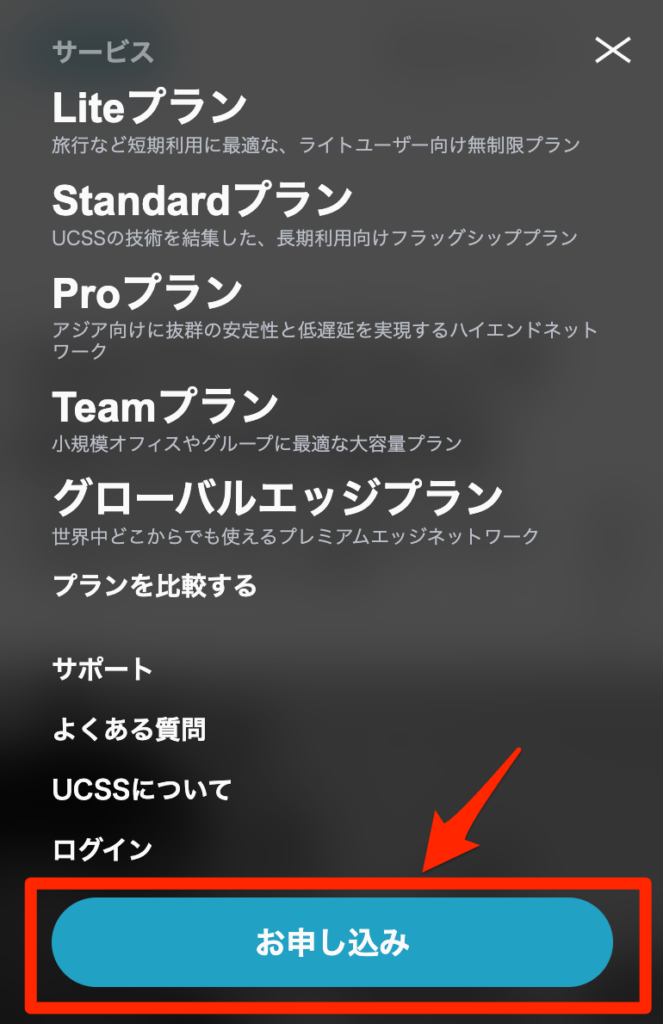
公式サイトが表示されたら、右上の「お申し込み」をクリックしましょう。
パソコン、スマホそれぞれの画像を載せているので、タブを切り替えてご覧ください。

1. プラン選択画面
次に、プラン選択の画面になります。
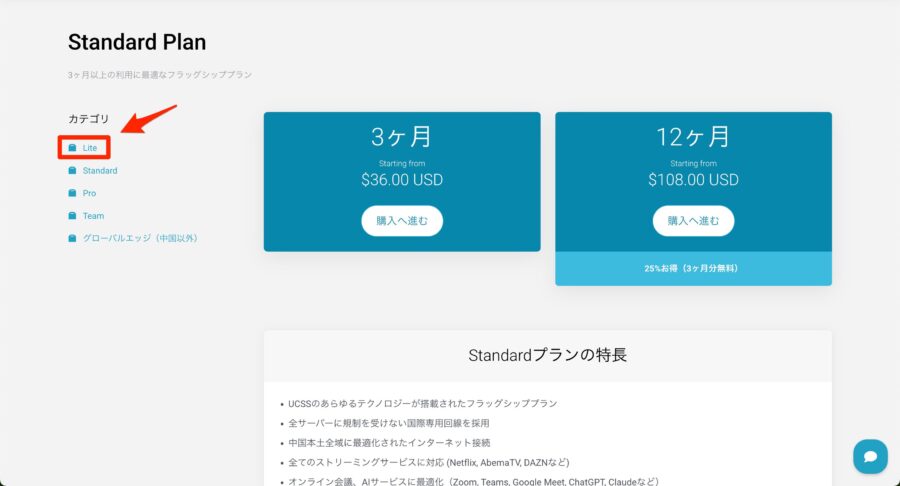
UCSSを使う人の大半は、下記のどちらかのプランがおすすめです。
- Standardプラン:中国に中〜長期で滞在する方向け。通信量50GB/月〜、接続台数3台まで。
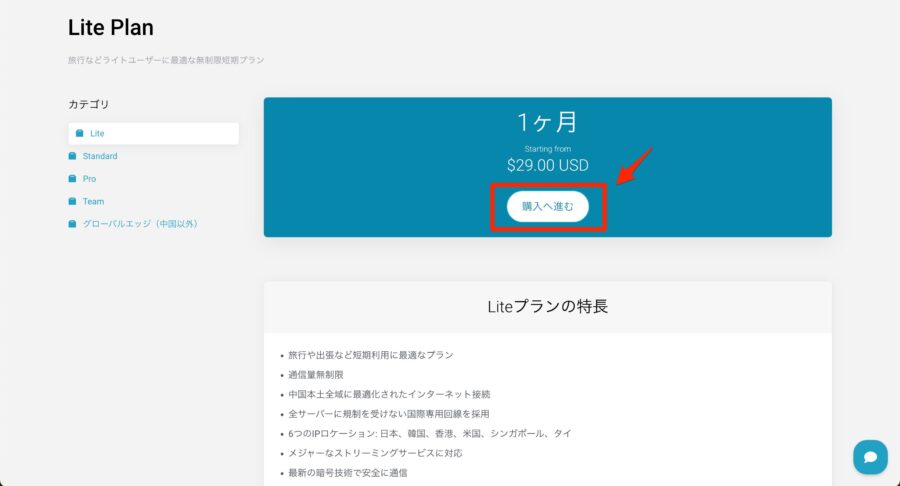
- Liteプラン:中国に短期滞在する方向け。通信量無制限、接続台数2台まで。
Tsuzuki中国の滞在期間に応じて、プランを選択しましょう。
※その他、ゲームでPing値を下げたい人向けの「Proプラン」や中国以外で使いたい人向けの「グローバルエッジプラン」があるので、お好みに合わせて選んでください。
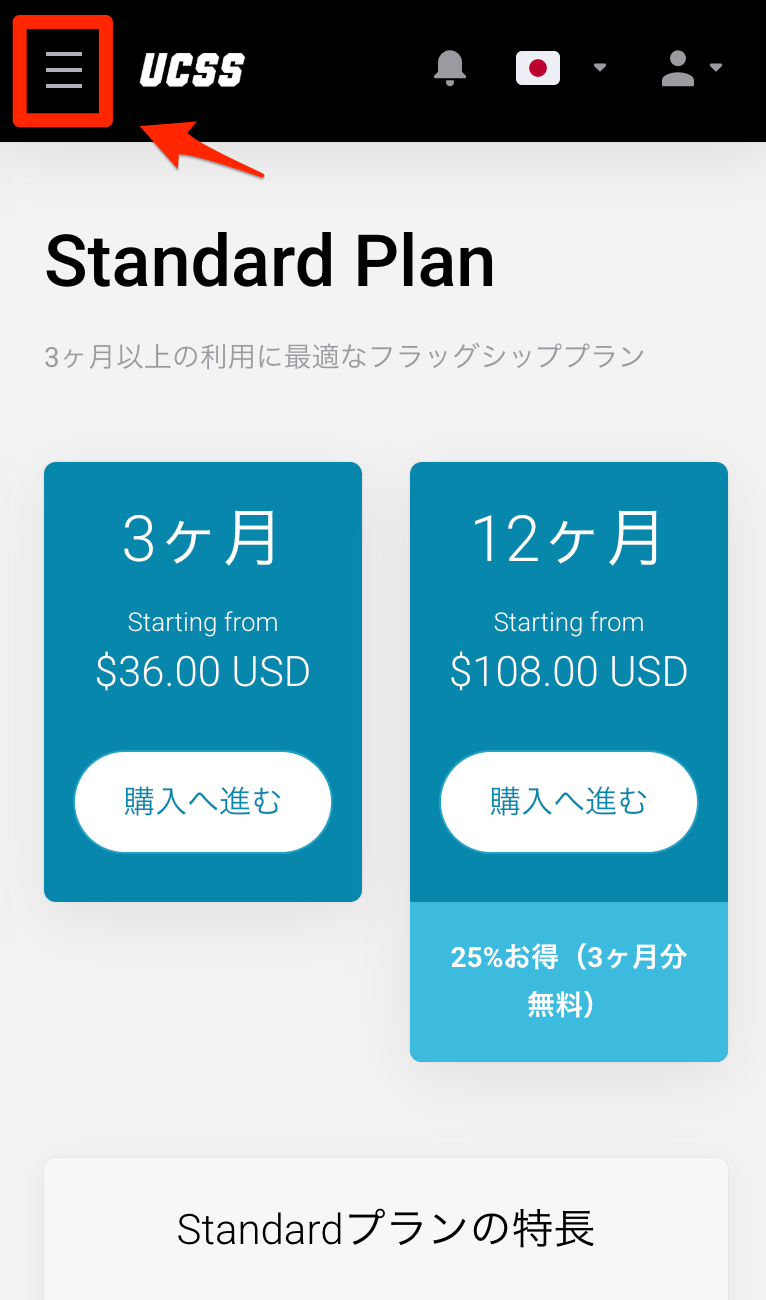
パソコン、スマホそれぞれの画像を載せているので、タブを切り替えてご覧ください。
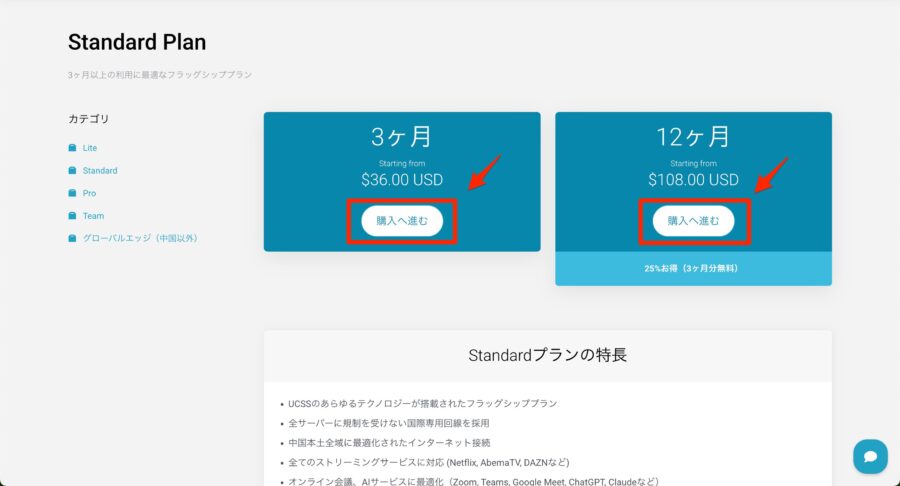
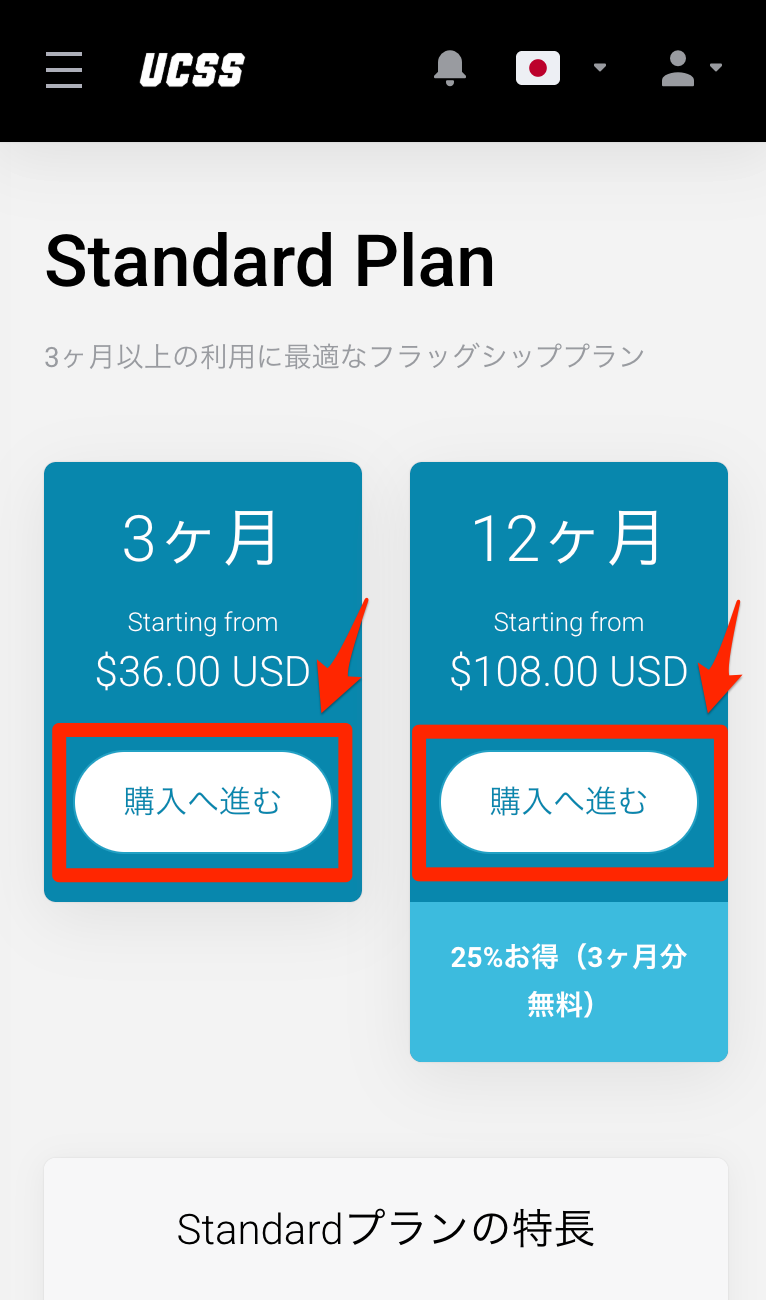
中国に中〜長期で滞在する方向けの「Standardプラン」は、3ヶ月と12ヶ月から選択できます。
滞在期間に合わせて、「購入へ進む」をクリックしましょう。
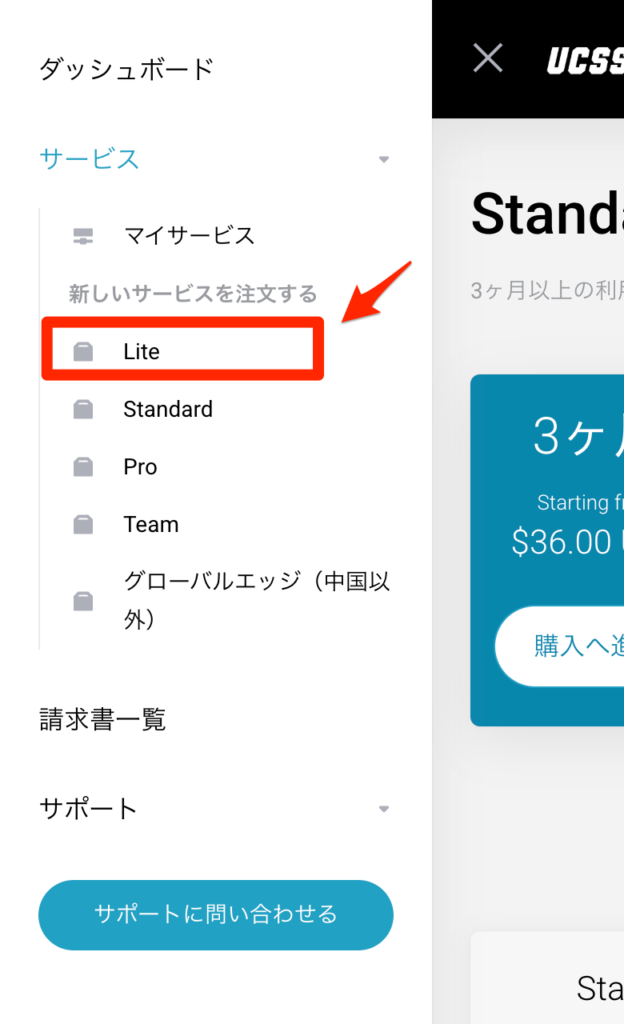
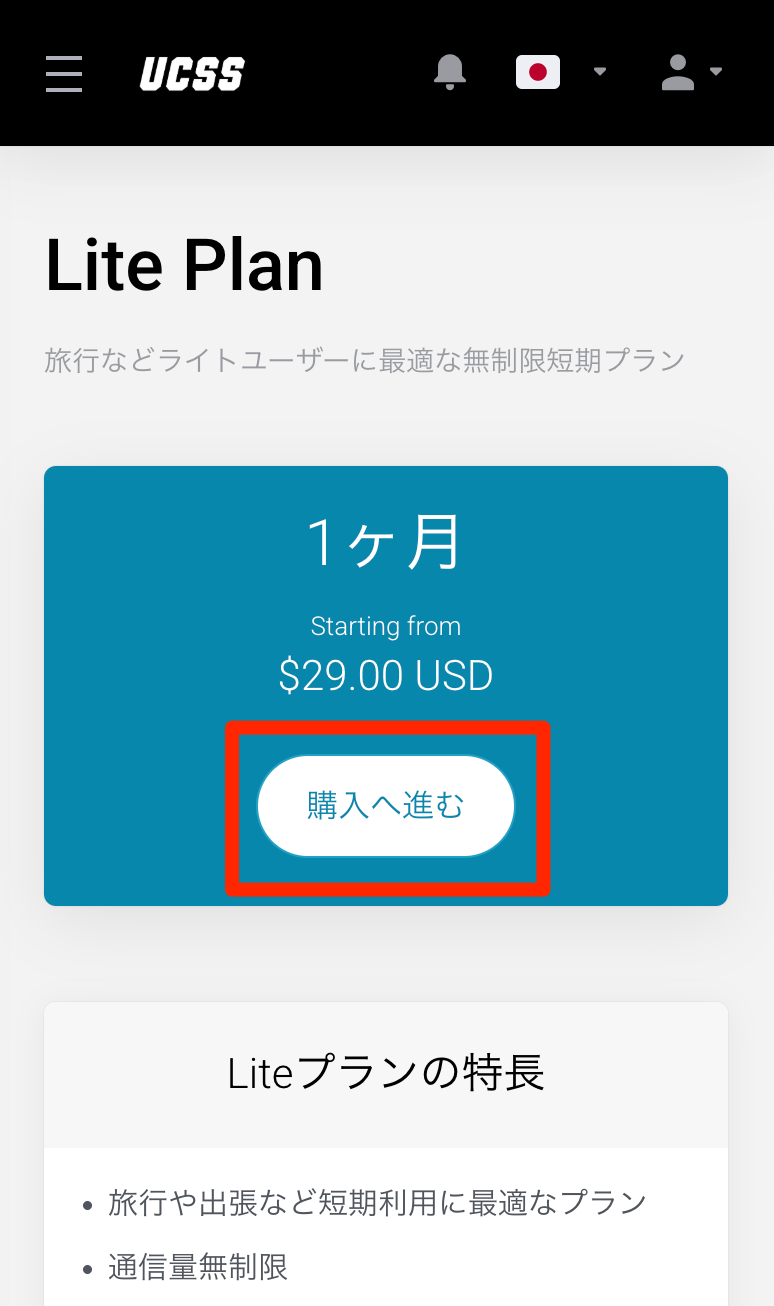
2. 通信量の選択・お支払い情報の入力
次に、通信量の選択とお支払い情報の入力をしていきます。
「Standardプラン」、「Liteプラン」ごとに解説したのでタブを切り替えてご覧ください。
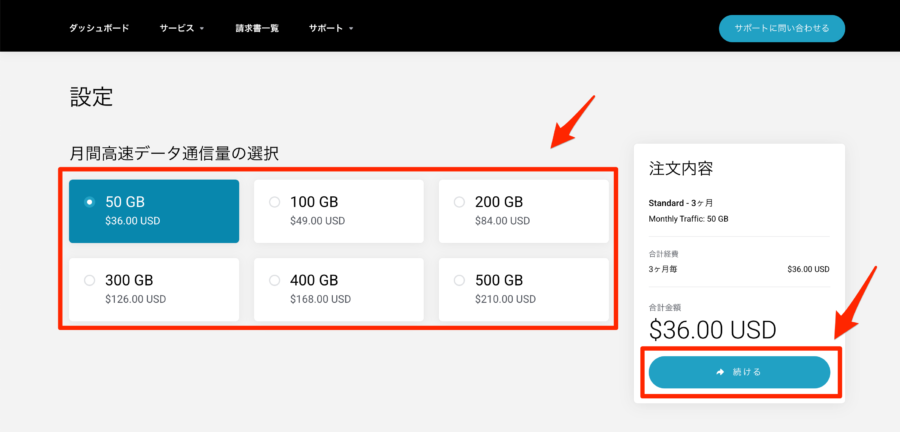
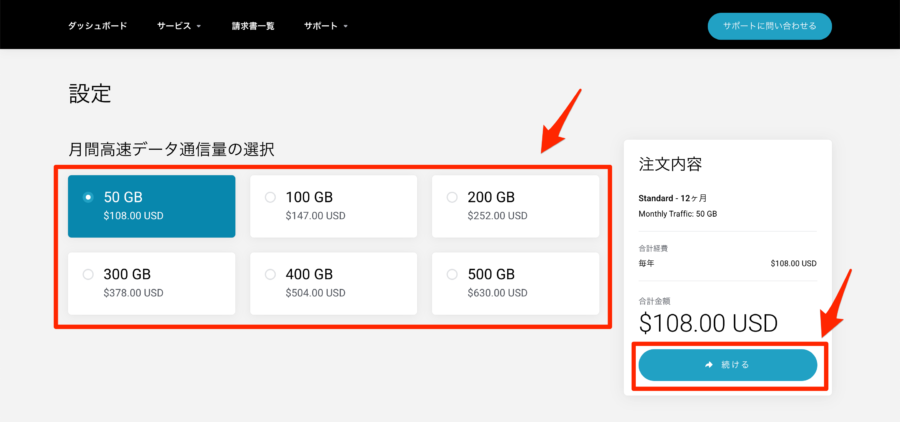
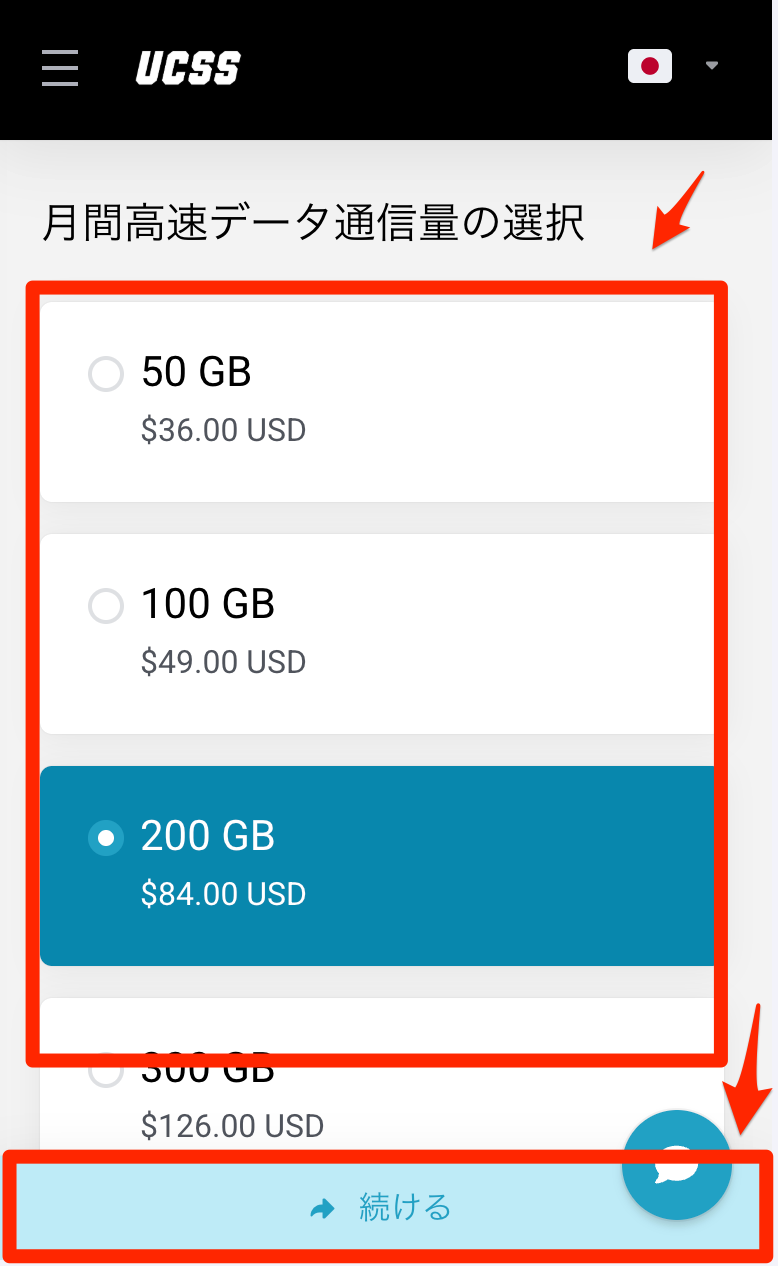
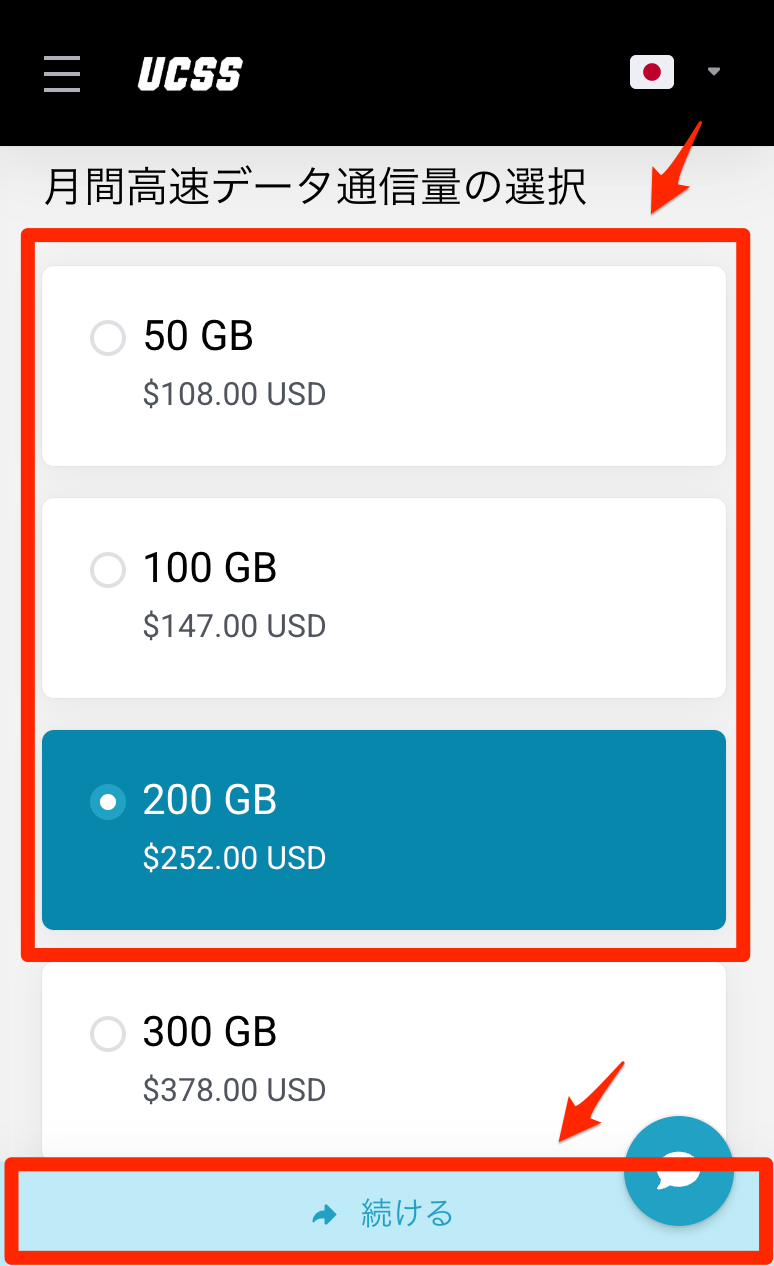
「Standardプラン」は、50GB/月〜500GB/月まで、通信量を選択できます。
データ容量と料金は、下記の表にまとめました↓
| データ容量 | UCSSプラン(3ヶ月契約) | UCSSプラン(12ヶ月契約) |
|---|---|---|
| 月50GB | 36USD/3ヶ月(5,620円/3ヶ月) =12USD/月(月1,873円) | 108USD/1年(16,861円/1年) =9USD/月(月1,405円) |
| 月100GB | 49USD/3ヶ月(7,650円/3ヶ月) =16.3USD/月(月2,545円) | 147USD/1年(22,950円/1年) =12.25USD/月(月1,912円) |
| 月200GB | 84USD/3ヶ月(13,114円/3ヶ月) =28USD/月(月4,371円) | 252USD/1年(39,342円/1年) =21USD/月(月3,279円) |
| 月300GB | 126USD/3ヶ月(19,671円/3ヶ月) =42USD/月(月6,557円) | 378USD/1年(59,013円/1年) =31.5USD/月(月4,918円) |
| 月400GB | 168USD/3ヶ月(26,228円/3ヶ月) =56USD/月(月8,743円) | 504USD/1年(78,684円/1年) =42USD/月(月6,557円) |
| 月500GB | 210USD/3ヶ月(32,785円/3ヶ月) =70USD/月(月10,928円) | 630USD/1年(98,356円/1年) =52.5USD/月(月8,196円) |
どのくらいデータを使うかによりますが、目安としては下記です。
- 単身で中国滞在する方:50〜100GB/月あれば十分
- 家族と中国滞在する方:100〜300GB/月あれば十分
普段、日本にいる時のデータ容量を確認しつつ、余裕を持って、その3〜4倍ほどのデータ容量を選択しておくとストレスなく中国滞在を楽しめますよ。
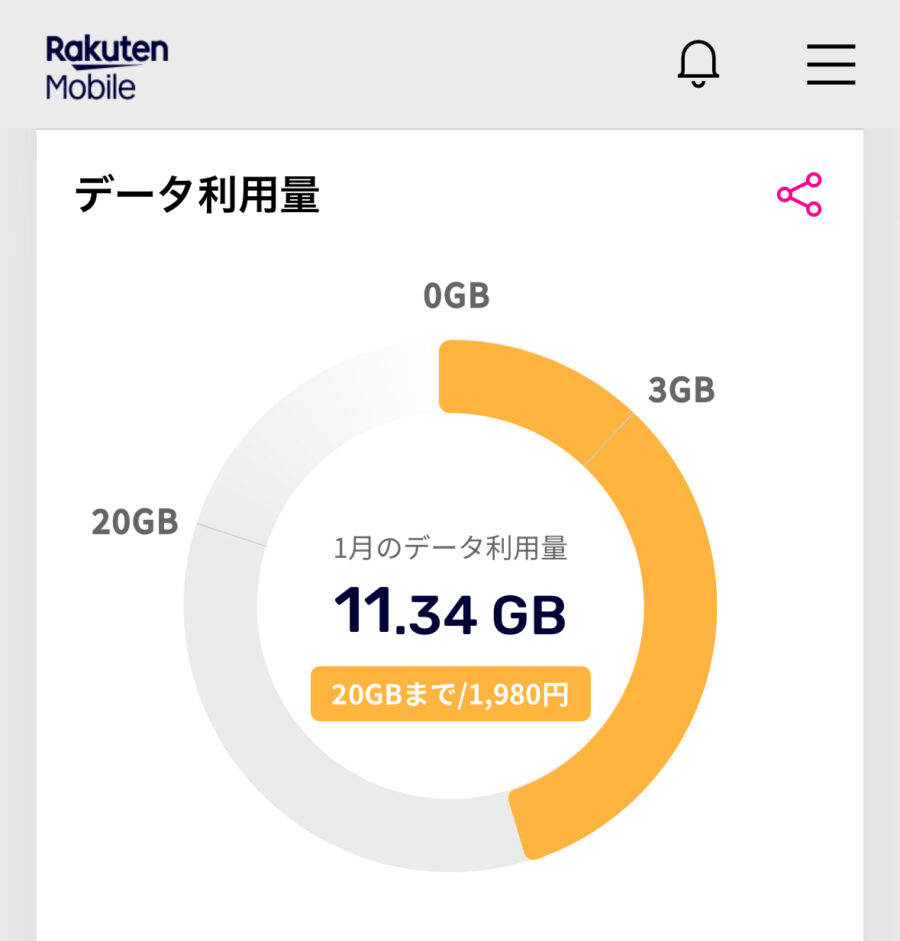
僕の場合、スマホだけで月11GBほど使っており、パソコンも含めると月30GBは使っているはずです。
単身なら「90〜120GB/月」は必要になると予想できるという感じです。
 Tsuzuki
特に、スマホで動画をよく見るお子さんがいる場合、多めに用意しておいた方が後悔しません。
通信量を選択して、「続ける」をクリックしましょう。
パソコン、スマホそれぞれの画像を載せているので、タブを切り替えてご覧ください。
3ヶ月プラン
12ヶ月プラン
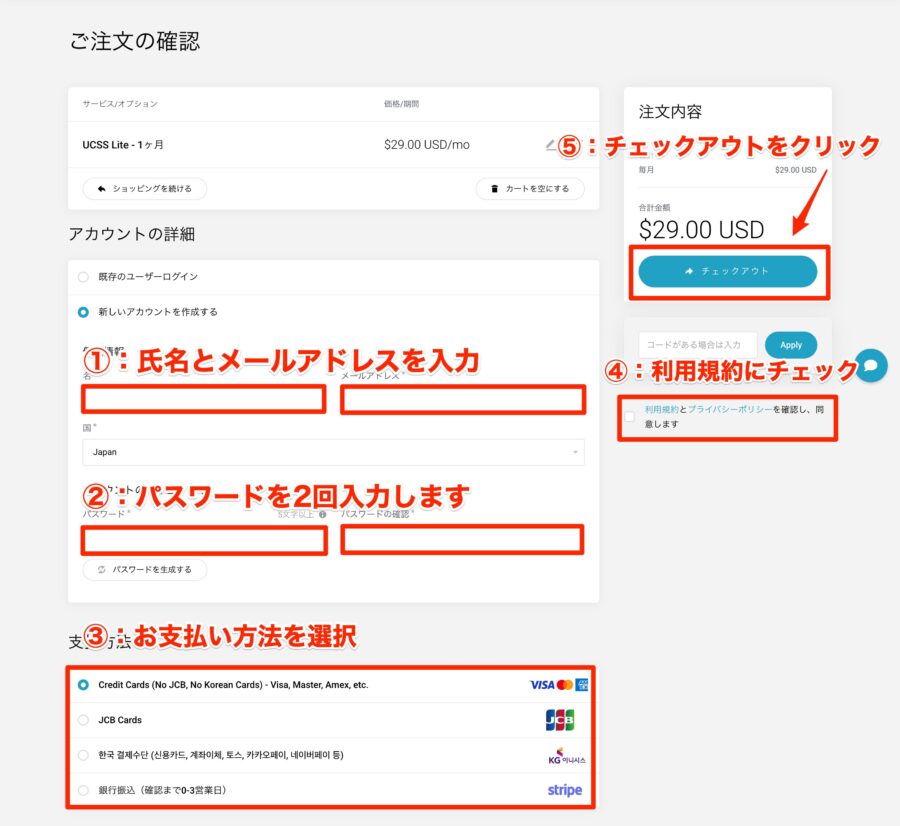
次に、ご注文の確認画面になるので、
- 氏名とメールアドレスを入力する
- パスワードを2回入力する(誤入力防止のため)
- お支払い方法を選択(カードなど、画面に表示される方法)
- 利用規約にチェックをいれる
- チェックアウトをクリックする
という流れで、進めていきましょう。
下記のように、図解もしているのでご活用ください。
Tsuzuki画像は、「Liteプラン」の注文画面ですが、「Standardプラン」も同じ手順で進めることができます。
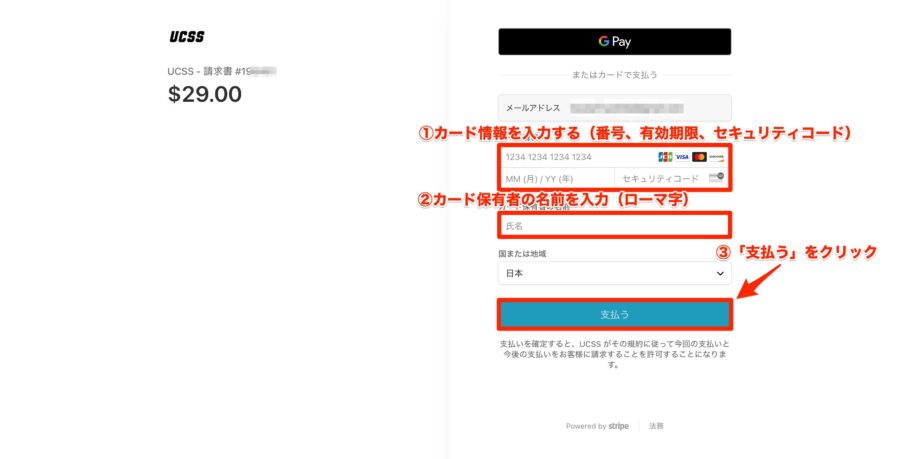
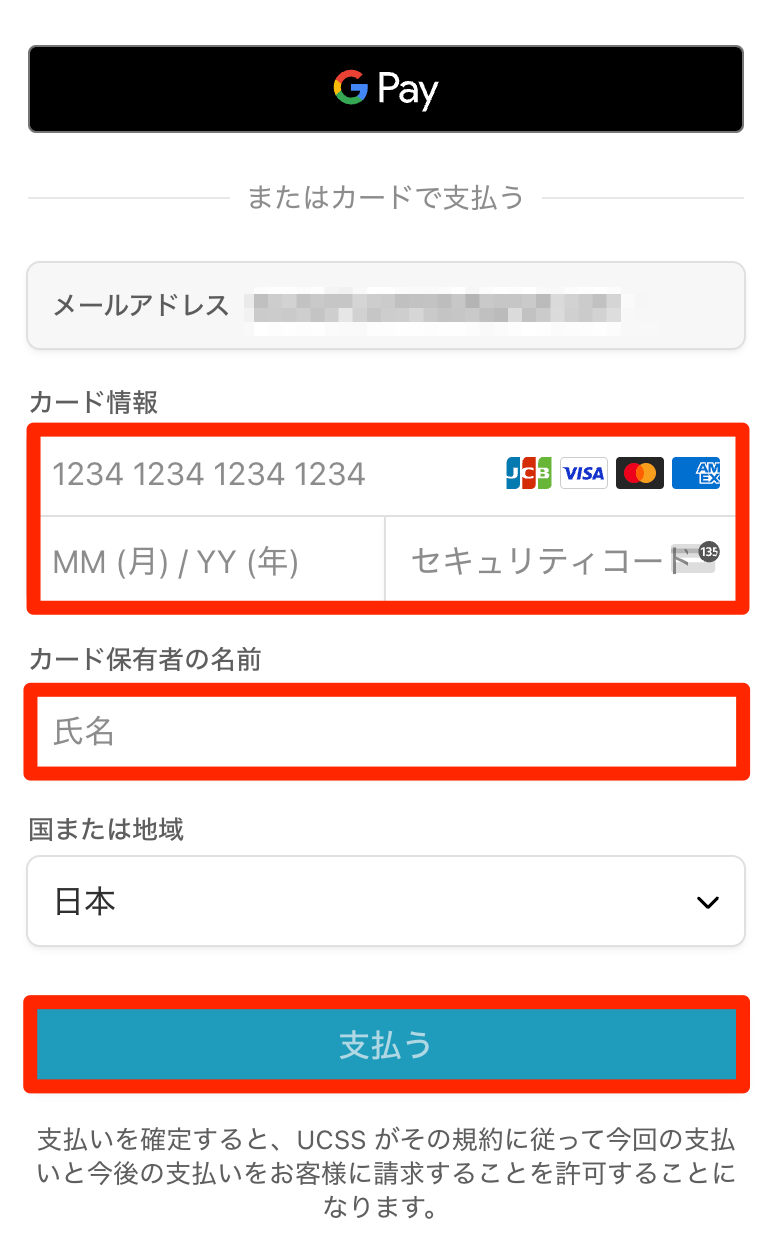
続いて、お支払いの画面になるので、
- クレジットカード情報
- カード保有者名(クレジットカード記載通り)
を入力して、「支払う」をクリックして決済します。
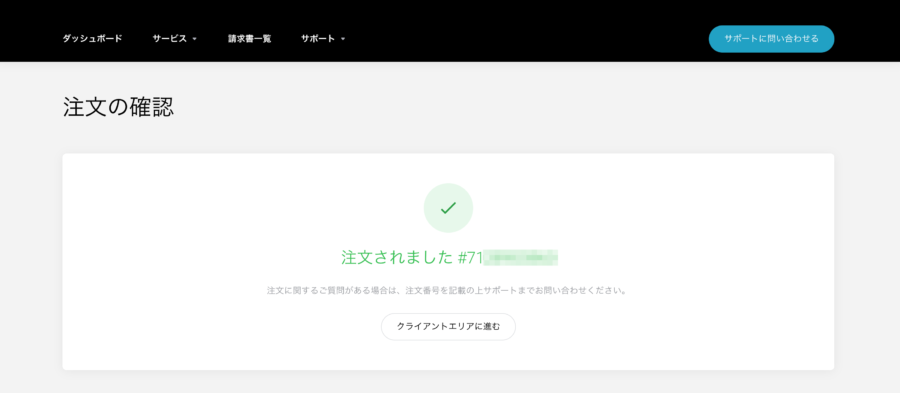
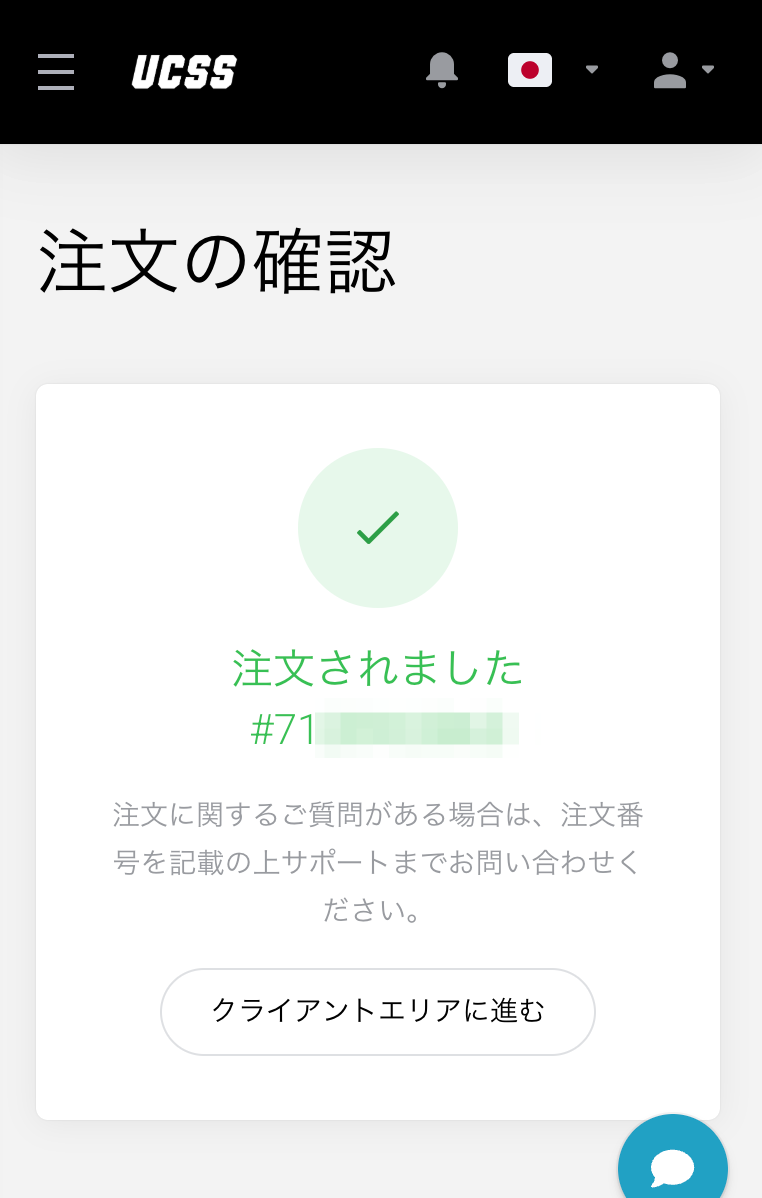
お支払いが完了すると、下記のような画面になります。
 Tsuzuki
UCSSの契約お疲れさまでした!あとは、インストールして使える状態にするだけです!

手順②:UCSSをインストールする
UCSSの契約お疲れさまでした。
次は、UCSSをお使いになるデバイスにインストールしていきます。
Tsuzukiその前に、メール認証だけ済ませておきましょう。
1. メール認証
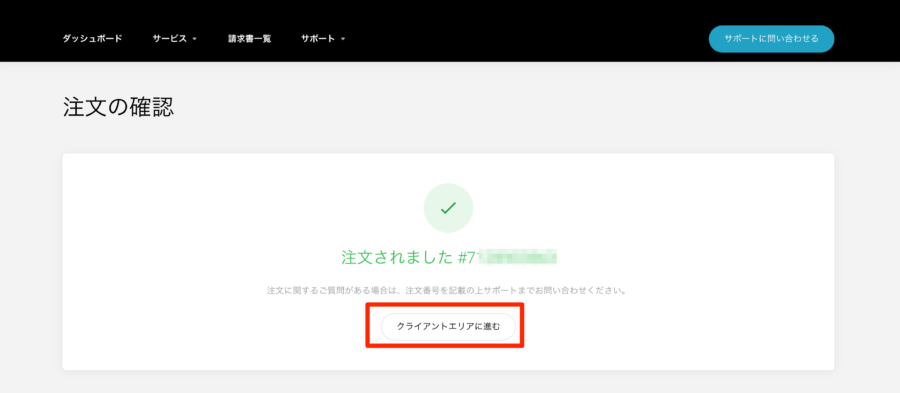
「クライアントエリアに進む」をクリックします。
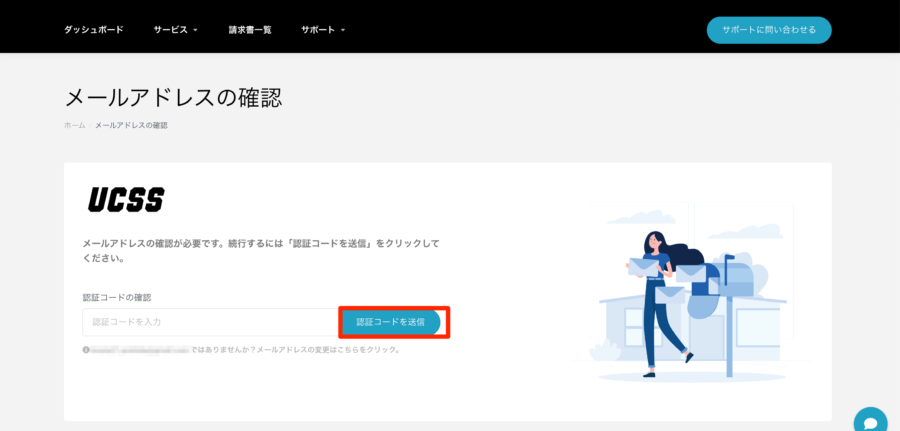
「認証コードを送信」をクリックします。
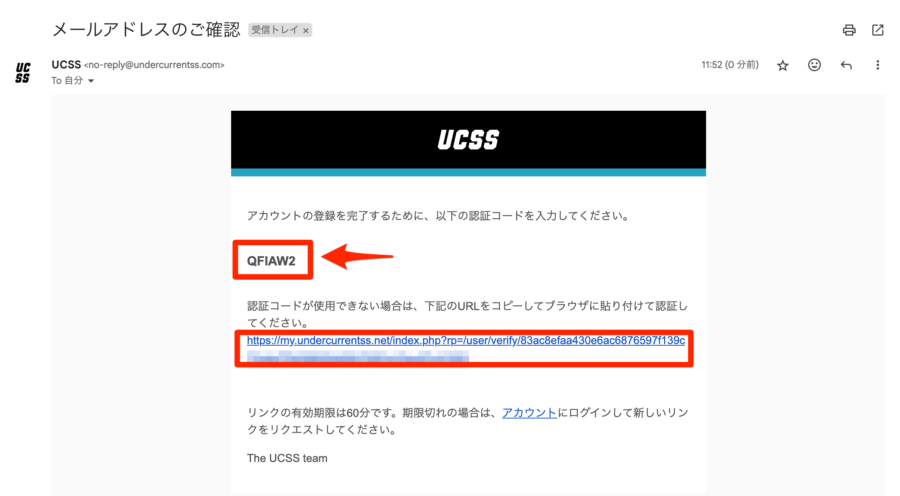
メールに認証コードが届くので、入力して認証しましょう。
※コードの下にあるURLをクリックしても認証できます。
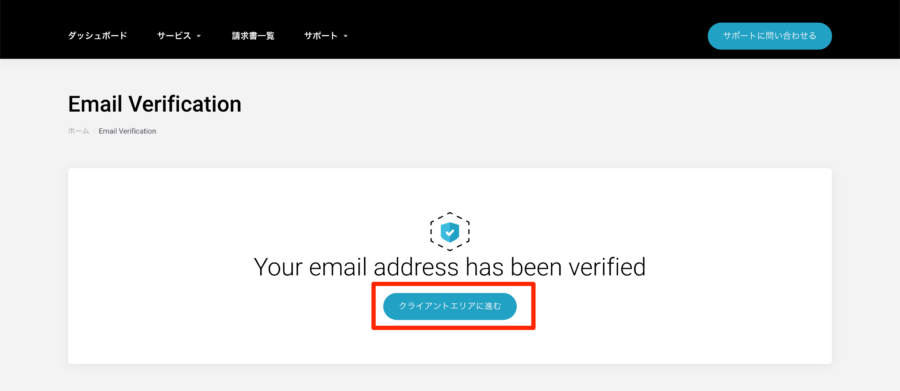
認証されたら、改めて「クライアントエリアに進む」をクリックします。
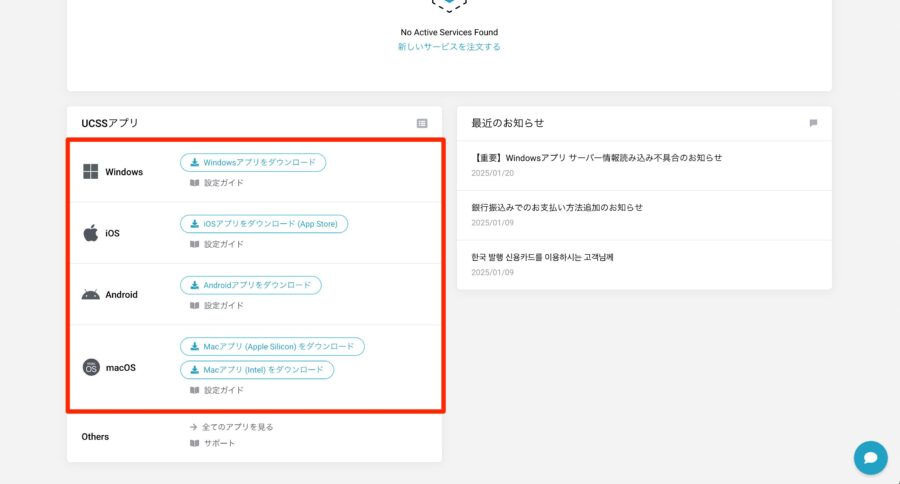
クライアントエリアにいき、下にスクロールするとUCSSアプリをダウンロードする画面が出てきます。
- Windowsアプリ
- iOSアプリ(App Store)
- Androidアプリ
- macOSアプリ(App Store)
上記の中で、使いたいデバイスにダウンロードしていきましょう。
スマホ・パソコン以外について
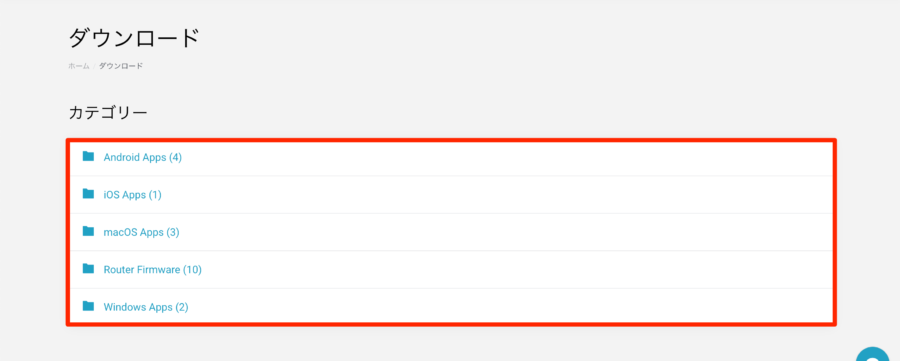
Otherの「全てのアプリを見る」をクリックすると、ルーター用などのアプリも出てきます。
必要に応じて、お使いください。
2. アプリインストール&ログイン
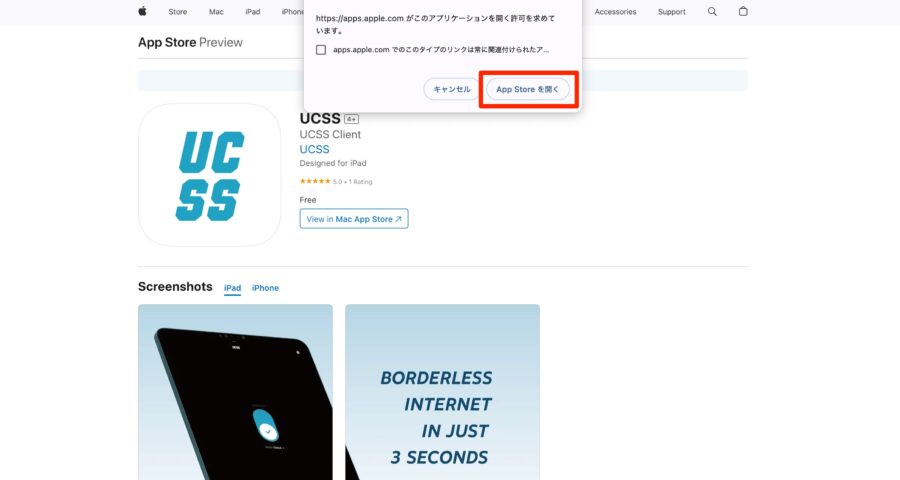
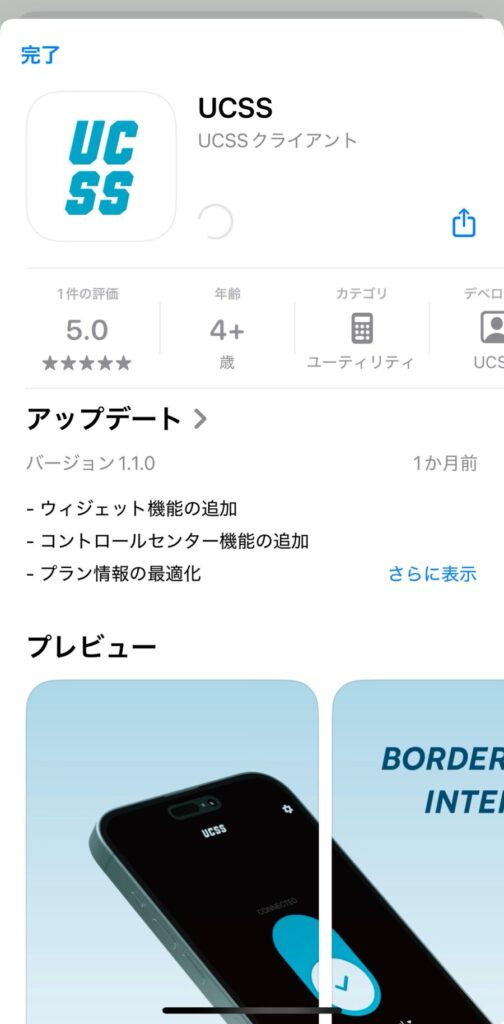
今回は、macOSとiOSにUCSSアプリをインストールしてみました。
macOSでは、会員ページに表示される対応アプリを選びましょう。
UCSS for AppleとUCSS for Macでは入手方法が異なります。
端末ごとの手順はUCSS公式の設定ガイドでも確認できます。
会員ページのリンクからアプリの入手画面を開き、インストールします。
UCSS for AppleはApp Storeの検索には出ないため、ダウンロードページのリンクから進めてください。
パソコンとアプリそれぞれ、横に並べて解説しています。
アプリをインストールしたら、クリックして開きます。
ログイン画面になるので、
- メールアドレス
- パスワード
の2点を入力して「ログイン」をクリックしましょう。
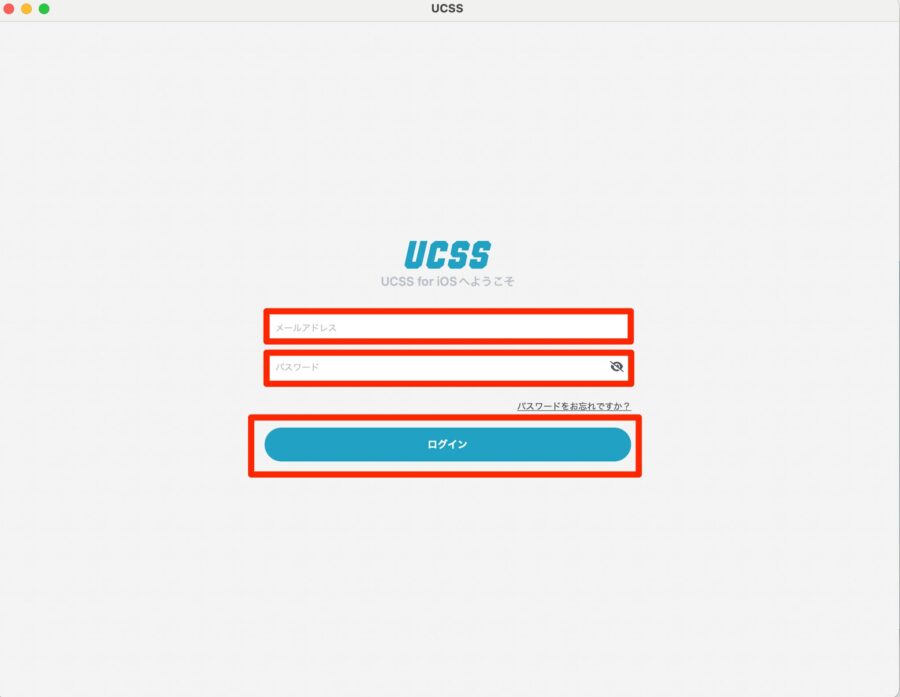
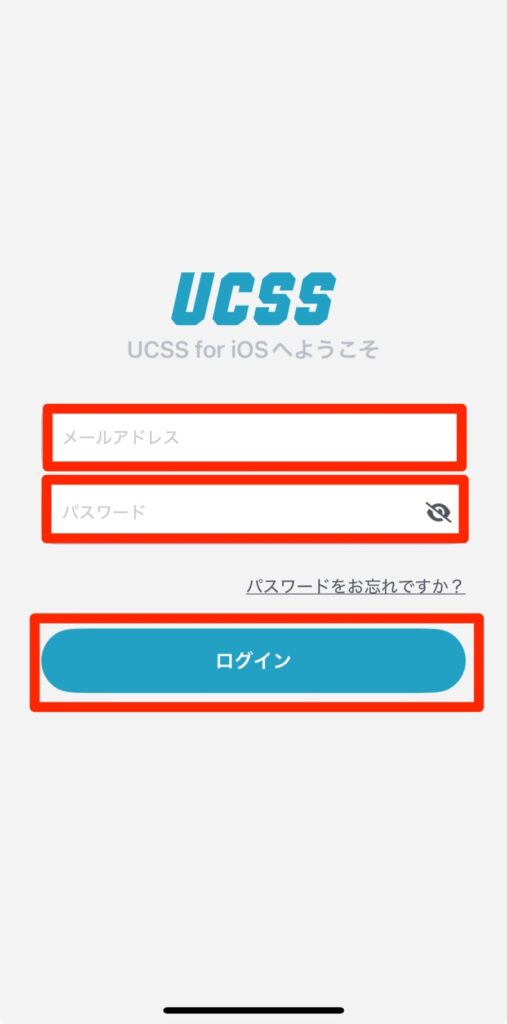
下記のようなアプリ立ち上げ画面になれば、OKです。
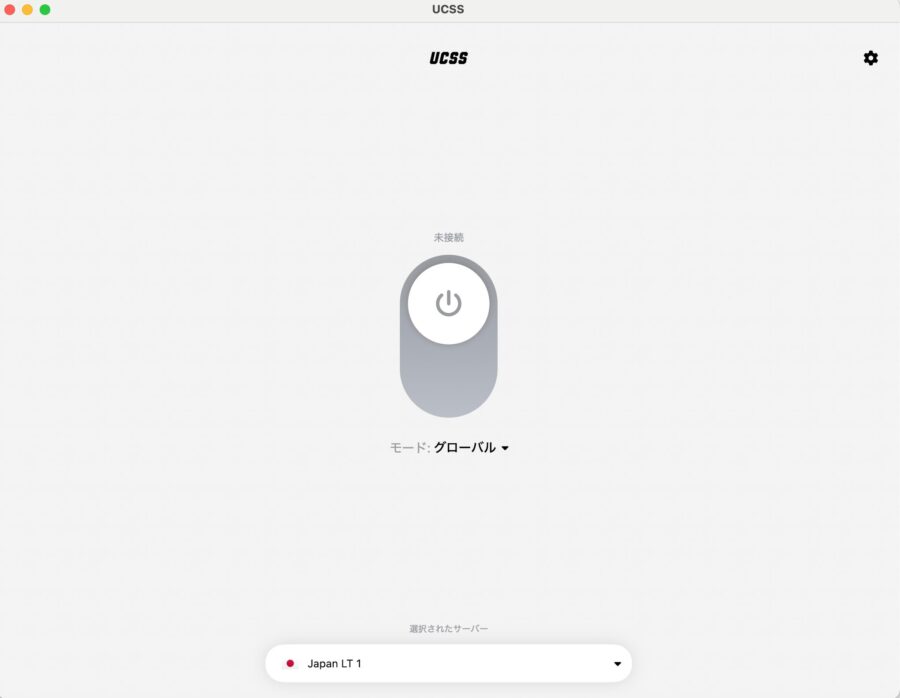
アプリのインストール&ログインおつかれさまでした。
Tsuzukiあとは、接続して使うだけです!
UCSSの使い方【パソコン・モバイル】
UCSSアプリにログインできたら、さっそく接続していきましょう。
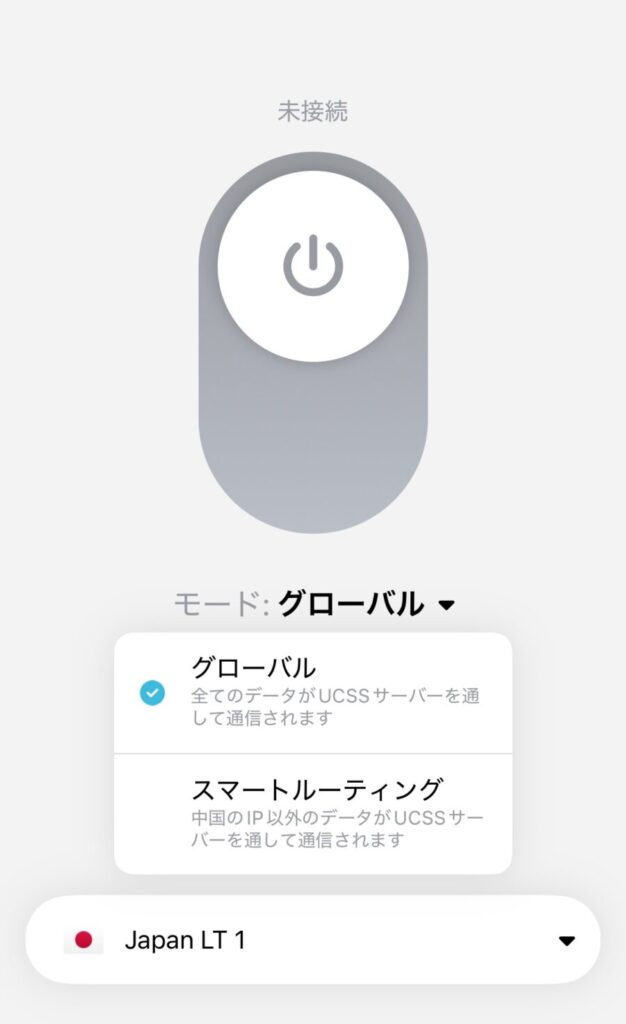
UCSSは2種類のモードを選択できまして、
- グローバル:全ての通信がサーバーを経由
- スマートルーティング:中国のIPを迂回してサーバへ接続
という感じで、使い分け可能です。
パソコンとアプリそれぞれ、横に並べて解説しています。
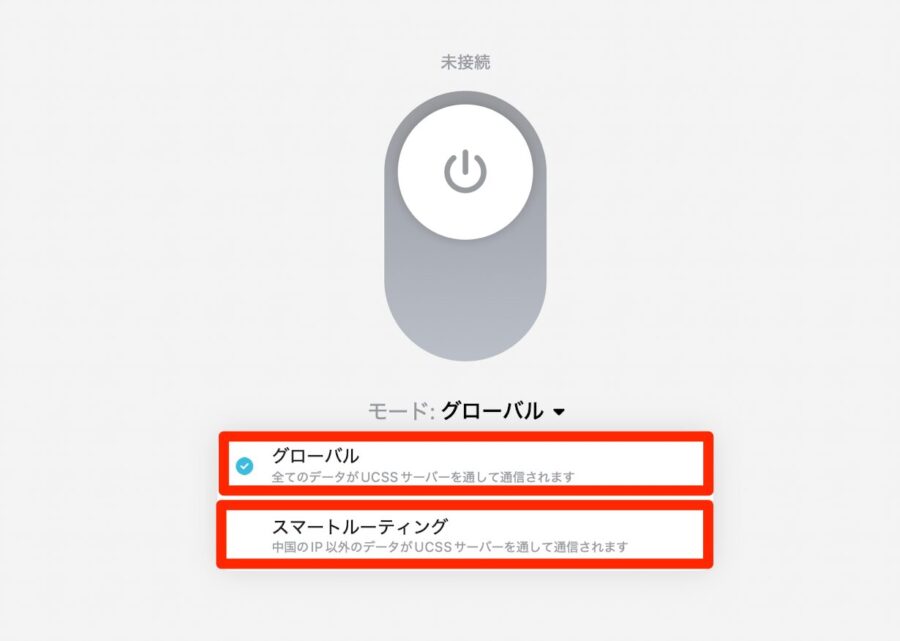
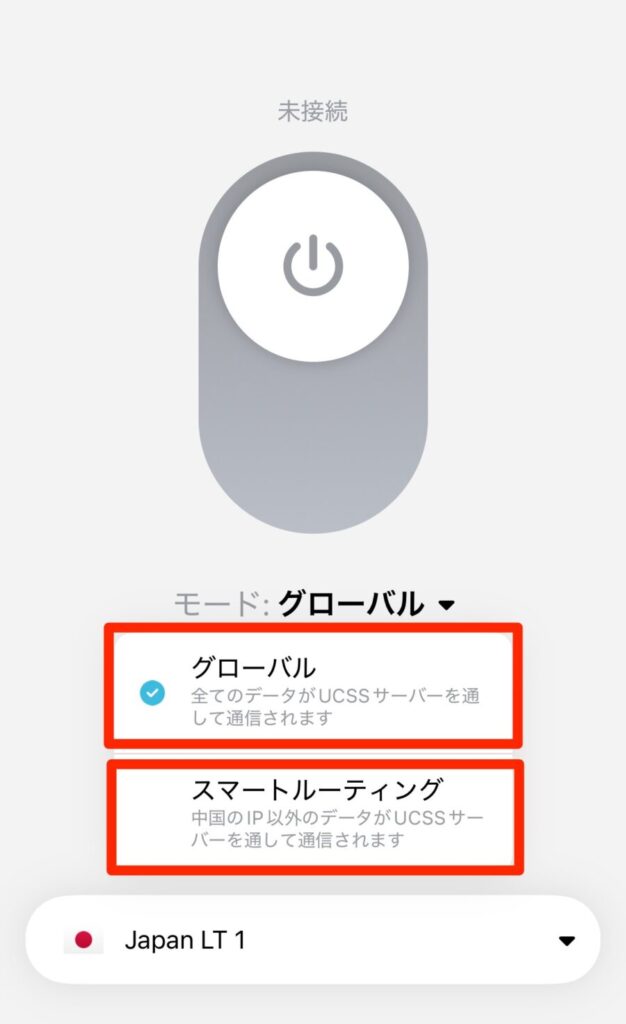
中国のサイトと海外のサービスを使い分けるときは、スマートルーティングを選べます。
ゲームで使う場合は、中国でもグローバルを選んでください。
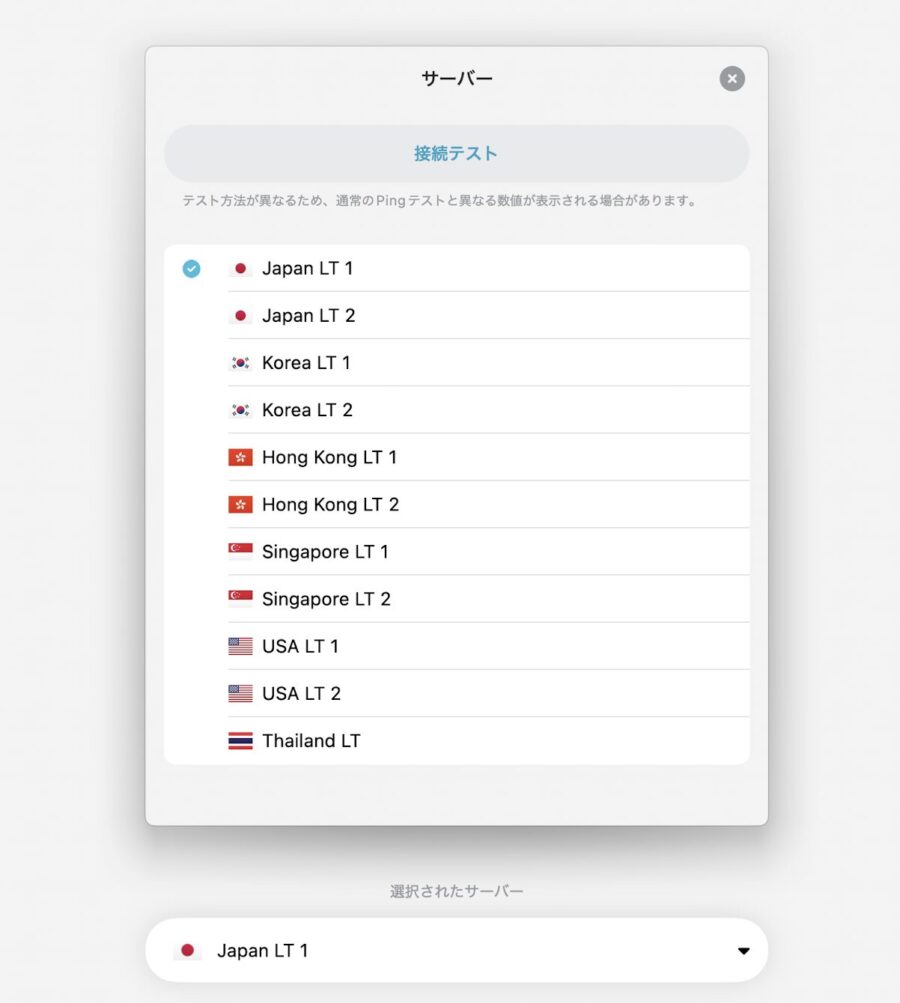
また、接続先の国やエリアも選択できます。
今回は、「UCSS Lite プラン」を使っているため、下記の6カ国のIPロケーションから選択できます。
- Japan LT1
- Japan LT2
- Korea LT1
- Korea LT2
- Hong Kong LT1
- Hong Kong LT2
- Singapore LT1
- Singapore LT2
- USA LT1
- USA LT2
- Thailand LT1
Standardでは、より多くの地域の接続先を選べます。
現在のサーバーロケーションは、公式の地域一覧でも確認できます。
日本のサービスを使いたい場合は、「Japan LT1」か「Japan LT2」を選択しておきましょう。
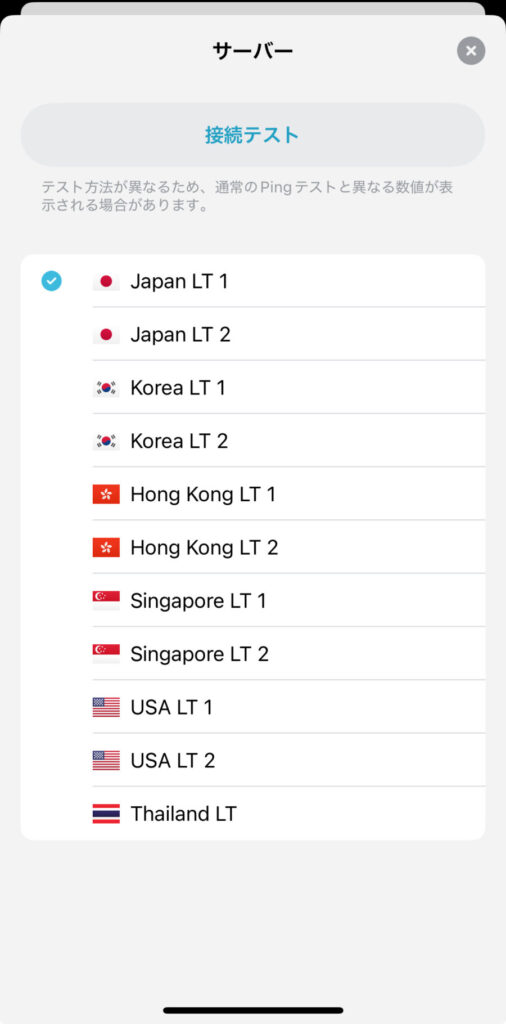
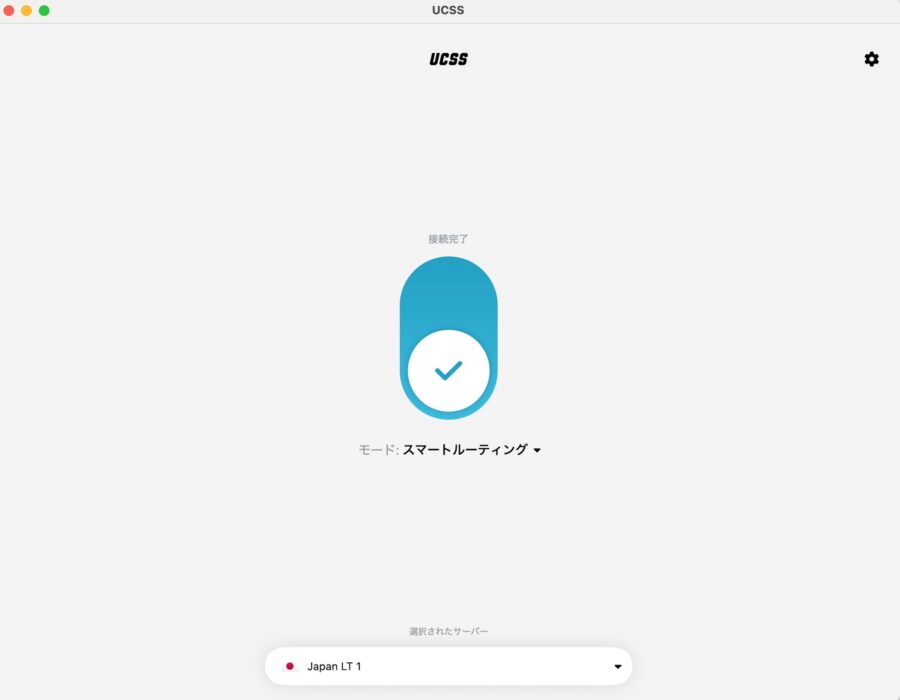
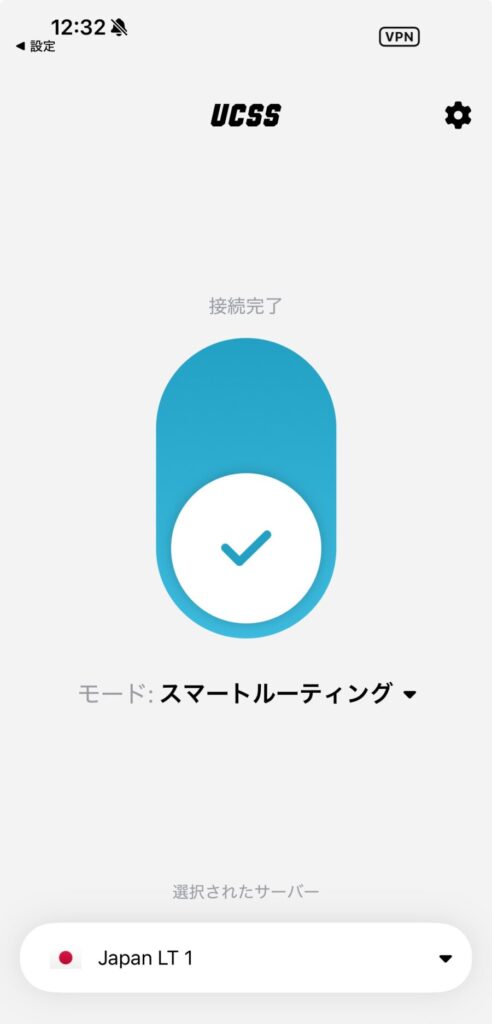
これで、モードと接続先を設定できたので、あとは真ん中のボタンをONにするだけです。
Tsuzukiボタンを押すと、VPN構成の変更が出てきますが、許可しましょう。
下記のようになれば、接続完了です。
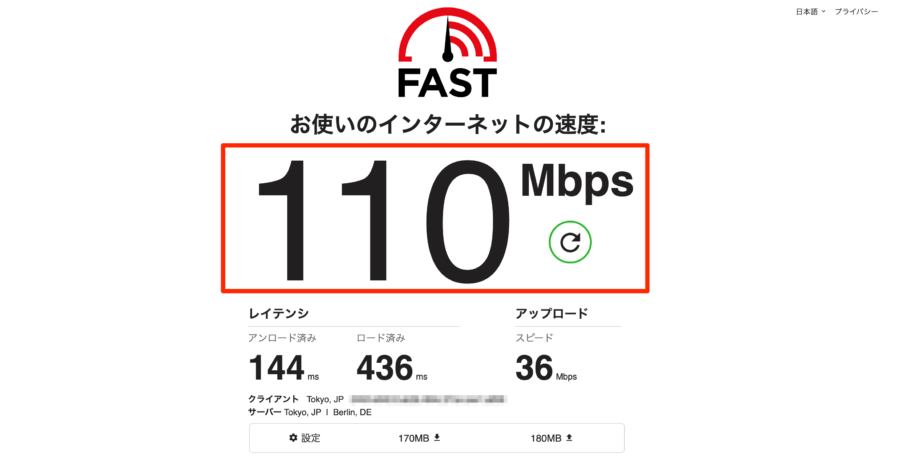
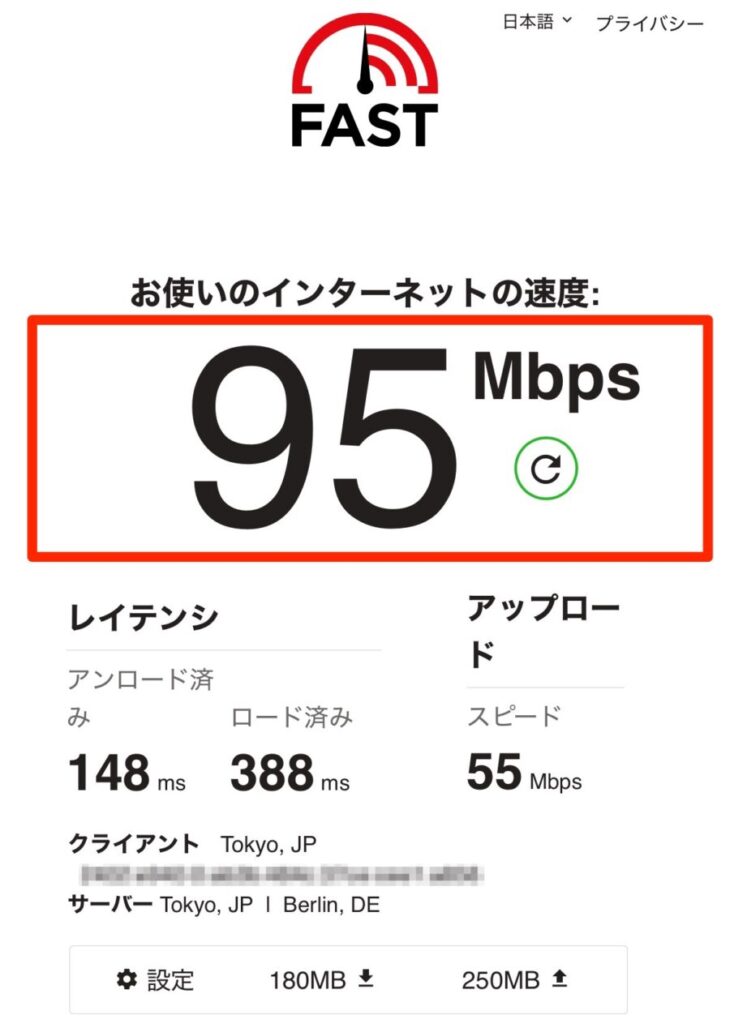
下の画像は、過去に操作を確認した際の速度測定です。
測定場所・回線条件の記録がないため、中国現地の速度を示すものとしては扱いません。
以上で、UCSSと使い方の説明を終わります。
UCSSの解約方法【サブスクリプションの停止方法】
UCSSの解約方法は、非常にシンプルで、サブスクリプションを停止するだけです。
下記の3ステップで、解約(自動更新の停止)を進められます。
サービスの詳細へいく
ログインすると、「ダッシュボード」が表示されます。
「アクティブなサービス」から、解約したいプランを選択しましょう。
サブスクリプションのキャンセルを選ぶ
「サブスクリプションのキャンセル」を選択すれば、解約完了です。
自動更新を止めても、契約期間の終了までは利用できます。
利用開始後は、解約しても残り期間分の返金はありません。
未使用時の例外条件は、公式の返金条件をご確認ください。
UCSSの使い方についてよくある質問
UCSSの使い方についてよくある質問にお答えしていきます。
ゲーム機器(Switch, PS5, Steam Deckなど)に対応していますか?
UCSSは、ゲーム機器に対応しています。
Steam Deckは、指定のアプリを設定すればルーター無しで利用可能です。
その他のゲーム機器は、UCSSに対応しているWi-Fiルーターに設定すれば使うことができます。
詳細は、公式サイトのルーターの設定ガイドをご覧ください。
Netflixに対応していますか?
UCSS公式では、Netflixへの対応を案内しています。
公式のNetflix対応案内に掲載されているリージョンは、下記です。
- Japan(日本)
- Korea(韓国)
- USA(アメリカ)
- Hong Kong(香港)
- Taiwan(台湾)
- Singapore(シンガポール)
- UK(英国)
- Germany(ドイツ)
- Canada(カナダ)
- Australia(オーストラリア)
各サービスの方針変更などで、アクセスできなくなる場合があります。
見たい作品の配信先や視聴条件も確認して利用しましょう。
どの地域のサーバーを使えますか?
UCSSの各プランの利用可能なサーバーロケーション(国や地域)は、下記です。
| プラン名 | 地域数 | サーバーロケーション(国や地域) |
|---|---|---|
| Liteプラン | 6 | 日本、韓国、米国、シンガポール、香港、タイ |
| Standard プラン | 18の国・地域+専用サーバー | 日本、韓国、米国、シンガポール、香港、台湾、タイ、インド、インドネシア、オーストラリア、英国、ドイツ、スペイン、フランス、オランダ、イタリア、デンマーク、カナダ。別途、ビットトレント向けサーバーなど |
| Proプラン | 5 | 日本、韓国、香港、米国、タイ |
| Teamプラン | 日本 | 日本の固定IP(追加地域は公式案内を確認) |
| グローバルエッジ プラン | 地域一覧+専用サーバー | 日本、韓国、米国、カナダ、英国、ドイツ、オランダ、イタリア、デンマーク、オーストラリア、スペイン、フランス、インド、タイ、インドネシア、シンガポール、台湾、香港、中国、アクセラレートサーバー(日本、韓国、米国、タイ)、ロシア滞在者専用サーバー(日本、韓国、米国) |
各プランの違いについては、UCSSの料金プランをご覧ください。
TV系端末(Fire TV Stick, Chromecast, Apple TV)に対応していますか?
UCSSは、テレビ系端末に対応しています。
TV系端末の設定ガイドは、公式サイトのTVの設定ガイドをご参照ください。
まとめ:UCSSを使って中国からインターネットを快適に使おう!
今回は、UCSSの申し込み方法、使い方、解約方法などを詳しく解説しました。
UCSSをインストールしておけば、ネット規制の厳しい中国からでも、日本にいるときと同じようにWEBサービスを利用することができます。
- Mac
- Windows
- iOS
- Android
- ルーター
でUCSSを設定すれば、使うことができるので、お好きな端末で設定してみましょう。
UCSSを使うことで、中国でのインターネットライフが快適になることを願っています。
今回は以上です。