


 困っている人
家族みんなで使いたいので、UCSSをルーターに設定したいんですが、どうすればいいですか?PS5やSwitchも繋ぎたいです。
結論、UCSSはGL.iNet社のルーター(GL-MT3000やGL-MT6000)に設定可能です。プロキシ共有を使えば、PS5やSwitchなどゲーム機もまとめてVPN接続できます。
ただし、2026年5月にUCSSのサブスクリプションURLサービスが廃止されたため、以前と設定方法が変わっています。
本記事では、2026年5月以降の最新の設定方法、対応機種、プロキシ共有によるPS5/Switch接続、注意点まで、まとめて解説します。
公式情報はUCSSサポートセンターとUCSS公式FAQを併せて確認してくださいね。
 Tsuzuki
個人の利用環境やネット規制の最新状況によって挙動が変わるので、公式案内とあわせて参考にしてみてください。
なお、UCSS自体の評判・メリットデメリットを先に知りたい方は、下記記事をご覧ください。

【結論】UCSSはルーターで使えるが2026年5月以降は専用アプリ経由が必須
まず結論として、UCSSはGL.iNet社のルーター(GL-MT3000、GL-MT6000など)にUCSS純正アプリを導入する方法でルーター運用が可能です。
利用シーン別のおすすめ方法を早見表にすると、下記の通りです。
| 利用シーン | おすすめ方法 | 対応デバイス |
|---|---|---|
| 家族・複数端末をまとめて | GL-MT3000/MT6000+UCSSアプリ | スマホ・PC・ゲーム機・家電すべて |
| 中国旅行・出張で持ち運び | GL-MT3000(小型) | 持ち運び向け |
| 自宅でゲーミング・配信 | GL-MT6000(上位機種) | 高速・大容量向け |
| PCがある&PS5/Switch接続したい | プロキシ共有(PC親機) | PCとゲーム機 |
| OpenWrt対応ルーター所持 | UCSS for LuCI | カスタム重視の上級者 |
一方、2026年5月にUCSSのサブスクリプションURLサービスが廃止されたため、以前まで主流だった「サブスクURLを直接ルーターに登録する方式」は使えなくなりました。
今はUCSS純正アプリ経由での運用が前提になっています。
TsuzukiまずはこのサブスクURL廃止の影響を理解してから、設定に進むのが大事ですよ。
\ 中国からサクサク使える最速No.1VPN /
※12ヶ月契約なら25%OFF(3ヶ月無料)
※タップすると公式サイトに飛びます
【重要】2026年5月のUCSSサブスクリプションURL廃止について
2026年5月27日、UCSSは公式に「サブスクリプションURLサービスの提供停止」を発表しました。
UCSS公式案内の要点を抜粋すると、下記の通りです。
昨今、サブスクリプションURLの不正利用や外部への流出が相次いでおり、サービスに深刻な影響が生じております。すべてのお客様に安定した接続を提供し続けるため、本日をもちましてサブスクリプションURLの提供を停止させていただくことになりました。
UCSS公式案内(2026年5月27日)
以前のお知らせでは、4月10日以降に新規でご購入されたお客様のみを対象としておりましたが、今回はすでにサブスクリプションURLをご利用中のお客様も含め、すべてのお客様が対象となります。
なお、現在ご利用中のサーバー情報につきましては、現時点では引き続きご利用いただけます。ただし、サブスクリプションURLの再提供につきましては、現時点では未定となっておりますので、お早めにUCSSオリジナルアプリへの移行をお勧めいたします。
①:何が変わったのか
変更点を整理すると、下記の通りです。
| 項目 | 変更前(〜2026年5月) | 変更後(2026年5月〜) |
|---|---|---|
| サブスクリプションURL | 配布あり(ルーターに登録可能) | 配布停止 |
| サードパーティアプリ利用 | Shadowrocket等で接続可能 | UCSS純正アプリのみ |
| 既存サーバー情報 | 使用可能 | 当面は使用可能(再提供未定) |
| 推奨運用 | 各種クライアント自由 | UCSS純正アプリへ移行推奨 |
②:対象になるユーザー
すべてのUCSSユーザーが対象です。以前は2026年4月10日以降の新規購入者のみが対象でしたが、今回は既存契約者も含めて全員に変更されました。
「自分は契約更新まで時間があるから大丈夫」と思っていても、契約内容を変更した瞬間(プラン変更・容量変更など)に旧設定が無効化されるケースがあります。
③:今すぐやるべきこと
既存ユーザーがすべきことは、下記の通りです。
- スマホ・PCはUCSS純正アプリをインストールしてログイン
- ルーター利用者は純正アプリ対応のファームウェアへ切り替え
- サブスクURLを使ったサードパーティアプリ(Shadowrocket等)からの卒業準備
- 不明点は日本語サポートで確認
Tsuzukiスマホ・タブレットは純正アプリのダウンロード+ログインだけで済みますが、ルーター側の移行は事前準備が必要なので、本記事を参考に進めてくださいね。
UCSSをルーターで使う3つの方法【2026年最新】
2026年5月以降、UCSSをルーター(または複数台で)使う方法は、大きく分けて下記の3つです。
- 方法①:GL.iNetルーター(GL-MT3000/MT6000等)にUCSS純正アプリを導入
- 方法②:プロキシ共有でPCを親機にPS5・Switchを接続
- 方法③:UCSS for LuCI(OpenWrt)で高度なルーター設定
それぞれの特徴を比較すると、下記の通りです。
| 方法 | 難易度 | 初期コスト | 対応デバイス | おすすめユーザー |
|---|---|---|---|---|
| ①GL.iNet+純正アプリ | 中 | 1〜2万円(ルーター) | ルーター配下すべて | 家族・複数端末でまとめて使いたい方 |
| ②プロキシ共有 | 低〜中 | 0円(手持ちPC流用) | PCを介してゲーム機等 | すでにPCを使っている方 |
| ③UCSS for LuCI | 高 | OpenWrt対応ルーター | ルーター配下すべて | 上級者・カスタマイズ重視 |
迷ったら方法①(GL.iNetルーター+純正アプリ)が、初期コストはかかりますが安定性と汎用性のバランスが取れた選択肢です。
方法①:GL-MT3000 / GL-MT6000で公式ファームウェア導入
もっとも一般的なのが、GL.iNet社のルーターを使う方法です。
GL-MT3000(小型・持ち運び向け)と、GL-MT6000(上位・自宅向け)が代表的な選択肢です。
①:GL-MT3000とGL-MT6000の違い
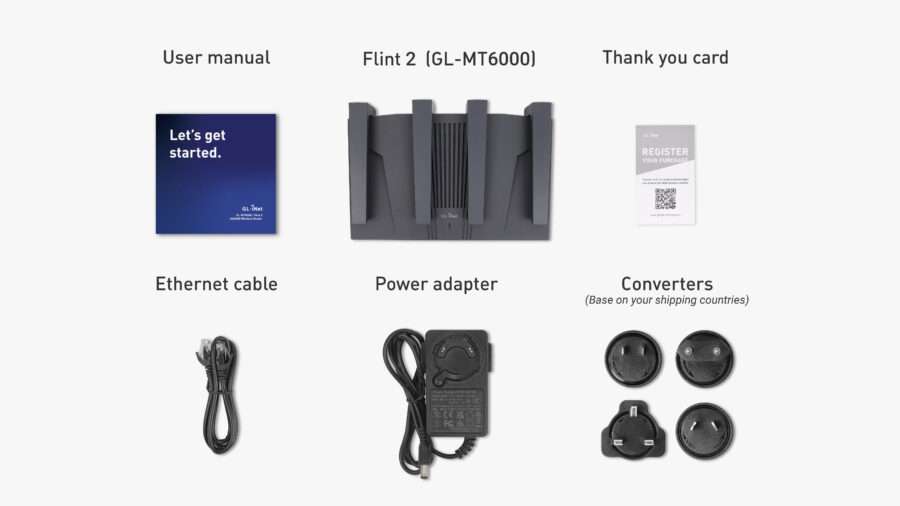
| 項目 | GL-MT3000(Beryl AX) | GL-MT6000(Flint 2) |
|---|---|---|
| 位置付け | 小型・持ち運び向け | 自宅・据え置き向け |
| Wi-Fi規格 | Wi-Fi 6(AX3000) | Wi-Fi 6(AX6000) |
| 有線速度 | 1Gbps | 2.5Gbps |
| サイズ | 手のひらサイズ | 据え置き型 |
| 価格目安 | 1万円台前半 | 2万円台後半 |
| おすすめ用途 | 中国旅行・出張・出向 | 自宅・家族複数台 |
最新情報や価格は、GL.iNet公式サイトで確認してください。
②:事前準備(ダウンロード)
設定中はインターネット接続が一時的に失われるタイミングがあるため、必要なファイルを事前にダウンロードしておきます。
UCSSルーター用ファームウェアは、UCSSマイページ内の「UCSSアプリ → 全てのアプリを見る → Router Firmware」から、OSに対応したファイルをダウンロードできます。
GL-iNet純正のU-Bootファイル(既存ファームウェアの状態次第で必要)は、GL.iNet公式サイトの対象ルーターページで「STABLE」タブから入手できます。
③:OpenWrt(LuCI)からGL-iNet純正ファームへ戻す手順
既存のルーターにOpenWrt(LuCI)が入っている場合、まずGL-iNet純正ファームウェアに戻す必要があります。
新品のGL.iNetルーターを購入した方はこの手順は不要なので、次のH3にスキップしてください。
PC側のIP設定を「手動」に切り替えるところから始めます。
| 項目 | 設定値 |
|---|---|
| IPアドレス | 192.168.1.2 |
| サブネットマスク | 255.255.255.0 |
| ゲートウェイ | 192.168.1.1 |
| 優先DNS | 192.168.1.1 |
続いて、ルーターをU-Bootモードで起動します。手順は下記の通りです。
- ルーターの電源を切る(既存ネット環境から外す)
- PCとルーターをLANケーブルで直接つなぐ(Wi-Fi不可・ルーター側はLANポート)
- リセットボタンを押しながら電源コードを挿す
- LEDの点滅パターンが変わったらリセットボタンを離す
- ブラウザで「192.168.1.1」を開く(U-Boot Web UIが表示される)
- ダウンロードしたU-Bootファイルを選択し「Update firmware」をクリック
- 「Upgrade complete」と表示されるまで電源を切らずに待つ
- 完了したらPCとのLANケーブル接続を解除し、PCのIP設定を「自動取得」に戻す
④:GL-iNet管理画面の初期設定
GL-iNet純正ファームウェアに戻ったら、管理画面の初期設定をします。
- ルーターのWANポートをインターネットに接続する
- ルーター裏面のシールに記載のSSID/Wi-FiパスワードでPCからWi-Fi接続する
- ブラウザで「192.168.8.1」を開く(管理者パスワード設定画面が表示される)
- 管理者パスワード、SSID名・各種パスワードを設定する
Tsuzukiここまでで、GL.iNet公式のクリーンな状態に戻りました。あとはUCSSのアプリを乗せるだけです。
⑤:UCSSアプリのインストールとWebUI設定
GL-iNet管理画面が使える状態になったら、UCSS公式の「UCSS for LuCI(OpenWrt)の設定ガイド」に従って、UCSSのファームウェアをインストールしていきます。
公式ガイドの「②ファームウェアのインストール」以降の手順を順番に実行すれば、特に難しい操作はありません。
途中で求められるパスワードは、上のH3④で設定したGL-iNet管理画面のログインパスワードです。
インストールが完了したら、UCSS WebUIからサーバーを選んで接続すれば、ルーター配下の全デバイスがUCSS経由で通信できるようになります。
SSIDやパスワードを変更した場合は、Switch・PS5などのインターネット設定も新しいSSIDに切り替えてください。
Tsuzuki公式ガイドの手順通り進めれば、初心者でも30分〜1時間ほどで完了する方が多いですよ。
\ 中国からサクサク使える最速No.1VPN /
※12ヶ月契約なら25%OFF(3ヶ月無料)
※タップすると公式サイトに飛びます
方法②:プロキシ共有でPCを親機にPS5・Switchを接続
「ルーターを買い換える初期コストをかけたくない」「PCがすでにある」という方には、プロキシ共有という方法があります。
プロキシ共有とは、UCSSをインストールしたPCを「親機」として、他のデバイス(PS5、Switch、Apple TV等)の通信をUCSS経由にする方法です。
①:プロキシ共有の仕組み
仕組みをシンプルに整理すると、下記のような流れです。
- PCにUCSS純正アプリをインストールし、UCSSに接続する
- UCSSアプリで「プロキシ共有」機能を有効化する
- PS5・Switch・Apple TV等のネットワーク設定で、プロキシ設定にPCのIPアドレスとポートを入力する
- ゲーム機・配信デバイスの通信がPC経由でUCSSへ流れる
PCが「橋渡し役」になるので、ルーターを買い替えなくても複数台でUCSSを共有できます。
②:プロキシ共有のメリット・デメリット
プロキシ共有を選ぶ前に、メリット・デメリットを把握しておきましょう。
整理すると、下記の通りです。
| メリット | デメリット |
|---|---|
| ルーター購入が不要 PCがあればすぐ試せる PS5・Switch・Apple TVに対応 プロキシ対応デバイスならOK | PCを常時起動する必要 PC停止=接続停止 プロキシ非対応デバイスは不可 設定はやや中級者向け |
③:PS5・Switchでの設定例
ゲーム機側で必要な設定の一般的な流れは、下記の通りです。
- PS5・Switchの「ネットワーク設定」→「Wi-Fi設定」を開く
- 接続中のWi-Fiを選び、詳細設定からプロキシサーバーを「使う」に変更
- プロキシサーバーのIPアドレスにUCSSを動かしているPCのIPを入力
- ポート番号はUCSSアプリのプロキシ共有設定で表示される番号を入力
- 設定保存後、接続テストを実行
TsuzukiPCが起動している前提なので、「家族がいつもPCをつけっぱなしにしている家」や「自分が在宅勤務でPCをほぼ常時起動」という方には相性が良い方法です。
方法③:UCSS for LuCI(OpenWrt)で高度なルーター設定
OpenWrt対応のルーターを持っていて、カスタマイズを楽しみたい上級者向けの方法が「UCSS for LuCI」です。
GL.iNetルーターの一部や、TP-Link・Linksysなど他社のOpenWrt対応モデルでも利用できます。
①:UCSS for LuCIの位置付け
UCSS for LuCIは、OpenWrtの管理UI「LuCI」上で動作するUCSS用パッケージです。設定の自由度が高い反面、初心者にはハードルが高めです。
詳細な手順は、UCSSサポートセンターの「UCSS for LuCI(OpenWrt)の設定ガイド」をご確認ください。
②:こんな方におすすめ
- すでにOpenWrt対応のルーターを使っている方
- 細かなネットワーク設定をカスタマイズしたい方
- 家庭内の特定デバイスだけUCSS経由にしたい方
「シンプルにルーター丸ごとUCSS化したい」という方は、方法①のGL.iNet純正の方が手間がかかりません。
【用語整理】GL-iNet / OpenWrt / UCSSの違い
設定を進めるうえで混乱しやすいのが、関連する用語の違いです。
それぞれの位置付けを整理すると、下記の通りです。
| 用語 | 位置付け | 概要 |
|---|---|---|
| GL-MT3000(Beryl AX) | ハードウェア | GL.iNet社が販売する物理的なルーター本体 |
| GL-iNet | メーカー名/ファームウェア名 | ハードのメーカー名であると同時に、メーカー製の純正ファームウェアの名称でもあります |
| OpenWrt(LuCI) | オープンソースOS | GL-iNet純正ファームウェアの土台にもなっているルーター用OS。「LuCI」はOpenWrt純正の管理UI |
| UCSS | アプリ的位置付け | OpenWrt(またはGL-iNetファーム)の上で動くアプリのような存在。サーバー接続を担当 |
要するに、ハード(GL-MT3000)に、OSのようなファームウェア(GL-iNet純正 or OpenWrt LuCI)を載せ、その上にアプリのようなUCSSを動かす、というレイヤー構造になっています。
この構造を理解しておくと、「ファームウェアを戻す」「UCSSを乗せる」といった設定手順の意味が腑に落ちやすくなります。
Tsuzuki「Force Upgradeをしようとしたら警告が出る」「サブスクURLが効かない」といったトラブルも、このレイヤー構造を意識すると原因を特定しやすいです。
UCSSで使えるルーター対応機種一覧
UCSSをルーターで使うときの代表的な対応機種をまとめました。
①:GL.iNet社のルーター(推奨)
もっとも安定して使えるのはGL.iNet社のルーターです。UCSS公式ガイドもGL.iNetを前提に書かれている部分が多いです。
| 機種名 | Wi-Fi | 主な用途 |
|---|---|---|
| GL-MT1300(Beryl) | Wi-Fi 5 | 旧モデル・低価格帯 |
| GL-MT2500 | 有線専用 | 小型据え置き |
| GL-MT3000(Beryl AX) | Wi-Fi 6 | 持ち運び・出張 |
| GL-MT6000(Flint 2) | Wi-Fi 6 | 自宅・据え置き |
最新ラインナップはGL.iNet公式サイトで確認してください。
②:その他のOpenWrt対応ルーター
OpenWrt対応ルーターであれば、「UCSS for LuCI」で導入できる場合があります。
- TP-Link Archerシリーズの一部
- Linksys WRTシリーズの一部
- Xiaomi(小米)ルーターの一部(カスタムファーム前提)
ただし、機種ごとに設定難易度や安定性が大きく異なります。「動作報告がある=公式サポート対象」ではない点に注意してください。
③:非対応のルーター
家電量販店で売られている一般的なWi-Fiルーター(バッファロー、NEC Aterm、エレコム等)の多くは、UCSSの直接導入には対応していません。
この場合は、UCSS純正アプリをPCで動かしてプロキシ共有する(方法②)、またはGL.iNetルーターを別途追加するのが現実的です。
Tsuzukiまずはお手持ちのルーターでOpenWrt対応可否を調べて、対応していなければGL.iNet追加を検討、という流れがおすすめです。
UCSSをルーター運用するときの注意点・制限
ルーターでの運用は便利ですが、いくつか押さえておきたい注意点があります。
①:通信量はルーター経由でも消費される
ルーター経由で利用しても、UCSS側で計測される月間データ通信量はまとめて消費されます。
家族数人で使う場合、想定より早く通信量を消費する可能性があるため、Standardプランの容量を多めに設定するか、Teamプランの利用を検討しましょう。
②:中国規制対応はメインアプリより遅れる場合がある
中国の規制状況によっては、スマホ・PC向けのUCSS純正アプリ側で先にサーバー情報が更新され、ルーター側の反映がやや遅れることがあります。
「ルーターだけ繋がらないけど、スマホは繋がる」という症状が出たら、ルーター側のUCSSアプリでサーバー情報を手動更新してみましょう。

③:速度の低下に注意
ルーター経由の場合、ルーター本体のCPU性能や暗号化処理の負荷で速度が落ちることがあります。
特に旧型のGL-MT1300などは、4Kストリーミングなど高負荷な用途で速度が頭打ちになりがちです。
高速・大容量で使いたい方は、GL-MT3000以上の機種を選びましょう。
④:メーカー保証の扱い
GL.iNet製品にUCSSファームウェアを入れた場合の保証扱いは、メーカーによって対応が異なります。
物理故障の保証は通常通り効くケースが多いですが、ファームウェアに起因する不具合は対象外になる可能性があります。
保証範囲の最新条件はGL.iNet公式サイトでご確認ください。
⑤:中国へのルーター持ち込み
中国に出張・駐在で渡航する際、Wi-Fiルーター(GL-MT3000等)の持ち込みは個人利用の範囲では一般的に問題視されません。
ただし、現地の規制状況は流動的なので、最新の渡航情報や勤務先のセキュリティポリシーを確認しておきましょう。
UCSSのルーター運用に最適なプラン選び【Standard以上推奨】
ルーター運用ではUCSSの全通信量がまとめて消費されるため、プラン選びが重要です。
①:基本はStandardプランの大容量設定
個人または小家族でルーター運用するなら、Standardプラン(12ヶ月契約・100GB以上)がバランス良い選択です。
Liteプランは月単位でデータ無制限ですが、200GB超で減速されるため、家族複数台運用にはやや厳しいです。
②:家族・小規模オフィスならTeamプラン
家族で4〜5台同時に常用する、あるいは小規模オフィスで複数人が使う場合は、Teamプランを検討しましょう。
Teamプランは3拠点・台数無制限+月間1000GB〜と、ルーター運用の典型的な使い方にハマる仕様です。
プランの詳細は、料金専用記事をご覧ください。

③:ルーター運用に向かないプラン
下記のプランは、ルーター運用にはあまり向きません。
- Liteプラン:1ヶ月単位の契約・短期向け
- Proプラン:低遅延特化で容量が少なめ・ゲーム単独向け
- グローバルエッジ:中国本土以外の利用前提
Tsuzuki「迷ったらStandardプランの12ヶ月契約・100GB〜」を選んでおけば、ルーター運用でも快適に使えますよ。
\ 中国からサクサク使える最速No.1VPN /
※12ヶ月契約なら25%OFF(3ヶ月無料)
※タップすると公式サイトに飛びます
UCSSルーター設定でよくある質問
UCSSのルーター運用についてよくある質問にお答えしていきます。
UCSSをルーター経由で使うと、何台まで繋げますか?
結論、ルーター配下に繋いだ台数の上限はルーター側の仕様次第です。
UCSS側の同時接続台数(Standardは3台、Liteは2台、Teamは無制限)はルーター1台分としてカウントされるため、ルーターさえ1台繋がれば、その下のスマホ・PC・ゲーム機は理論上多数接続できます。
ただし、Wi-Fi電波の混雑や通信量の上限は意識しておきましょう。
ファームウェアを入れたらGL.iNetのメーカー保証はどうなりますか?
物理故障の保証は通常どおり有効なケースが多いですが、ファームウェアに起因する不具合は保証対象外になる可能性があります。
詳しい保証条件は、GL.iNet公式サイトでご確認ください。
PCを使わずにプロキシ共有はできますか?
プロキシ共有は、UCSSを動かしている親機が必要な仕組みです。
PCをまったく使わずにルーター配下の全デバイスをVPN化したい場合は、方法①のGL.iNetルーター+UCSSアプリを選びましょう。
GL-MT3000とGL-MT6000の違いは何ですか?
大きく分けて、サイズ・速度・用途が異なります。
GL-MT3000は手のひらサイズで持ち運び向け、GL-MT6000は据え置きで自宅向けのハイエンドモデルです。
出張・旅行ならGL-MT3000、家族・在宅勤務ならGL-MT6000、という選び方がわかりやすいです。
iPhoneのテザリングでUCSSをルーター代わりにできますか?
結論、テザリングは「インターネット回線の共有」であり、VPN通信そのものを配るわけではありません。
UCSSをルーター的に複数台で共有したい場合は、本記事で紹介した3つの方法のいずれかを選ぶ必要があります。
中国にGL.iNetルーターを持ち込んでも大丈夫ですか?
個人利用の範囲では、一般的にGL.iNetなどのルーター持ち込みが問題視されるケースは少ないです。
ただし、現地の規制や勤務先のセキュリティポリシーは流動的なので、最新の渡航情報を確認しましょう。
ルーター経由だとPS5やNintendo SwitchでNetflixの地域版(US版など)は見られますか?
原理的には、UCSSのサーバー設置国に応じた地域版コンテンツが視聴できる可能性はあります。
ただし、Netflixはストリーミング側のVPN検知も行っているため、確実に視聴できるとは限りません。
視聴可否は時期やサービス側の判定によって変動する点にご留意ください。
ルーター経由だと速度が落ちますか?
ルーター本体のCPU性能や暗号化処理の負荷で、多少の速度低下が発生することがあります。
特に旧モデル(GL-MT1300など)はWi-Fi 5かつ処理性能も控えめなので、Wi-Fi 6対応のGL-MT3000以上を選ぶと速度低下を最小限に抑えやすいです。
2026年5月以前の設定方法は、もう使えませんか?
UCSS公式案内によれば、サブスクリプションURL方式は2026年5月27日で配布停止になりました。
現在ご利用中のサーバー情報は当面継続して使える見込みですが、URLの再提供は未定と案内されています。
プラン変更や容量変更を契機に旧設定が無効化されるケースもあるため、早めにUCSS純正アプリ移行を進めることが推奨されています。
「Force Upgrade」を間違えて押してしまった場合はどうすればいいですか?
Force Upgradeはハードに対応していないファームウェアを強制適用する操作で、ルーターが起動しなくなる(文鎮化する)リスクがあります。
もし操作してしまって不具合が出た場合は、すぐに作業を止め、UCSSサポートとGL.iNetサポートの両方に状況を報告し、復旧手順を確認してください。
問い合わせはUCSSサポートセンターとGL.iNet公式サポートから可能です。
「SB for UCSS」はルーターの代わりになりますか?
「SB for UCSS」はAndroid向けのUCSS純正アプリで、ルーターの代替ではなくクライアントアプリです。
Android端末をUCSSに接続するために使うアプリで、テザリング相当の挙動で他デバイスを繋ぐ用途には向きません。
ルーター運用したい場合は、本記事で紹介した3つの方法から選びましょう。
まとめ:UCSSをルーターで使うならGL.iNet+純正アプリが王道
本記事では、UCSSをルーターで使う方法を解説しました。
結論をまとめると、下記の通りです。
- 2026年5月にサブスクリプションURLが廃止され、純正アプリ経由が前提に
- もっとも一般的な方法は GL.iNet ルーター+UCSS純正アプリ
- PCがあるなら、プロキシ共有でPS5/Switchも繋げられる
- OpenWrt対応の上級者は UCSS for LuCI でカスタム可能
- ルーター運用なら Standardプラン(大容量)またはTeamプラン推奨
- 「Force Upgrade」は絶対NG、設定中はファイル先行ダウンロードが安心
公式情報はUCSSサポートセンター・UCSS公式FAQ・GL.iNet公式サイトで随時確認できます。
UCSS自体の評判・料金・申し込み手順・繋がらない時の対処法も気になる方は、下記の関連記事もあわせてご覧ください。