


 困っている人
RaiPlayを日本から見たいのですが、どうすれば見れますか?
こんな疑問にお答えします。
結論、RaiPlayはVPNでイタリアのサーバーに接続すれば、日本から視聴できます。
実際に、ExpressVPNの「イタリア・ミラノ」に接続したところ、RaiPlayのドラマ本編を再生できました。
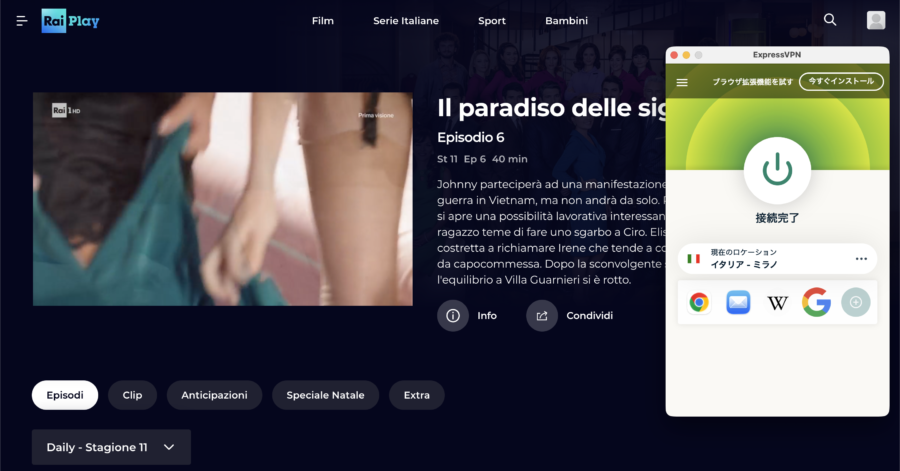
この記事では、僕が実際に使ったExpressVPNで、RaiPlayを日本から見る手順を画像つきで解説します。
おすすめVPNや見れないときの対処法も紹介するので、初めてVPNを使う方も参考にしてください。
「今すぐ見る手順を知りたい!」という方は、下のボタンから説明箇所へ進めます。

▼ExpressVPNの特徴
・月480円から利用可能👑
・最大80%OFFキャンペーン中
・30日間の返金保証あり◎
・チャットで日本語サポートあり◎
・スマホ/PC/ゲーム/ルーター対応◎
・同時接続台数10台以上
\ 最大80%OFF+4ヶ月分無料延長あり/
※限定セールで4ヶ月分無料延長中
※30日間の返金保証あり
RaiPlayが日本で見れない理由
RaiPlayが日本で見れない原因のひとつは、番組ごとに設定された地域制限です。
RaiPlayはイタリアの公共放送Raiが提供する動画サービスで、ドラマ・映画・ドキュメンタリーなどを配信しています。
サイトや作品紹介ページが開けても、イタリア向けの本編を再生する段階で止まることがあります。
一方、「登録が必要」という案内が出た場合は、地域制限ではなくアカウントの手続きへ進む画面です。
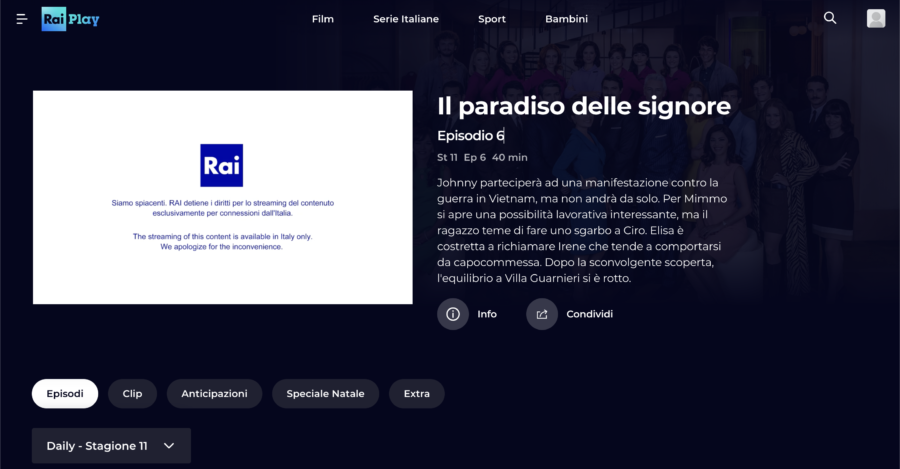
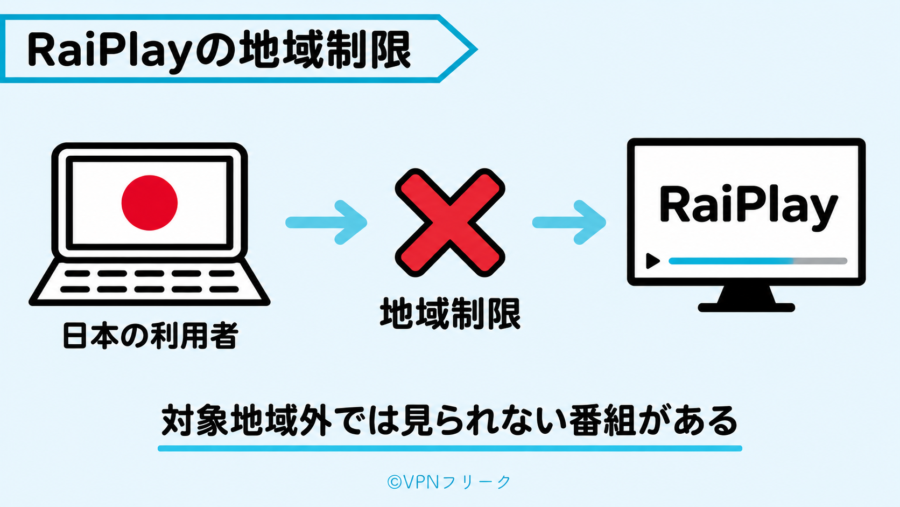
このように接続元の国・地域に応じて視聴を制限する仕組みを、ジオブロックと呼びます。
VPNでイタリアのサーバーを経由すると、RaiPlayにはイタリアのIPアドレスでアクセスできます。
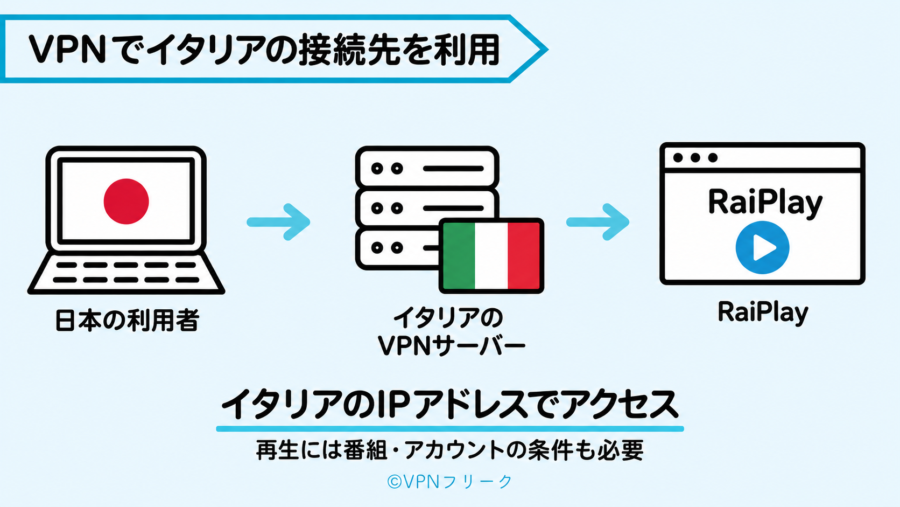
一方、海外にも公開されている番組は、日本の通常回線で視聴できる場合があります。
公式のRaiPlayアプリの説明でも、国外から利用できるコンテンツの範囲が案内されています。
VPNは配信が終了した作品を復活させたり、字幕のない番組に字幕を追加したりするものではありません。
まず見たい本編を選び、地域制限が表示された場合に、次の接続手順を読み進めてください。
RaiPlayを日本から見る4ステップ
RaiPlayの視聴は、VPNの導入、イタリア接続、無料登録、本編の選択の順に進めます。
- パソコンまたはスマホ
- イタリアのサーバーに接続できるVPN
- RaiPlayの無料アカウントに使うメールアドレス
- 見たい番組の公式ページ
ここではブラウザ版を使います。RaiPlayの利用条件と、対象番組の配信条件を確認したうえで進めてください。
ExpressVPNを契約してアプリにログインする
最初にExpressVPNを契約し、利用する端末でアプリへログインします。
VPNアプリをインストールしましょう。
今回は、一番おすすめのExpressVPNを使った方法をご紹介します。
 を使った方法をご紹介します。
ExpressVPNは、全世界400万ユーザーが使っている、通信スピードNo.1のVPNです。
- 通信スピードが速くストレスフリー
- 月480円から使えて、コスパも高い
- 30日間の返金保証ありで安心
という感じで、VPN初心者にもピッタリです。
下記から公式サイトにアクセスしましょう。
現在、ExpressVPNではセール開催中です。
最大80%OFFかつ4ヶ月分が無料で付いてくるので、このタイミングで契約しておくと最もお得になりますよ。
\ 最大80%OFF+4ヶ月分無料延長あり/
※限定セールで4ヶ月分無料延長中
※30日間の返金保証あり
公式サイトに行ったら、「ExpressVPNを入手する」をタップします。
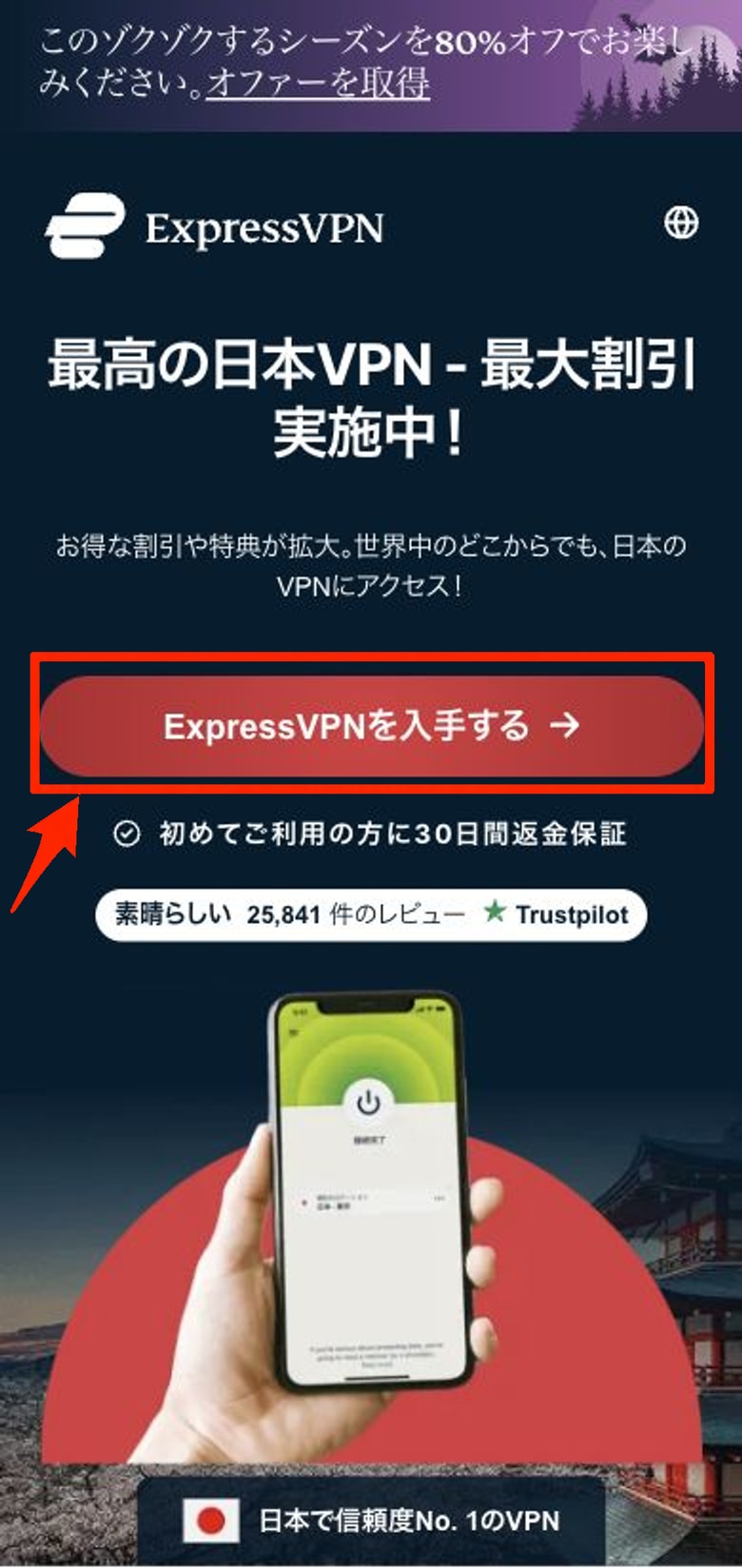
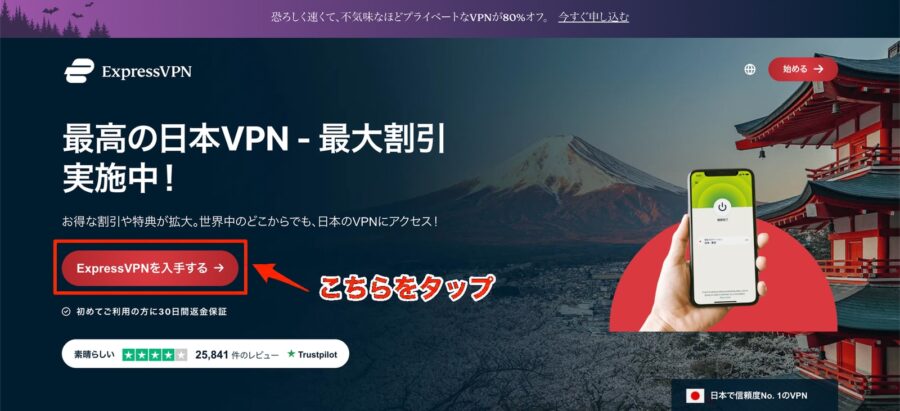
「ExpressVPNを入手する」をタップしたら
- 契約プランの選択
- メールアドレスの入力
- お支払い
- アプリのインストール・ログイン
の4ステップで、アプリをインストールしましょう。
ExpressVPNの契約プランには「プロ」「アドバンス」「ベーシック」の3つがあります。
初めてVPNを使う方は、一番安い「ベーシックプラン」がおすすめです。
まずは、契約期間を「2年」「12ヶ月」「1ヶ月」の中から選びます。
その後、契約プランを「プロ」「アドバンス」「ベーシック」から選んでいきましょう。
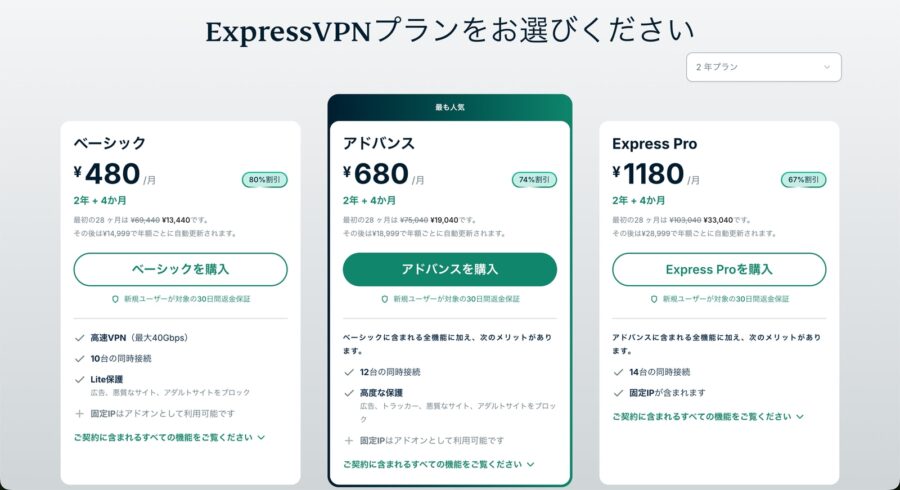
スマホ版では、契約期間を選んだあとに下へスクロールして、ベーシックプランを選びましょう。
プランを選択したら、お支払いの画面になります。
まずは、「メールアドレス」を入力しましょう。

続いて、「お支払い方法」を選択して情報を入力していきます。

ExpressVPNのお支払い方法は、下記です。
- Apple Pay
- Google Pay
- クレジットカード(ビザ/マスター/アメックス/JCBなど)
- PayPal
- 暗号通貨(ビットコイン)
※すべての決済方法に30日間返金保証がついています
支払いが完了すると、パスワードが自動生成されます。
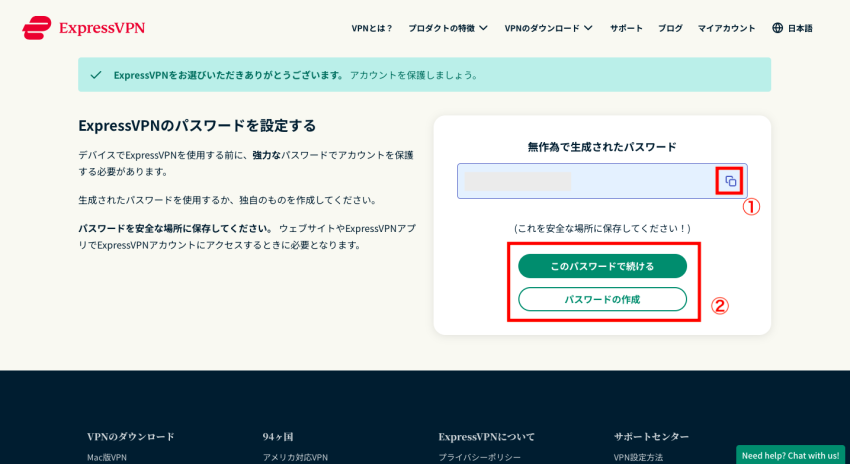
①の「コピーのマーク」をクリックして、パスワードをメモ帳などに保存しておきましょう。
続いて、②の「このパスワードで続ける」をクリックします。
自分でパスワードを作成したい場合は、「パスワードの作成」をクリックしてオリジナルを作成してください。
以上で、ExpressVPNの契約が完了です。
続いて、ExpressVPNを使いたいデバイスごとに、アプリのインストールとログインをしていきましょう。
- PCで使いたい方:ExpressVPNの使い方(PC編)
- スマホで使いたい方:ExpressVPNの使い方(スマホ編)
 Tsuzuki
アプリをインストールしてログインできたら、次のステップへと進みましょう!
申込みとアプリへのログインが終わったら、次は接続先をイタリアに変更します。
イタリアのサーバーに接続する
VPNアプリをインストールできたら、イタリアのサーバーに接続していきましょう。
ロケーション欄を開き、検索窓に「イタリア」と入力して、国名を選びます。
アプリが英語表示の場合は「Italy」で検索してください。
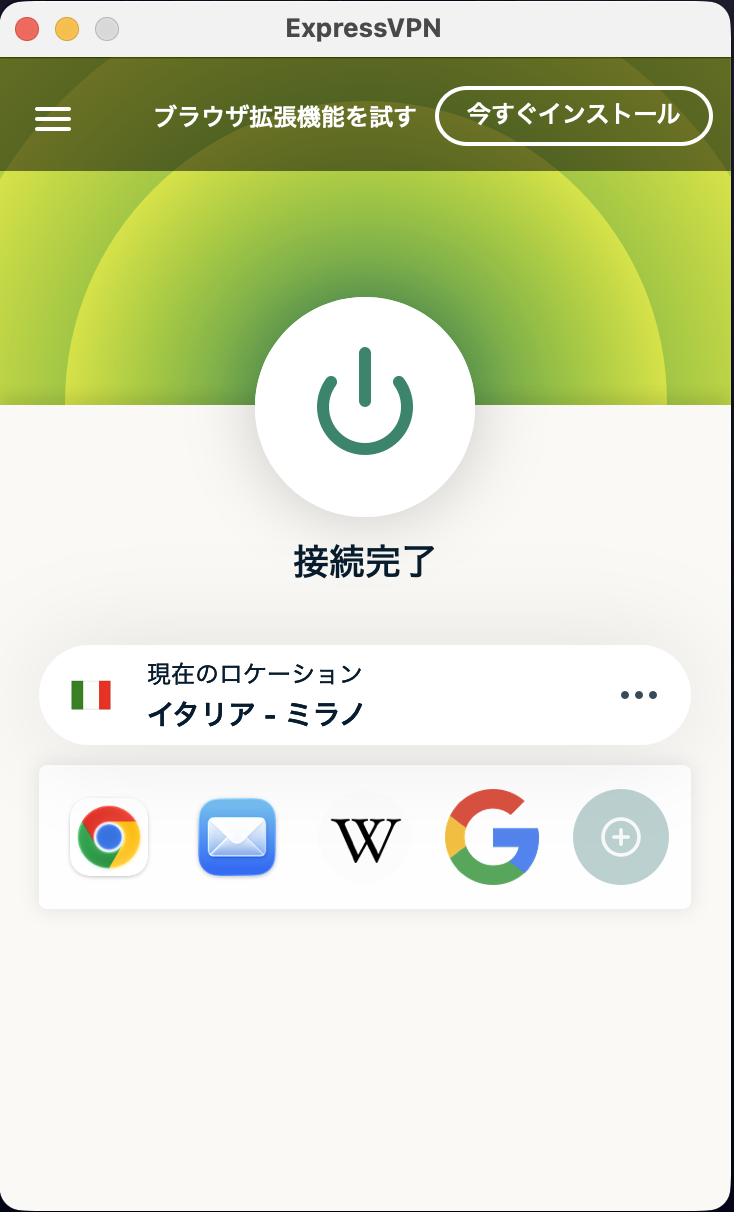
接続先の一覧から「イタリア・ミラノ」を選び、電源ボタンをクリックします。
下記のように、「接続完了」と表示されればOKです。
 Tsuzuki
これで、イタリアのサーバーへの接続は完了です。VPNをつないだまま、次のステップへ進みましょう。
RaiPlayの無料アカウントを作成する
RaiPlay公式サイトを開き、「ACCEDI(ログイン)」から「Registrati(登録)」へ進みます。
メールで登録する場合は「Registrati con la tua e-mail」を選びます。
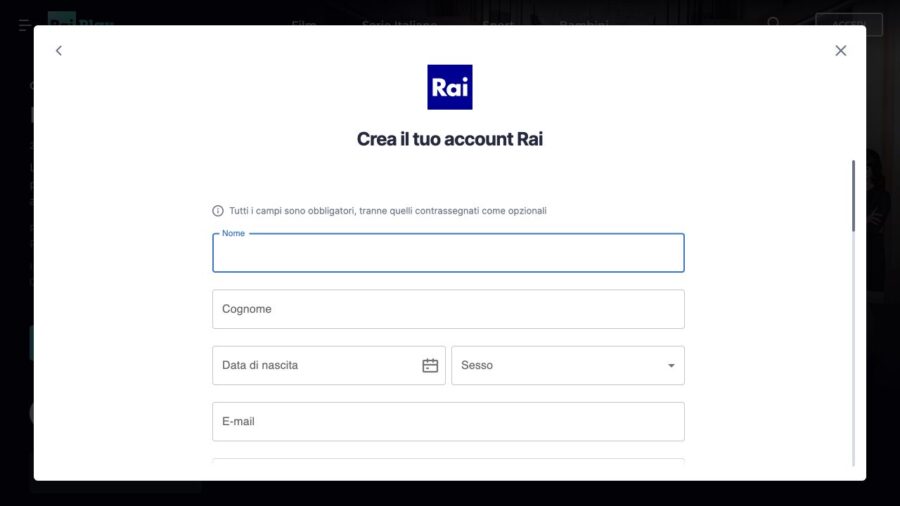
| 表示項目 | 入力する内容 |
|---|---|
| Nome | 名 |
| Cognome | 姓 |
| Data di nascita | 生年月日 |
| Sesso | 性別 |
| 受信できるメールアドレス | |
| Password | 画面に表示された条件を満たすパスワード |
| Cellulare(opzionale) | 携帯電話番号。任意項目 |
電話番号は任意項目です。パーソナライズに関する任意の同意欄と、登録に必要な規約・プライバシーの確認欄を区別しましょう。
必要事項を入力して「Registrati」を押したら、Raiから届く確認メールのリンクを開きます。
メールの認証リンクは48時間有効です。認証が済むまでは登録が有効にならないため、受信トレイと迷惑メールを確認してください。
これはRai公式のアカウント案内に記載されているメール登録の流れです。
すでにアカウントがある方は、新規登録ではなく「ACCEDI」からログインしましょう。
見たい番組の本編を再生する
イタリアへの接続を維持したまま、最初に選んだ番組の公式ページへ戻ります。
たとえばIl paradiso delle signoreでは、「Episodi(エピソード)」からシーズンと話数を選べます。
「Clip」や「Anticipazioni」は短い映像・予告なので、連続して本編を見たいときは「Episodi」の動画を開いてください。
「Per vedere questo video devi essere registrato a RaiPlay」と表示されたら、「この動画を見るにはRaiPlayへの登録が必要」という意味です。
アカウントがある方は「Accedi」、初めての方は「Registrati」を選びます。
ログイン後は同じ放送回に戻り、再生ボタンを押してください。
本編の映像が始まり、再生時間が進めば視聴開始です。広告や予告の再生だけで、本編も見られると判断しないようにしましょう。
上の画像は「Il paradiso delle signore」のシーズン11・第6話です。VPNアプリの「接続完了」と、本編の映像を同じ画面で確認できます。
本編が始まらない場合は、エラーの種類に応じて見れないときの対処法へ進んでください。
RaiPlayの視聴におすすめのVPN
RaiPlayを見るなら、実際に本編を再生できたExpressVPNがおすすめです。
イタリアのサーバーがあり、見たい番組を再生できることが、VPNを選ぶときのポイントになります。
①:ExpressVPN
今回、RaiPlayの視聴に使ったのはExpressVPNです。
「イタリア・ミラノ」に接続して、「Il paradiso delle signore」のシーズン11・第6話を再生できました。
おすすめする理由は、下記の3つです。
- RaiPlayの本編を再生できた実績がある
- 「イタリア・ミラノ」を選ぶ画像つき手順で設定できる
- パソコン・スマホ向けのアプリがある
この記事と同じ方法で設定できるので、RaiPlayを見るために初めてVPNを使う方にも向いています。
対応端末や接続先は、ExpressVPN公式のイタリア向け案内でも確認できます。
料金プランは、以下のとおりです。
ExpressVPNのベーシックプランの料金は以下のとおりです。
| 契約期間 | 初回料金と利用期間 | 更新後の料金 |
|---|---|---|
| 1ヶ月 | 月2,480円 (初回1ヶ月総額2,480円) | 月2,480円 |
| 12ヶ月 | 月680円 (初回15ヶ月総額10,200円) | 1年ごとに14,999円 |
| 2年 | 月480円 (初回28ヶ月総額13,440円) | 1年ごとに14,999円 |
12ヶ月プランには3ヶ月、2年プランには4ヶ月の無料延長が含まれています。
長期プランは初回に総額を支払い、終了後は上記の更新料金で自動更新されます。
表示通貨は日本円です。申込時に適用される税金・特典条件を含め、決済画面の合計金額をご確認ください。
短期間で1作品だけを見るなら1ヶ月、連続ドラマや語学学習で継続して使うなら長期プランというように、利用期間に合わせて選びましょう。
初回契約には30日間の返金保証があります。最初に料金を支払い、条件に沿って返金を申請する仕組みです。
Tsuzuki契約したら、見たい番組を早めに開いてみましょう。今回使った接続先と手順は、この記事で紹介しています。
\ 最大80%OFF+4ヶ月分無料延長あり/
※限定セールで4ヶ月分無料延長中
※30日間の返金保証あり
ExpressVPNの端末別の設定方法は、こちらの記事でも詳しく解説しています。
RaiPlayの番組探しと字幕の設定
RaiPlayでは、作品名で探してから本編と予告を見分けると、見たい動画にたどり着きやすくなります。
①:作品ページから本編を選ぶ
継続してドラマを見たい方には、話数を追って探せる作品ページが便利です。
例として、Il paradiso delle signoreの公式ページにはシーズン別の本編一覧が用意されています。
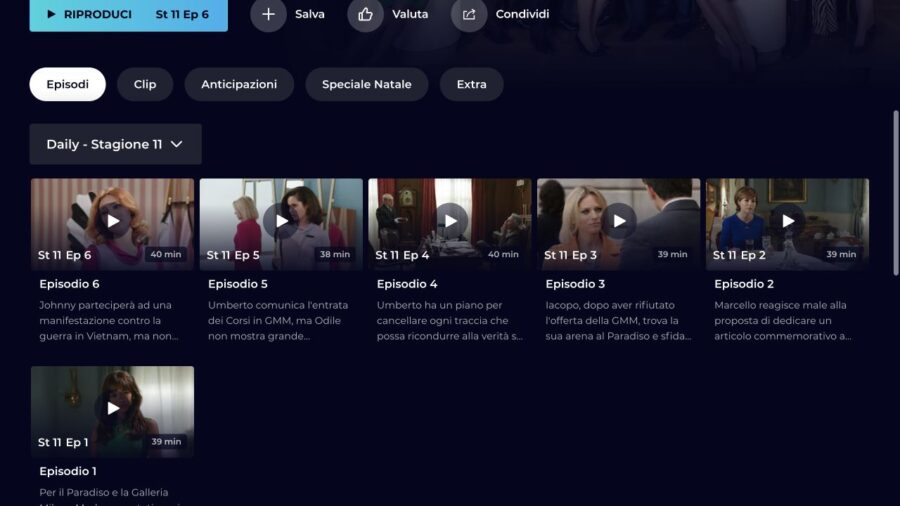
シーズンを選んだら話数と動画の長さを見て、本編を開きましょう。
映画やドキュメンタリーも、作品名を検索して公式の作品ページに進むと、関連映像との取り違えを防げます。
「in scadenza」など配信終了に関する表示がある作品は、視聴できる期間も合わせて見てください。
②:字幕の有無と言語を確認する
イタリア語の聞き取りに使いたい場合は、見たい本編に字幕が用意されているかを確認しましょう。
再生画面に字幕や設定のメニューがある場合は開き、表示される言語から選びます。
イタリア語の「Sottotitoli」は字幕、「Italiano」はイタリア語です。
字幕の項目がない番組では、VPNを使っても字幕を追加できません。
ブラウザのページ翻訳は、サイト内の文章を読むための機能であり、動画音声を日本語字幕に変える機能ではありません。
語学学習が目的なら、まず1話を開き、聞き取りたい言語と字幕を選んでから続きを見ていきましょう。
RaiPlayが見れないときの対処法
RaiPlayが見れないときは、地域エラーとアカウントの問題を分けると、試すべき操作を絞れます。
| 症状 | 確認すること |
|---|---|
| 国・地域に関するエラー | 接続先がイタリアか、VPNが接続完了か |
| ログインできない | メール認証が済んでいるか、登録方法が合っているか |
| 特定の動画だけ見れない | 本編の配信期間と公開地域 |
| 読み込みが止まる | ブラウザの再読み込み、回線・障害の状況 |
①:地域エラーが続く場合
VPNアプリを開き、イタリアのロケーションと接続完了の両方を確かめます。
接続前から開いていた動画ページは再読み込みし、同じ本編を開き直してください。
それでも止まる場合は、VPNサポートへ番組URLと表示されたエラーを伝えると、接続先について相談できます。
②:登録・認証で止まる場合
メール登録した方は、認証リンクを開いたかどうかを最初に確認しましょう。
Googleなどで登録した方は同じログイン方法を使い、メール登録と混同しないようにします。
認証メールが届かない場合や有効期限を過ぎた場合の手続きは、Rai公式の登録FAQで案内されています。
登録を求める画面が続く場合は、VPNの接続先を変える前に無料登録とメール認証の手順を見直しましょう。
③:特定の番組だけ再生できない場合
ほかの動画が動く場合は、見たい作品の公開期間・配信地域・本編の有無を確認してください。
配信が終了している作品は、接続先を変えても同じページから見られるようにはなりません。
動画が読み込み中のままなら、ページを開き直し、改善しない場合はRaiのヘルプに表示されたエラーを照会しましょう。
RaiPlayのよくある質問
料金、字幕、ライブ、端末について、RaiPlayを使う前に知っておきたい点をまとめました。
RaiPlayの視聴方法まとめ
RaiPlayを利用するときは、見たい本編の配信条件とイタリアへの接続をセットで確認しましょう。
- 一部の番組にはイタリア国外からの地域制限がある
- VPN接続とRaiPlayの無料登録は、それぞれ別の手続き
- メール認証を済ませ、本編の話数を選んで再生する
見たい作品が決まった方は、イタリア接続と無料登録の手順へ戻って進めてください。