


 困っている人
日本から米国版ESPNに登録したい。日本のカードで申し込める?
見たい試合があるのに申込みの画面で止まると困るので、ExpressVPNを契約して使っている僕が、ESPNの利用規約と公式ヘルプをもとに、日本から米国版に申し込むときの条件と流れを整理しました。
米国版ESPNの提供地域は米国と一部の米国領で、日本は含まれません。利用規約は所在地を隠す技術の使用を禁じていて、決済では請求先住所が日本のカードだと支払いが通らないことがあります。
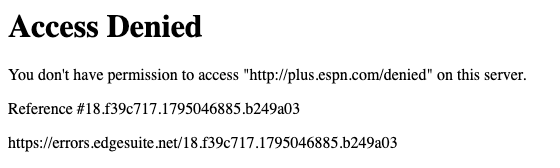
実際に日本からESPNの申込みページ(plus.espn.com)を開いたときは、「Access Denied」と表示されて申込みの画面に進めませんでした。
この記事の手順では、米国のサーバーに接続するVPNとして、僕が使っているExpressVPNを使います。VPNの利用料はESPNの料金とは別にかかりますが、ExpressVPNは米国の接続先が多く、30日間返金保証もあります。
手順を追う人は、提供地域と支払いの条件を確かめてから米国版ESPNの申込み5ステップへ進んでください。見たい試合が国内で配信されているかを先に知りたい人は、日本のDisney+で見られるESPNの範囲をどうぞ。

▼ExpressVPNの特徴
・月440円から利用可能👑
・最大82%OFFキャンペーン中
・30日間の返金保証あり◎
・チャットで日本語サポートあり◎
・スマホ/PC/ゲーム/ルーター対応◎
・同時接続台数10台以上
\ 最大82%OFF+4ヶ月分無料延長あり/
※限定セールで4ヶ月分無料延長中
※30日間の返金保証あり
米国版ESPNを日本から契約する前に知っておきたい条件
日本は米国版ESPNの提供地域に含まれません。
申し込む前に確かめておきたいのは、住んでいる地域についての規約の条件と、支払い手段の請求先住所の条件の2つです。この2つは別々に判断されるため、片方を満たしても、もう片方で止まることがあります。
見たい試合が国内で配信されているなら、日本のDisney+で見られるESPNの範囲も先に確認しておきましょう。
提供地域は米国と一部の米国領。所在地を隠す接続は規約で禁止
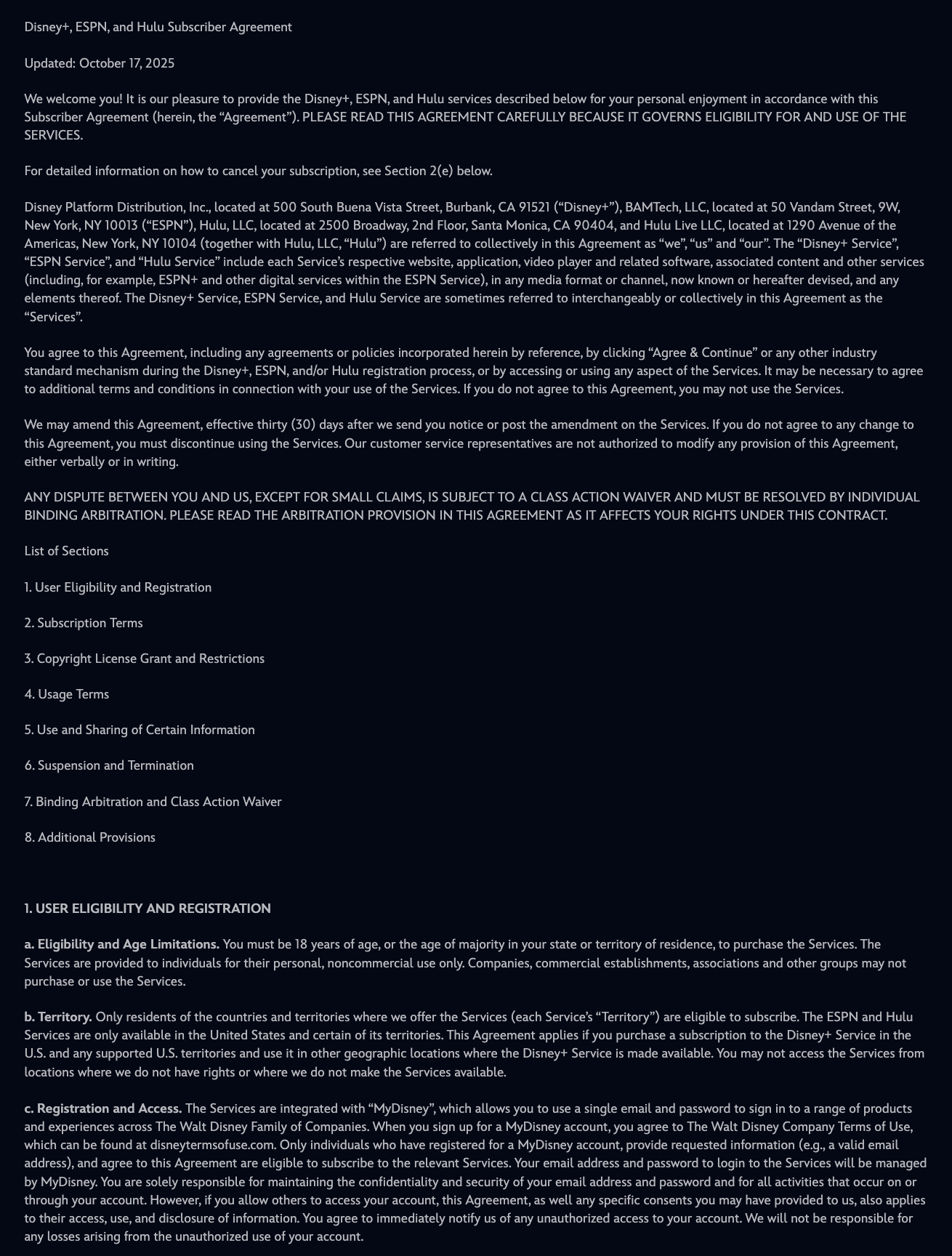
米国版ESPNの提供地域は米国と一部の米国領で、利用規約は所在地を隠したり偽ったりする技術の使用を禁止しています。
米国版ESPNには、Disney+・Huluと共通の利用規約「Disney+, ESPN, and Hulu Subscriber Agreement」が適用されます。申込みに関係する条項は、次の3つです。
- 1(b) Territory:契約できるのは、サービスを提供している国・地域の居住者。ESPNは米国と一部の米国領でだけ提供され、提供していない場所からアクセスしてはならない
- 3(c)(vi):サービスにアクセスするとき、所在地を隠したり偽ったりする技術や手法を使ってはいけない
- 6 Suspension and Termination:規約に違反していると判断した場合、ESPN側の判断で予告なく利用を制限・停止・終了できる
VPNで米国のサーバーに接続して申込みページを開けたとしても、この規約上の扱いは変わりません。手順に進むかどうかは、この条件を知ったうえで判断してください。
規約の全文はDisney+, ESPN, and Hulu Subscriber Agreementで読めます。国や地域によって見られるサービスが変わる仕組みは、ジオブロックとは?で解説しています。
米国契約では請求先住所の国・地域も決済に影響する
米国版の決済では、支払い方法の請求先住所が契約地域と一致しているかが問題になります。
ESPN公式ヘルプは、支払いが受け付けられない原因の1つに「請求先住所が、申し込んでいる国・地域と違うこと」を挙げています。日本に請求先住所があるカードでは、この条件で決済が止まる可能性があります。
一方で、カードの発行国だけで一律に判断するという記載はありません。支払い方法ごとの入力と確認の順番は、ESPNの支払い方法と請求先住所を確認するで説明します。
日本から米国版ESPNに申し込む流れを5ステップで解説
米国版の申込みは、公式の窓口からMyDisney、プラン選択、支払いへと進みます。
日本から開くと最初の申込みページで止まるため、ステップ1で接続先を米国にします。ESPNの公式ヘルプが案内している登録の操作は、ステップ2からです。
ExpressVPNで米国のサーバーに接続する
ExpressVPNのアプリを開き、接続先の一覧から米国のサーバーを選んで接続します。
日本からESPNの申込みページを開いたときはアクセスが拒否されたため、最初に接続先を米国にしておきます。
まだExpressVPNを使っていない人は、ExpressVPNの公式サイトで申し込み、使う端末にアプリをインストールしてサインインします。
公式サイトに行ったら、「ExpressVPNを入手する」をタップします。
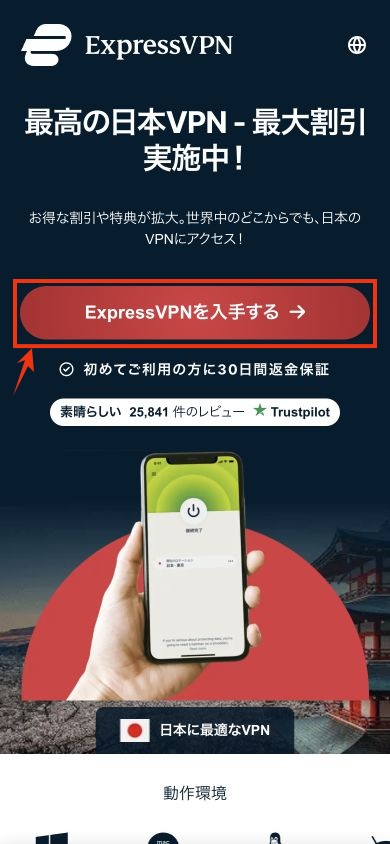
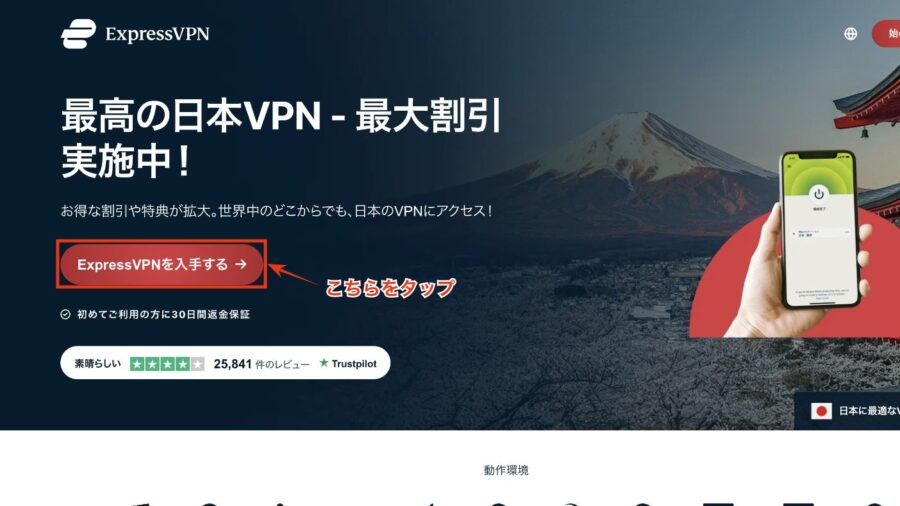
「ExpressVPNを入手する」をタップしたら
- 契約プランの選択
- メールアドレスの入力
- お支払い
- アプリのインストール・ログイン
の4ステップで、アプリをインストールしましょう。
ExpressVPNの契約プランには「プロ」「アドバンス」「ベーシック」の3つがあります。
初めてVPNを使う方は、一番安い「ベーシックプラン」がおすすめです。
まずは、契約期間を「2年」「12ヶ月」「1ヶ月」の中から選びます。
その後、契約プランを「プロ」「アドバンス」「ベーシック」から選んでいきましょう。
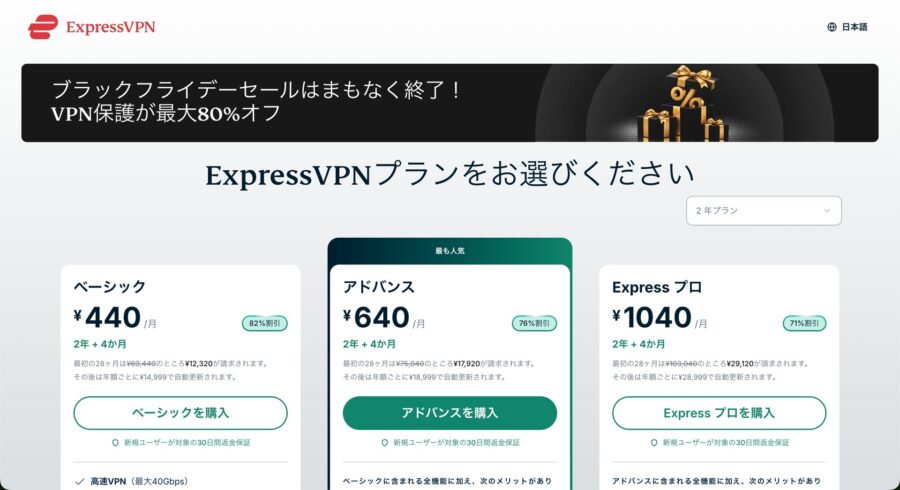
スマホ版では、契約期間を選んだあとに下へスクロールして、ベーシックプランを選びましょう。
プランを選択したら、お支払いの画面になります。
まずは、「メールアドレス」を入力しましょう。

続いて、「お支払い方法」を選択して情報を入力していきます。

ExpressVPNのお支払い方法は、下記です。
- Apple Pay
- Google Pay
- クレジットカード(ビザ/マスター/アメックス/JCBなど)
- PayPal
- 暗号通貨(ビットコイン)
※すべての決済方法に30日間返金保証がついています
支払いが完了すると、パスワードが自動生成されます。
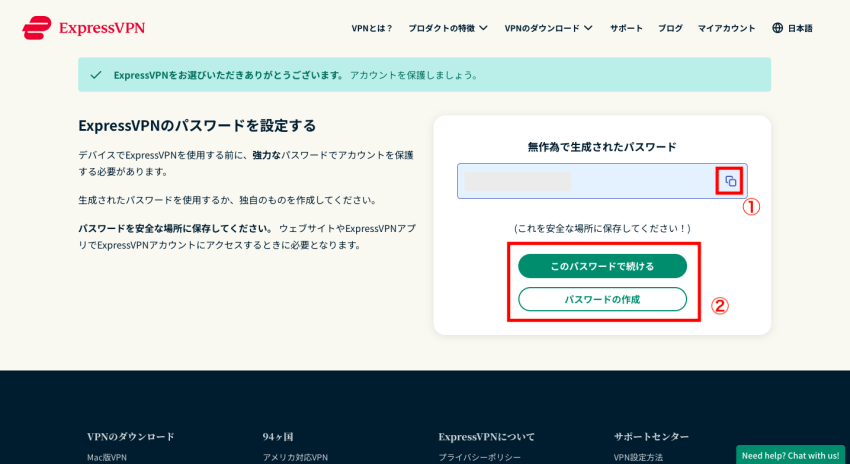
①の「コピーのマーク」をクリックして、パスワードをメモ帳などに保存しておきましょう。
続いて、②の「このパスワードで続ける」をクリックします。
自分でパスワードを作成したい場合は、「パスワードの作成」をクリックしてオリジナルを作成してください。
以上で、ExpressVPNの契約が完了です。
続いて、ExpressVPNを使いたいデバイスごとに、アプリのインストールとログインをしていきましょう。
- PCで使いたい方:ExpressVPNの使い方(PC編)
- スマホで使いたい方:ExpressVPNの使い方(スマホ編)
 Tsuzuki
アプリをインストールしてログインできたら、次のステップへと進みましょう!
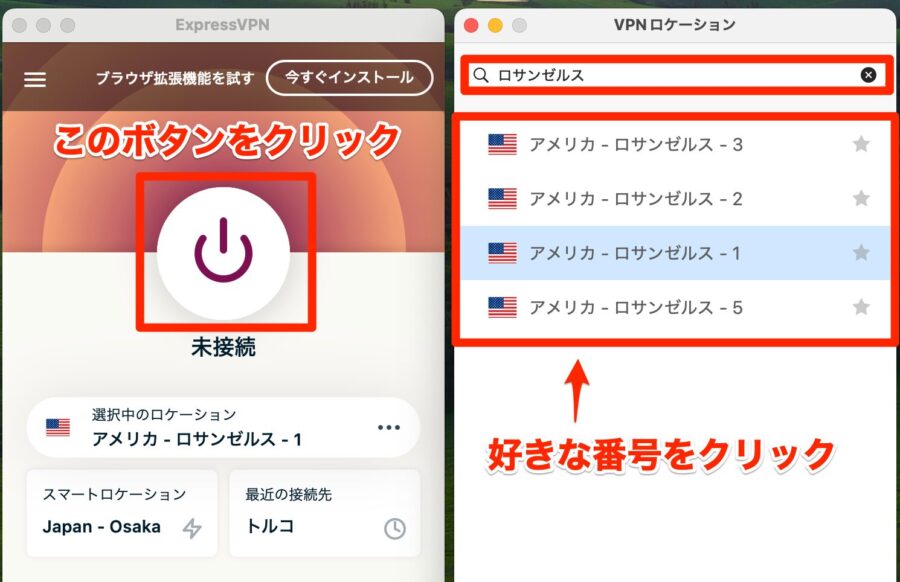
アプリにサインインできたら、米国のサーバーに接続します。
検索窓に「ロサンゼルス」と入力して、好きな番号をクリックします。
※スマホの場合「Los Angeles」と入力すれば出てきます。
「選択中のロケーション」が「ロサンゼルス」になるので、電源ボタンをクリックしましょう。
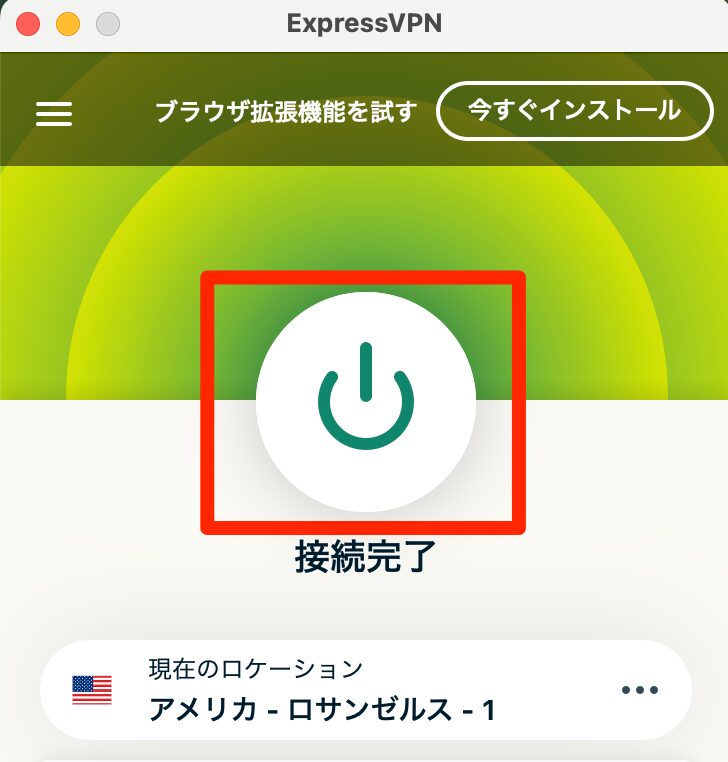
下記のように、「接続完了」のマークが表示されればOKです。
 Tsuzuki
アメリカ(ロサンゼルス)のサーバーに接続が完了しました。
アプリの画面に接続済みの表示が出て、接続先が米国になっていることを確認したら、ステップ2へ進みます。
僕がExpressVPNを使う理由と料金は、ExpressVPNを選ぶ理由と料金で紹介しています。
ESPN公式の申込みページから登録を始める
ESPN公式の申込みページを開き、SelectまたはUnlimitedの登録に進みます。
ESPN公式ヘルプの申込み案内には、「ESPN Select Monthly or Annual Subscription」「ESPN Unlimited Monthly or Annual Subscription」と、Disney+・Huluとのセットの申込みリンクが並んでいます。申し込みたいプランのリンクを開いて、登録を始めます。
MyDisneyにログインするか、アカウントを作成する
MyDisneyアカウントを持っている人はそのメールアドレスでログインし、初めての人は画面に沿ってアカウントを作成します。
MyDisneyはESPN.comと共通のアカウントで、ESPNの公式ヘルプも、申込みにはMyDisneyでのログインかアカウントの作成が必要としています。
アカウントを作っただけでは、有料プランの契約は始まりません。ログインできたら、次のステップでプランを選びます。
見たい試合に合わせてESPN SelectかUnlimitedを選ぶ
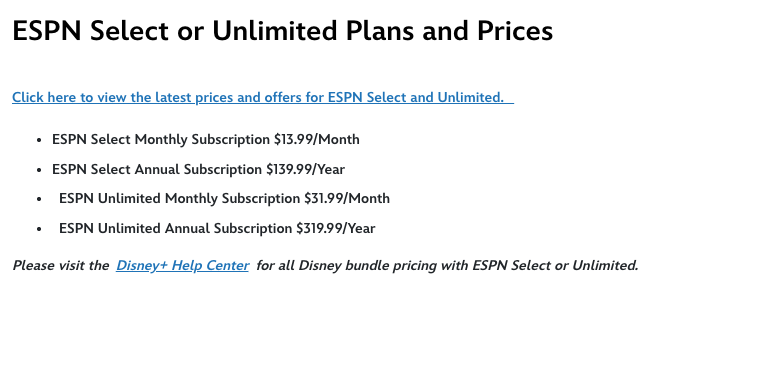
見たい試合の配信先を確認して、SelectかUnlimitedと、月払いか年払いを選びます。
ESPN Selectで見られるのは、旧ESPN+のコンテンツです。サッカーの上位リーグ、PGA Tour、NHL、UFC、一部の大学スポーツなどが中心で、以前のESPN+の契約者はSelectに移行しています。
ESPN Unlimitedは、Selectの内容に加えて、ESPN・ESPN2などのESPNのテレビネットワークも見られるプランです。NFL、NBA、MLB、テニス・ゴルフのメジャー大会、大学フットボール・バスケットボールの上位カードなどは、Unlimitedでの扱いです。
| プラン | 向いている人 | 月払い | 年払い |
|---|---|---|---|
| ESPN Select | UFCやサッカーの上位リーグなど、旧ESPN+の配信に目当ての試合がある人 | 13.99USD(2,224円) | 139.99USD(22,258円) |
| ESPN Unlimited | NFLやNBAなど、ESPNのテレビネットワークで中継される試合も見たい人 | 31.99USD(5,086円) | 319.99USD(50,878円) |
見たい大会の期間だけ使うなら月払い、シーズンを通して1年見るなら年払いが向いています。年払いは月払いを12か月続けるより、Selectで27.89USD(4,435円)、Unlimitedで63.89USD(10,159円)安くなります。
選ぶ前に、見たい試合がSelectとUnlimitedのどちらで配信されるかを、ESPNの番組表や試合ページで確かめておきましょう。
支払い方法と請求先住所を確認して決済に進む
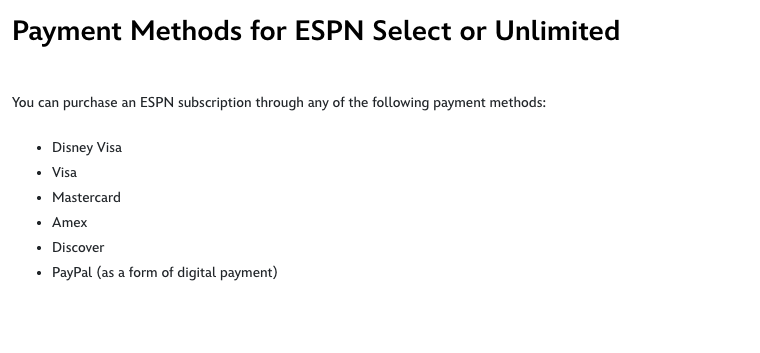
支払い方法を選び、その支払い手段に登録している請求先住所と決済情報を入力します。
決済の画面では、次の順番で入力と確認を進めます。
- 支払い方法を選ぶ:クレジットカード(Disney Visa Card、Visa、Mastercard、American Express、Discover)か、PayPalを選ぶ
- 金額・契約期間・請求先を照合する:選んだプランと月払い・年払いの金額、請求先住所が支払い手段の登録内容と合っているかを確かめる
- エラーが出たら入力内容を見直す:カード番号・セキュリティコード・有効期限と、登録している請求先住所を確認する
ESPN公式ヘルプは、支払いが受け付けられない原因として、カードの有効期限切れや入力内容の不一致、残高不足、カード発行会社が対象外であること、請求先住所が申し込んでいる国・地域と違うことを挙げています。
日本に請求先住所があるカードやPayPalでは、最後の条件に当たって決済が止まる可能性があります。個別のカード会社やPayPalで通るかどうかは、ESPN公式には書かれていません。原因の一覧はESPN公式ヘルプの決済エラーのページで確認できます。
ESPN公式ヘルプは、Select・UnlimitedはESPN.comでの直接購入としています。以前の契約がAppleやGoogleなどの経由で請求されている場合は、その事業者側で管理する案内がありますが、日本からAppleやGoogleのストア経由で新規に購入できるかは、公式に記載がありません。
米国サーバーに接続するVPNにExpressVPNを推す理由
僕が米国のサーバーに接続する用途で選ぶのはExpressVPNです。
僕自身もExpressVPNを契約して使っていて、VPNを1社だけ勧めるならExpressVPNを選びます。
ExpressVPNは米国の接続先が豊富で、ESPN向けの案内もある
| サービス名 | ExpressVPN |
|---|---|
| 運営会社 | Express VPN International Ltd. |
| 料金 | 1ヶ月プラン:2,480円/月 12ヶ月プラン:780円/月 2年間プラン:440円/月 |
| サーバー数 | 3,000(113ヵ国)以上 |
| セキュリティ | 世界最高(AES-256) |
| プライバシー | ◎(ノーログポリシー) |
| 通信スピード | ◎(超高速) |
| 対応デバイス | iPhone/iPad/Android/Windows/mac/LINUX/ルーター/スマートテレビ/ゲーム端末 |
| 同時接続台数 | 10〜14台(プランごとに変わる) |
| 返金保証 | 30日間返金保証 |
| 公式サイト | ExpressVPN公式HP |
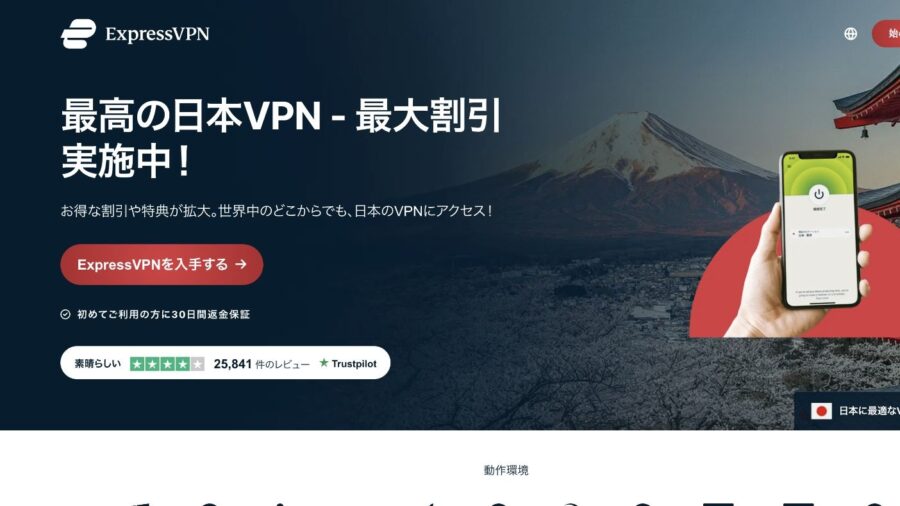
僕がExpressVPNを推すのは、米国の接続先を選びやすく、ESPN向けの案内も用意されているからです。
推す理由は次の3つです。
- 米国の接続先が多い:ExpressVPN公式は、米国内に数十のサーバーがあり、近くの接続先を選びやすいと案内しています。アプリでは接続先をワンクリックで切り替えられます
- ESPN向けの案内がある:ExpressVPN公式のESPN向けページは、米国のサーバーロケーションを選んでからESPNアカウントにログインする順番を示しています。同じページで、ExpressVPNとESPNの利用規約を読むよう求めています
- 30日間返金保証がある:新規ユーザーは、最初の30日間に満足できなければサポートへの連絡で返金を受けられます。保証の対象はVPNの利用料で、ESPNの料金は別に支払います
ExpressVPNのESPN向けページは、あくまでExpressVPN側の案内です。ESPNがVPN経由の利用を認めているわけではないので、規約の条件は提供地域と規約の条件で確かめてください。
Tsuzuki米国の試合を追いかけるなら、接続先に迷わないExpressVPNが一番おすすめですよ。
使ってみた評価はExpressVPNの評判にまとめています。
| プラン | 月額料金 |
|---|---|
| 1ヶ月プラン | 約2,480円/月 |
| 12ヶ月プラン | 約780円/月 +今なら3ヶ月延長 |
| 2年プラン | 約440円/月 +今なら4ヶ月延長 |
※最終更新日:2026年11月18日です。VPNの料金は定期的に変更されます。ご契約前に公式サイトにて最新の情報をご確認ください。
 にて最新の情報をご確認ください。
ExpressVPNのおすすめプランを、VPNを使う期間ごとにまとめると下記になります。いずれもベーシックプランの料金です。
- 1〜4か月使う人:1か月プラン(2,480円/1か月)
- 5〜15か月使う人:1年プラン(11,700円/15か月)。月780円相当で、3か月の無料延長を含みます
- 16か月以上使う人:2年プラン(12,320円/28か月)。月440円相当・82%OFFで、4か月の無料延長を含みます
1年プランと2年プランは、初回の期間が終わると年14,999円で更新されます。消費税はいずれもチェックアウト時に加算されます。
シーズンを通してESPNを見るなら、1か月あたりの負担が最も軽い2年プランがおすすめです。契約期間ごとの初回の支払総額や更新後の料金は、ExpressVPNの料金プランで比べられます。
\ 最大82%OFF+4ヶ月分無料延長あり/
※限定セールで4ヶ月分無料延長中
※30日間の返金保証あり
ほかのVPNも比べたい人は、VPNおすすめ7選で比べられます。
ExpressVPNを入れたら、米国サーバーに接続する手順に戻るから申込みの続きを進めましょう。
日本のDisney+で見られるESPNの番組と料金
日本でも、Disney+の加入者は厳選されたESPNのライブや番組を追加料金なしで楽しめます。
日本のDisney+は国内で正式に申し込めるサービスなので、VPNは使いません。見たい試合や番組が国内で配信されていれば、米国版を申し込まずに済みます。
国内配信はライブ・番組・映画の厳選版
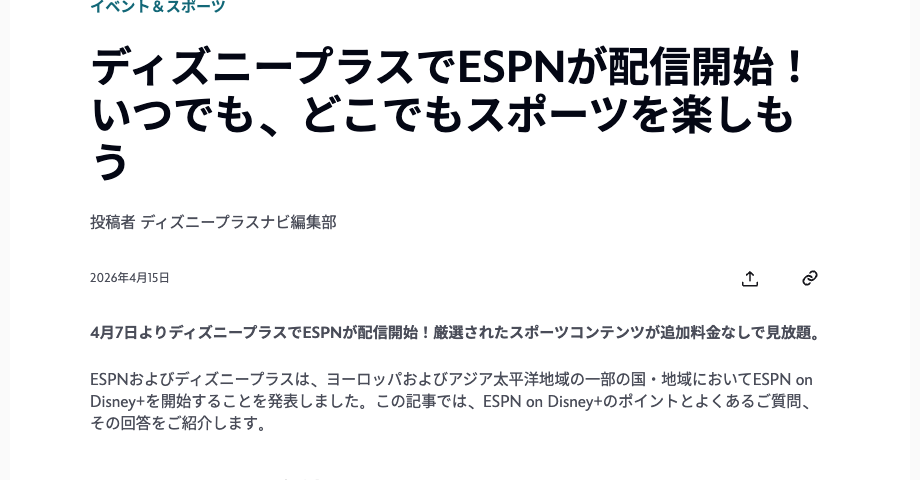
日本のDisney+で配信するのは、ESPNのライブスポーツ、番組、映画から選ばれた作品です。
Disney+は初期段階としており、見られるのは厳選された一部の作品で、配信は英語です。作品はDisney+の中の「ESPNコレクション」にまとまっていて、その多くは米国のスポーツです。
米国版のSelect・Unlimitedのように、ESPNの配信をまとめて見られるわけではありません。見たい試合が対象に入っているかは、Disney+の作品ページや配信予定で確かめましょう。
日本でのフルラインアップと日本語字幕つきのコンテンツは、今後提供される予定です。時期はDisney+が改めて案内するとしています。
ESPNの追加料金は不要。Disney+の料金はいくら?
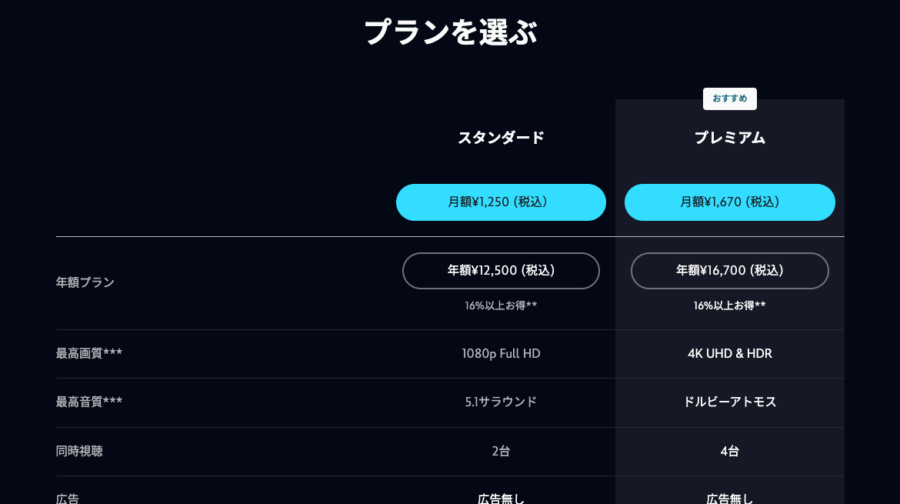
国内のスタンダードとプレミアムのどちらでも、対象のESPN作品に追加の視聴料はかかりません。
| プラン | 月額 | 年額 | 最高画質 |
|---|---|---|---|
| スタンダード | 1,250円 | 12,500円 | 1080p Full HD |
| プレミアム | 1,670円 | 16,700円 | 4K UHD & HDR |
ESPNを見るだけなら、どちらのプランでも同じ作品を見られます。テレビの大画面で4Kの画質を重視するならプレミアム、まずは手頃に始めたいならスタンダードを選びましょう。
Disney+でESPNの番組を見るまでの流れは、次の3ステップです。
Disney+に登録するか、契約中のアカウントでログインする
日本のDisney+に加入済みならログインし、初めての人は公式の入会画面にメールアドレスを入力します。
初めての人は、Disney+公式サイトでプランを選び、入会画面のメールアドレス欄に入力します。
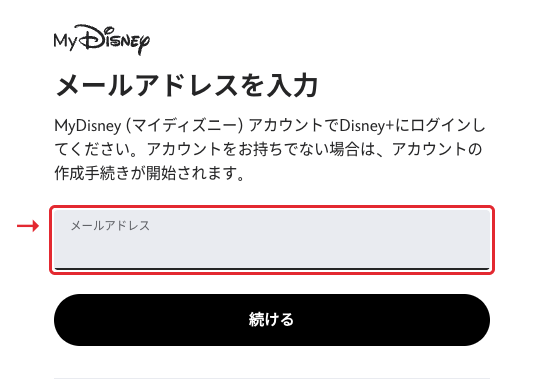
メールアドレスを入力したら、画面の案内に沿ってプランと支払いの手続きを済ませます。すでにDisney+を契約している人は、アプリかWebでログインしてステップ2へ進みます。
Disney+でESPNの番組を探す
Disney+を開き、ESPNのコンテンツから見たい競技や番組を探します。
ESPNの作品は「ESPNコレクション」にまとまっています。目当ての大会名や作品名があるときは、検索に入力すると早く見つかります。
見たい試合を選び、配信予定を確認する
見たい試合のページを開き、ライブの開始時刻や視聴できる期間を確認します。
配信中の作品なら、そのページから再生できます。ライブの試合は、開始時刻に合わせてページを開きましょう。
ESPNを日本から契約・視聴するときのよくある質問
申込みページが開かないときと、支払い画面で止まるときでは、確認する条件が違います。よくある質問に、ESPNの利用規約と公式ヘルプをもとに答えます。
まとめ:米国版ESPNの申込みは提供地域と請求先住所を確認しよう
米国版ESPNを検討するときは、VPNを選ぶ前に、提供地域と支払い手段の請求先住所を確認しましょう。
ここまでの内容を、読者の状況ごとにまとめると下記になります。
- 米国版ESPNの手続きを知りたい人:提供地域、所在地を隠す技術の禁止、違反時の制限・停止という規約の条件を確かめてから、米国版ESPNの申込み5ステップへ
- 日本のカードで支払うつもりの人:請求先住所が日本だと決済が止まる可能性があります。支払い方法ごとの確認はESPNの支払い方法と請求先住所を確認するへ
- 見たい試合を国内で探したい人:VPNなし・追加料金なしで見られる日本のDisney+で見られるESPNの範囲へ
米国版の手続きでは、ESPNの料金とは別にVPNの利用料がかかります。
両方の金額と条件を確かめてから申し込みましょう。
米国のサーバーに接続するVPNを選ぶなら、僕はExpressVPNを推します。