








 困っている人
VPNはいつオフにすればいい?
結論、信頼できる回線でVPNを使う目的がないときは、オフにして構いません。
公衆Wi-Fi、会社・学校の指定VPN、地域・社内サービスを利用中は、VPNをオンにしてください。
VPNを切ると通信は通常回線へ戻り、接続先から見えるIPアドレスが変わります。
VPN利用歴7年の僕が、VPNを切ってよい場面と端末別の解除手順をわかりやすく解説します。
本記事でわかることは、次の3点です。
- VPNをオフにしてよい場面とオンを維持する場面
- iPhone・Android・Windows・Macで解除する手順
- VPNが勝手に再接続する原因と確認項目
VPNをオフにすると?

VPNをオフにすると、通信経路、接続先から見えるIPアドレス、利用できるサービスの3点が主に変わります。
- VPNサーバーを経由せず、通常の回線経路へ戻る
- 接続先から見える出口IPアドレスが変わる
- VPN経由で使っていた社内ネットワークや地域限定サービスへ接続できなくなる場合がある
- キルスイッチなどの設定によっては、インターネット通信自体が止まる
それぞれの変化を正しく理解すると、必要以上に不安にならずにオンとオフを判断できます。
①:VPNが提供していた通信経路と保護がなくなる
VPNをオフにすると、端末とVPNサーバーの間に作られていたトンネルが切断されます。
その後の通信は、Wi-Fiや携帯回線などの通常経路を使って接続先へ届きます。
VPNがその区間に提供していた暗号化や認証の保護はなくなりますが、WebサイトとのHTTPS接続は別の仕組みです。
VPNをオフにしても、HTTPS対応サイトとブラウザ間の暗号化まで自動的に解除されるわけではありません。
VPNの保護範囲とWebサイト側の暗号化を分けて考え、次はIPアドレスの見え方を確認しましょう。
②:接続先から見える出口IPアドレスが変わる
VPN接続中は、一般に接続先からVPNサーバーの出口IPアドレスが見えます。
VPNを切ると、ISP、携帯回線、会社のネットワークなどが使う出口IPアドレスへ戻ります。
IPアドレスから地域や回線事業者を推定される場合はありますが、IPアドレスだけで自宅住所や氏名が必ず特定されるわけではありません。
Private Relay、プロキシ、NAT、スプリットトンネルを併用している場合は、すべての通信が同じ見え方になるとは限りません。
IPアドレスの基本やVPNの役割を詳しく知りたい方は、VPNのメリット・デメリットもあわせて確認してください。

続いて、接続先や利用できるサービスがどう変わるかを見ていきます。
③:VPN前提の接続先を利用できなくなる場合がある
会社や学校の内部システムがVPN接続を前提にしている場合、VPNを切るとアクセスできなくなることがあります。
VPNサーバーの国・地域をもとに利用できていたサービスも、通常回線の地域判定へ戻ると表示内容が変わる場合があります。
VPN接続中だけ特定のサイトやアプリへ接続できない場合は、一時的な切断で原因を切り分けられます。
利用規約や組織のルールを確認し、目的を終えたら必要に応じてVPNへ再接続しましょう。
④:設定によってはインターネット通信も止まる
VPNをオフにしたあとWebサイトを開けない場合は、キルスイッチや非VPN通信のブロックが働いている可能性があります。
これらは、VPN未接続時に通常回線へ通信が漏れないよう、インターネット通信を止める機能です。
Always Onやオンデマンド接続は再接続を試す仕組みであり、通信を止めるキルスイッチと同じではありません。
オフ後の挙動が分かったら、次はVPN接続を維持するメリットと利用場面を整理しましょう。
VPN接続のメリット

VPNは、通信経路へ追加の保護が必要な場面や、VPN経由でしか使えない接続先を利用するときに役立ちます。
公衆Wi-Fiで通信経路を保護したいとき
カフェ、空港、ホテルなどの共有ネットワークでは、ネットワークの管理者や安全性を自分で確認できない場合があります。
VPNを使うと、端末からVPNサーバーまでの通信へ追加の暗号化を提供できます。
VPNだけでフィッシング、マルウェア、偽サイトを防げるわけではないため、HTTPS表示や接続先も確認しましょう。
公衆Wi-FiでVPNを使う理由を確認したら、仕事や学校の接続ルールも見ていきます。
会社・学校の内部ネットワークへ接続するとき
リモートワークや学内システムでは、指定されたVPNが内部ネットワークへの入口になることがあります。
管理端末のAlways On VPNやアプリ別VPNは、組織が通信経路を管理するための設定です。
会社・学校から支給された端末では、VPNを勝手に切断したり構成プロファイルを削除したりせず、管理者へ確認してください。
業務VPNのルールを守ったうえで、個人利用では接続先の地域が必要かを判断しましょう。
VPNサーバーの地域を使う必要があるとき
VPN接続中の出口IPアドレスをもとに、Webサイトやアプリの地域判定が変わる場合があります。
海外から日本版Huluへアクセスした検証では、地域エラーが表示されました。

日本サーバーへ接続した同じ検証では、Huluの再生画面まで進めました。

この画像は検証時の結果であり、すべての作品・端末・VPNで将来の再生を保証するものではありません。
サービスの利用規約と配信地域を確認し、地域判定が必要な間はVPN接続を維持しましょう。
速度やゲームのラグは環境によって変わる
VPNは暗号処理や別サーバー経由が加わるため、速度低下や遅延が起きる場合があります。
一方で、回線経路やサーバー混雑の違いにより、VPN接続時のほうが安定するケースもあります。
VPNのオン・オフだけでゲームのラグや速度が必ず改善すると一般化せず、同じ時間帯と接続先で比較してください。
メリットと限界を押さえたら、実際にオフへ切り替えてよい場面を確認していきます。
オフにしてもいいの?

個人向けVPNの保護や出口IPが必要な間は、オンを維持してください。
信頼できる回線でVPNの利用目的がなければ、オフにしても構いません。
| 場面 | 判断 | 理由 | 次にすること |
|---|---|---|---|
| VPNの保護や出口IPが必要 | オン | VPNの通信経路と出口IPを維持できる | 必要な間は接続を維持 |
| 信頼できる回線でVPNの利用目的がない | オフ可 | VPN経由の接続先を使わない | 必要になったら再接続 |
| VPNが原因と思われる接続不良の切り分け | 一時オフ | 通常回線と比較できる | 確認後に再接続 |
| VPN経由を拒否するサービス | 規約確認後に一時オフ | VPN出口IPが制限される場合がある | 用事を終えたら再接続 |
| 公衆・共有Wi-Fi | オン | 管理状態を確認しにくい | HTTPSと接続先も確認 |
| 会社・学校の管理端末 | 管理者へ確認 | VPNが利用条件の場合がある | プロファイルを削除しない |
| 地域や社内VPNが必要なサービス | 利用中はオン | VPN出口IPや内部経路が必要 | 目的終了後に切断可 |
自宅でもVPNの出口IPや通信経路が必要ならオンのままにします。
公衆Wi-FiではVPNだけに頼らず、HTTPSと接続先も確認してください。
接続不良の切り分けでは一時的にオフにできる
Webサイト、アプリ、プリンター、ローカル機器へ接続できないときは、VPNを一時的に切って挙動を比較できます。
AppleもVPNなどの他社製セキュリティソフトウェアがネットワーク接続へ影響する場合に、該当アプリから機能をオフにして確認するよう案内しています。
問題が解消したら、VPNアプリのサーバー、プロトコル、ローカルネットワーク許可を見直してから再接続しましょう。
公衆Wi-Fiや業務利用ではオンを維持する
ネットワークを管理する相手が分からない公衆Wi-Fiでは、VPNをオフにせず、VPNトンネルの追加保護を維持してください。
仕事や学校でVPN接続を指定されている場合も、個人判断で切断せず組織のルールを優先してください。
VPNの危険性や保護範囲をより詳しく確認したい方は、セキュリティリスクの記事も参考にできます。

オンを維持すべき場面が分かったら、個人向けVPNが必要な場合だけサービス選びへ進みましょう。
速度・ラグ・バッテリーは同じ条件で確認する
速度、遅延、電池消費を確認するときは、同じ時間帯・回線・端末でVPNのオンとオフを比較してください。
結果を左右するのは、VPNアプリ、プロトコル、サーバー距離、電波状態、通信量です。
VPNをオフにするだけで必ず改善するとは限りません。
遅いときは、まず接続先サーバーを変更してから判断します。
違いを確認したら、次は端末ごとのVPN停止・再接続方法へ進みましょう。
VPNをオフにする方法

VPNの停止方法は、第三者アプリ、OS標準VPN、会社・学校の管理構成によって異なります。
iPhone・iPadでVPNをオフにする
第三者VPNを利用している場合は、次の2ステップでオフにします。
VPNアプリを開く
利用中のVPNアプリを開き、現在の接続状態を表示します。
接続を解除する
アプリの接続ボタンを押し、VPNをオフにします。
どのアプリがVPNを管理しているか分からない場合は、設定アプリ内で「VPN」を検索して構成を確認してください。
iPhoneでは、VPN接続中とオフの状態が次のように表示されます。
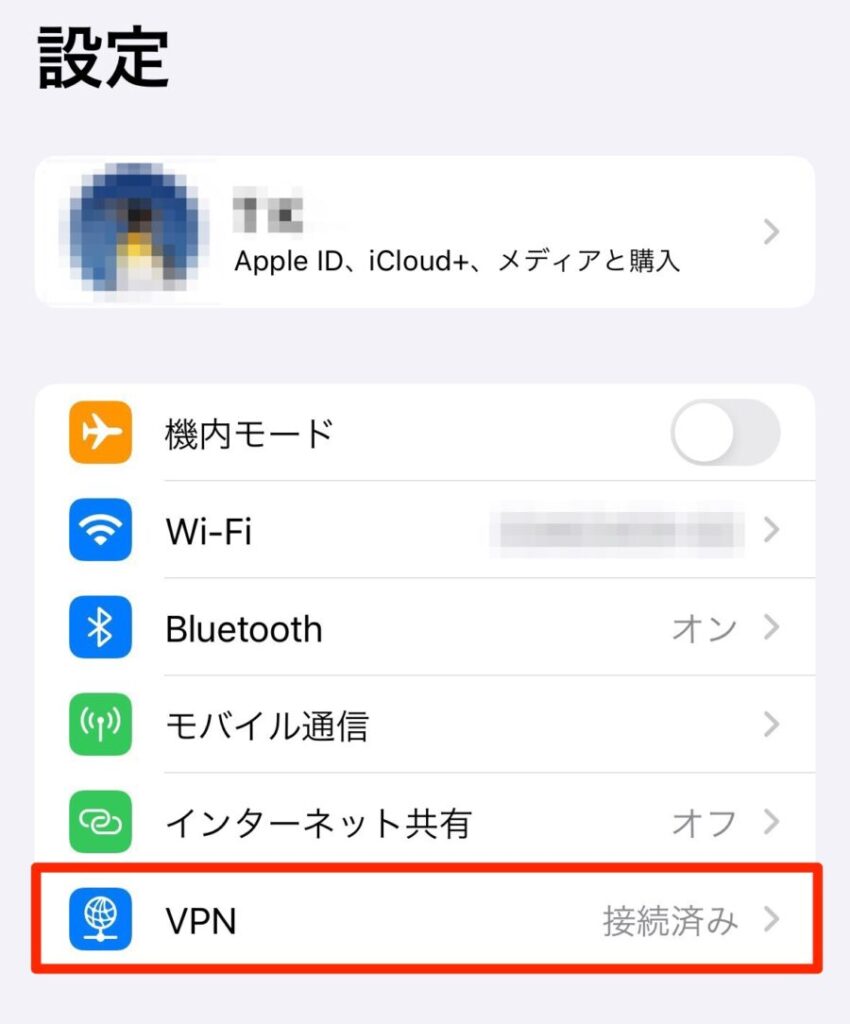
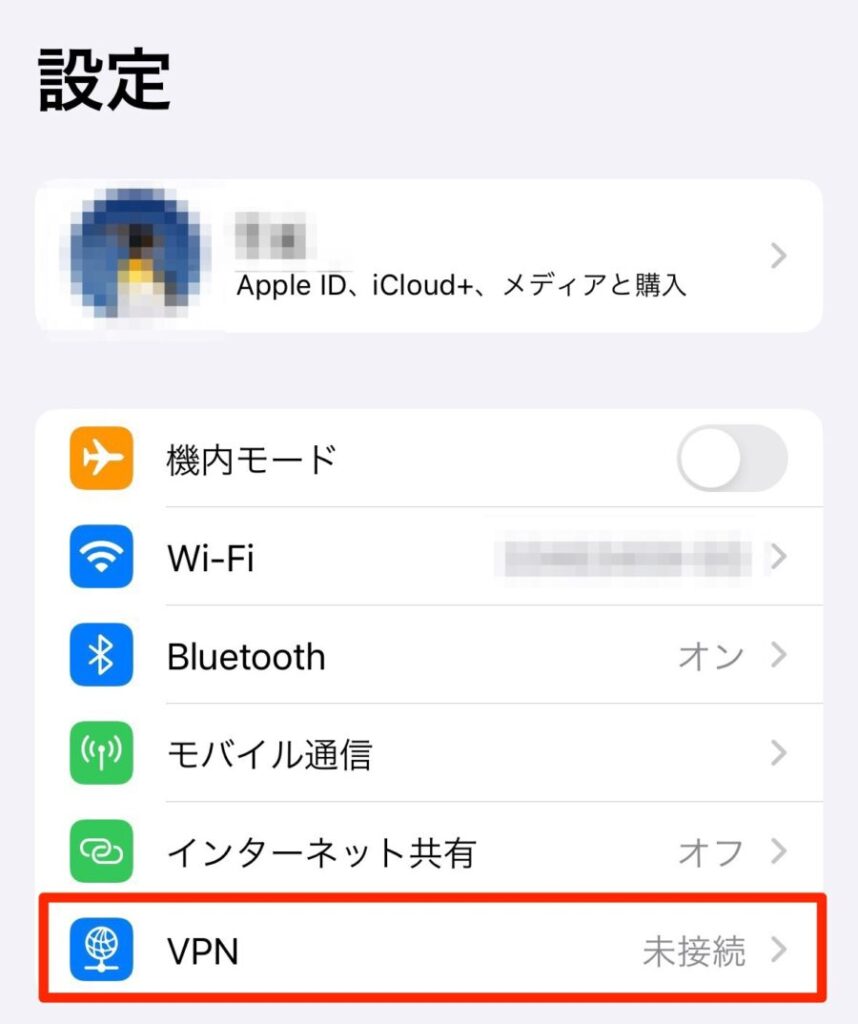
表示やメニュー名はiOSとVPNアプリのバージョンで変わるため、切断後にアプリの状態表示も確認しましょう。
構成プロファイルを削除するとVPN以外の管理設定も消える場合があるため、一時停止のために削除しないでください。
iPhoneでVPNを追加する方法まで確認したい方は、端末別の設定記事も参考にできます。

iPhoneの操作が終わったら、Androidの常時接続設定との違いを確認しましょう。
AndroidでVPNをオフにする
Androidでは、次の2ステップでVPNをオフにします。
VPN設定を開く
設定アプリから「ネットワークとインターネット」→「VPN」の順に開きます。
対象VPNをオフにする
対象VPNの設定を開き、VPNをオフにすると切断できます。
VPNアプリで構成している場合はアプリが開くため、アプリ内の接続ボタンで切断してください。
「常時接続VPN」や「VPNを使用しない接続をブロック」が有効だと挙動が変わるため、切断後に通常通信ができるか確認しましょう。
Androidの手順を確認したら、Windowsのクイック設定を見ていきます。
Windows 11でVPNをオフにする
Windows 11では、次の2ステップでVPNをオフにします。
クイック設定を開く
タスクバーのネットワーク・音量・バッテリー領域を開き、「VPN」を選択します。
VPNを切断する
VPNが1つならトグルをオフにし、複数ある場合は対象接続を選んで切断します。
設定アプリの「ネットワークとインターネット」→「VPN」から接続状態を確認することもできます。
会社が管理するAlways On VPNでは切断ボタンが表示されない場合があるため、そのときは管理者へ確認してください。
Windowsの接続を切り替えたら、Macのオンデマンド設定も確認しましょう。
MacでVPNをオフにする
Macでは、次の2ステップでVPNをオフにします。
VPN設定を開く
Appleメニューから「システム設定」を開き、サイドバーの「VPN」を選択します。
VPNをオフにする
対象のVPNサービスにあるオン・オフを切り替えると、接続を解除できます。
第三者VPNアプリを使っている場合は、アプリ内の接続状態も確認してください。
オンデマンド接続が有効なら必要な条件で再接続するため、勝手にオンへ戻る場合は設定内容を確認しましょう。
VPNをオフにできない・勝手にオンへ戻る場合
VPNが切れない場合は、次の機能や管理状態を順番に確認します。
- 自動接続・オンデマンド:ネットワークやアプリなどの条件で再接続する
- Always On VPN:OSや管理構成が接続維持・再接続を試す
- キルスイッチ:VPN切断中の通信を止めるアプリ固有機能
- スプリットトンネル・アプリ別VPN:対象通信だけVPN経由にする
- 管理プロファイル:会社・学校が切断や設定変更を制限する
会社・学校の設定は変更せず、個人端末ではVPNアプリとOSの両方で自動接続設定を確認してください。
VPNアプリで再接続する例
接続と切断を簡単に管理したいなら、ExpressVPNが第一候補です。
下の実測画面では、電源ボタンから再接続できました。
ExpressVPNアプリでは、接続先を選び、電源ボタンを押して再接続します。
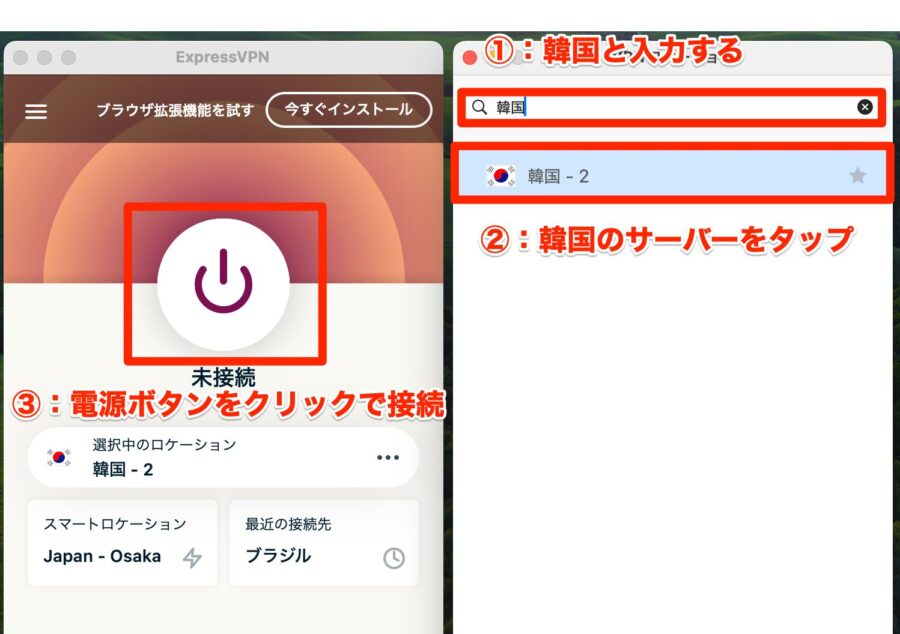
接続後は、アプリの状態表示が「接続完了」に変わったことを確認します。
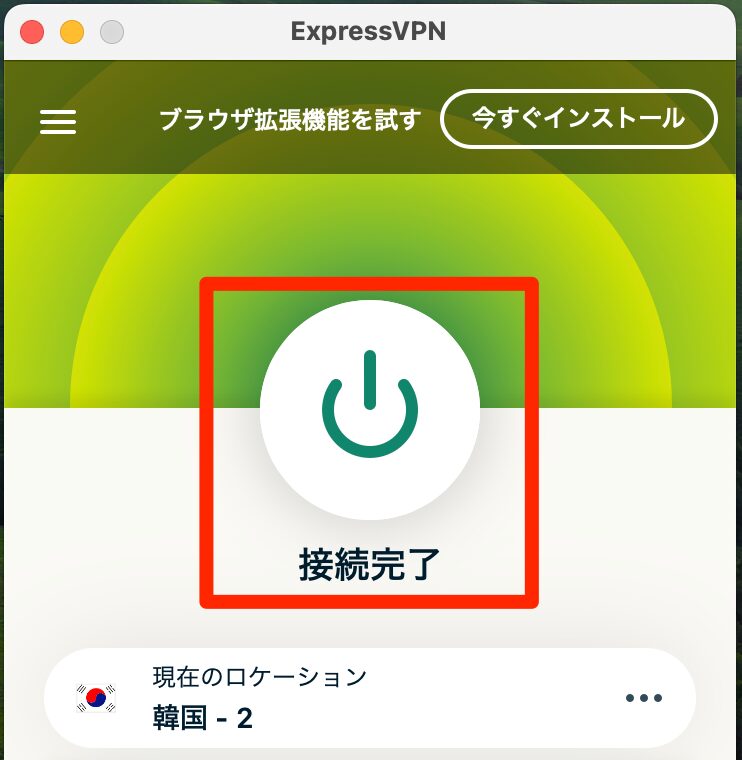
接続完了が表示されたら、VPNを必要とするサイトやアプリを開いてください。
\ 対応端末・接続先・契約条件を公式情報で確認 /

対応環境を確認したら、利用する端末に公式アプリをインストールしてください。
接続と切断の操作が分かったら、最後によくある疑問を解消しておきましょう。
よくある質問

VPNのオフ、常時接続、速度に関する疑問をまとめます。
疑問が解消したら、オフにする目的を決め、用事が済んだらすぐ再接続してください。
まとめ

信頼できる回線でVPNを使う目的がなければオフにでき、必要な場面ではオンを維持します。
VPNをオフにすると、VPNトンネルは終了し、通信は通常の回線経路へ戻ります。
- VPNオフだけでHTTPSまで解除されるわけではない
- 公衆Wi-Fi、業務VPN、地域・社内接続が必要な間はオンを維持する
- 接続不良の切り分けでは一時的にオフへ切り替えられる
- 自動接続、Always On、キルスイッチ、管理プロファイルを分けて確認する
- 会社・学校の管理端末は自分で構成を削除せず、管理者へ確認する
- 速度、ラグ、バッテリーの変化は同じ条件で比較する
個人端末で接続不良を確認するときは、信頼できるネットワークで一時的にオフへ切り替え、確認後にVPNへ再接続してください。
接続と切断を簡単に管理したいなら、操作画面を確認できるExpressVPNを選んでください。