

 困っている人
ServusTVのF1や番組を日本から見たい。地域制限があっても見る方法はある?
ServusTVのF1は、ライブ配信も見逃しもハイライトもオーストリア限定です。
日本からそのままでは見られず、もどかしいですよね。
そこで実際にExpressVPNでオーストリアに接続して試したところ、公開済みのF1予選ハイライト1本を再生できました。
地域制限の表示も、会員登録の要求も出ませんでした。
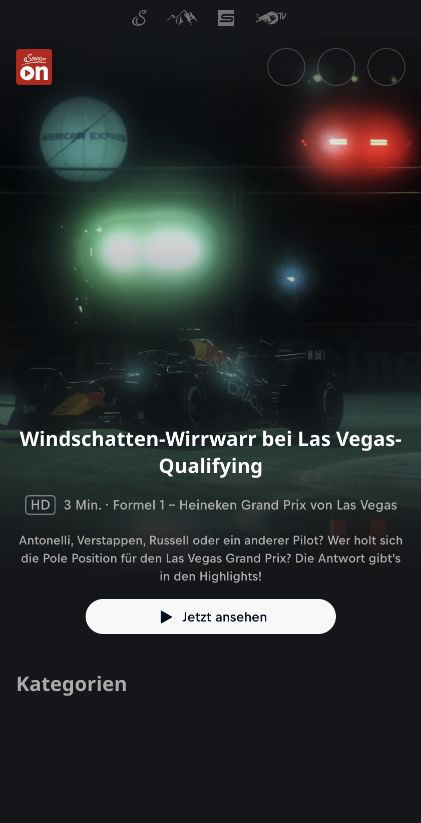

左が再生したラスベガスGP予選ハイライトの案内画面、右がオーストリアにつないだまま本編が流れた画面です。
F1のライブ配信とフルレースの見逃しは、今回はまだ再生を確かめていません。
ServusTVを試すなら、国名の一覧からオーストリアを選んでつなげられて、30日間の返金保証もある ExpressVPN がおすすめです。
接続先の選び方から再生までは、ExpressVPNでServusTVを見る手順 で実画面つきで紹介します。
ExpressVPNでServusTVを試した結果
実際にExpressVPNでオーストリアに接続し、ServusTVの動画を再生するところまで試しました。
ServusTVはオーストリアの放送局で、その番組をブラウザやアプリで見られる配信サービスが「ServusTV On」です。
試した条件と結果は次のとおりです。
| 項目 | 結果 |
|---|---|
| 使ったVPN | ExpressVPN(Mac版アプリ) |
| 端末・ブラウザ | Macのブラウザ |
| 接続先 | オーストリア |
| 接続後のIPアドレスの所在地 | オーストリア(ウィーン) |
| 表示できたページ | トップ、ServusTV Onの案内、F1のページ |
| 再生できた動画 | ラスベガスGP予選ハイライト(3分) |
| 地域制限の表示 | なし |
| 会員登録の要求 | なし |
| ライブ配信 | 未確認 |
| フルレースの見逃し | 未確認 |
再生したのは、ラスベガスGP予選のハイライト「Windschatten-Wirrwarr bei Las Vegas-Qualifying」(3分)です。
広告のあとに、本編の映像が流れました。
F1のページも、ラスベガスGPの番組予定や見逃し、ハイライトの一覧まで表示できました。
日本からだと地域制限で止まる動画がある
ExpressVPNを使わずに日本からServusTVを開き、天気の特集動画を選ぶと、プレーヤーに日本語で「地域制限」と表示されました。
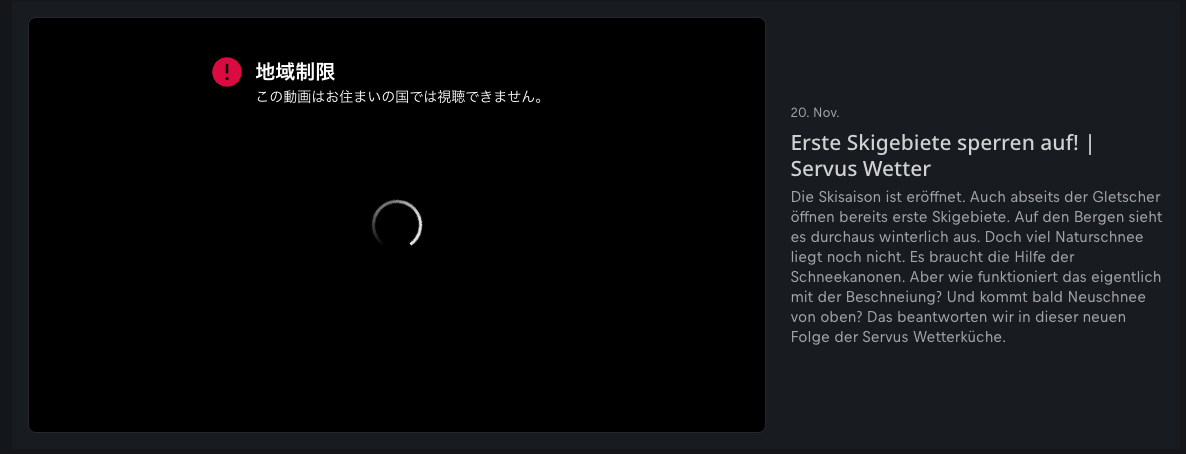
画面には「この動画はお住まいの国では視聴できません。」と案内が出ます。
ServusTVでは、一部のスポーツ中継が、放送権の関係でオーストリアでしか配信されていません。
F1も、ServusTV Onでのライブ、各セッションの見逃し、レースのハイライトはオーストリア限定です。
ServusTVのF1のページに、そう書かれています。
だから、ServusTVのF1を日本から見るときは、接続先にオーストリアを選びます。
F1のフルレース見逃しは公開日を確かめる
ServusTVのF1は、ライブで中継しないレースも、時間をずらして見逃し(Re-Live)で公開します。
公開前の番組には「Demnächst」(近日公開)と日付が出て、再生ボタンがありません。
僕が開いたときも、アブダビGP決勝のRe-Liveは「Demnächst 7 Dez」(12月7日)と表示されていました。
見たいレースがあるときは、Re-Liveの公開日を先に確かめておきましょう。
なお、F1のライブ配信とフルレースの見逃しの再生は、今回は確認できていません。
ExpressVPNでServusTVを見る手順
ExpressVPN側の設定は、接続先をオーストリアにするだけです。
あとはServusTVを開き、最初の同意画面で広告つきの視聴を選べば、見たい動画のページへ進めます。
ここまでの流れは、ServusTVのどの公開動画でも同じです。
再生まで確かめたのはF1予選ハイライト1本で、ほかの動画は作品や回ごとに再生できるかどうかが異なります。
僕が実際にたどった順番で、5つの手順に分けて紹介します。
手順1:ExpressVPNに申し込んでアプリを入れる
まずは ExpressVPN の公式サイトから申し込みます。
\ 最大82%OFF+4ヶ月分無料延長あり/
※限定セールで4ヶ月分無料延長中
※30日間の返金保証あり
申し込みが済んだら、ServusTVを見る端末にアプリを入れてサインインします。
VPNアプリをインストールしましょう。
今回は、一番おすすめのExpressVPNを使った方法をご紹介します。
 を使った方法をご紹介します。
ExpressVPNは、全世界400万ユーザーが使っている、通信スピードNo.1のVPNです。
- 通信スピードが速くストレスフリー
- 月440円から使えて、コスパも高い
- 30日間の返金保証ありで安心
という感じで、VPN初心者にもピッタリです。
下記から公式サイトにアクセスしましょう。
現在、ExpressVPNではセール開催中です。
最大82%OFFかつ4ヶ月分が無料で付いてくるので、このタイミングで契約しておくと最もお得になりますよ。
\ 最大82%OFF+4ヶ月分無料延長あり/
※限定セールで4ヶ月分無料延長中
※30日間の返金保証あり
公式サイトに行ったら、「ExpressVPNを入手する」をタップします。
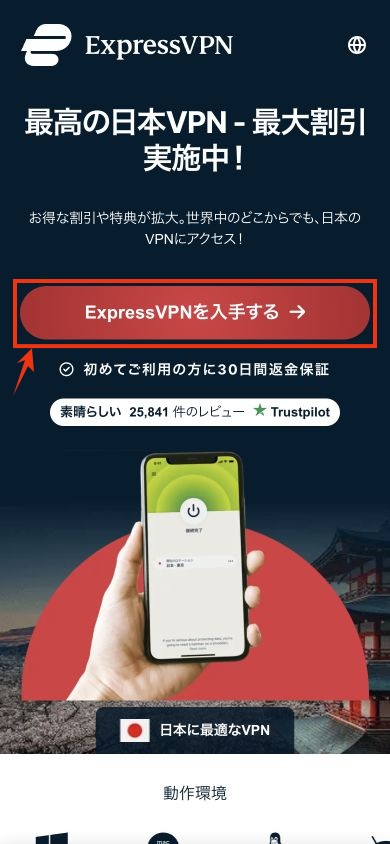
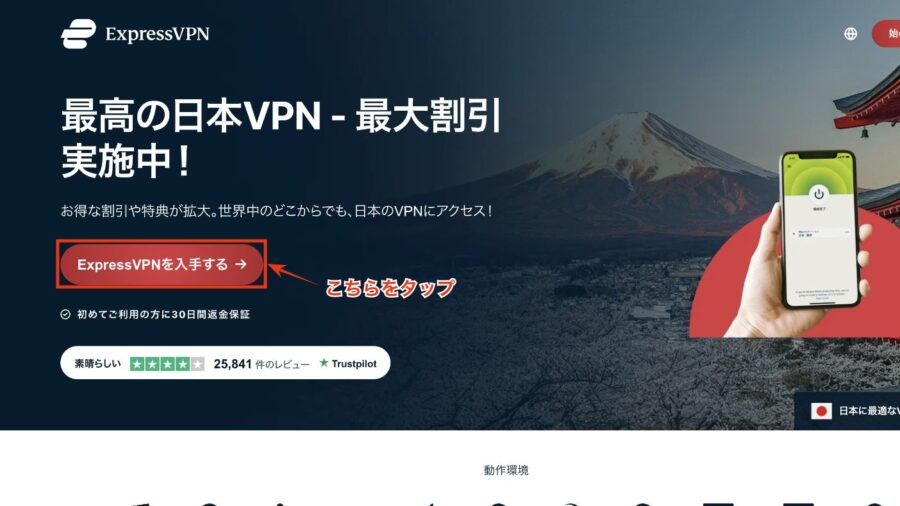
「ExpressVPNを入手する」をタップしたら
- 契約プランの選択
- メールアドレスの入力
- お支払い
- アプリのインストール・ログイン
の4ステップで、アプリをインストールしましょう。
ExpressVPNの契約プランには「プロ」「アドバンス」「ベーシック」の3つがあります。
初めてVPNを使う方は、一番安い「ベーシックプラン」がおすすめです。
まずは、契約期間を「2年」「12ヶ月」「1ヶ月」の中から選びます。
その後、契約プランを「プロ」「アドバンス」「ベーシック」から選んでいきましょう。
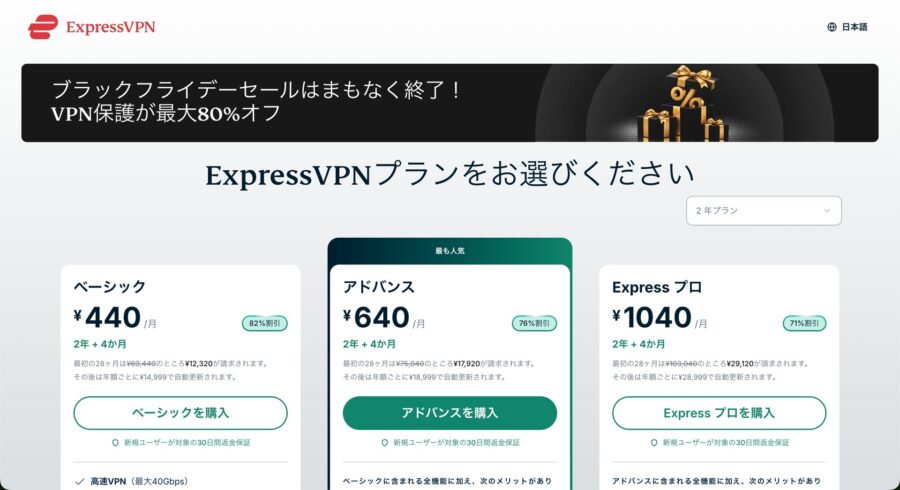
スマホ版では、契約期間を選んだあとに下へスクロールして、ベーシックプランを選びましょう。
プランを選択したら、お支払いの画面になります。
まずは、「メールアドレス」を入力しましょう。

続いて、「お支払い方法」を選択して情報を入力していきます。

ExpressVPNのお支払い方法は、下記です。
- Apple Pay
- Google Pay
- クレジットカード(ビザ/マスター/アメックス/JCBなど)
- PayPal
- 暗号通貨(ビットコイン)
※すべての決済方法に30日間返金保証がついています
支払いが完了すると、パスワードが自動生成されます。
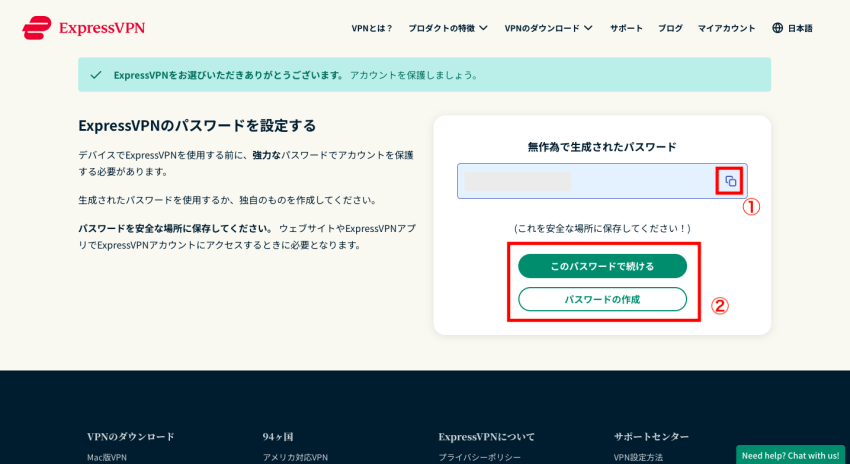
①の「コピーのマーク」をクリックして、パスワードをメモ帳などに保存しておきましょう。
続いて、②の「このパスワードで続ける」をクリックします。
自分でパスワードを作成したい場合は、「パスワードの作成」をクリックしてオリジナルを作成してください。
以上で、ExpressVPNの契約が完了です。
続いて、ExpressVPNを使いたいデバイスごとに、アプリのインストールとログインをしていきましょう。
- PCで使いたい方:ExpressVPNの使い方(PC編)
- スマホで使いたい方:ExpressVPNの使い方(スマホ編)
 Tsuzuki
アプリをインストールしてログインできたら、次のステップへと進みましょう!
画面ごとの詳しい解説は、ExpressVPNの使い方 で紹介しています。
手順2:接続先の一覧から「オーストリア」を選ぶ
アプリを開くと、電源ボタンの下に「未接続」、その下に「スマートロケーション」の欄が表示されます。
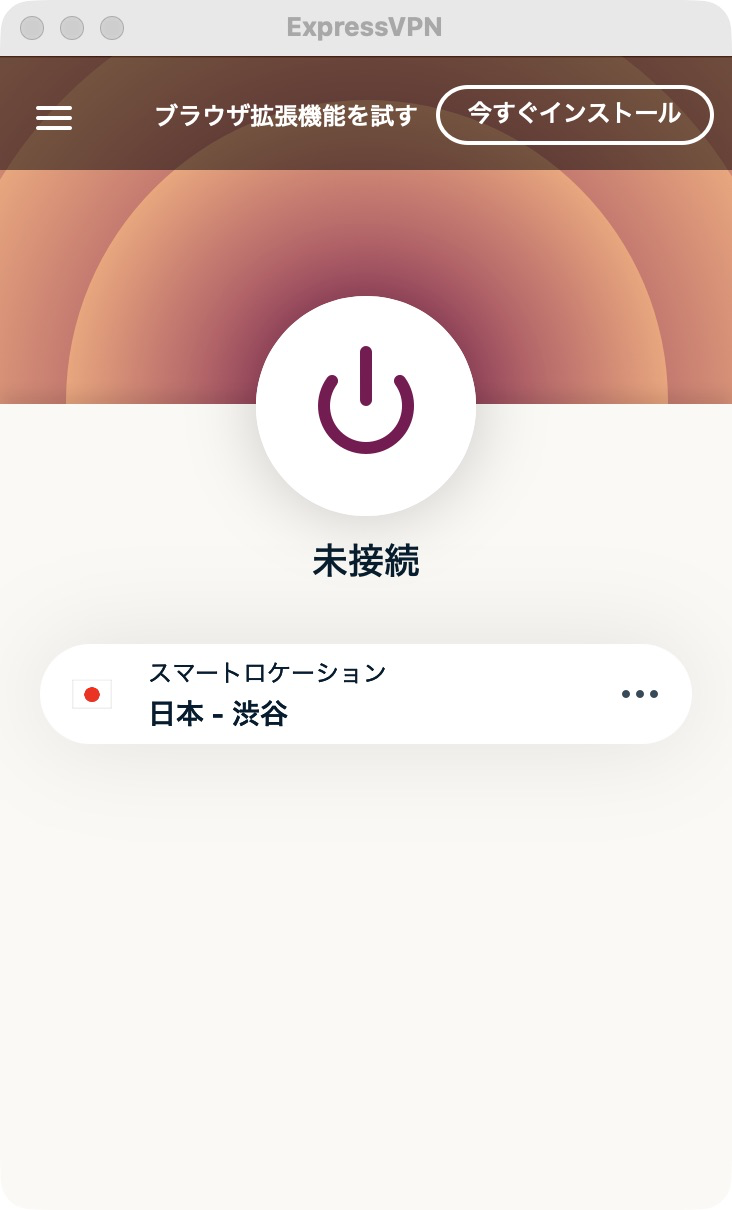
未接続の画面に表示されている接続先(試したときは「日本 – 渋谷」)の表示を開くと、「VPNロケーション」の一覧が出ます。
この一覧で、接続先をオーストリアに変えます。
一覧の上には、「国または都市を検索」の欄と、「おすすめ」「すべて」「最近の接続先」のタブが並んでいます。
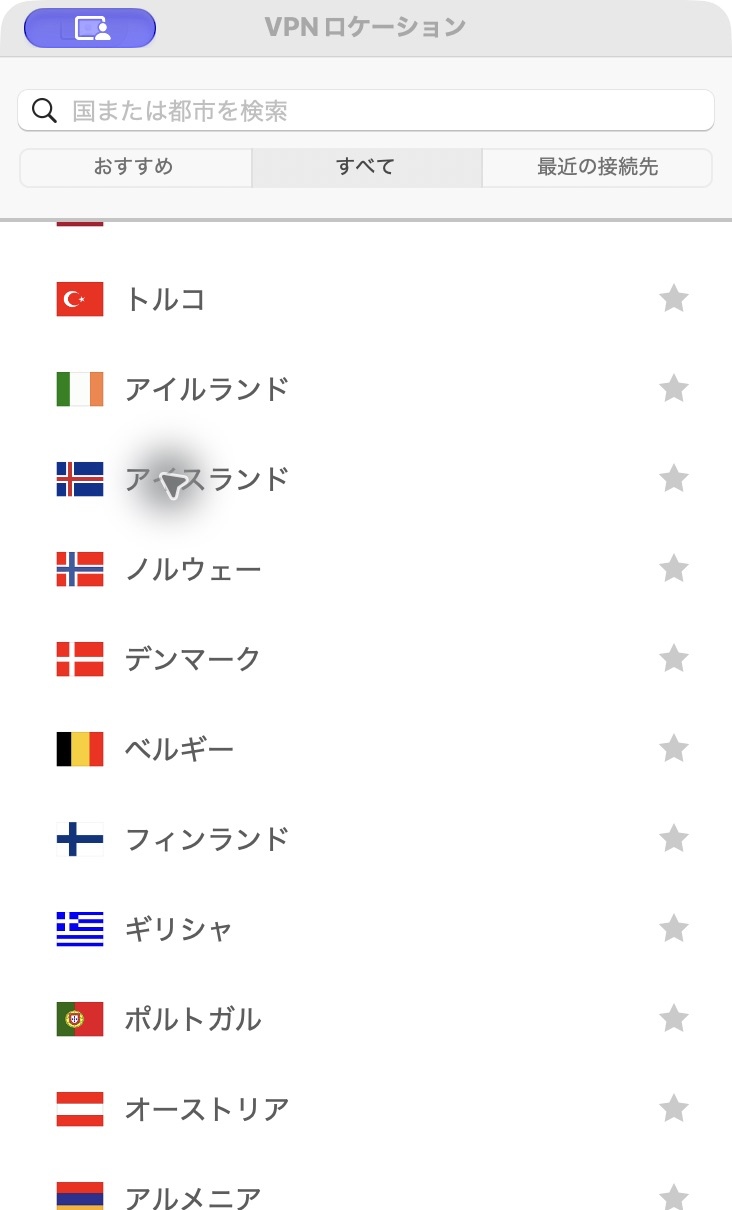
「すべて」タブの一覧を下へスクロールすると、「オーストリア」が出てきます。
Mac版のアプリでは、オーストリアの行をダブルクリックすると接続が始まりました。
行を選んでReturnキーを押しても、接続は始まりませんでした。
手順3:「接続完了」とオーストリアの表示を確かめる
接続できると、ボタンの下に「接続完了」、現在のロケーションに「オーストリア」と表示されます。
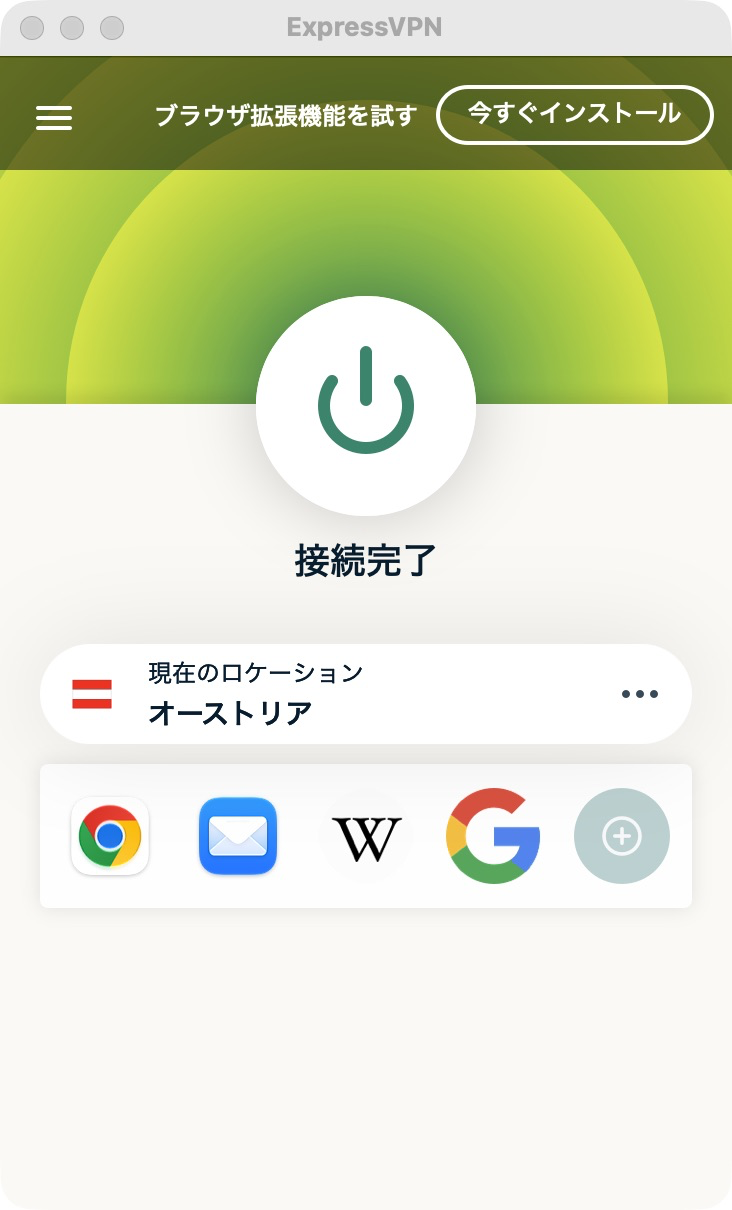
アプリの表示は国名だけで、都市名やサーバー名は出ませんでした。
念のため、IPアドレスの確認サイトで接続先の国も見ておくと安心です。
僕は ipinfo.io で確かめました。
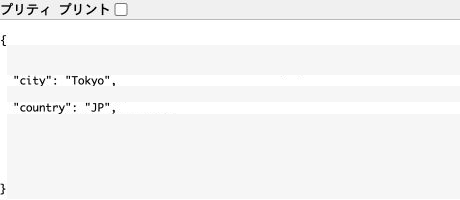
接続前は、国が「JP」(日本)、都市が「Tokyo」でした。
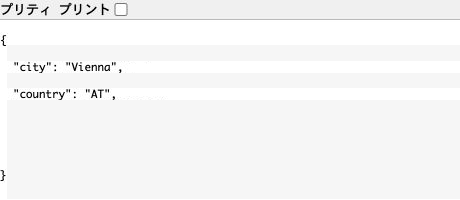
接続後は、国が「AT」(オーストリア)、都市が「Vienna」(ウィーン)に変わりました。
手順4:ServusTVを開き、同意画面で広告つきの視聴を選ぶ
オーストリアにつないだまま、ブラウザで ServusTV を開きます。
最初に「Wie wollen Sie ServusTV On nutzen?」(ServusTV Onをどう使いますか?)という同意画面が出ます。
押すのは、左の枠の下側にある「Personalisierte Werbung」のボタンです。
パーソナライズ広告に同意して、広告つきで使うという意味です。
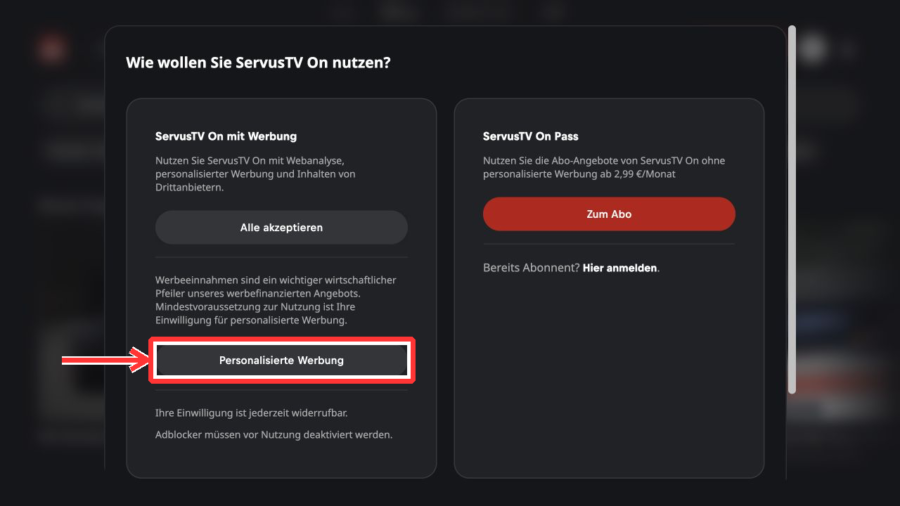
ボタンのすぐ上には、使うための最低条件はパーソナライズ広告への同意だと書かれています。
すべて拒否する「Alle ablehnen」を選んだときは、同意画面が残ったままで先へ進めませんでした。
画面の下には、ServusTV Onを使う前に広告ブロックを止めるようにとも書かれています。
右の枠の「ServusTV On Pass」は有料プランです。今回は選ばずに、動画の再生まで進めました。
同意すると、ServusTV Onのトップページが表示されます。
手順5:F1のページから動画を再生する
F1の動画は、画面右上の検索アイコンを押し、「Formel 1」(ドイツ語でF1)と入れて探します。
検索結果から、開催中のGPのF1のページを開きます。
僕が試したときは「Formel 1: Grand Prix von Las Vegas」(F1:ラスベガスGP)のページでした。
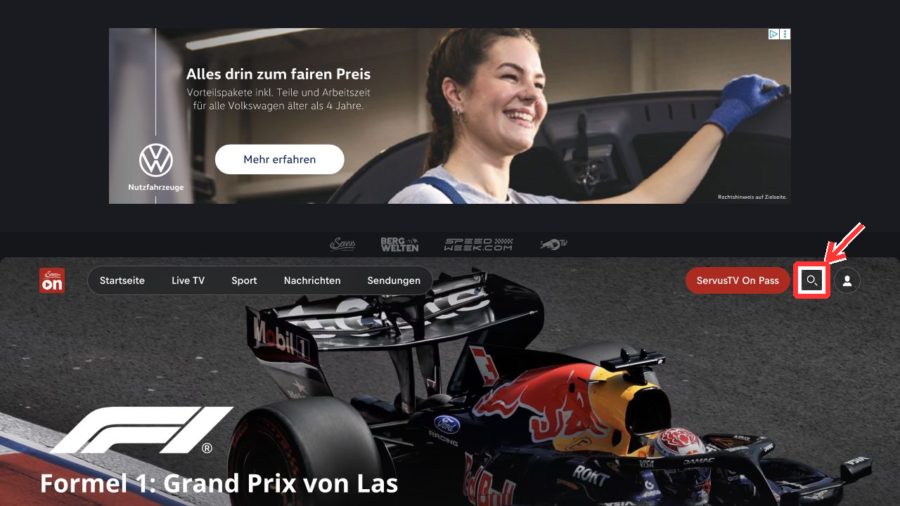
F1のページには、番組予定、見逃し(Re-Live)、ハイライト、最新の動画が並んでいました。
公開済みの動画を選び、「Jetzt ansehen」(今すぐ見る)を押します。
僕が再生した予選ハイライトでは、広告のあとに本編の映像が流れました。
見終わって日本の動画サービスなどを使うときは、ExpressVPNのアプリで切断しておきましょう。
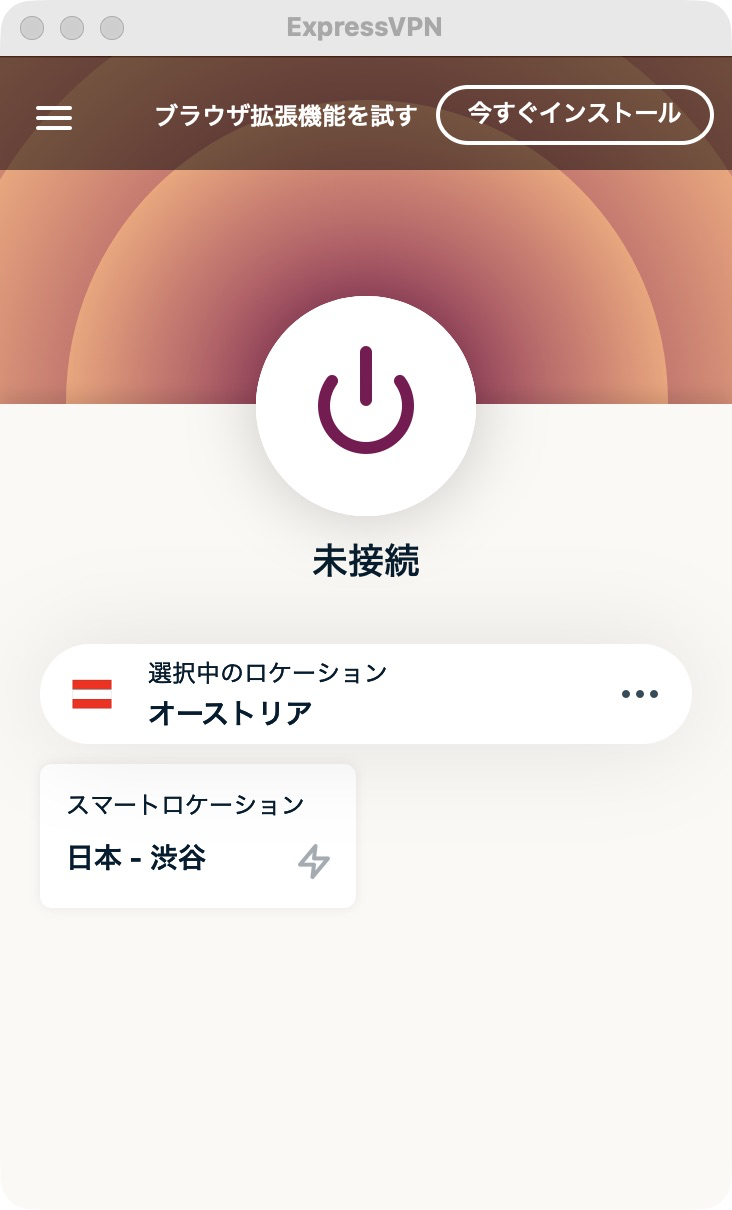
切断すると、表示が「未接続」に戻ります。
ServusTVが再生できないときの対処法
ExpressVPNにつないでも、ServusTVのページが開かない、先へ進めない、動画が止まるといったときは、次の順に見直してください。
同意画面から先へ進めないなら広告つきの視聴を選ぶ
「Alle ablehnen」ですべて拒否すると、同意画面が残ります。
左の枠の下側にある「Personalisierte Werbung」(パーソナライズ広告に同意)を押してください。
広告ブロックの拡張機能を使っている場合は、止めてから開き直してください。
広告の途中で止まったら再生を再開する
僕が試したときは、広告の途中で一時的に「メディアを再生できません。」と表示されました。
このときは、ブラウザの画面を表示し、止まった広告の再生を再開すると、そのあと本編までたどり着けました。
同じ表示が出ても、すぐに諦めずに、ブラウザの画面を表示した状態で再生を再開してみてください。
再生ボタンが出ないなら公開前の番組か確かめる
「Demnächst」(近日公開)と日付が出ている番組は、まだ公開されていません。再生ボタンも表示されません。
すぐに見たいときは、ハイライトなど公開済みの動画を選びます。
地域制限が出たらオーストリアにつながっているか確かめる
アプリに「接続完了」と「オーストリア」が出ているかを確認します。
あわせてIPアドレスの確認サイトで、国が「AT」になっているかも見ておきましょう。
ServusTVを試すならExpressVPNがおすすめ
ServusTVを日本から試すなら、僕はExpressVPNを一番に推します。
ServusTVは、オーストリアの放送局ならではの特集や、F1のハイライトを見られるのが魅力です。
しかも、僕が試したF1予選ハイライトは、広告つきなら会員登録なし・無料で再生できました。
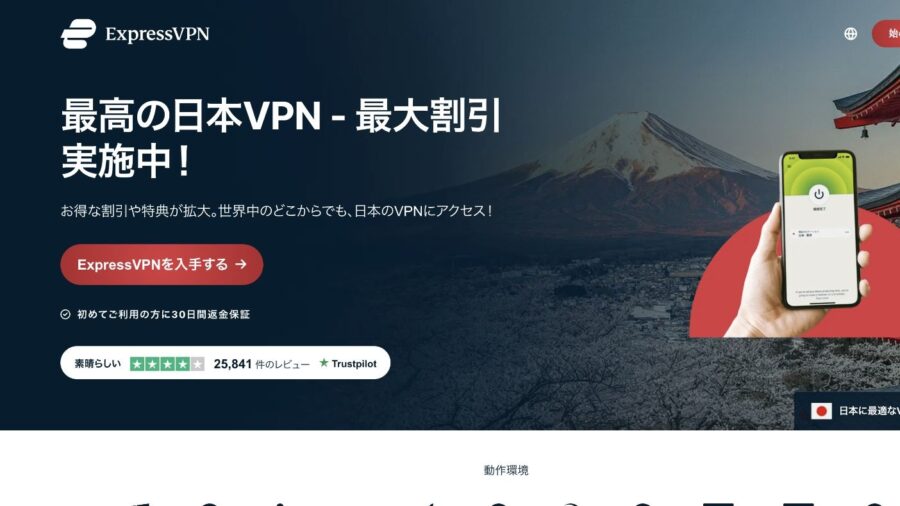
ExpressVPN:オーストリア接続でServusTVを再生できたVPN
| サービス名 | ExpressVPN |
|---|---|
| 運営会社 | Express VPN International Ltd. |
| 料金 | 1ヶ月プラン:2,480円/月 12ヶ月プラン:780円/月 2年間プラン:440円/月 |
| サーバー数 | 3,000(113ヵ国)以上 |
| セキュリティ | 世界最高(AES-256) |
| プライバシー | ◎(ノーログポリシー) |
| 通信スピード | ◎(超高速) |
| 対応デバイス | iPhone/iPad/Android/Windows/mac/LINUX/ルーター/スマートテレビ/ゲーム端末 |
| 同時接続台数 | 10〜14台(プランごとに変わる) |
| 返金保証 | 30日間返金保証 |
| 公式サイト | ExpressVPN公式HP |
推す一番の理由は、オーストリアにつないで、ServusTVのF1予選ハイライトを実際に再生できたからです。
接続先は、国名の一覧から「オーストリア」を選ぶだけです。
「接続完了」と「オーストリア」の表示で、つながったかどうかがひと目で分かります。
ExpressVPN側で特別な設定をしなくても、つないだまま再生までたどり着けました。
このシンプルさが、僕がExpressVPNを好きな理由です。
評判や速度の実測は、ExpressVPNの評判 で詳しく紹介しています。
| プラン | 月額料金 |
|---|---|
| 1ヶ月プラン | 約2,480円/月 |
| 12ヶ月プラン | 約780円/月 +今なら3ヶ月延長 |
| 2年プラン | 約440円/月 +今なら4ヶ月延長 |
※最終更新日:2026年11月18日です。VPNの料金は定期的に変更されます。ご契約前に公式サイトにて最新の情報をご確認ください。
料金は、ベーシックの2年プラン(2年+4か月)が月440円で、82%OFFです。
初回は28か月分をまとめて支払う形で、公式サイトの表示では12,320円です。
30日間の返金保証もあるので、まずはServusTVで試してから続けるかを決められますよ。
\ 最大82%OFF+4ヶ月分無料延長あり/
※限定セールで4ヶ月分無料延長中
※30日間の返金保証あり
ほかのVPNとも比べて選びたい方は、VPNおすすめ比較 を参考にしてください。
ServusTVの会員登録とOn Passの注意点
ServusTV Onは、広告つきなら会員登録をせずに使えます。今回の検証でも、登録せずに動画を再生できました。
一方で、会員登録と有料プランには、知っておきたい条件があります。
ServusTVの会員登録はオーストリアなどに拠点がある人向け
無料アカウントを作れるのは、ルクセンブルク、ドイツ、オーストリア、スイス、南チロルのいずれかに拠点がある方です。
あわせて、自分ひとりで有効な契約を結べることも条件です。
アカウントは、お気に入りの登録や、別の端末での続き再生などに使います。
日本だけに拠点がある方は、登録の対象外です。
登録すると、対象地域に拠点があると申告したことになります。
日本から使う場合は、登録せずに使いましょう。
On Passに入っても視聴地域は変わらない
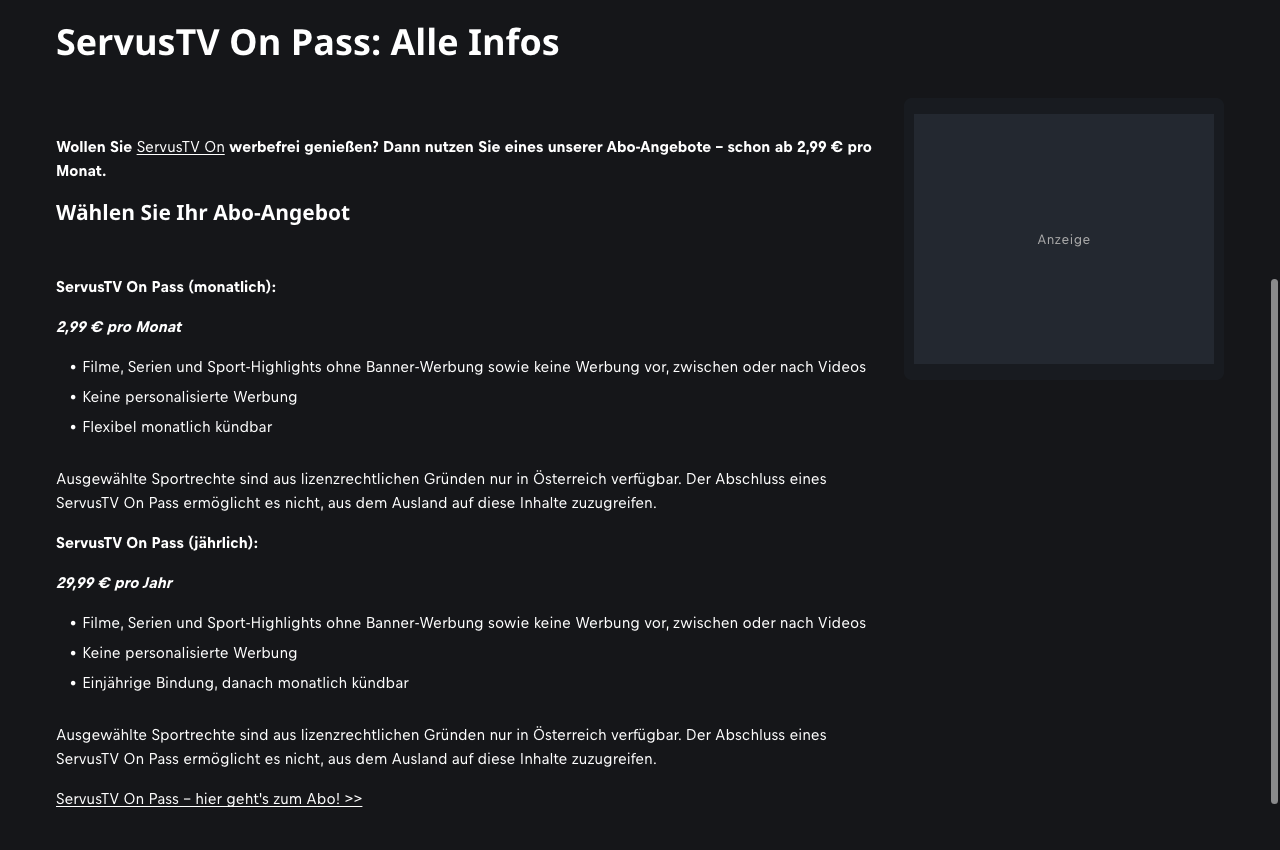
On Passは、広告なしで動画を見られるようにする有料プランです。
月額と年額の2種類があります。
On Passに加入しても、オーストリア限定のスポーツ中継を国外から見られるようにはなりません。
On Passの案内にも、この条件が書かれています。
On Passを契約するには、アカウントの登録が必要です。
VPNを使わずにServusTVの番組やF1を見る方法
VPNを使わずに楽しみたい方には、公式YouTubeとFODという入口もあります。
ServusTVの特集は公式YouTubeでも見られる
ServusTVの公式YouTubeでは、一部の特集が日本からも見られる形で公開されています。
たとえば『BLICKWECHSEL』には、オーストリアの景気低迷と祝日をめぐる議論を扱った8分31秒の特集があります。
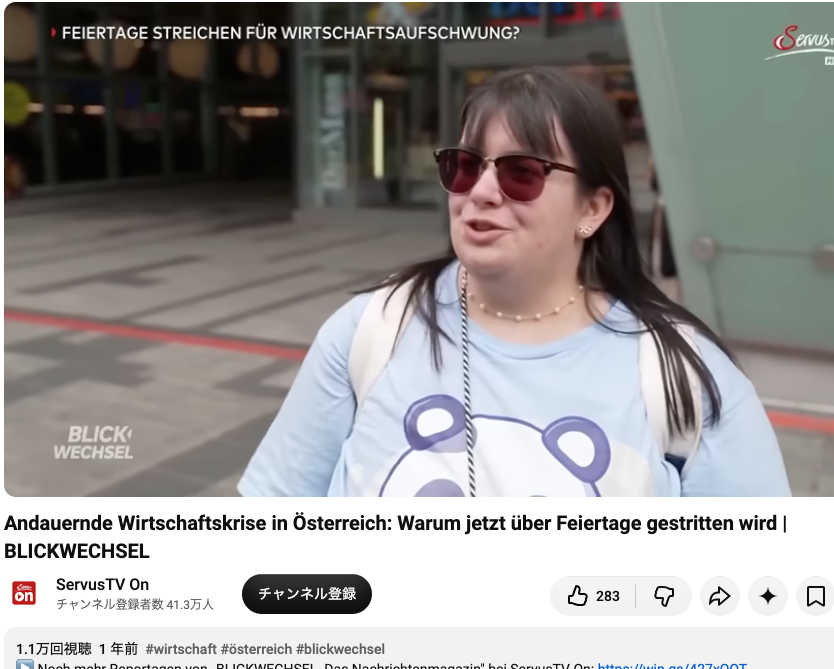
特集はこちらから開けます。『BLICKWECHSEL』の経済特集を見る
ほかの特集は、ServusTVの公式YouTube の動画一覧から探せます。
日本語実況のF1を見るならFOD F1プラン
F1のレースを日本語で見たいなら、FOD F1プランが選べます。
FOD F1プランでは、2026年の全戦・全セッションを日本語実況・解説つきでライブ配信しています。
見逃し配信は、配信終了後30日間見られます。
GPごとの配信日程は、FODで見たいGPの日程を確認する から確かめられます。
FOD以外の視聴方法や料金も比べたい方は、F1の視聴方法・料金を比較する を参考にしてください。
ServusTVを日本から見るときのよくある質問
ServusTVのF1ライブ配信は日本から見られる?
日本からそのままでは見られません。ServusTV OnのF1ライブは、オーストリア限定の配信です。
ExpressVPNのオーストリア接続では、公開済みのF1予選ハイライトを再生できました。
ライブ配信の再生は、まだ確認できていません。
ServusTVを見るのに会員登録は必要?
今回の検証では、会員登録をせずにF1のハイライトを再生できました。
登録を求める画面も出ませんでした。
会員登録は、オーストリアなどに拠点がある方向けです。日本だけに拠点がある方は対象外です。
ServusTVを見るのにお金はかかる?
ServusTV Onは、広告つきなら登録せずに使えます。今回の検証でも、購入はせずに再生できました。
広告なしで見たい場合は、有料プランのOn Passがあります。
日本から試すには、別にVPNの料金がかかります。
ExpressVPNなら30日間の返金保証があるので、ServusTVで試してから続けるかを決められます。
まとめ:ServusTVを日本から見るならExpressVPNでオーストリアへ
ServusTVを日本から見たいなら、ExpressVPNでオーストリアに接続するのがおすすめです。
実際にExpressVPNでオーストリアに接続して試したところ、公開済みのF1予選ハイライトを再生できました。
ExpressVPN側の設定は、接続先の一覧から「オーストリア」を選ぶだけです。
ServusTVを開いたら、最初の同意画面で「Personalisierte Werbung」(パーソナライズ広告に同意)を押してください。
ServusTVのF1ハイライトを日本から見たい方は、ExpressVPN で試してみてください。
\ 最大82%OFF+4ヶ月分無料延長あり/
※限定セールで4ヶ月分無料延長中
※30日間の返金保証あり