

 困っている人
FODプレミアムを海外から見る方法を知りたい!
結論、VPNを使えば海外からFODプレミアムを見れます。
下記の手順で進めれば、5分で設定が完了します。
- VPNアプリをインストールする
- VPNで日本サーバーに接続する
- FODプレミアムを視聴する
>> 海外から視聴する手順まで飛ぶ
FODプレミアムは日本国内に向けたコンテンツ配信をしているため、海外からアクセスすると、下記のような画面が表示されます。
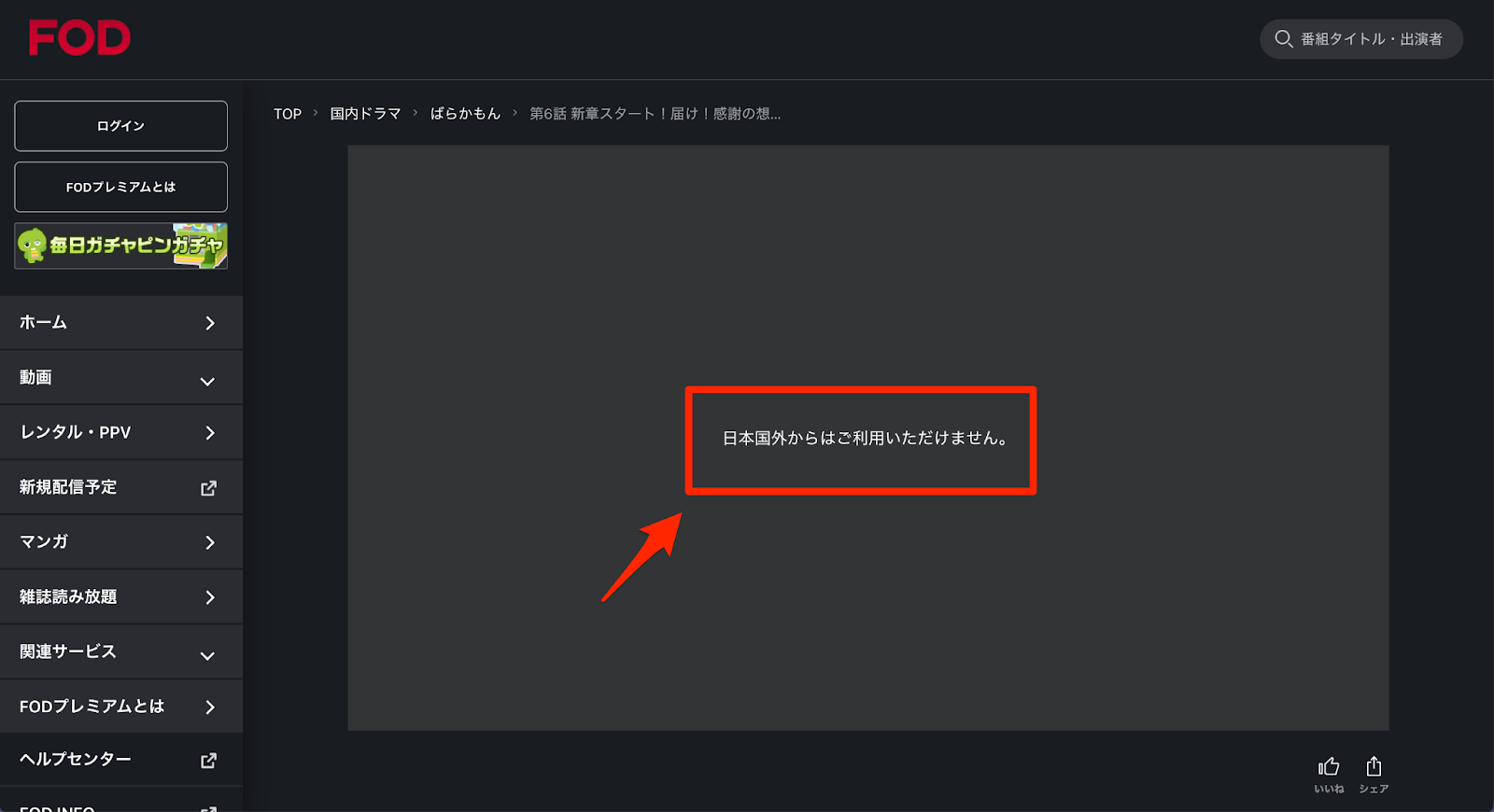
しかし、VPNで日本のサーバーに接続すれば、海外からFODプレミアムを視聴可能です。
具体的なやり方については、本記事でしっかりと解説していきます。
実際、海外からVPNを使ってFODプレミアムが見れることを確認済みなので安心してください。
「今すぐFODプレミアムを海外からみる手順を知りたい!」という方は、下記のボタンをクリックすれば手順まで飛びます。
 Tsuzuki
VPNを使ったけどFODプレミアムが見れないときの対処法もご紹介しうます。
 ExpressVPN |  NordVPN |  MillenVPN | |
|---|---|---|---|
| 特徴 | 速度No.1 業界最速の安定感 | 業界No.1 バランス型VPN | 日本企業運営 日本語対応で安心 |
| 料金 | 月380円〜 | 月490円〜 | 月396円〜 |
| サーバー数 | 105ヵ国 / 3,000台+ | 126ヵ国 / 9,000台+ | 72ヵ国+ / 2,000台+ |
| 公式サイト | \最大81%OFF&4ヶ月延長/ 公式サイトへ | \最大75%OFF&3ヶ月延長/ 公式サイトへ | \日本語サポートで安心/ 公式サイトへ |
迷ったら、通信速度No.1のExpressVPNを選べば間違いありません。
安心感を優先したい方には、業界No.1ユーザー数を誇るNordVPNがおすすめです。
FODプレミアムを海外から見れない理由
FODプレミアムは、海外からは視聴できません。
なぜなら、FODプレミアムで配信されているコンテンツは日本国内向けに限定されているからです。
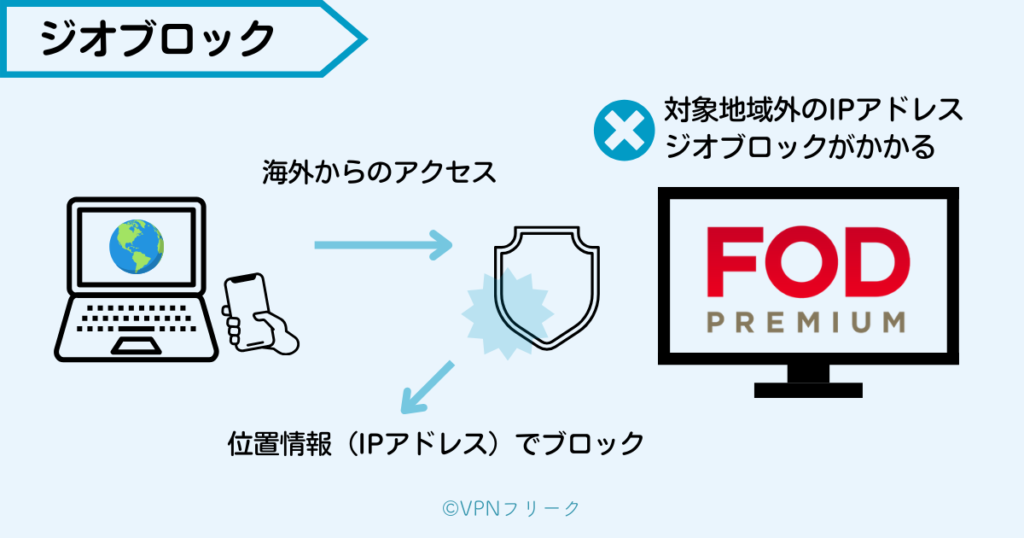
通常のネット接続で視聴しようとすると、ジオブロック(地域制限)によりアクセス拒否されます。
- ジオブロック(地域制限):IPアドレスを確認し、指定地域外からの接続だった場合はアクセスを拒否する機能。FODプレミアムは日本以外のIPアドレスだと視聴できない仕様になっている。
- IPアドレス:ネット上で通信相手を特定するために機器に割り当てられる「ネットワーク上の住所」のこと。「192.168.0.1」のように数字で構成され、世界中のデバイスが識別される。
図解すると、下記のようになります。
「仕事の都合で海外転勤になった…」「海外出張に行くことになった…」という人も、魅力溢れるFODプレミアムは海外からでも見たくなりますよね。
FODプレミアムの特徴は、下記です。
- フジテレビ作品が10000本以上見放題
- オリジナル作品あり
- 新作映画のレンタルあり
- 200誌以上の雑誌読み放題
- 最新漫画もお得に購入
FODプレミアムを海外から視聴する方法
VPNを使えば、海外からFODプレミアムを視聴できます。
- VPN:Virtual Private Network(仮想専用線)の略。ネット上に仮想的なトンネルを構築し、安全に通信を行う技術。IPアドレスを海外のものに切り替えることもできる。
VPNを使って「日本」のサーバーに接続すれば、IPアドレスが「日本」になるためアクセス拒否を回避できるのです。
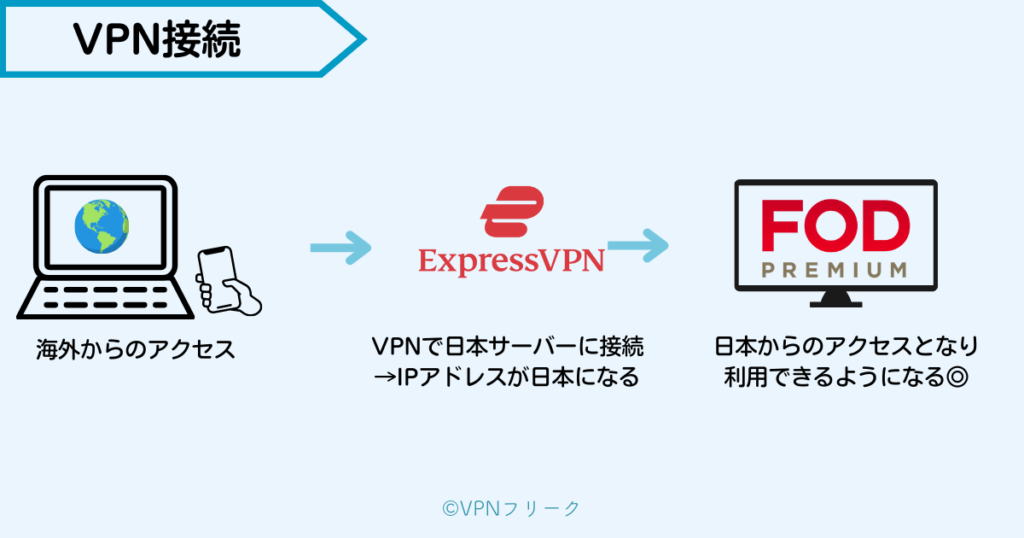
上図のように、海外にいながらFODプレミアムを楽しめますよ。
FODプレミアムを海外から見る手順【VPN接続】
FODプレミアムを海外から視聴する手順を解説します。
たったの3STEPなので簡単です。1つずつ一緒に見ていきましょう。
VPNを契約する
VPNアプリをインストールしましょう。
今回は、一番おすすめのExpressVPNを使った方法をご紹介します。
 を使った方法をご紹介します。
ExpressVPNは、全世界400万ユーザーが使っている、通信スピードNo.1のVPNです。
- 通信スピードが速くストレスフリー
- 月380円から使えて、コスパも高い
- 30日間の返金保証ありで安心
という感じで、VPN初心者にもピッタリです。
下記から公式サイトにアクセスしましょう。
現在、ExpressVPNでは旅行シーズンセールを開催中です。
最大81%OFFで使えるので、このタイミングで契約しておくと最もお得になりますよ。
\ 最大81%OFF+4ヶ月分無料延長あり/
※旅行シーズンセール開催中
※30日間の返金保証あり
公式サイトに行ったら、「今すぐトライアルを開始」をタップします。
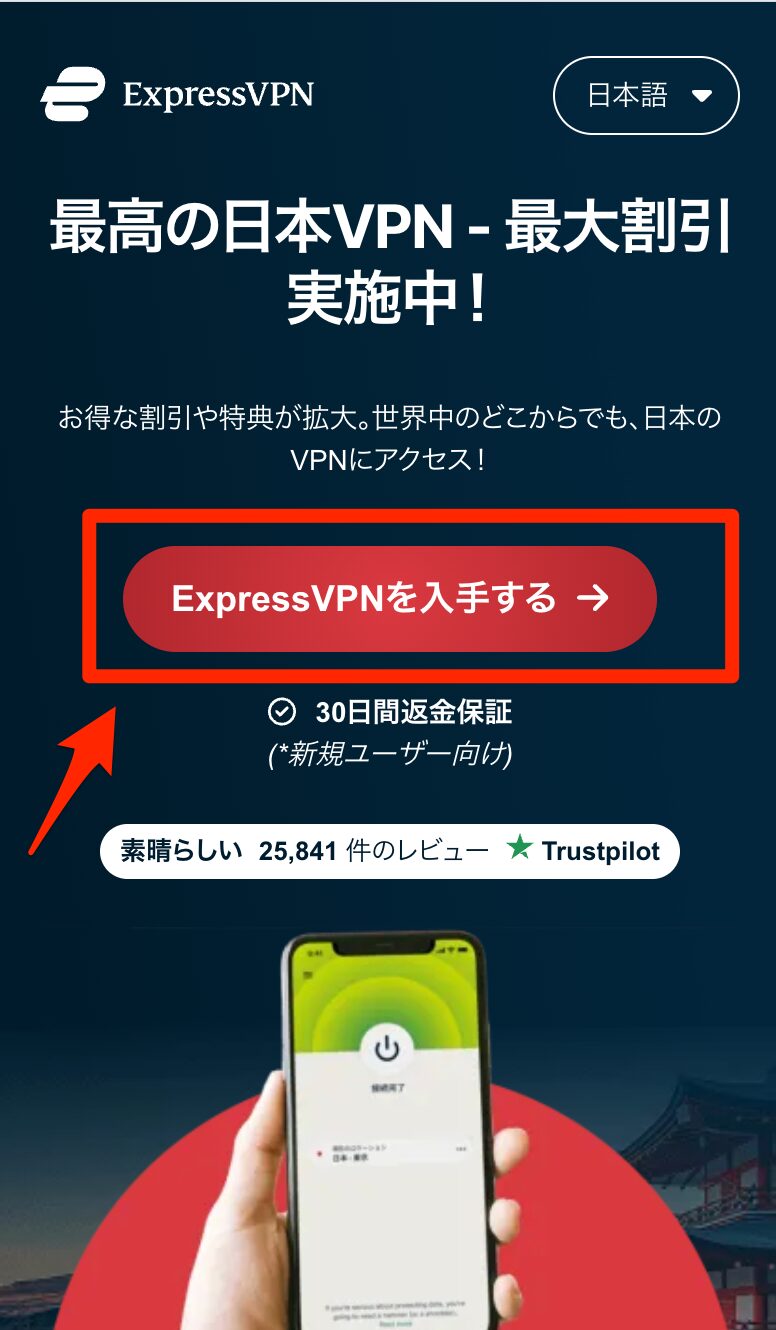
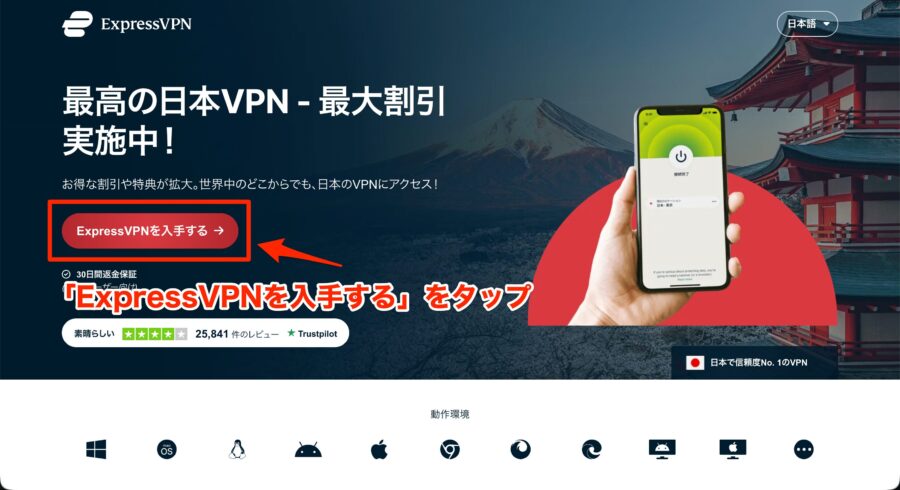
「今すぐトライアルを開始」をタップしたら
- 契約プランの選択
- メールアドレスの入力
- お支払い
- アプリのインストール・ログイン
の4ステップで、アプリをインストールしましょう。
ExpressVPNの契約プランには「プロ」「アドバンス」「ベーシック」の3つがあります。
初めてVPNを使う方は、一番安い「ベーシックプラン」がおすすめです。
まずは、契約期間を「2年」「12ヶ月」「1ヶ月」の中から選びます。
その後、契約プランを「プロ」「アドバンス」「ベーシック」から選んでいきましょう。
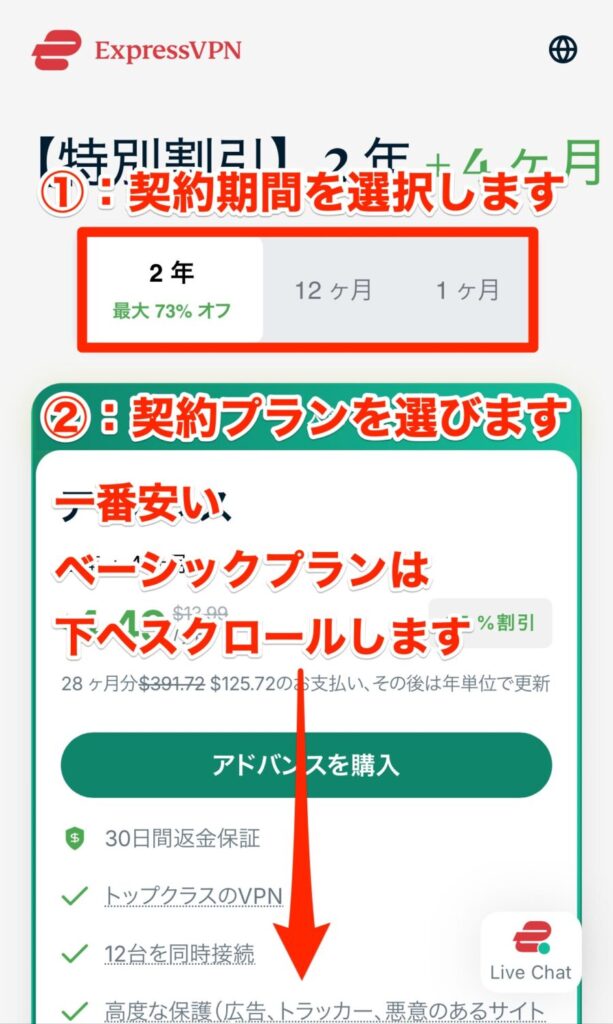
スマホ版の場合、一番安いベーシックプランは、下へスクロールすると出てきます。
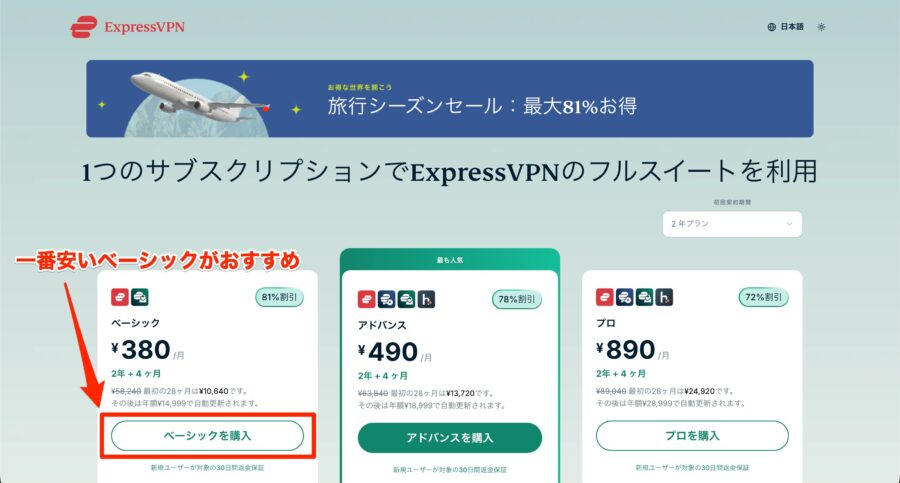
プランを選択したら、お支払いの画面になります。
まずは、「メールアドレス」を入力しましょう。

続いて、「お支払い方法」を選択して情報を入力していきます。

ExpressVPNのお支払い方法は、下記です。
- Apple Pay
- Google Pay
- クレジットカード(ビザ/マスター/アメックス/JCBなど)
- PayPal
- 暗号通貨(ビットコイン)
※すべての決済方法に30日間返金保証がついています
支払いが完了すると、パスワードが自動生成されます。
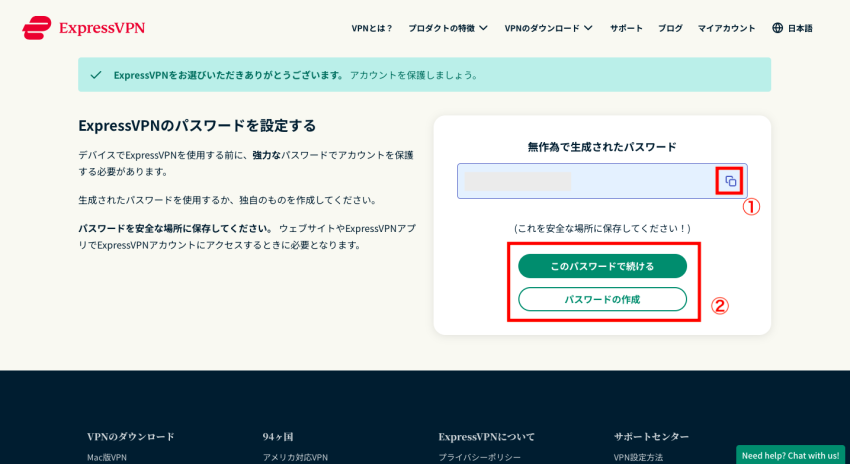
①の「コピーのマーク」をクリックして、パスワードをメモ帳などに保存しておきましょう。
続いて、②の「このパスワードで続ける」をクリックします。
自分でパスワードを作成したい場合は、「パスワードの作成」をクリックしてオリジナルを作成してください。
以上で、ExpressVPNの契約が完了です。
続いて、ExpressVPNを使いたいデバイスごとに、アプリのインストールとログインをしていきましょう。
- PCで使いたい方:ExpressVPNの使い方(PC編)
- スマホで使いたい方:ExpressVPNの使い方(スマホ編)
Tsuzukiアプリをインストールしてログインできたら、次のステップへと進みましょう!
VPNで日本のサーバーに接続する
VPNアプリをインストールできたら、日本のサーバーに接続していきましょう。
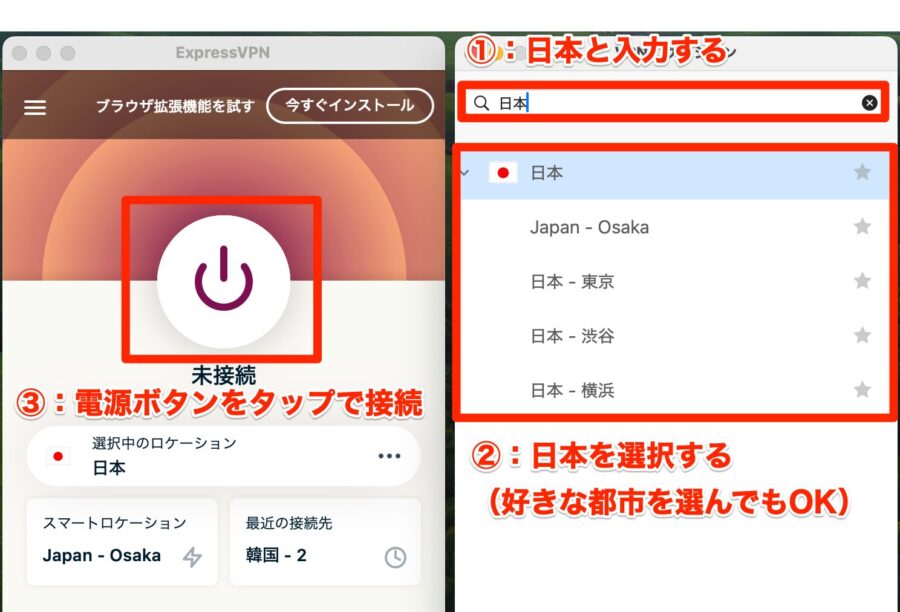
検索窓に「日本」と入力して、国名をタップします。
電源ボタンをクリックすると、日本サーバーに接続できます。
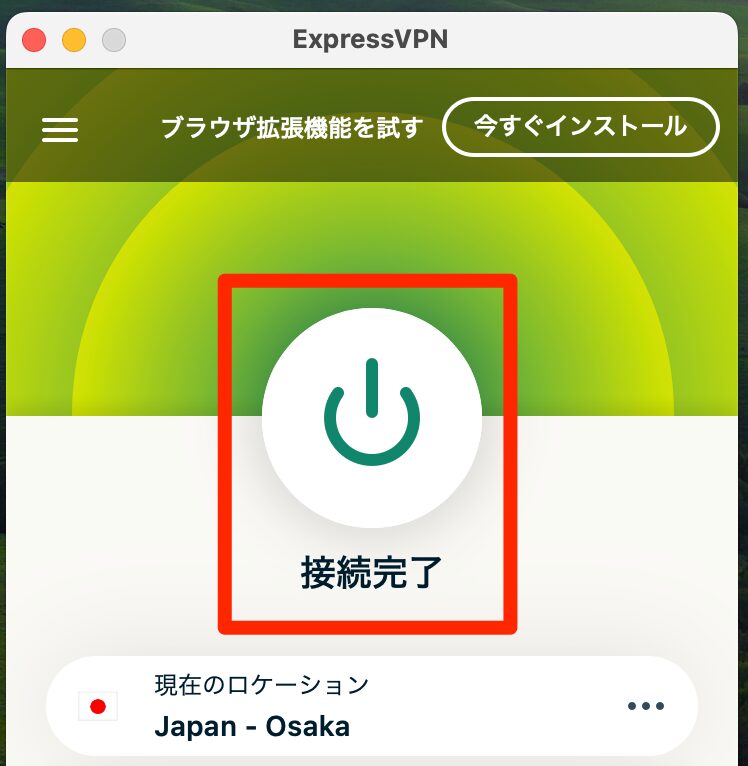
下記のように、「接続完了」のマークが表示されればOKです。
 Tsuzuki
これで、日本のサーバーに接続が完了しました。
FODプレミアムを視聴する
VPNを日本のサーバーに接続できたらFODプレミアムを早速視聴しましょう。
FODプレミアム公式サイトにアクセスして、エラー内容が表示されないか確認してください。
ログインして好きなコンテンツを楽しみましょう。
FODプレミアムをまだ契約してない人は契約しよう
まだFODプレミアムを契約していない人はFODプレミアムの契約手続きをしましょう。
視聴時と同様に契約の際もVPN接続国を日本に設定します。
FODプレミアム公式サイトにアクセスして「今すぐはじめる」をクリックしてください。
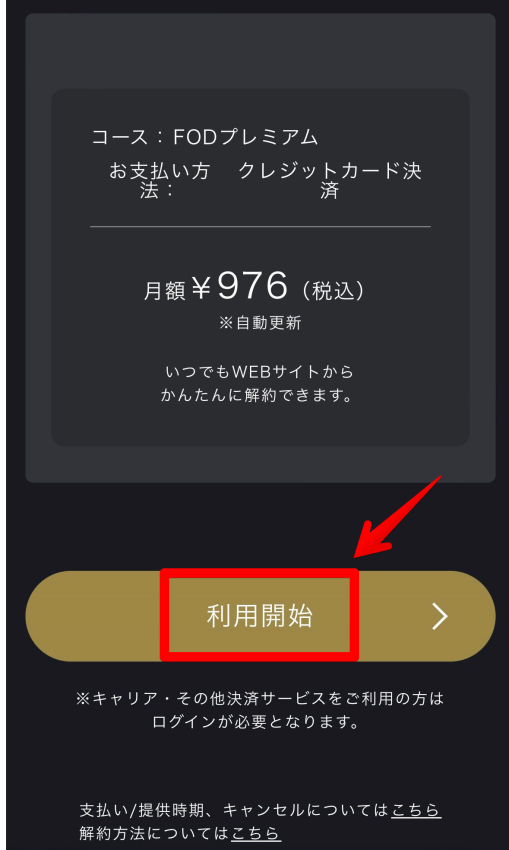
続いて、赤枠の必要箇所を入力してください。入力が完了したら、「ポリシー同意」にチェックをしてアカウント作成ボタンを押します。
次に、ご希望のお支払い方法を選択しましょう。
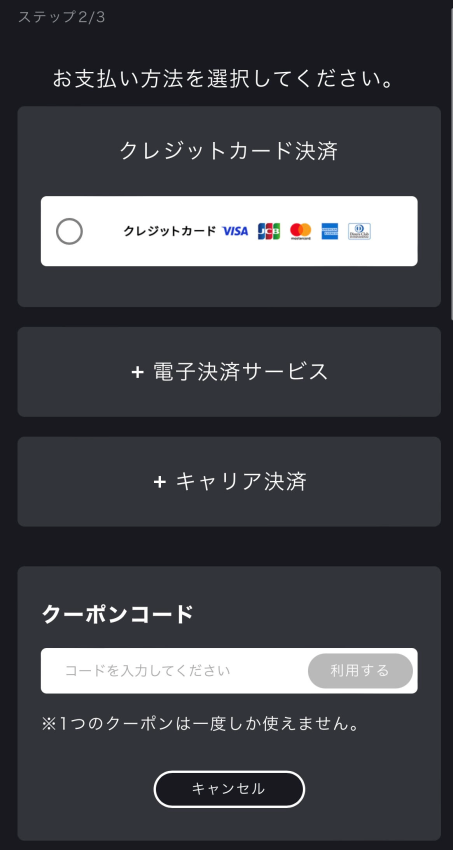
選択した支払方法に応じて必要事項の入力が求められるため、入力してください。
登録ができたら会員登録は完了です。
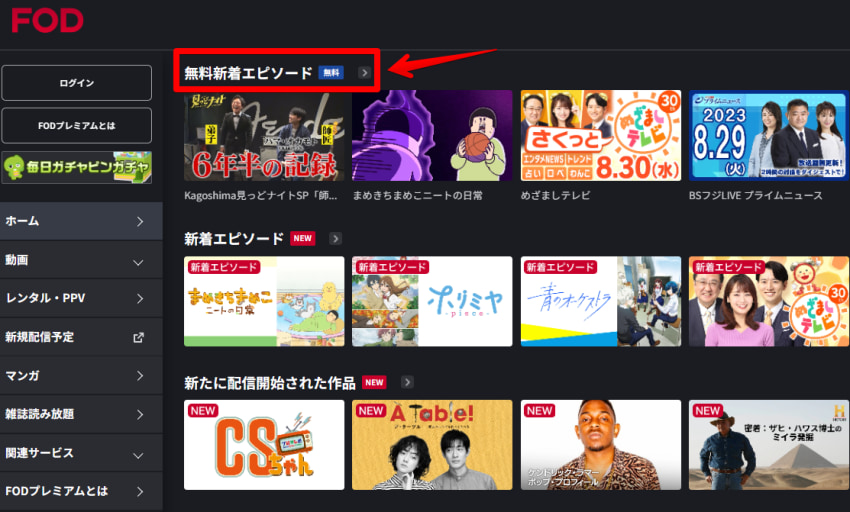
無料トライアルはなくなりましたが、会員登録せずともドラマなどの最新話は無料視聴できます。
どのような番組を視聴できるか気になる人は一度無料視聴してみてください。
筆者もベトナムから、無料新着エピソードを問題なく見れました。
無料VPNと有料VPNの違い
VPNには、無料のものと、有料のものの2種類あります。
結論、無料VPNは絶対に使わないようにしましょう。
その理由と、2つの違いについて解説します。
①:無料VPNの利用は避けるべき【危険】
VPNの中には、VPNネコのような無料VPNも存在します。
しかし、無料VPNには下記のようなリスクがあるため、利用は避けましょう。
- 利益を得るために、ユーザーの個人情報を売買する業者がいる
- 無料運営のため、セキュリティが弱く、ハッキングされるリスクがある
- 運営母体がコロコロ変わったり、所在不明の業者がサービス提供していることがある
- そもそも、ジオブロックを突破できない(無料VPNのIPアドレスが事前にブロックされるケースあり)
大切な個人情報や、クレジットカードなどの決済情報を守るためにも、無料VPNの利用は控えるべきです。
②:有料VPNはコストがかかっても安全【返金保証あり】
有料VPNの場合、ユーザーからの売上を投資することで、強固なセキュリティを築きあげています。
サーバー設置数も多いため、ジオブロックの解除にも強いです。
料金に関しても、2年プランを選択すれば、月500円前後のコストで済みます。
「1ヶ月だけスポットで使いたい」という場合でも、2,000円ほどです。
1日あたり、たった67円で安全を買えるので、ここのコストはケチらずに投資した方が賢明です。
TsuzukiExpressVPNには30日間の返金保証がついているので、まずはトライアルから始めてみましょう。
FODプレミアムを海外から見る方法についてよくある質問
FODプレミアムを海外から見る方法についてよくある質問にお答えします。
海外からFODプレミアムを見るためにVPNを契約しましたが、FODプレミアムが見れません…
①接続先のVPNサーバーを変更する
接続先のVPNサーバーがFODプレミアムにブロックされている可能性があります。
国内の別サーバーへの接続をしてみましょう。
②ブラウザのキャッシュやクッキーを削除する
ブラウザに残っている履歴などが影響している可能性があります。
VPN接続を一旦切って、キャッシュとクッキーを削除してから再度試してみましょう。
③別のVPNサービスを利用する
上記①②を試しても視聴できないという場合は、契約しているVPNサービス自体がFODプレミアムの地域制限に対応できていない可能性があります。
VPNサービス自体の変更を検討しましょう。
FODプレミアム公式ではVPNを規制しているようですが、大丈夫なのでしょうか?
FODプレミアムは日本国内でのみ視聴できるというルールなので、VPNを使用した国外からの接続を規制しているのは事実です。
FODプレミアム側にVPNを介した国外からの接続であるとバレてしまった場合にはアクセスを制限される可能性があります。
こうしたアクセス制限への対策として、多くの大手VPNサービスではサーバー台数を増強したり、多数のIPアドレスを保有して定期的な入れ替えを行っています。
FODプレミアムを海外から見るには優良なVPNを選ぶ必要があります。
本記事でもご紹介したExpressVPN、NordVPN、MillenVPNは優良なVPNです。
FODプレミアムを海外から解約することはできますか?
VPNで日本に接続すればFOD公式サイトから解約可能です。
FODプレミアムの公式サイトからマイページにログインして、「登録情報の確認・変更」から手続きできます。
VPNを使えば、他の動画配信サービスなども視聴できますか?
はい、VPNを使えば、他のVODなども視聴可能です。
通常、海外からアクセスができないけれど、VPNに接続すれば視聴できるようになる、日本の動画配信サービスを一覧表にまとめました。
| サービス名 | VPN利用での視聴 | 海外視聴 (VPNなし) | 詳細記事 |
|---|---|---|---|
 Hulu(日本版) | 視聴可能 | 視聴不可 | 詳しくはこちら |
 U-NEXT | 視聴可能 | 視聴不可 | 詳しくはこちら |
 DAZN | 視聴可能 | 視聴不可 | 詳しくはこちら |
 アマゾンプライムビデオ | 視聴可能 | 視聴不可 | 詳しくはこちら |
 ABEMA | 視聴可能 | 視聴不可 | 詳しくはこちら |
 Lemino | 視聴可能 | 視聴不可 | 詳しくはこちら |
 ビデオマーケット | 視聴可能 | 視聴不可 | 詳しくはこちら |
 TELASA | 視聴可能 | 視聴不可 | 詳しくはこちら |
 FODプレミアム | 視聴可能 | 視聴不可 | 詳しくはこちら |
 ディズニープラス | 視聴可能 | 視聴不可 | 詳しくはこちら |
 DOWNTOWN+ | 視聴可能 | 視聴不可 | 詳しくはこちら |
 ニコニコ動画 | 視聴可能 | 視聴不可 | 詳しくはこちら |
 FANZA | 視聴可能 | 視聴不可 | 詳しくはこちら |
 SPOOX | 視聴可能 | 視聴不可 | 詳しくはこちら |
 スカパー!番組配信 | 視聴可能 | 視聴不可 | 詳しくはこちら |
 WOWOWオンデマンド | 視聴可能 | 視聴不可 | 詳しくはこちら |
 SPOTV NOW | 視聴可能 | 視聴不可 | 詳しくはこちら |
 J SPORTSオンデマンド | 視聴可能 | 視聴不可 | 詳しくはこちら |
 DMM TV | 視聴可能 | 視聴不可 | 詳しくはこちら |
 バンダイチャンネル | 視聴可能 | 視聴不可 | 詳しくはこちら |
 楽天TV | 視聴可能 | 視聴不可 | 詳しくはこちら |
 テレ東BIZ | 視聴可能 | 視聴不可 | 詳しくはこちら |
 ネットもテレ東 | 視聴可能 | 視聴不可 | 詳しくはこちら |
 NHK ONE | 視聴可能 | 視聴不可 | 詳しくはこちら |
 NHKオンデマンド | 視聴可能 | 視聴不可 | 詳しくはこちら |
 日テレTADA | 視聴可能 | 視聴不可 | 詳しくはこちら |
 テレ朝動画 | 視聴可能 | 視聴不可 | 詳しくはこちら |
 TVer | 視聴可能 | 視聴不可 | 詳しくはこちら |
 日本版Netflix | 視聴可能 | 視聴不可 | 詳しくはこちら |
 紅白歌合戦 | 視聴可能 | 視聴不可 | 詳しくはこちら |
 Jリーグ | 視聴可能 | 視聴不可 | 詳しくはこちら |
 Bリーグ | 視聴可能 | 視聴不可 | 詳しくはこちら |
まとめ:VPNを使ってFODプレミアムを海外から楽しもう!
今回は、FODプレミアムを海外から視聴する方法について解説しました。
VPNがあれば、海外からFODプレミアムを楽しめます。
- 1位🥇ExpressVPN:通信スピードNo.1のVPN。初心者におすすめ。
- 2位🥈NordVPN:月490円から使えて、高速通信なバランス型VPN。
- 3位🥉MillenVPN:日本企業が運営する国産VPN。通信速度は少し遅め。
どれを使うか迷ったら、ExpressVPNを選んでおけば間違いありません。
30日間の返金保証もついているので、無料トライアルのような気持ちで試せます。
海外からFODプレミアムを視聴する手順はFODプレミアムを海外から視聴する手順で詳しく解説しています。
今回は以上です。