




 悩んでいる人
WEBライターを始めたいけれど、どのパソコンを買えばいいか分からない。おすすめを教えて!
このようなお悩みを解決します。
本記事の内容
- パソコンはノート型一択
- 失敗しないパソコンの選び方
- WEBライターにおすすめのパソコン5選
- パソコン以外に投資すべき「三種の神器」
本記事の信頼性

この記事を書いている僕はブログ歴7年、文字単価10円以上でWEBライター案件を受注した実績があります。会社員時代にクライアント側も経験済みです。
今回は、WEBライターにおすすめのパソコンを5つご紹介します。
パソコンは安い買い物ではないので、絶対に失敗したくないですよね。
この記事では、ブログ最高月収380万円を達成し、現在はWEBメディアの発注側も務める僕が、WEBライターにおすすめのパソコンを厳選して紹介します。
僕自身、高校時代からMacbookを愛用し、大学時代はベトナムや台湾をパソコン1台で旅しながら仕事をしていました。
現在は、13インチのMacBook Air(M2チップ)を使っています。
この記事を読めば、あなたが選ぶべき「相棒」となるパソコンが必ず見つかります。
 Tsuzuki
最短で稼げるライターになるための環境を、一緒に整えていきましょう。
WEBライターの始め方については、下記で解説しているのでご覧ください。

【結論】WEBライターのパソコンは「ノート型」一択である理由

これからWEBライターを始めるなら、選ぶべきはデスクトップではなくノートパソコン一択です。
なぜなら、WEBライター最大のメリットである「場所を選ばずに稼げる」という特権を活かせるからですね。
僕自身、大学時代にはベトナムや台湾に長期滞在し、東南アジア各国を渡り歩いていました。
そのときも、バックパックに入れたMacbook1台ですべての仕事を完結させています。
ノートパソコンなら、カフェで作業をしたり、停電などのトラブル時にも、バッテリー駆動で対応できます。
Tsuzuki納期を守るというプロの責任を果たすためにも、持ち運べるノートパソコンが最強のパートナーになります。
失敗しないWEBライター用パソコンの選び方【3つの基準】

WEBライター用のパソコン選びには、絶対に外してはいけない3つの基準があります。
- OSは「Windows」が無難だが「Mac」でもOK
- スペックは「Core i5 / メモリ16GB / SSD 256GB」が新基準
- サイズは「13〜14インチ」重量は「1.3kg以下」
ここを間違えると、動作が重くてストレスが溜まったり、買い直しが必要になったりするでしょう。
後悔しないための選び方を、僕の経験も交えて解説します。
①:OSは「Windows」が無難だが「Mac」でもOK
結論、WEBライターのパソコンはWindowsとMacのどちらでも問題ありません。
一般的には、クライアントの多くが利用している「Windows」が無難だと言われています。
ファイルの互換性を気にする必要がなく、どんな案件でも安心して対応できるからですね。
しかし、僕自身は高校時代からずっとMacbookを愛用しています。
「Macは仕事で使えないのでは?」と不安に思う方もいるかもしれません。
ですが、MacにMicrosoft Office(WordやExcel)をインストールすれば、Windowsクライアントとも全く問題なく仕事ができます。
Macの魅力は、起動の速さとフォントの美しさです。
iPhoneを使っているのであれば、コピーした内容を共有できたり、画像や動画ファイルをAirDropでサクッと共有できて便利ですよ。
Tsuzuki自分が「触っていてテンションが上がる方」を選ぶのが、長く続けるコツです。
②:スペックは「Core i5 / メモリ16GB / SSD 256GB」が新基準
パソコンのスペック選びで最も重要なのが「メモリ」です。
他のサイトでは「メモリ8GBで十分」と書かれていますが、僕はあえて「16GB以上」を強く推奨します。
なぜなら、現代のWEBライターはAIツールを活用したり、リサーチで大量のタブを開いたりするのが当たり前だからですね。
メモリが少ないと、タブを切り替えるたびに動作が固まり、思考が中断されてしまいます。
僕自身、現在はM2チップのMacBook Airを使っていますが、メモリは24GBまで積んでいます。
また、CPUは「Core i5」または「Ryzen 5」以上を選べば間違いありません。
ストレージ(保存容量)は、テキストデータがメインなら256GBで十分に足ります。
TsuzukiGoogleドライブなどに保存することも多いので、ストレージはそこまで大きくなくても全然大丈夫です。
③:サイズは「13〜14インチ」重量は「1.3kg以下」
持ち運びを前提とするなら、画面サイズは13〜14インチがベストです。
13インチあれば、画面を左右に分割して「左にリサーチ画面、右に執筆画面」を表示できます。
いちいち画面を切り替える必要がないため、執筆スピードが格段に上がります。
重量については「1.3kg以下」を目安にしてください。
ノマドワークでリュックに入れて移動しても、苦にならないギリギリのラインがこの重さです。
これ以上重いと、カフェに持っていくのが億劫になり、結局自宅でしか作業しなくなってしまいます。
Tsuzuki機動力は、WEBライターの自由な働き方を支える重要な要素です。
【現役厳選】WEBライターにおすすめのノートパソコン5選

数あるパソコンの中から、WEBライターに最適なモデルを厳選しました。
選定基準は「コストパフォーマンス」「持ち運びやすさ」「キーボードの打ちやすさ」の3点です。
まずは一覧表で、それぞれの特徴を比較してみましょう。
| 機種名 | OS | 特徴 | こんな人におすすめ |
|---|---|---|---|
| MacBook Air | Mac | バッテリー持ち最強 | カフェで作業したい人 |
| ThinkBook 14 Gen 8 | Win | 高コスパ&打鍵感良し | 予算を抑えて高性能が欲しい人 |
| Dell 14 | Win | 癖のない標準機 | 失敗したくない初心者 |
| Surface Laptop 13インチ | Win | 超軽量(約1.1kg) | 持ち運びを最優先する人 |
| IdeaPad Slim 5 Gen 10 | Win | 圧倒的な安さ | とにかく初期費用を抑えたい人 |
それぞれのモデルについて、詳しく解説していきます。
①:【Mac】MacBook Air(M5)
Macを選ぶなら、現行のM5搭載MacBook Airがおすすめです。
13インチは184,800円(税込)からで、標準ストレージは512GBになりました。
筆者はM2モデルを使用しています。
これから新品を購入するなら、M5モデルを基準に選ぶと長く使いやすいでしょう。
- 16GB以上のユニファイドメモリを選べる
- 軽量で持ち運びやすい
- バッテリー駆動時間が長い
- 文章作成とAIツール利用に十分な性能
②:【Windows】Lenovo ThinkBook 14 Gen 8 (Intel)
Windows派でコストと打鍵感のバランスを重視するなら、ThinkBook 14 Gen 8が候補です。
購入時はメモリ16GB以上、SSD256GB以上の構成を選んでください。
価格は構成やセールによって変わります。
- 14インチで作業領域を確保しやすい
- ビジネス向けの端子構成
- キーボードが打ちやすい
- 構成を選んで予算を調整できる
③:【Windows】Dell 14
従来掲載していたInspiron 14は公式オンライン販売が終了したため、後継のDell 14へ更新しました。
16GBメモリを選べる標準的な14インチノートで、初めてのWindowsパソコンとして選びやすいモデルです。
- 16GBメモリ構成を選べる
- 14インチの標準的な画面サイズ
- Windows 11搭載
- 価格と構成を公式サイトで比較しやすい
④:【Windows】Microsoft Surface Laptop 13インチ
持ち運びやすさとデザインを重視するなら、現行のSurface Laptop 13インチがおすすめです。
16GBメモリを標準とし、タッチスクリーンや長時間バッテリーを備えています。
Arm版Windowsのため、業務用ソフトの対応状況は購入前に確認してください。
- 13インチで持ち運びやすい
- 16GBメモリを搭載
- タッチ操作に対応
- Microsoft 365との相性が良い
⑤:【コスパ枠】Lenovo IdeaPad Slim 5 Gen 10
価格を抑えながら性能も妥協したくない人は、IdeaPad Slim 5 Gen 10を検討してください。
旧掲載モデルのN100・8GB構成は、推奨するメモリ16GB基準を満たさないため掲載対象から外しました。
購入時は16GB以上を選びましょう。
- 16GB以上の構成を選べる
- Ryzen搭載モデルを選べる
- 大きめの画面で文章を確認しやすい
- セール時に価格を抑えやすい
WEBライターがPC以外に投資すべき「三種の神器」

僕はこれまで、自分のメディアや企業の案件で多くのライターさんに記事を発注してきました。
その経験から言えるのは、「稼げるライターは環境への投資を惜しまない」ということです。
パソコン本体以外に揃えておくべき、プロの必須アイテムを3つ紹介します。
①:有料のOfficeソフト(Word/Excel)


 ポチップ
ポチップ
「GoogleドキュメントがあるからWordはいらない」と思っていませんか。
実は、企業案件の多くは構成案やレギュレーションがExcelやWordで送られてきます。
Googleドキュメントなどの互換ソフトで開くと、レイアウトが崩れて指示を見落とすリスクがあります。
納品時に「文字化けしていて開けません」とクライアントに言わせてしまうのは、プロとして失格です。
僕自身、MacユーザーですがOfficeソフトは必ずインストールしています。
これさえあれば、Windowsクライアントとも円滑に仕事ができ、機会損失を防げます。
Tsuzuki信頼を得るための必要経費として、必ず導入しておきましょう。
②:デュアルモニター(またはiPadのSidecar)
 ポチップ
ポチップ
自宅で作業するなら、モニターをもう一枚追加して「2画面」にするのが最強の時短術です。
片方の画面でリサーチし、もう片方の画面で執筆する。
たったこれだけで、画面を切り替える手間がなくなり、執筆スピードが倍増します。
21インチ以上であれば、十分な画面サイズですが、個人的なおすすめは23.8インチです。
モニターを買う場所がない人は、iPadをサブディスプレイ化する機能(Sidecarなど)を使うのもおすすめです。
「リサーチ画面」と「執筆画面」を物理的に分けることが、時給アップへの近道です。
③:高速な光回線とセキュリティソフト
WEBライターにとって、ネット回線は生命線です。
リサーチでWEBページを開くのに数秒待たされるだけで、積もり積もって膨大な時間のロスになります。
自宅の回線は、ケチらずに高速な光回線を契約しましょう。ネット速度がマジで変わります。
個人ならフレッツ光と同じ速度(最大10GB)を月4,510円という低価格で使える「BB.excite光回線 クロス10ギガ」がおすすめです。
初期費用が無料、途中解約でも違約金がかからないので安心して使えます。
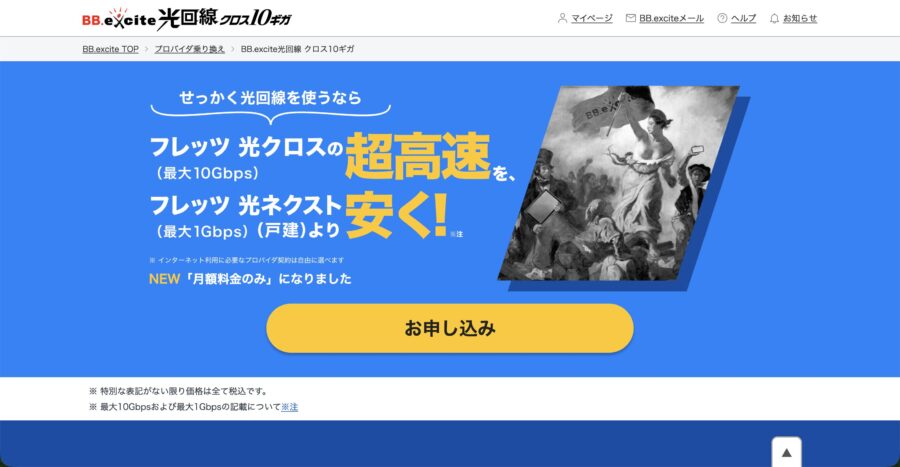
家のWi-Fiが爆速になるので、WEBライター業務だけでなく、家族でYouTubeやNetflixを見るときなども爆速でサクサク見れるようになるので一石二鳥です。
また、カフェなどのフリーWi-Fiを使って仕事をするなら、セキュリティ対策は必須です。
ウイルスバスターなどのソフトを入れるか、VPNを利用して通信を暗号化してください。
クライアントの未公開情報を守る意識を持つことも、プロライターとしての重要な資質です。
TsuzukiおすすめのVPNについては、下記記事をご覧ください。

WEBライターのパソコンに関するよくある質問

最後に、WEBライターを始める方からよく聞かれる質問に回答します。
僕自身の経験も踏まえて、本音でお答えします。
①:中古のパソコンでも大丈夫ですか?
結論から言うと、あまりおすすめはしません。
中古パソコンは、前の持ち主の使い方によってキーボードが消耗していたり、バッテリーが劣化していたりするからです。
特に、バッテリーが持たないと、カフェで作業する際に電源席を探し回ることになり、時間を無駄にしてしまいます。
また、故障のリスクも新品より高いため、突然仕事ができなくなる可能性もあります。
商売道具であるパソコンは「消費」ではなく「投資」です。
安心して長く使える新品、もしくはメーカー認定の整備済み品を選ぶことを強く推奨します。
②:iPad(タブレット)だけでWEBライターはできますか?
不可能ではありませんが、大きく稼ぐのは難しいでしょう。
執筆だけならiPadでも可能ですが、WEBライターの仕事はそれだけではありません。
WordPressへの入稿、画像の加工、文字の装飾など、パソコンの方が圧倒的に速く処理できる作業がたくさんあります。
タブレットでの作業は、どうしても効率が落ちてしまい、時給換算すると損をしてしまうのです。
プロとして本気で稼ぎたいのであれば、最初からパソコンを用意すべきです。
iPadはあくまで、サブディスプレイや情報収集用のサブ機として活用するのが正解です。
③:Officeソフトは後から購入でもいいですか?
はい、後から購入しても全く問題ありません。
最近は、「Microsoft 365」というサブスクリプション型のサービスが主流です。
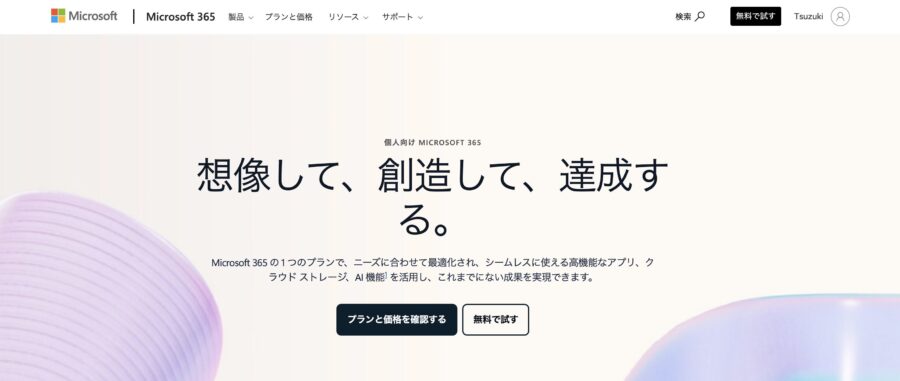
これなら月額払いで常に最新のOfficeソフトを利用できます。
大切なのは、クライアントからWordやExcelファイルが送られてきたときに、すぐに開ける準備をしておくことです。
「ソフトがないので開けません」と断るのは、チャンスを自ら捨てているようなものです。
Tsuzuki必要になったタイミングで構いませんので、プロとして柔軟に対応できる環境を整えておきましょう。
まとめ:パソコンへの投資は「未来の時給」への投資

今回は、WEBライターにおすすめのパソコンについて解説しました。
もし迷っているなら、以下の2択から選べば間違いありません。
- Mac派・ノマド志向なら:MacBook Air
- Windows派・コスパ重視なら:Lenovo ThinkBook
一番大切なのは「メモリ16GB以上」という基準を妥協しないことです。
ここをケチってしまうと、将来的に動作が重くなり、買い替えが必要になって結局高くつきます。
10万円〜15万円という金額は、決して安くはありません。
しかし、WEBライターとして月5万円稼げるようになれば、たった2〜3ヶ月で回収できる金額です。
何より、スペックの高いパソコンはあなたの「時間」を生み出してくれます。
ストレスなくサクサク動くパソコンがあれば、記事を書くのが楽しくなり、結果としてスキルも収入も上がっていくでしょう。
僕自身、バックパックにMacbookを詰め込んで海外を旅したあの日々が、今のキャリアの原点になっています。
パソコン1台でどこでも働ける自由は、本当に素晴らしいものです。
ぜひあなたも、頼れる新しい相棒を手に入れて、WEBライターとしての第一歩を踏み出してください。
応援しています。