




 悩んでいる人
EaseUS RecExpertsの評判はどうなの?安全に使える?
無料版の制限や料金、画面録画の使い方も知りたい!
こんなお悩みを解決します。
本記事の内容
- EaseUS RecExpertsを実際に使った感想
- 良い評判と悪い評判
- 安全性とインストーラーの検証結果
- Windows・Macの料金と無料版の制限
- インストールから録画・保存までの使い方
本記事は、EaseUSからRecExperts Pro版のライセンス提供と執筆料を受けて作成した記事です。
僕はMac版のEaseUS RecExpertsをインストールし、Zoom会議やブログの解説動画を録画しました。
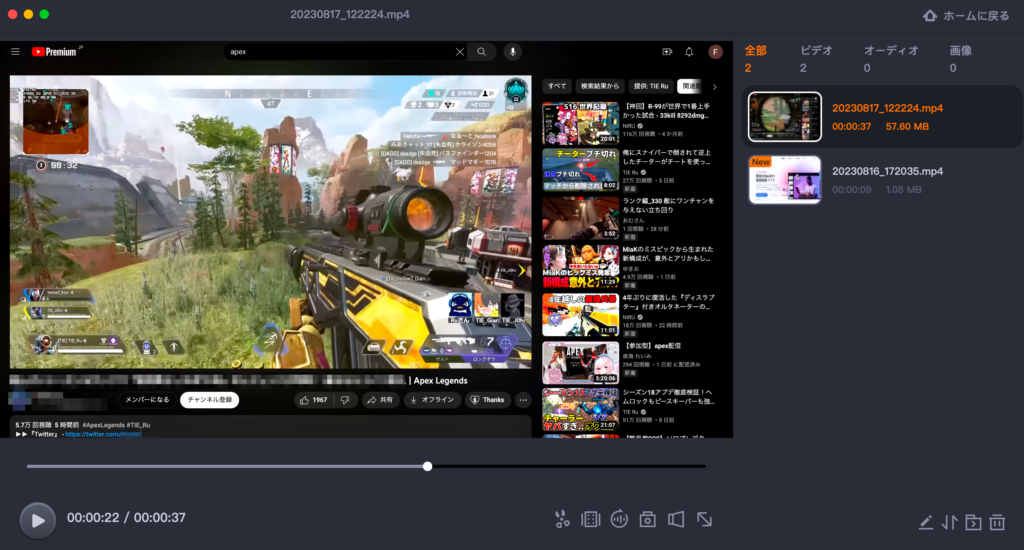
結論、画面と音声を手軽に録画したい人には使いやすいソフトです。
一方で、無料版には時間や機能の制限があり、通常購入ページの月額・年額プランは自動更新です。
購入経路によって表示価格も異なるため、申し込み前の確認が欠かせません。
- 使いやすさ:録画範囲と音声を選び、録画ボタンを押す流れが分かりやすい
- 安全性:公式Mac版インストーラーでApple公証と開発元の電子署名を確認
- 無料版:WindowsとMacで公式比較表の制限が異なる
- 購入前の注意:月額・年額は自動更新。30日間返金保証には条件がある
\ 無料版で自分の環境を確認する /
※クリックすると公式サイトに移動します
EaseUSのデータ復旧ソフトについては、下記の記事で実際の使い方と安全性を解説しています。

EaseUS RecExpertsとは?実際に使った結論
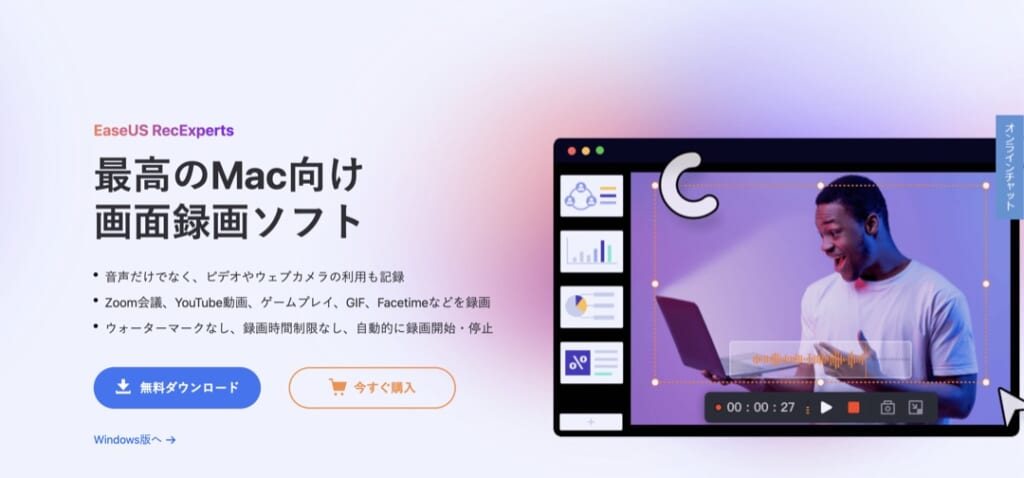
EaseUS RecExpertsは、パソコンの画面、システム音、マイク、ウェブカメラなどを収録できる画面録画ソフトです。
①:画面・音声・ウェブカメラを収録できる
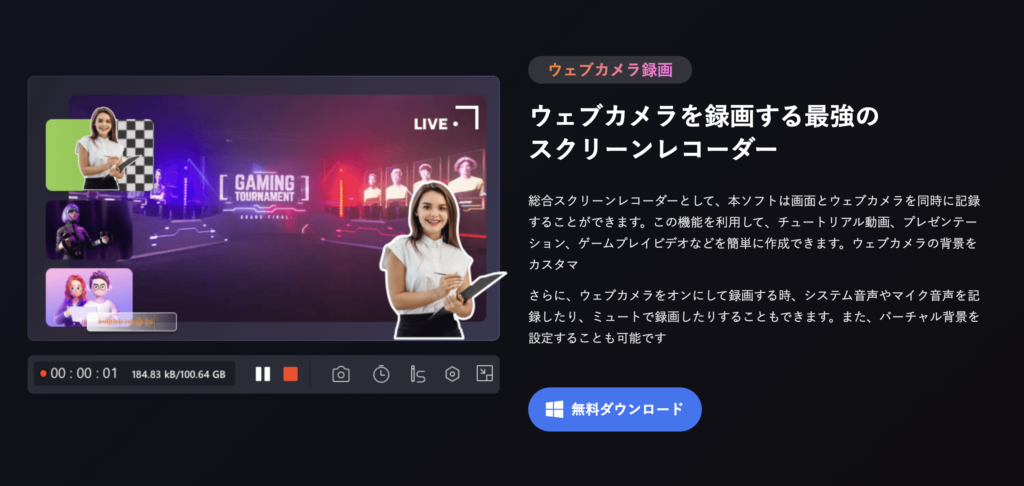
主な機能は下記のとおりです。
- 画面録画:全画面または指定した範囲を録画
- 音声収録:システム音とマイク音を選んで録音
- ウェブカメラ:顔を映しながら画面を録画
- 自動化:予約録画、自動停止、自動分割
- 保存・編集:複数形式で保存し、対応する範囲で編集
対応機能はOSや無料版・Pro版で異なります。使いたい機能がある場合は、現在の公式比較表とアプリ画面を確認してください。
②:実際に使ってよかった点
僕がMac版を使ってよかったと感じたのは、録画開始までの操作が分かりやすいことです。
録画範囲と音声を選び、「REC」をクリックすれば録画できます。
Zoom会議やブログの操作解説を残す用途では、初回でも迷いにくい画面でした。
システム音とマイク音を選べるため、パソコンの操作を見せながら説明するチュートリアル動画にも使えます。
③:使う前に知っておきたい注意点
導入前に、次の点を確認しておきましょう。
- 無料版には時間・再生・編集機能などの制限がある
- 購入経路によって表示価格が異なる場合がある
- 通常購入ページの月額・年額プランは自動更新
- 高度な動画編集を中心にしたソフトではない
- Macでは画面収録など、利用機能に応じた権限設定が必要
無料版で録画と保存を試してから、Pro版が必要か判断するのが失敗しにくい選び方です。
④:おすすめな人・おすすめしない人
| おすすめな人 | おすすめしない人 |
|---|---|
| 会議や操作解説を画面録画したい パソコン音声とマイクを一緒に収録したい 予約録画や自動停止を使いたい 難しい設定を減らしたい | 短い録画だけで十分 高度な動画編集まで1本で完結したい 自動更新のプランを避けたい |
画面録画が初めてなら、無料版で操作と出力結果を確認してから選びましょう。
EaseUS RecExpertsの料金と無料版・Pro版の違い

EaseUS RecExpertsの料金は、OSと購入経路によって異なります。
下記は、記事更新時に公式サイトの通常購入ページで確認した税込表示です。
キャンペーンや購入経路で変わる可能性があるため、決済前に最新の総額を確認してください。
①:Windows版とMac版の料金
| プラン | Windows | Mac | 契約 |
|---|---|---|---|
| 1ヶ月 | 2,629円 | 2,629円 | 自動更新 |
| 1年 | 897円・月と表示 | 6,589円 | 自動更新 |
| 永久版 | 18,469円 | 10,549円 | 1回払い |
Windowsの1年プランは、通常購入ページに「税込897円・月」と表示されています。
ページ上で年額の総請求額を確認できなかったため、本記事では独自に年額換算していません。
出典:Windows版の公式購入ページ、Mac版の公式購入ページ
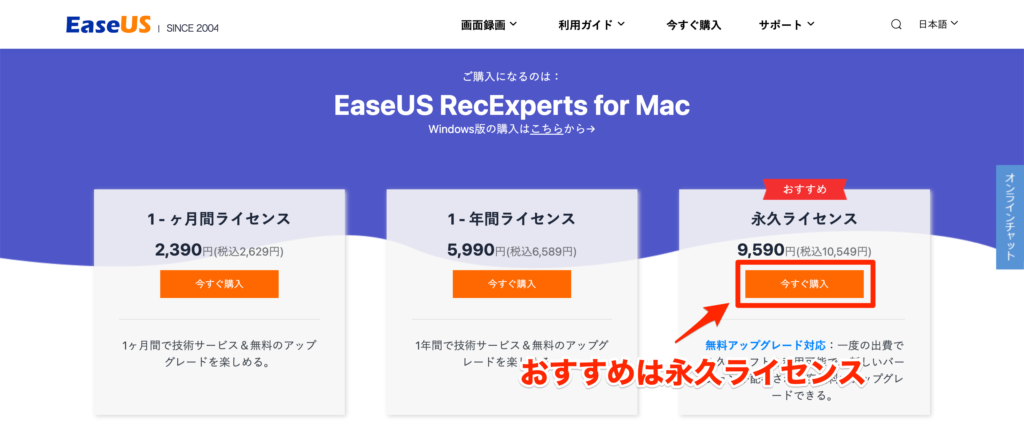
上記のMac版3プランは、記事更新時にも公式通常購入ページと同額でした。
今後変わる可能性があるため、購入直前の決済画面を基準にしてください。
②:購入経路によって表示価格が異なる
EaseUS RecExpertsには、公式サイトの通常購入ページ、アプリ内のアップグレード画面、Mac App Storeなど、複数の購入経路があります。
確認時点では、Windowsのアプリ内購入向けページに年5,269円・永久9,229円と表示され、通常購入ページの価格とは異なっていました。
価格だけで判断せず、対象OS、利用台数、契約期間、アップグレード条件、自動更新、請求総額を同じ購入画面で確認しましょう。
③:無料版とPro版の違い
公式比較表で確認できる主な違いをまとめました。
| 項目 | 無料版 | Pro版 |
|---|---|---|
| Windowsの録画・再生 | 録画時間は制限なし 再生は1分 | 制限なし |
| Macの保存・再生 | 保存・再生は1分 | 制限なし |
| 予約録画・自動停止・分割 | 制限あり | 利用可能 |
| トリミング・音声抽出 | 制限あり | 利用可能 |
| テクニカルサポート | 対象外 | 対象 |
公式サイト内には「録画時間の制限なし」という訴求もあり、比較表との表現が一致しない箇所があります。
重要な録画の前に、現在のアプリ画面で制限を確認してください。
④:月額・年額は自動更新、永久版は1回払い
通常購入ページの月額・年額プランには、「自動更新。いつでも解約できます」と表示されています。永久版は1回払いです。
自動更新を止める場合は、購入後の確認メールにある解約リンク、またはEaseUSサポートへの連絡など、公式の案内に沿って手続きします。
公式返金ポリシーでは、購入時に自動更新をオフにできる場合があるとも案内されています。
決済画面の自動更新設定を確認してから購入しましょう。
⑤:30日間返金保証は条件付き
EaseUSは最大30日間の返金保証を案内していますが、30日以内なら理由を問わず返金される制度ではありません。
公式ポリシーでは、製品説明を確認せずに購入した場合の機能への不満、不要になった、購入後の価格差などは返金対象外とされています。
一方、サポートへ相談しても30日以内に解決策が提供されない技術的問題など、返金対象になる条件も定められています。
購入前に無料版で動作と必要機能を確認し、決済画面で総額・自動更新・返金条件を確認するのがおすすめです。
\ 最新料金と購入条件を確認する /
※クリックすると公式サイトに移動します
EaseUS RecExpertsの評判・口コミ
EaseUS RecExpertsの評判を調べると、操作の分かりやすさを評価する声がある一方、無料版の制限と購入経路による価格差を気にする声も見つかりました。
ただし、下記のX投稿は2023年から2025年のものなので、無料版の仕様と料金は投稿時点の情報としてご覧ください。
評判を3つに分けて確認
①:良い評判
②:悪い評判
③:メリットデメリット
1つずつ、見ていきましょう。
①:良い評判・口コミ
僕はMac版を使い、Zoom会議とブログの解説動画を録画しました。
録画範囲と音声を選んで録画ボタンを押す流れが分かりやすく、初回でも迷いにくい操作画面だと感じています。
2025年9月の投稿では、VR環境で使う録画ソフトとしてEaseUS RecExpertsが紹介されています。
2025年11月の投稿では、現役フリーランスが実際に課金している画面録画ソフトとして紹介されています。
詳しいレビューではありませんが、VR環境とフリーランス業務で実際に使われていることは確認できます。
第三者評価の補助として、2025年2月更新のTechRadarのレビューも確認しました。
同レビューでは、セットアップのしやすさと4K、60fpsの録画機能を評価する一方、編集機能の少なさと価格を弱点に挙げています。
第三者レビュー1件だけで評判全体を断定せず、実機での使い心地やX投稿と分けて判断するのがよいですね。
②:悪い評判・口コミ
悪い評判として確認できたのは、無料版の時間制限と購入経路による価格差です。
2023年4月の投稿では、無料版は1分までしか録画できない点が挙げられています。
2025年9月の投稿では、使いやすさを評価しつつ、アプリから進んだ場合と公式サイトから進んだ場合で永久ライセンスの表示価格が違ったと指摘されています。
上記は、投稿者が確認した当時の価格差です。キャンペーンや購入経路で表示が変わる可能性があるため、申し込み前に購入画面の金額と契約期間を確認してください。
③:評判から分かったメリット・デメリット
僕の実体験と5件のX投稿、TechRadarのレビュー1件から、メリットとデメリットを整理しました。
| メリット | デメリット |
|---|---|
| 録画開始までの操作が分かりやすい 画面と音声をまとめて収録できる チュートリアル動画にも使える 無料版で動作を試せる | 無料版には時間と機能の制限がある 購入経路で表示価格が異なる場合がある 高度な動画編集には向かない |
EaseUS RecExpertsは、画面と音声を迷わず録画したい人に向くソフトです。
一方、短い録画だけで十分な人や高度な動画編集まで1本で済ませたい人は、無料版や別の編集ソフトも含めて比較したほうがよいでしょう。
EaseUS RecExpertsは安全?危険性を確認
結論からいうと、公式配布元から取得したMac版インストーラーは、Apple公証済みのDeveloper IDとしてmacOSに受理されました。
ただし、これは取得したMac版インストーラーだけの検証結果であり、将来の更新版やWindows版を含めて安全性を保証するものではありません。
安全性を4つの観点で確認
①:Macでの検証結果
②:会社とサポート
③:安全に使う注意点
④:録画時の権利確認
1つずつ、見ていきましょう。
①:公式配布版をMacで使った結果
僕がMac版を使った際も、インストールから画面録画まで、macOSの通常の権限設定の範囲で進められました。
さらに、公式ダウンロードURLからMac版インストーラーを取得し、macOSの検証機能であるspctlで確認しました。
| 確認項目 | 結果 |
|---|---|
| 取得日 | 2026年7月23日 |
| 取得ファイル | 約4.1MBのMac版ダウンローダー |
| macOSの判定 | 受理 |
| 署名種別 | Apple公証済みのDeveloper ID |
| 署名元 | CHENGDU Yiwo Tech Development Co., Ltd |
| Team ID | DLLVW95FSM |
Appleによると、macOSはDeveloper IDの署名で確認済みの開発元か、改ざんされていないかを確認し、公証時には既知の悪質なソフトウェアが検出されていないかを調べます。
今回確認したのは、取得時点の約4.1MBのダウンローダーです。
インストール後に取得される本体、将来版、Windows版まで同じ結果になるとは限りません。
②:運営会社と公式サポート
EaseUSの公式会社概要によると、同社は2004年に正式設立されました。
画面録画だけでなく、データ復旧とバックアップなどのソフトウェアを継続して提供しています。
RecExpertsには、インストール、録画、設定、編集を案内する公式オンラインヘルプと問い合わせ窓口があります。
会社情報と公式サポートの所在を確認できることは、導入前の判断材料になります。
ただし、設立年や事業実績だけで個別ファイルの安全性が保証されるわけではないため、ダウンロード元とOSの警告もあわせて確認してください。
③:安全にダウンロード・利用するための注意点
EaseUS RecExpertsを使うときは、下記を確認しましょう。
- EaseUSの公式サイトからダウンロードする
- クラック版や非公式配布ファイルを使わない
- 開発元を確認できない警告を安易に無視しない
- OSとセキュリティソフトを最新に保つ
- 使う機能に必要な権限だけを許可する
クラック版や改造版は、配布元と改変内容を確認できません。
無料で使えるという理由だけで入手しないようにしてください。
画面録画ソフトは、画面、システム音、マイク、Webカメラへアクセスするため、利用する機能に応じた権限が必要です。
Macでは、「プライバシーとセキュリティ」からアプリごとに画面収録とシステムオーディオ録音の権限を変更できます。
出典:Appleサポート「画面収録やシステムオーディオ録音へのアクセスを制御する」
公式配布元を使い、OSが示す開発元と必要な権限を自分でも確認することが、安全性を判断するうえで大切です。
④:録画時は同意・規約・著作権を確認
画面録画ソフトを安全に使うには、ファイルの安全性だけでなく、録画する相手とコンテンツの権利にも注意が必要です。
オンライン会議、授業、面談などを録画する場合は、参加者に目的を伝えて同意を得ておきましょう。
動画配信サービス、ウェビナー、教材などを保存する場合は、利用するサービスの規約と著作権者が定める条件を確認してください。
相手に録画通知が届かないことと、許可なく録画してよいことは別問題です。
技術的に録画できても、同意や規約の確認は省略できません。
自分だけで見返す目的でも、各サービスと権利者の条件に従って利用しましょう。
EaseUS RecExpertsの使い方
EaseUS RecExpertsをMacへインストールし、画面を録画して保存するまでの使い方を解説します。
ここから掲載する操作画面は、僕がMac版を実際に使ったときのものです。
最新版ではボタン名や配置が変わっている場合があります。
\ まずは無料版で操作を確認する /
※クリックすると公式サイトに移動します
①:無料版を公式サイトからダウンロードする
最初に、公式サイトで利用中のOSに合う無料版を選びます。
公式サイトへ移動したら、「無料ダウンロード」をクリックしてください。
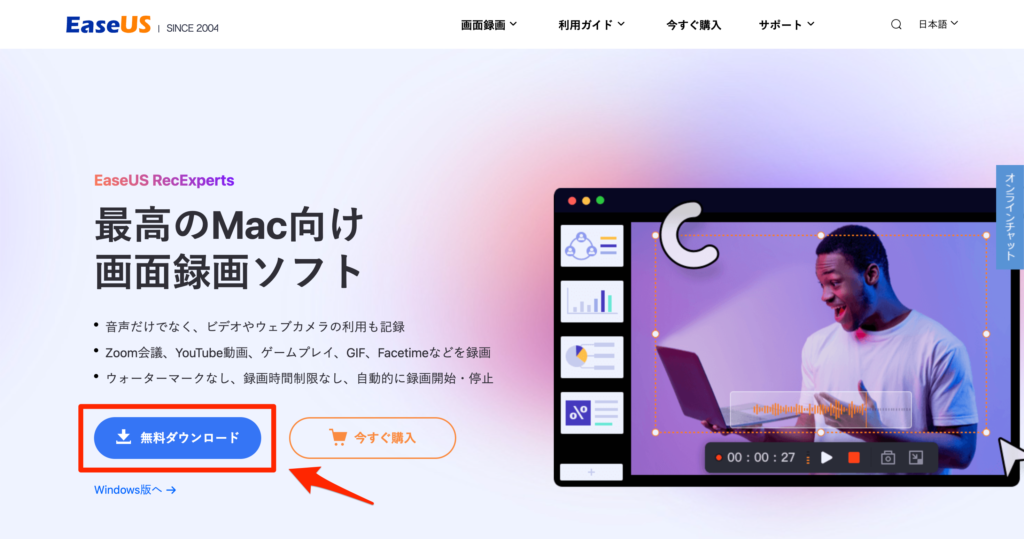
検証時は、約4MBのインストーラがダウンロードされました。ダウンロードが完了したらファイルを開きます。
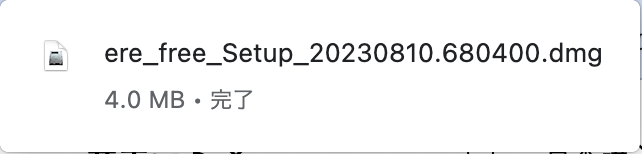
非公式の配布サイトやクラック版ではなく、EaseUSの公式サイトまたは公式アプリストアから入手しましょう。
②:インストールして必要な権限を許可する
ダウンロードしたファイルを開き、EaseUS RecExpertsのアイコンをダブルクリックします。
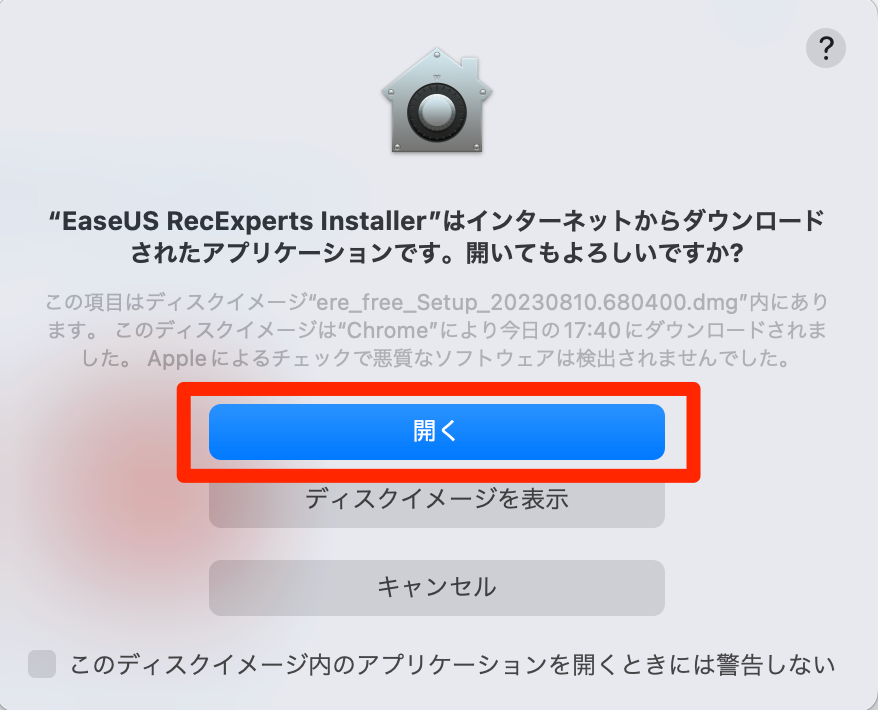
Macから確認画面が表示されたら、入手元を確認して「開く」をクリックしてください。
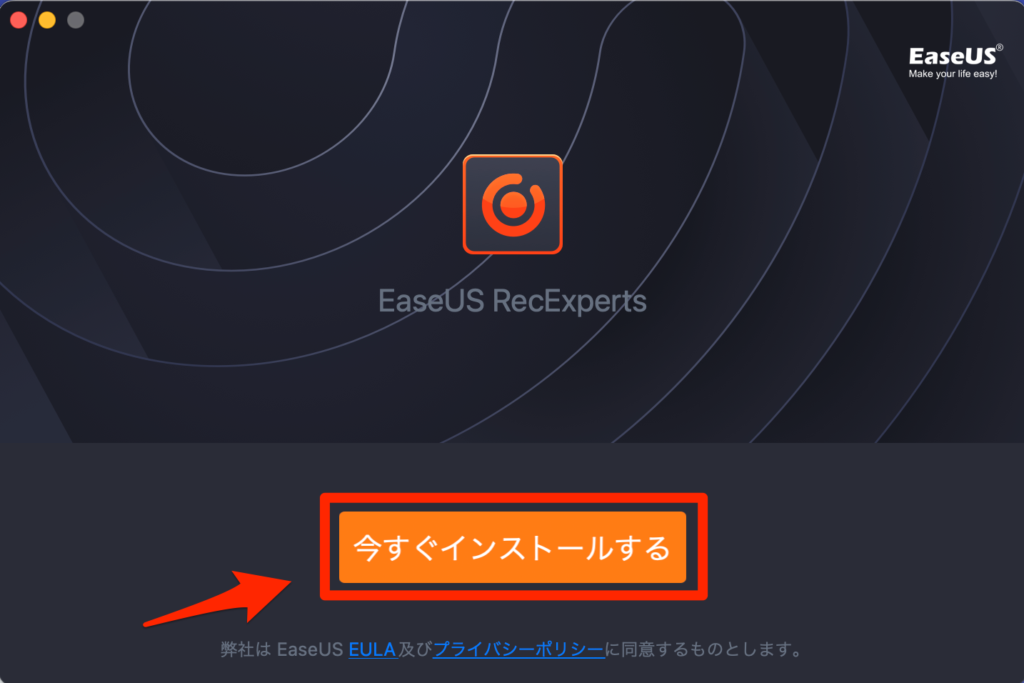
続いて、「今すぐインストールする」をクリックします。
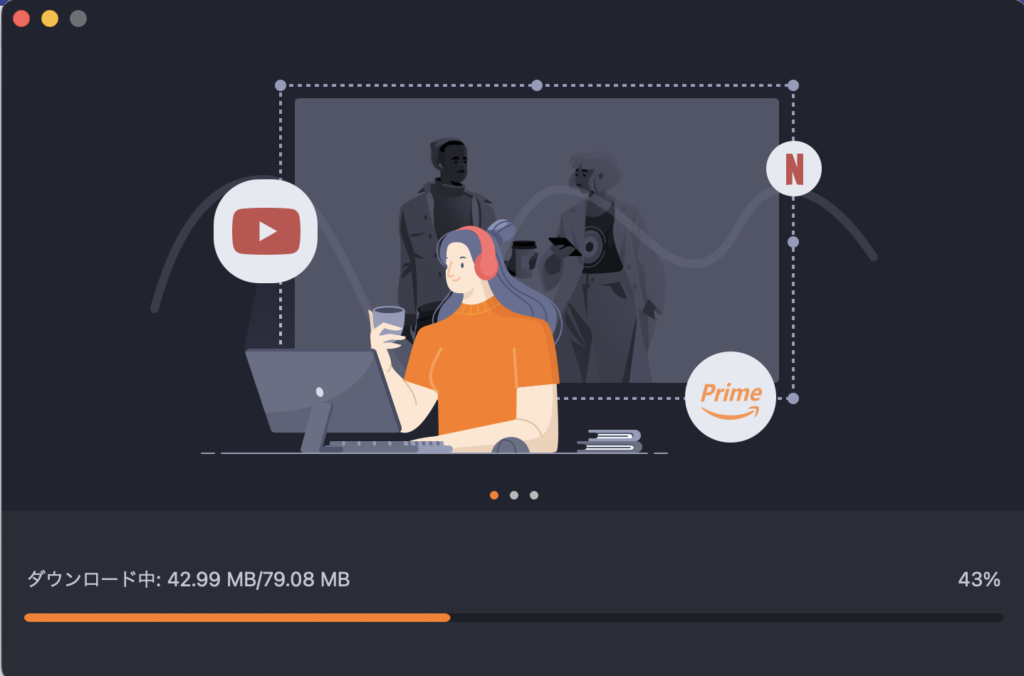
インストールが終わるまで待ちます。所要時間は通信環境やMacの状態によって変わります。
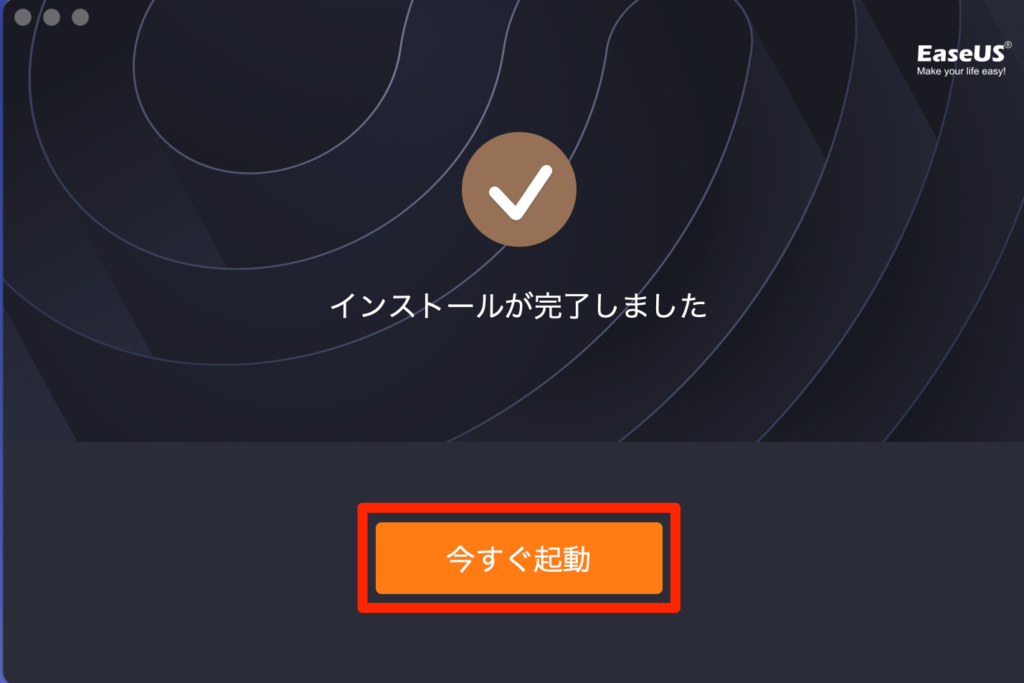
インストールが完了したら、「今すぐ起動」をクリックします。
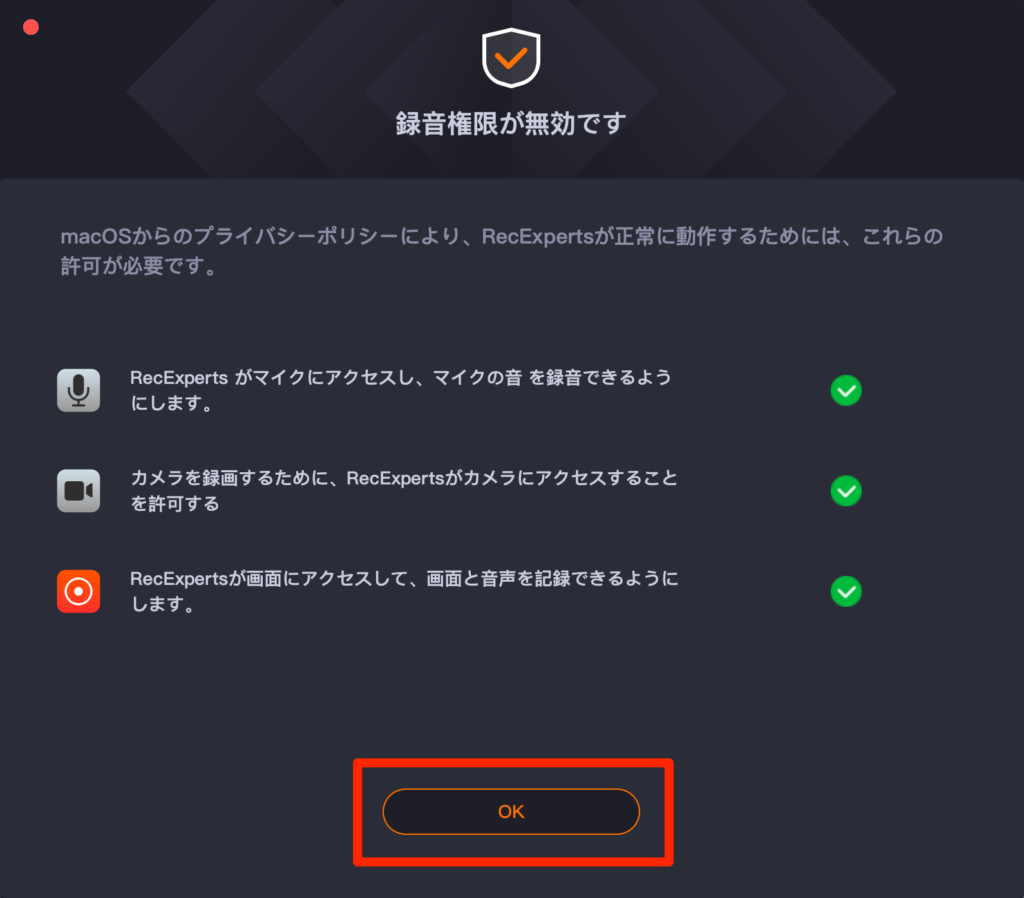
画面録画には、Macの「画面収録」権限が必要です。音声を入れる場合はマイク、顔を映す場合はカメラの権限も許可します。
使わない機能の権限まで一律に許可する必要はありません。用途に必要な項目だけをオンにしてください。
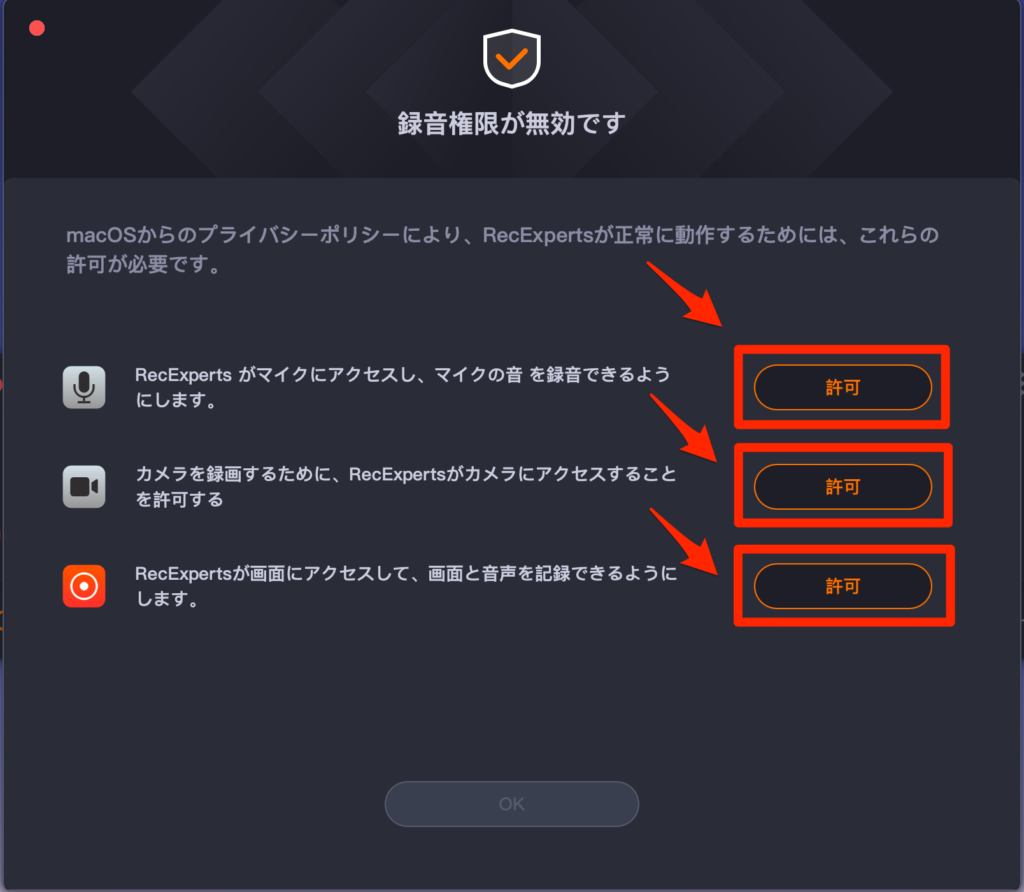
設定が終わったら「OK」をクリックします。
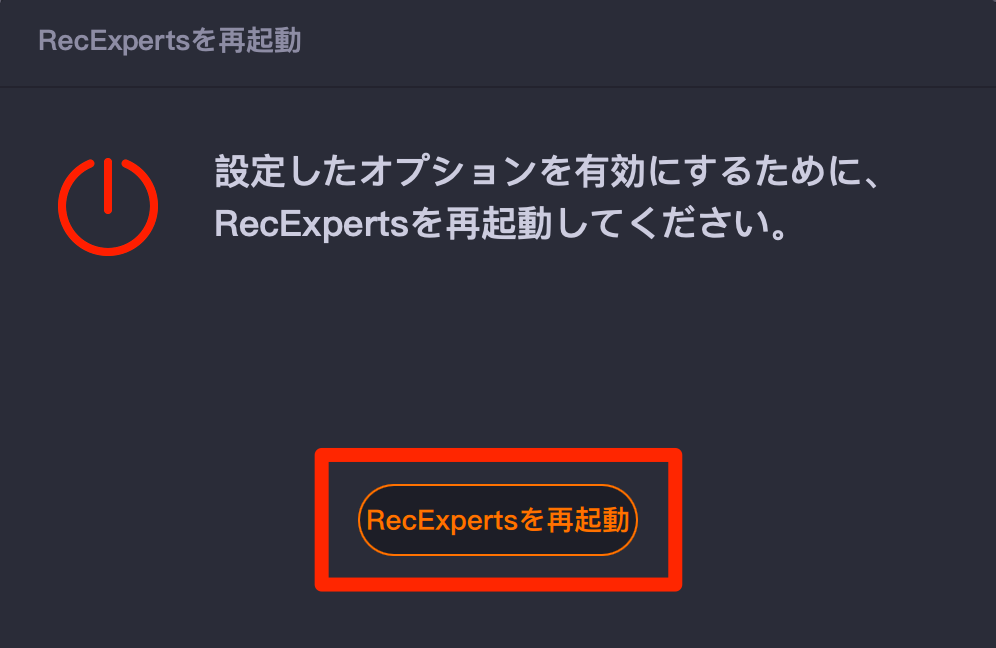
権限を反映するため、案内に沿ってアプリを再起動します。
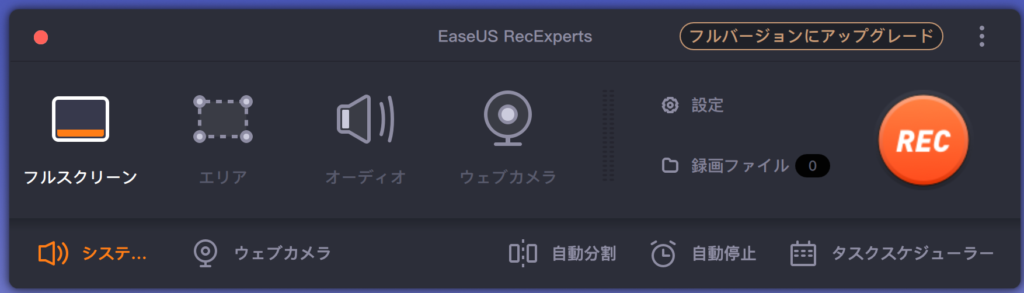
メイン画面が表示されたら、インストールと初期設定は完了です。
③:録画範囲と音声を設定する
メイン画面で、録画する範囲を選びます。
- フルスクリーン:画面全体を録画する
- エリア:指定した範囲だけを録画する
- オーディオ:音声だけを録音する
- ウェブカメラ:カメラ映像を録画する
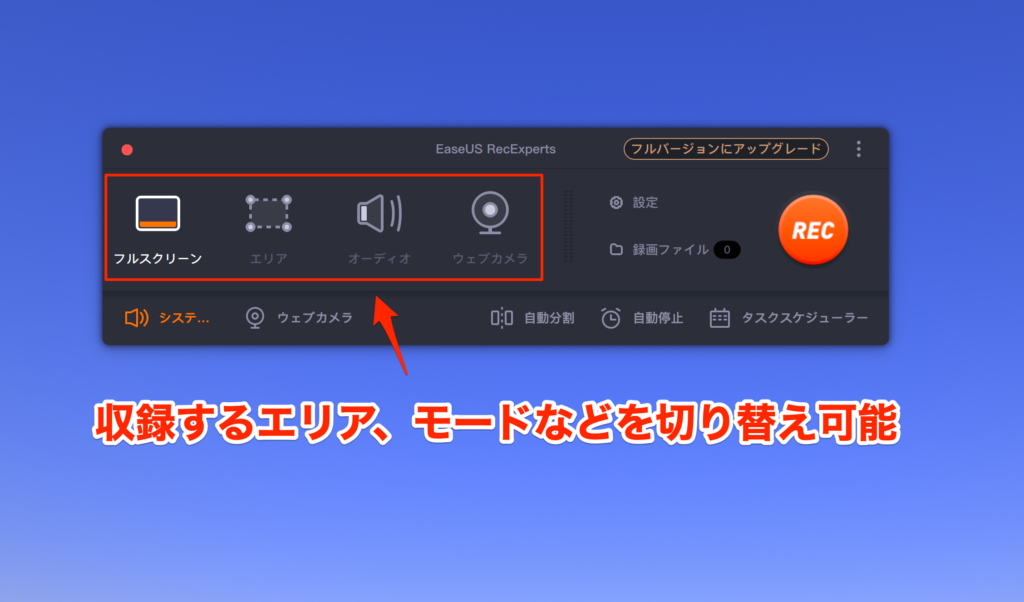
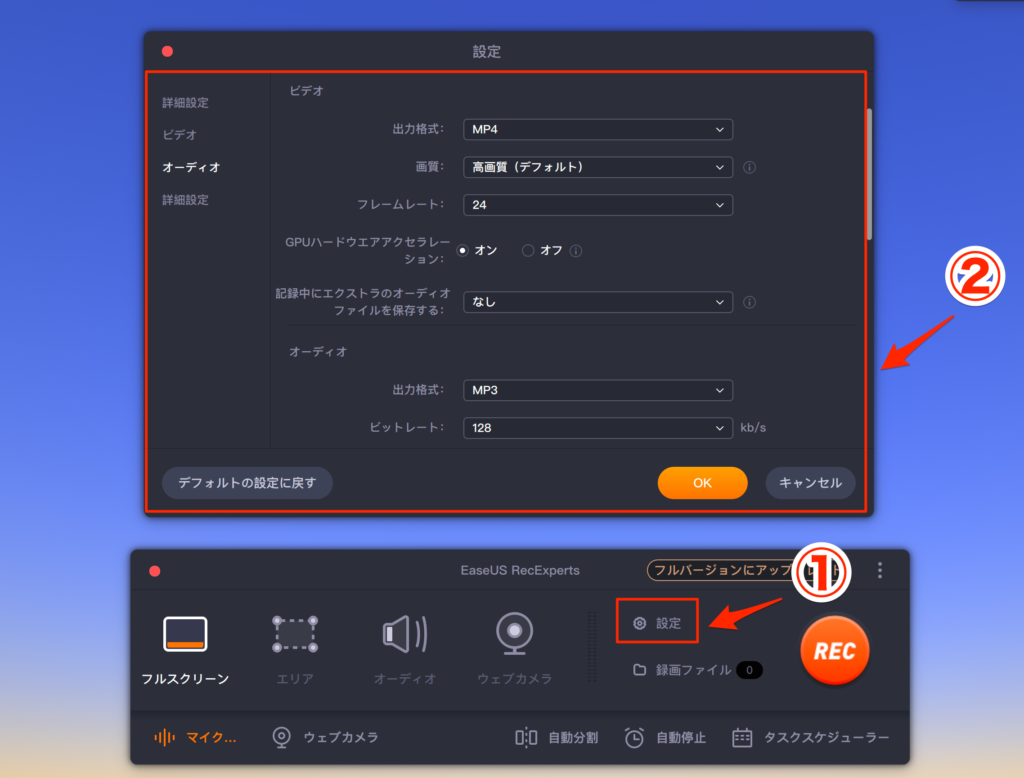
必要に応じて、システム音声・マイク・ウェブカメラを設定します。
設定画面では、出力形式や画質、フレームレートなども変更できます。
④:録画を開始・停止して保存する
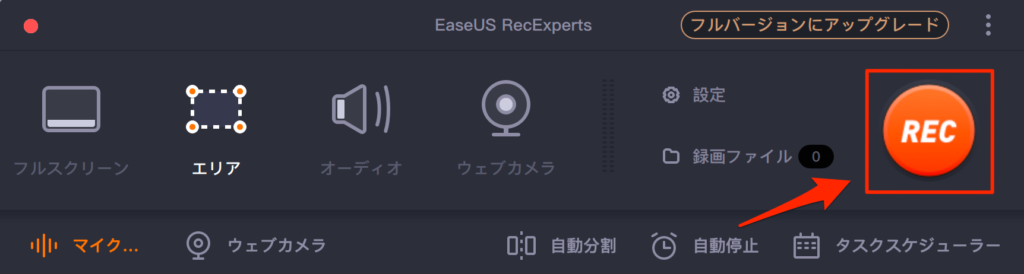
設定ができたら「REC」をクリックします。検証時は、カウントダウン後に録画が始まりました。
必要な範囲を録画したら停止ボタンをクリックします。
録画データは一覧に追加され、再生や対応している編集をおこなえます。
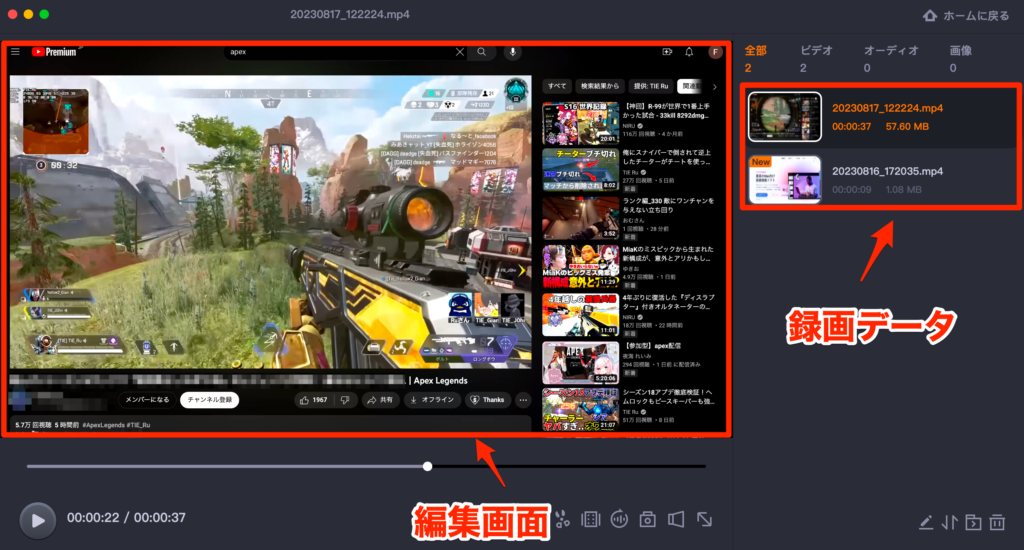
僕が検証したMac版では、「ムービー」内の「EaseUS RecExperts」フォルダに保存されました。
保存先はバージョンや設定で変わる可能性があるため、見つからない場合はアプリの設定画面で確認してください。
会議・授業・配信などを録画する場合は、相手の同意、サービスの利用規約、著作権やプライバシーを事前に確認しましょう。
⑤:必要な場合だけPro版へ変更する
まず無料版で、MacやWindowsで正常に録画できるか、必要な音声を取り込めるかを確認します。
無料版の制限が用途に合わない場合に、Pro版を検討しましょう。
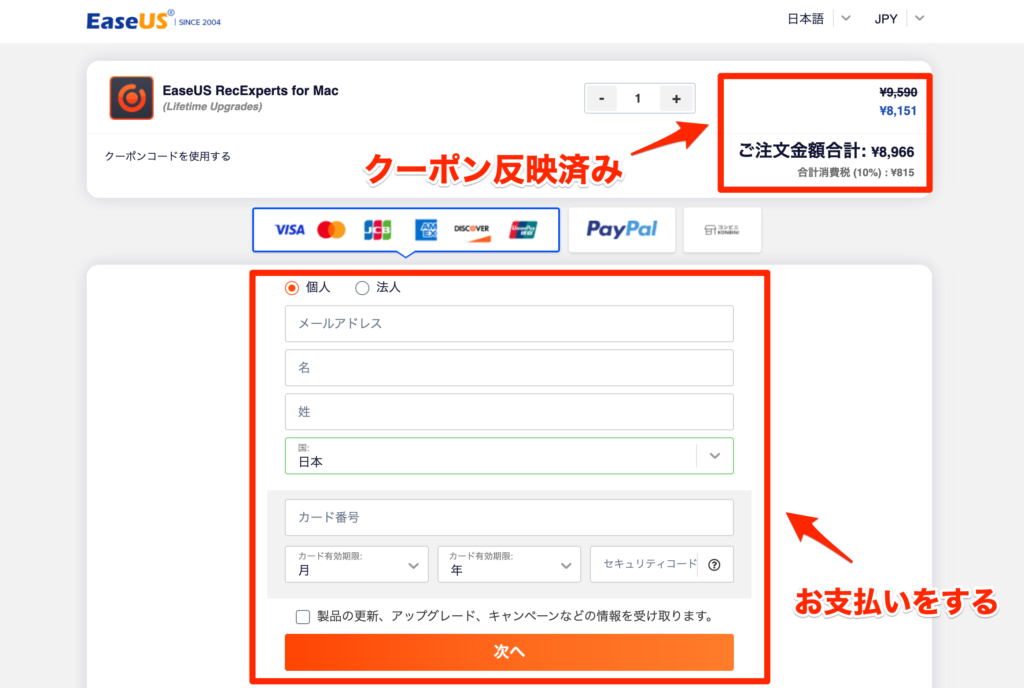
以下は、僕がMac版をProへ変更したときの画面です。
料金や購入画面は現在と異なるため、最新の総額と自動更新の有無は公式サイトの決済画面で確認してください。
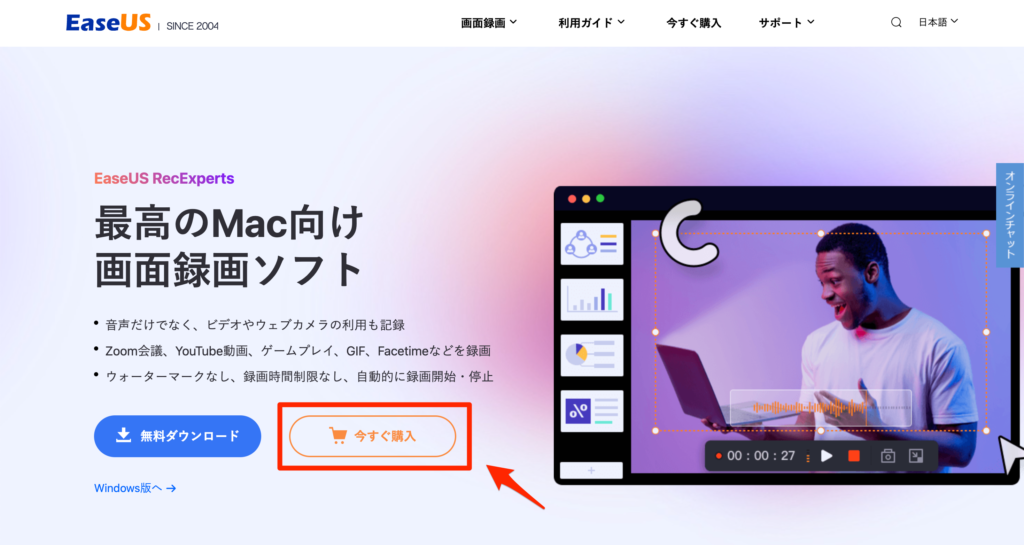
決済画面では、支払い方法だけでなく、請求総額と自動更新の設定を確認してから手続きを完了します。
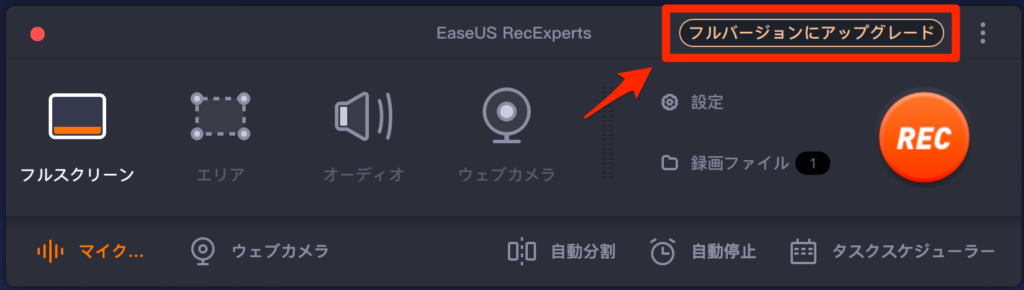
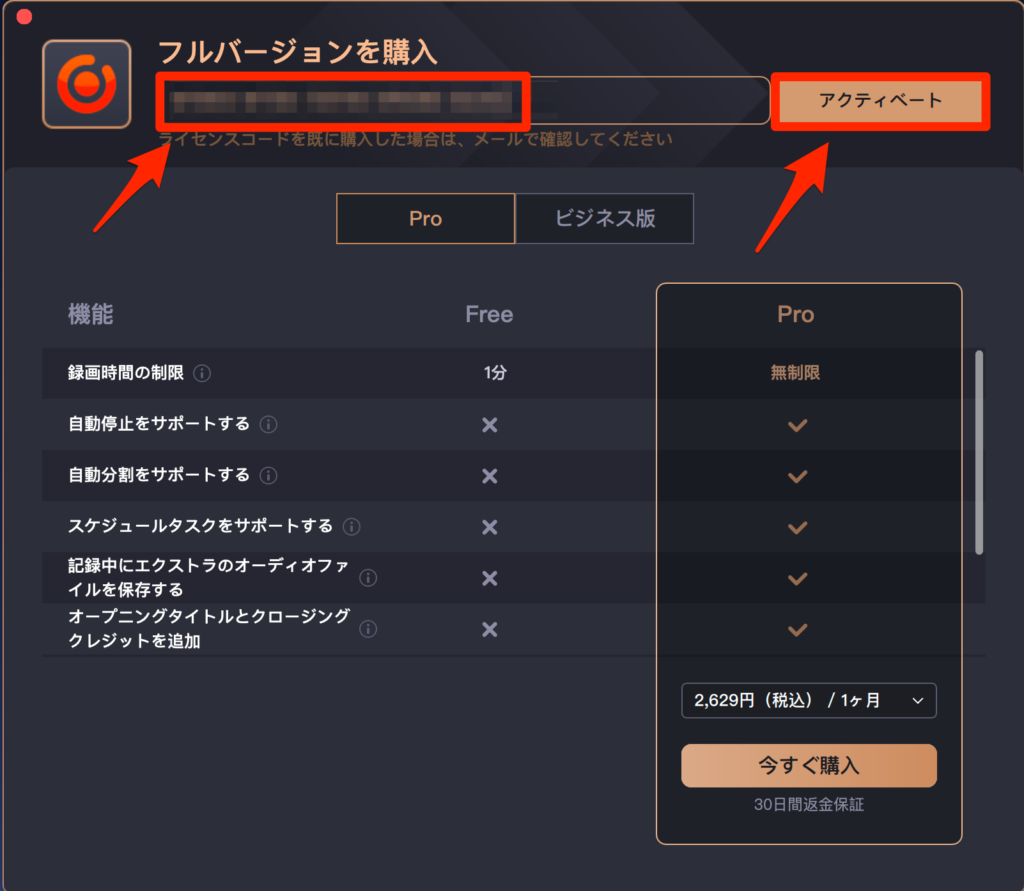
決済後に受け取ったライセンスコードは、アプリの「フルバージョンにアップグレード」から入力します。
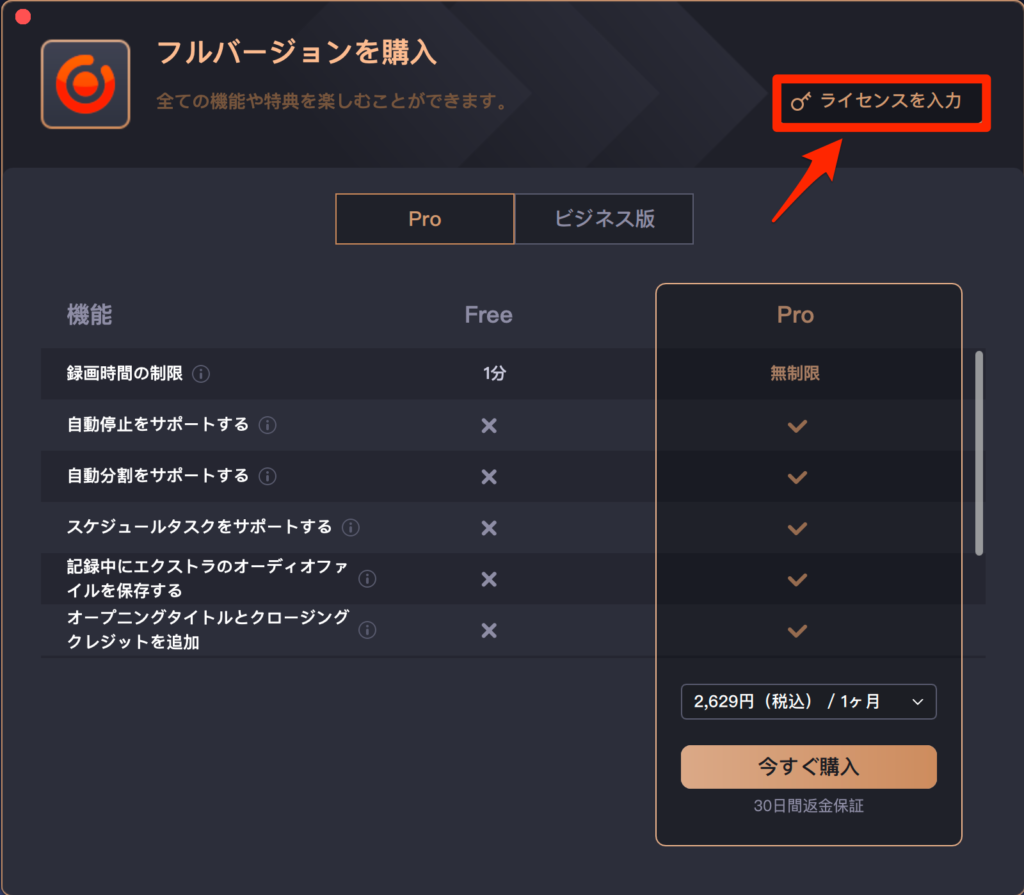
「ライセンスを入力」をクリックしてください。
ライセンスコードを入力し、「アクティベート」をクリックします。
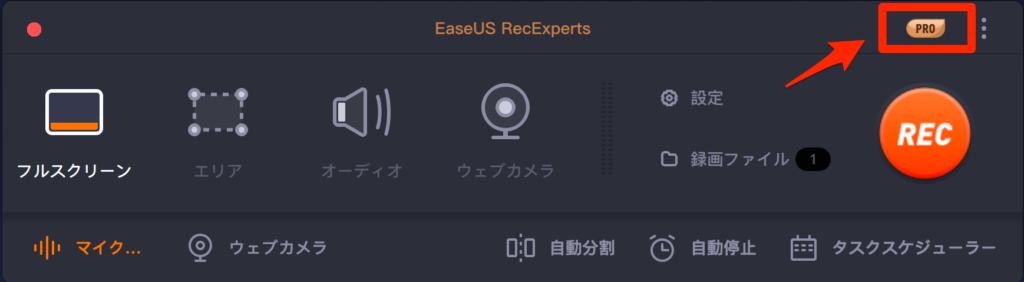
アプリに「Pro」と表示されたら、ライセンスの適用は完了です。
EaseUS RecExpertsに関するよくある質問

EaseUS RecExpertsを使う前に確認したい質問へ回答します。
まとめ:EaseUS RecExpertsは無料版で確認してから選ぼう
EaseUS RecExpertsは、画面・音声・ウェブカメラをまとめて収録したい人向けの画面録画ソフトです。
本記事の要点をまとめます。
- Mac版を実際に使ったときは、録画範囲と音声を選んで画面収録できた
- 公式Mac版インストーラは、Apple公証と開発元の電子署名を確認できた
- 無料版の制限はWindowsとMacで異なる
- 通常購入ページの月額・年額プランは自動更新、永久版は1回払い
- 30日間返金保証は無条件ではなく、公式ポリシーの条件がある
まず無料版で、録画・音声・保存が自分の環境で問題なく動くか確認してください。
Pro版が必要な場合は、購入直前に最新料金と自動更新の設定を確認しましょう。
\ 無料版で操作を確認する /
\ 最新料金と購入条件を確認する /
※クリックすると公式サイトに移動します
EaseUSのデータ復旧ソフトについては、下記の記事で実際の使い方と安全性を解説しています。