





 悩んでいる人
Googleアドセンスの申請をしたいけど、審査用コードをどこに貼ればいいかわからない。やり方を教えて!
こんな疑問を5分で解決します!
本記事の内容
- 審査用コードはどこに貼り付ける?
- 審査用コードをコピーする手順
- 審査用コードの貼り付け方
- 審査用コードが貼れているか確認する方法
本記事の信頼性
この記事を書いている僕はブログ歴7年、累計1億円以上の収益を得てきました。この経験をもとに、ブログ・アフィリエイトのノウハウを発信しています。
今回は、Googleアドセンスの審査用コードの貼りつけ方を解説します。
ブログを始めたばかりだと、コードを触るのは不安になりますよね。
実は、最近のWordPressテーマなら、難しいコード編集は必要ありません。
テーマの設定画面にコピペするだけで、5分で完了します。
今回は、ブログ収益で最高月380万円を達成した僕が、最も安全でスムーズに審査へ進める手順を紹介しますね。
記事を読みながら進めれば、迷わずにアドセンスの審査申し込みを完了できるはずです。
アドセンスの審査に合格するコツについては、下記記事をご覧ください。

Googleアドセンス審査用コードはどこに貼り付ける?

アドセンスの申請画面では、コードを<head>タグの間に貼るよう指示が出ます。
初めて画面を見ると、操作場所に迷ってしまいますよね。
HTMLの<head>タグと</head>タグの間に貼り付ける
貼り付け場所は、Webページの「設定情報」を書き込むエリアです。
具体的には、HTML内の<head>から</head>の間に設置します。
指定の場所にコードを置くことで、Googleがブログを審査できるようになります。
 Tsuzuki
WordPressなら、難しいファイルを触らずに設定できるので安心してください。
Googleアドセンス審査用コードの貼り付け方

アドセンス審査用コードを設置する手順は、大きく分けて3パターンあります。
ご自身の環境に合わせた方法を選びましょう。
①:WordPressテーマの機能で貼り付ける方法【推奨】
最もおすすめなのは、WordPressテーマの標準機能を使う方法です。
SWELLやCocoonなどの人気テーマには、コードを貼る専用の入力欄が備わっています。
専門的な知識がなくても、指定の場所にコピペするだけで作業は完了します。余計なプラグインを増やさないため、サイトの表示速度を落とす心配もありません。
初心者の方は、まずはお使いのテーマに設定項目がないか確認しましょう。
②:プラグインを利用する方法
使っているテーマに貼り付け機能がない場合は、プラグインを使います。
専用のプラグインは、HTMLの知識がなくても安全にコードの管理が可能です。
テーマを直接編集しないため、プログラムの書き換えミスによるトラブルも防げます。
テーマを乗り換えた際も、設定を引き継ぎやすい点がメリットです。
③:テーマのヘッダーファイルに貼り付ける方法
最後は、テーマのプログラムファイルを直接編集するやり方です。
WordPress管理画面の「テーマファイルエディター」から書き込みを行います。
ただし、ブログ初心者の方には推奨しません。一箇所でも記述を間違えると、ブログが正しく表示されなくなるリスクがあるからです。
基本的には、①か②の方法で進めるのが最も安全だと言えます。
Googleアドセンスの審査用コードをコピーする手順
まずは、Googleアドセンスの管理画面から審査用のコードを取得しましょう。
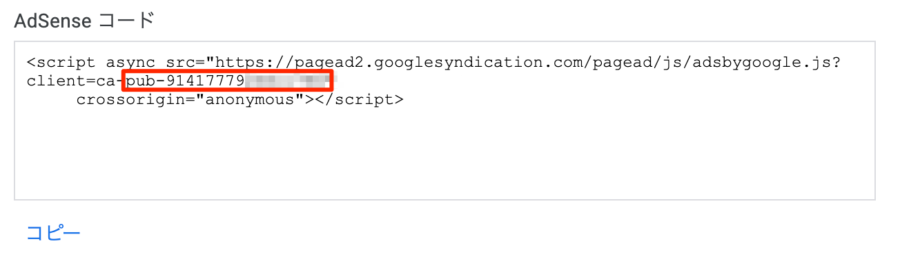
申請の手続きを進めると、画面中央に「サイトをAdSenseにリンク」という項目が表示されます。
枠内に表示された英数字のコードを、コピーボタンで保存してください。
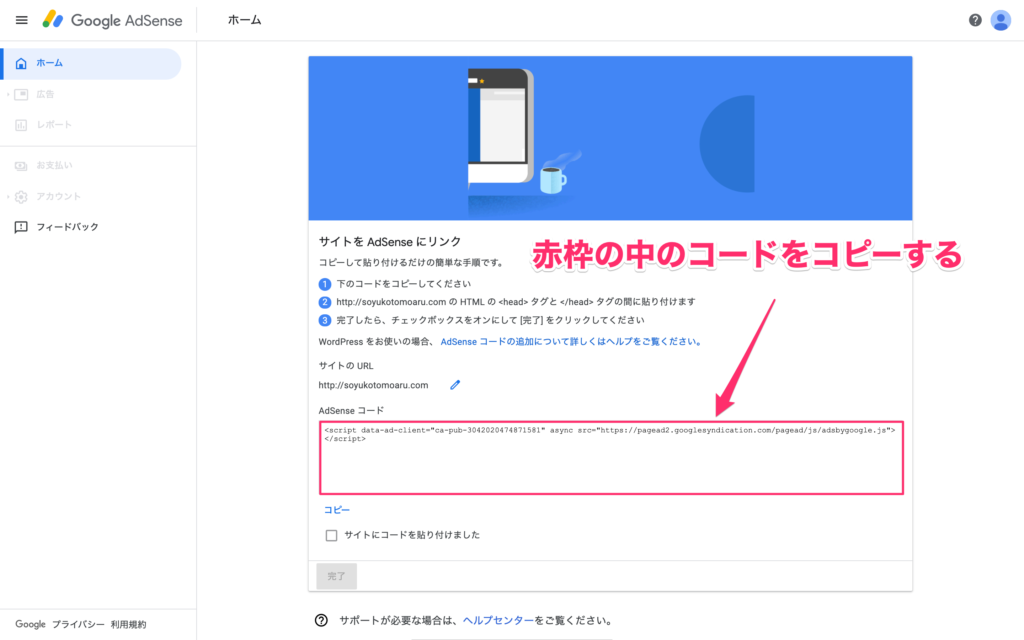
メモ帳などに一時的に貼り付けておくと、審査コードの設置がスムーズに進みます。
Tsuzukiコピーが完了したら、WordPress側の設定に移りましょう。
WordPressテーマの機能で審査用コードを貼る方法

アドセンス審査用コードを貼る方法として一番おすすめな「テーマを使う方法」を解説します。
プログラムファイルを直接触らないため、サイト破損のリスクを最小限に抑えられます。
SWELL、Cocoon、AFFINGER、JIN:Rの4つのテーマごとの手順を解説しました。
SWELLの場合
SWELLを使っている方は、カスタマイザーから設定を行います。
管理画面の「外観」から「カスタマイズ」を開いてください。
「高度な設定」を選択し、「headタグ終了直前に出力するコード」の欄にコードを貼り付けます。
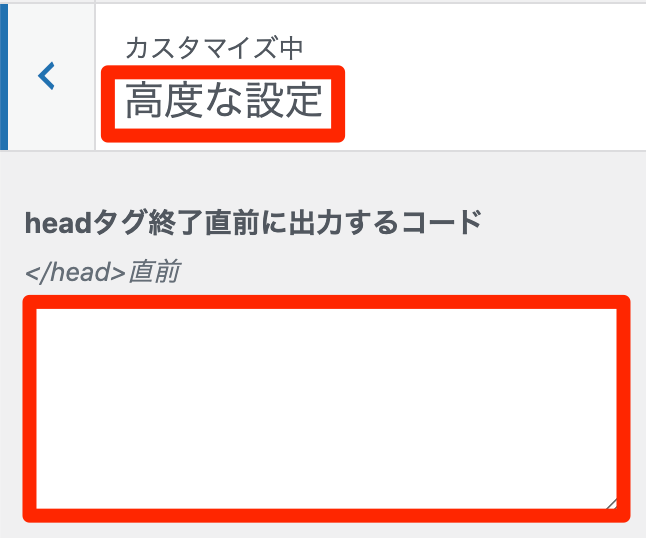
最後に「公開」ボタンを押せば、ブログへの設置は完了です。
Cocoonの場合
無料テーマのCocoonも、専用の設定画面が用意されています。
管理画面にある「Cocoon設定」を選択します。
タブ一覧の中から「アクセス解析・認証」を選んでください。
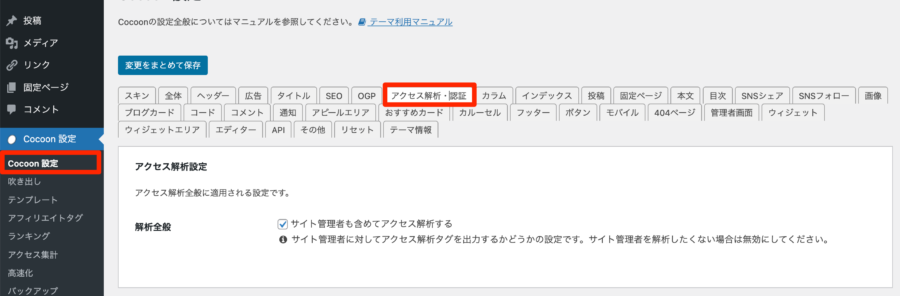
「ヘッド用コード」という入力欄に審査コードを貼り付けます。
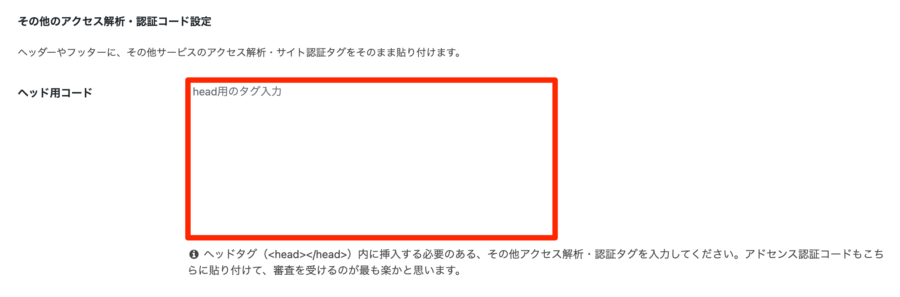
一番下までスクロールして「変更をまとめて保存」をクリックしてください。
AFFINGER6の場合
AFFINGER6では、テーマ専用の管理画面で作業をします。
「AFFINGER管理」から「その他の設定」のメニューを開き、下へスクロールしてください。
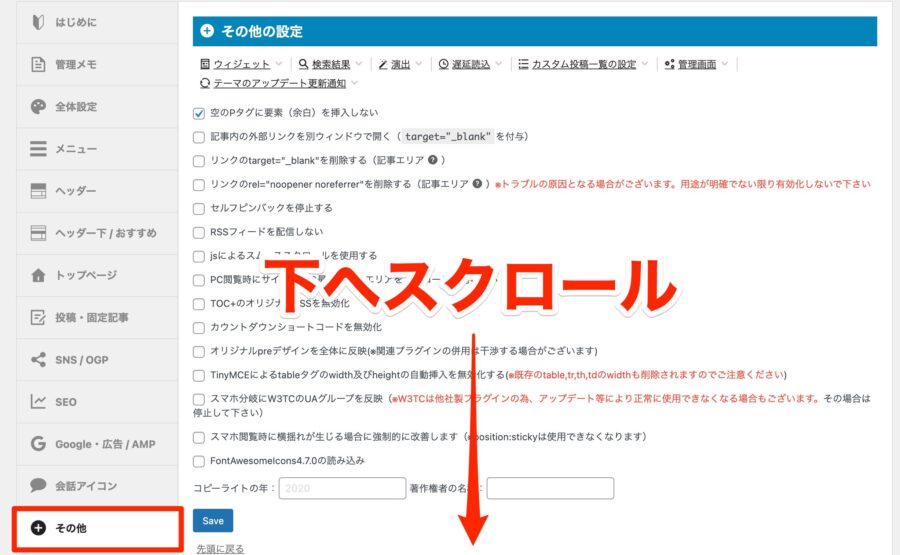
「上級者向け」の設定から「コードの出力」という項目を探しましょう。

入力欄に審査コードを貼り付け、保存ボタンを押せば設定完了です。
JIN:R / JINの場合
「JIN:R設定」から「計測タグ設定」に進みましょう。
「Googleアドセンスの設置タグ」に、先ほどの審査コードを貼り付けてください
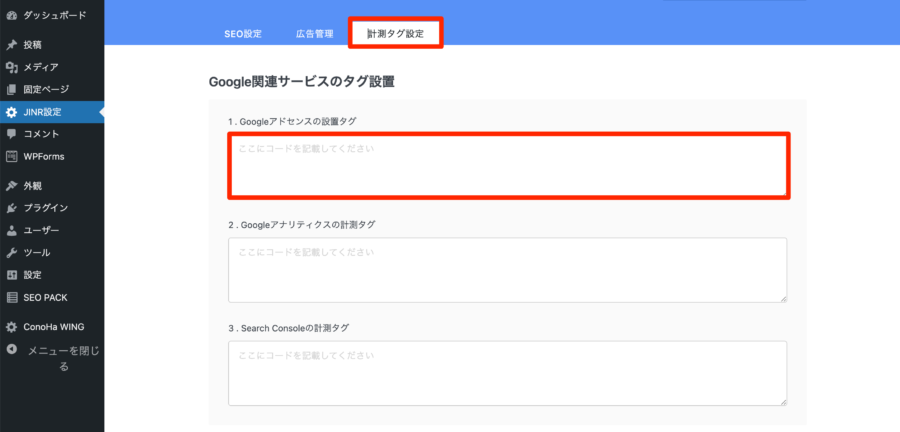
「この設定を保存する」を押すことで、ブログの全ページにコードが反映されます。
テーマに機能がない場合は「プラグイン」を使おう

お使いのテーマに設定項目がないときは、プラグインを導入しましょう。
「header.php」というプログラムファイルを直接編集する手段もあります。
しかし、記述ミスで画面が真っ白になるリスクがあるため、初心者にはおすすめしません。
「WPCode」を利用して審査用コードを貼りつける
安全に作業を進めるなら、「WPCode」というプラグインが便利です。
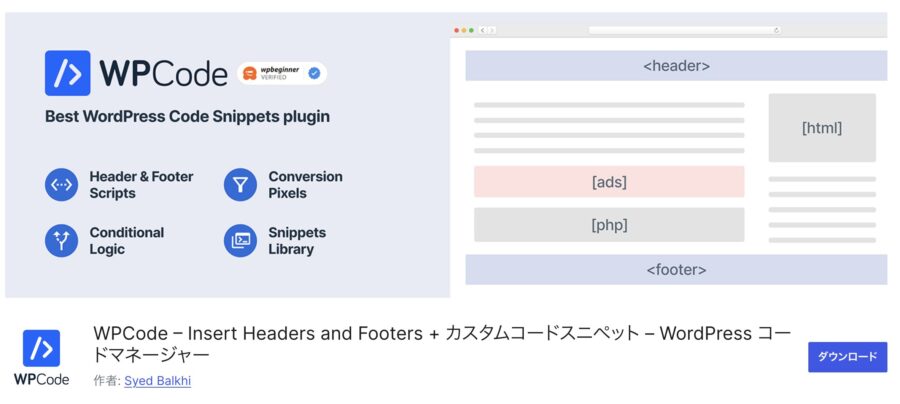
WPCodeは、サイトの裏側にある設定情報を簡単に管理できるツールになります。
導入手順を解説しますね。
手順①:「WPCode」を有効化する
まず、WordPressの管理画面から「プラグイン」の「新規追加」を選びます。
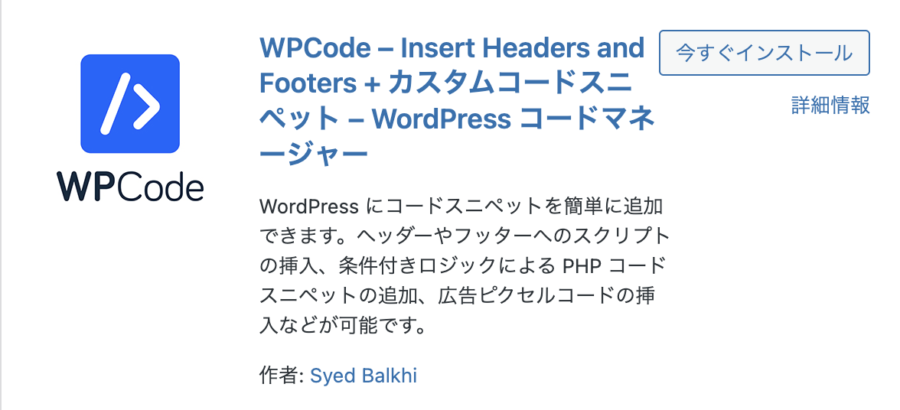
検索欄に「WPCode」と入力し、インストールした後に有効化ボタンを押してください。
手順②:審査コードを貼り付ける
メニューに「コードスニペット」が追加されたら、「ヘッダーとフッター」の項目を開きます。
「ヘッダー」と書かれた枠内に、アドセンスの審査コードを貼り付けましょう。
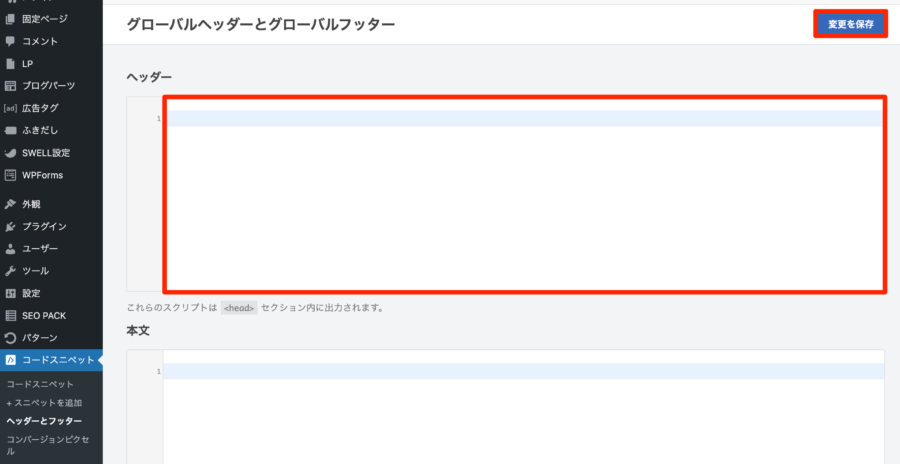
最後に「変更を保存」をクリックすれば、設置作業は完了になります。
審査コードが正しく貼れているか確認する方法

コードを貼った後は、正しく反映されているか必ず確認しましょう。
設置ミスが原因でアドセンス審査が進まないケースは非常に多いです。
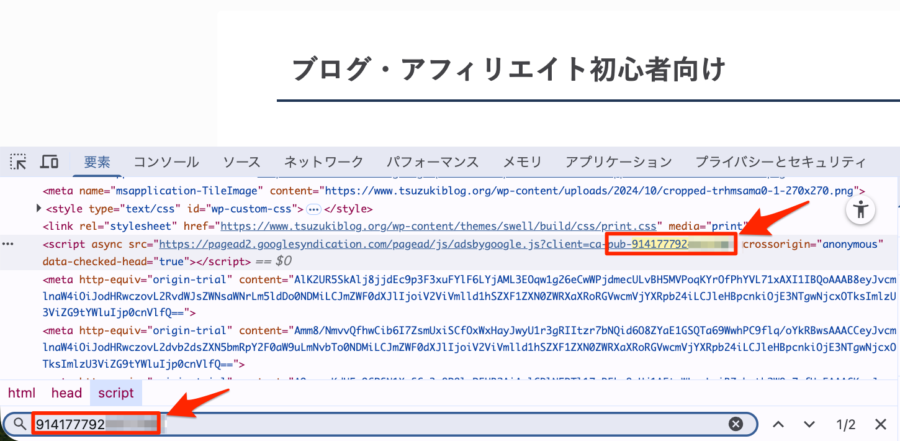
自分のブログを開き、ページ上の適当な場所で右クリックを行ってください。
表示されたメニューから「ページのソースを表示」を選択します。
画面が英数字の並んだ特殊な表示へと切り替わりました。
キーボードの「CtrlキーとFキー」を同時に押すと、検索窓が出てくるはずです。(Macの方は、command+F)
検索欄へ、アドセンス管理画面に記載された「pub-」から始まるIDを入力します。
該当するIDがハイライトされ、下記のように<head>内に存在すれば設定は完了です。
 Tsuzuki
これで審査用コードの確認が取れました。
アドセンスコード貼り付けに関するよくある質問
作業を進める中で、多くの人が疑問に思うポイントをまとめました。
スムーズに審査へ進むために、一つずつ内容を確認していきましょう。
まとめ:コードを貼ったら審査結果を待とう

Googleアドセンスの審査用コードを貼る作業、本当にお疲れ様でした。
無事に設置ができたら、あとは審査の合否通知を待つだけです。
結果が出るまでは当日で終わる場合もあれば、1週間以上かかるケースもあります。待機期間中は、ブログ記事の更新を止めないようにしましょう。
アドセンス合格の決め手は、サイトに掲載されている情報の質と量になります。
読者の悩みを解決する記事が積み重なっているほど、通過の可能性は高まるはずです。
時間を有効に活用して、次の新しい記事の執筆に取り組んでください。
一歩ずつ着実に進めて、収益化の第一歩を掴み取りましょう。
アドセンス審査でも評価される、質の高いブログ記事の書き方は下記記事で解説しました。