




 悩んでいる人
さくらのレンタルサーバでWordPressブログを始めたいです。月額料金が安いと聞いたので、ぜひ検討しています!具体的な手順を教えてほしいです。
こんなお悩みを解消します。
※最短10分で開設できる「クイックインストール」を使った手順も解説しています。
本記事の内容
- さくらのレンタルサーバの特徴とメリット
- WordPress対応プランの料金と選び方
- 最短10分で完了するWordPressインストール手順
- 開設後にやるべき初期設定とよくある質問
本記事の信頼性
この記事を書いている僕はブログ歴7年、累計1億円以上の収益を得てきました。この経験をもとに、ブログ・アフィリエイトのノウハウを発信しています。
今回は、さくらのレンタルサーバでWordPressブログを始める手順を解説します。
流れとしては、契約 → 独自ドメイン取得 → 無料SSL設定 → クイックインストールの4ステップで完了します。
僕が最初にブログを立ち上げたときも、さくらのレンタルサーバを使っていました。
2018年10月にブログを始めて、現在は累計1億円以上の報酬をいただくまでになりました。
そんな僕が、さくらのレンタルサーバでWordPressを始める手順・初期設定・よくある質問までをまとめていきます。
 Tsuzuki
必要なものはPCとメールアドレスとクレジットカードの3つだけ。一緒にサクッと始めていきましょう!
さくらのレンタルサーバは、「クイックインストール」を使うと、WordPress本体のインストールまで自動で済みます。
独自ドメインとSSLの設定さえ先に済ませておけば、インストール自体は数分で完了しますよ。
いますぐ手順を知りたい方は、下記のボタンをクリックすると手順まで飛びます。
では、ご紹介していきましょう。
さくらのレンタルサーバとは?【1996年創業の老舗レンタルサーバー】

さくらのレンタルサーバは、1996年創業のさくらインターネットが運営する個人・法人向けのレンタルサーバーサービスです。
さくらのレンタルサーバの特徴は、
- 月額500円台からWordPressを運用できる安さ
- 1996年創業の老舗としての安心感
- 無料SSL(Let’s Encrypt)に標準対応
- 2週間の無料お試し期間あり
といった感じで、「コストを抑えて長く運用できる」のが強みのレンタルサーバーですね。
WordPress運営向けには4つのプランが用意されています。
| プラン | 月額(税込) | WordPress対応 | ストレージ |
|---|---|---|---|
| ライト | 128円〜 | 非対応 | 100GB |
| スタンダード | 524円〜 | 対応 | 300GB |
| プレミアム | 1,571円〜 | 対応 | 400GB |
| ビジネス | 2,619円〜 | 対応 | 600GB |
| ※最新の料金はさくら公式をご確認ください | |||
注意点として、月額128円のライトプランではWordPressを使えません。WordPress運用が目的なら、最低でも「スタンダード(月額524円〜)」を選びましょう。
Tsuzuki個人ブログを始めるなら、コスパがいいスタンダードプランで十分ですよ。
さくらのレンタルサーバでWordPressを始めるメリット3つ

他社と比べて、さくらのレンタルサーバでWordPressを始めるメリットは下記の3つです。
①:月額524円〜と業界トップクラスの安さ
②:1996年創業の老舗ならではの安心感
③:クイックインストールで最短10分の手軽さ
それぞれ、順番に解説していきますね。
①:月額524円〜と業界トップクラスの安さ
さくらのレンタルサーバ最大のメリットは、WordPress運用が月額524円〜と、業界でもトップクラスに安いことです。
ConoHa WINGやエックスサーバーなど、高速サーバーと比べても月額が半分ほどで収まるのは大きな魅力ですね。
さらに、さくらのレンタルサーバには2週間の無料お試し期間も用意されています。
Tsuzuki「まずは試してから本契約したい」と考えている方にも安心なサーバーですよ。
②:1996年創業の老舗ならではの安心感
2つ目のメリットは、1996年創業の老舗が運営していて安心感があることです。
さくらインターネットは、レンタルサーバー業界で30年近い運営実績がある老舗企業です。
レンタルサーバーを選ぶ時、個人的に一番怖いのは「契約したサービスが数年後に終了する」ケースだと思っています。
せっかく積み上げた記事や収益が、サーバー終了で消えてしまっては元も子もないですよね。
その点、東証プライム上場かつ30年近く続いているさくらインターネットなら、長期運用でも安心して任せられます。
Tsuzuki僕が最初にブログを立ち上げた時も、この「老舗の安心感」が決め手でさくらを選びました。
③:クイックインストールで最短10分の手軽さ
3つ目のメリットは、「クイックインストール」機能で最短10分ほどでWordPressを開設できることです。
クイックインストールとは、
データベースの作成からWordPress本体のインストールまでを、コントロールパネル上の操作だけで自動実行してくれる機能のことです。
ひと昔前は、WordPressの導入といえばFTPでファイルをアップロードし、手動でデータベースを作成する作業が必要でした。
しかし、さくらのクイックインストールを使えば、
- インストールURL(https対応)の選択
- データベース情報の入力(自動生成も可能)
- サイト名・管理者ユーザー名・パスワードの設定
といった項目を画面上で入力するだけで、WordPressの導入が完了します。
FTPソフトを用意する必要もなく、初心者の方でも迷わず進められる導線が整っているのは、かなり大きなメリットですね。
Tsuzuki実際の手順は記事後半の「WordPressを始める手順」でスクショつきでご紹介します。
さくらのレンタルサーバの料金プラン【WordPress対応プラン比較】

さくらのレンタルサーバには4つの料金プランがあり、WordPress対応の有無や向き不向きがそれぞれ異なります。
まずは下記の比較表で、全プランの違いを見てみましょう。
| プラン | 月額(税込) | WordPress 対応 | ストレージ | おすすめ度 |
|---|---|---|---|---|
| ライト | 128円〜 | 100GB | ||
| スタンダード | 524円〜 | 300GB | ||
| プレミアム | 1,571円〜 | 400GB | ||
| ビジネス | 2,619円〜 | 600GB |
ライトプランは最安ですが、WordPressが使えないので注意が必要です。
WordPressブログを運営するなら、選択肢は「スタンダード」と「プレミアム」と「ビジネス」の3プランとなります。
①:個人ブログなら「スタンダードプラン」で十分
個人ブログやアフィリエイトサイトであれば、月額524円の「スタンダードプラン」を選べばOKです。
スタンダードプランが推奨できる理由は下記の4つですね。
- 月額524円〜と業界最安クラスの料金
- WordPressクイックインストールに対応している
- ストレージ300GBで個人ブログなら容量が足りる
- 2週間無料お試しがあり、契約前に管理画面を触れる
僕が最初にブログを立ち上げた時も、このスタンダードプランからスタートしました。
Tsuzuki月500円ちょっとで本格的なWordPressブログが始められるので、個人ブロガーにはピッタリのプランですよ。
②:アクセスが増えてきたら「プレミアム」以上へ変更もOK
スタンダードプランで足りなくなった場合でも、後から「プレミアム」や「ビジネス」に変更できるので安心です。
月間PVが伸びて表示速度が気になり始めたら、上位プランに切り替えるのが定石ですね。
最初から高いプランを選ぶ必要はなく、スタンダードでスタートして様子を見るのがコスパ的にもベストです。
評判や他の利用者の声が気になる方は、下記の姉妹記事もどうぞ。
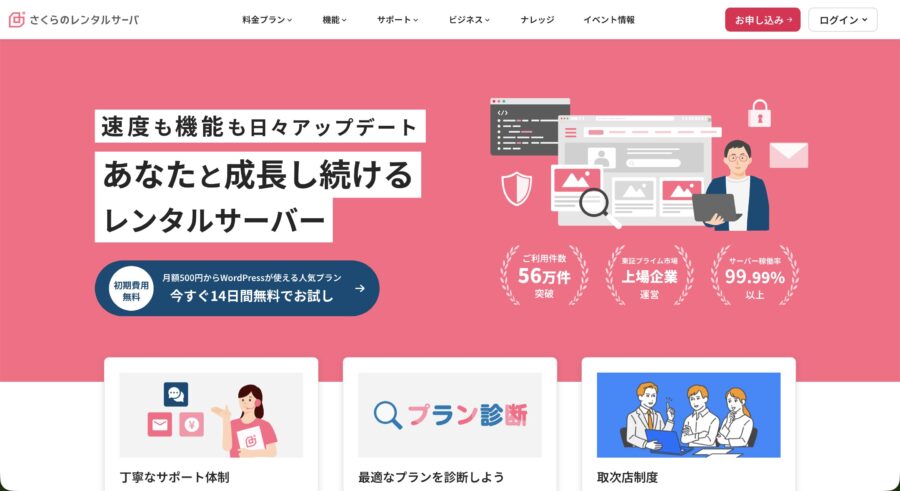
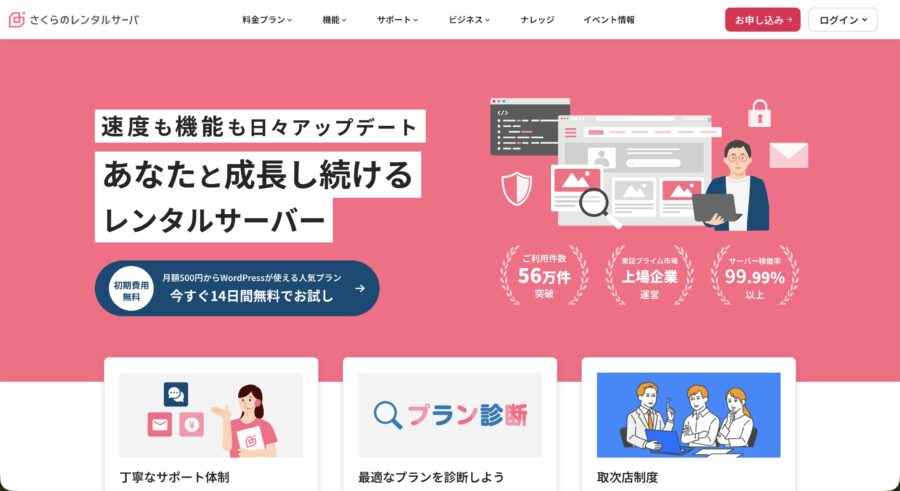
\ 2週間無料お試しあり /
※クリックすると公式サイトに飛びます
さくらのレンタルサーバでWordPressを始める手順【最短10分】

それではここから、さくらのレンタルサーバでWordPressを始める手順を解説していきます。
全体の流れは、下記の4ステップで最短10分で完了します。
- さくらのレンタルサーバに申し込む
- 独自ドメインを取得する
- 無料SSLを設定する
- WordPressをクイックインストールする
事前に用意するものは、下記の3つだけです。
必要なもの: PC、メールアドレス、クレジットカード
Tsuzuki僕が実際に手を動かしたところ、契約からインストール完了まで体感で約10分でした。
①:さくらのレンタルサーバに申し込む
まずは、さくらのレンタルサーバ公式サイトから申し込みを進めます。
\ 2週間無料お試しあり /
※クリックすると公式サイトに飛びます
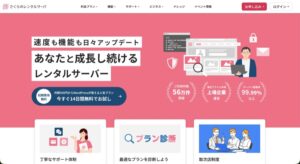
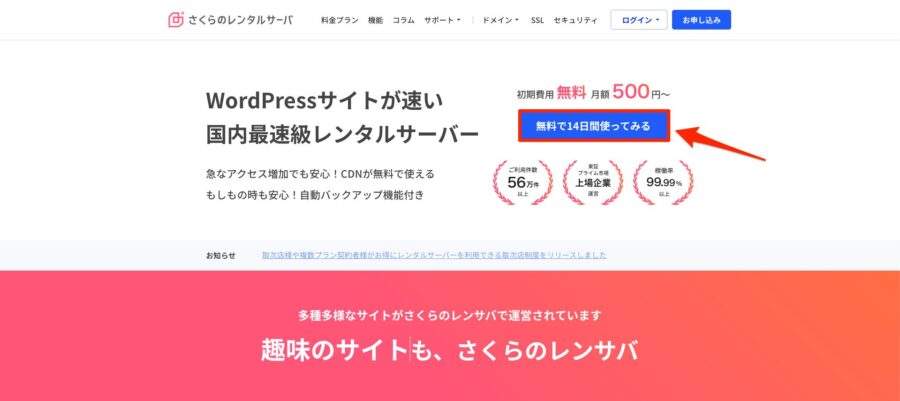
公式サイトを開いたら、「無料で14日間使ってみる」のボタンから申し込みをスタートします。
申込ページが表示されるので、「サービスプラン」と「初期ドメイン」を入力していきます。
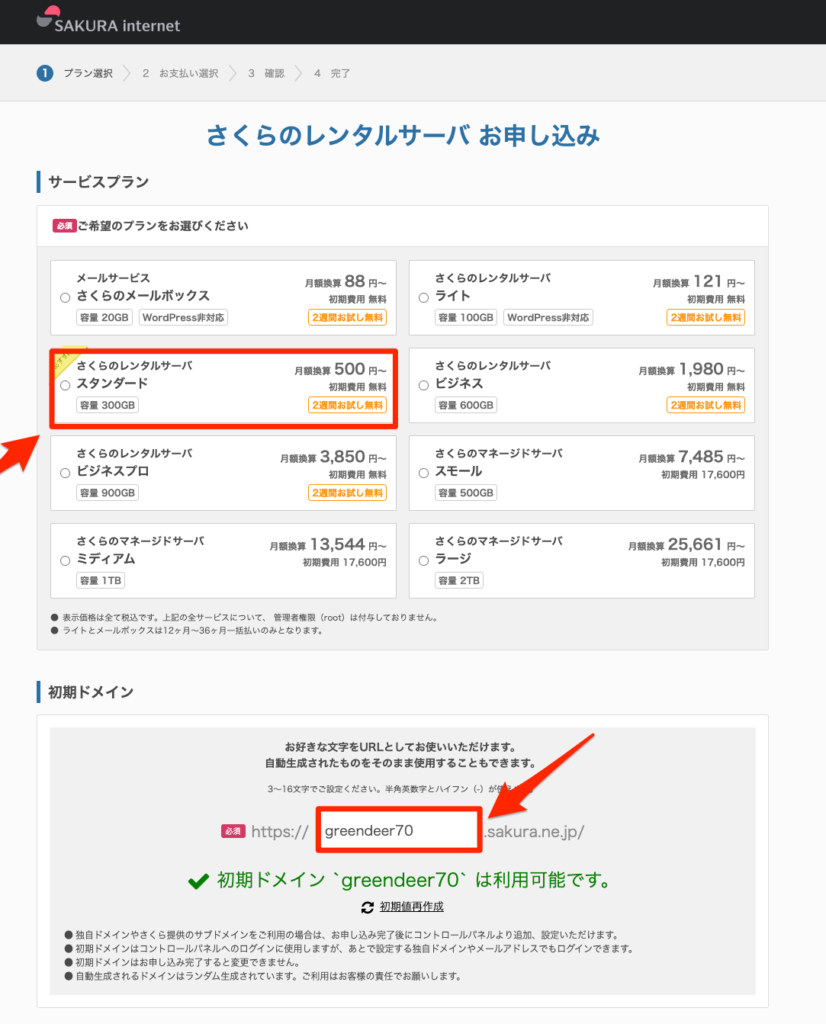
入力内容は下記のとおりですね。
- サービスプラン: スタンダードプランがおすすめ
- 初期ドメイン: 適当な文字列でOKです
初期ドメインは「〇〇.sakura.ne.jp」の形式で、ブログのURLとは別物なので好きな文字列を入れればOKです。
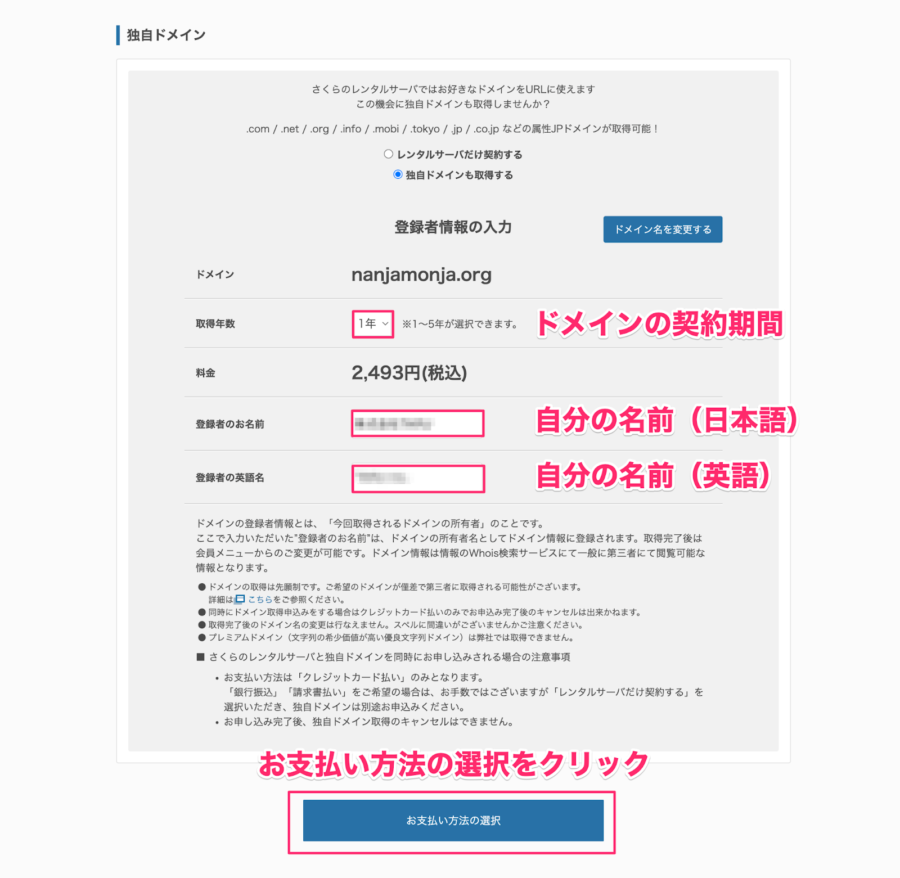
続いて、さくらインターネットの会員登録に進みます。
メールアドレスや基本情報を入力するだけなので、数分で完了しますよ。
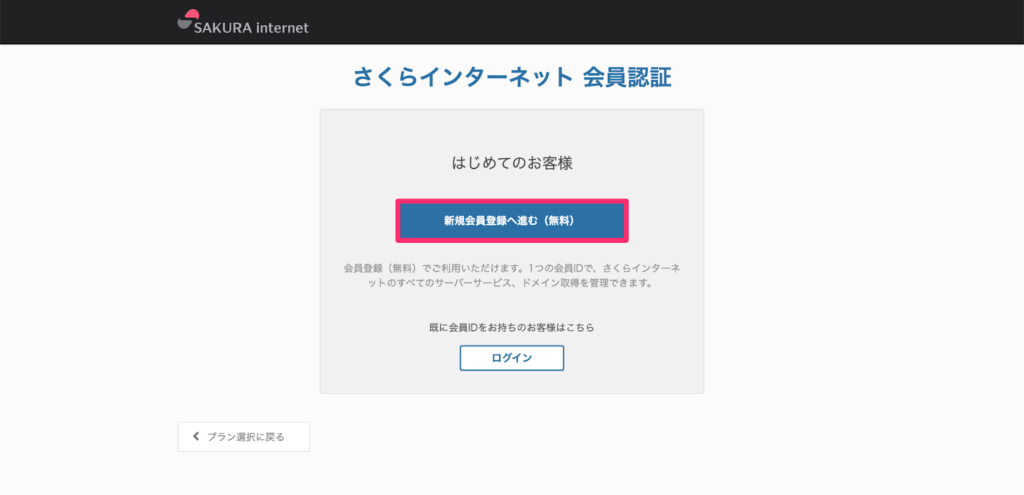
会員登録が終わったら、クレジットカードなどの支払い情報を登録します。
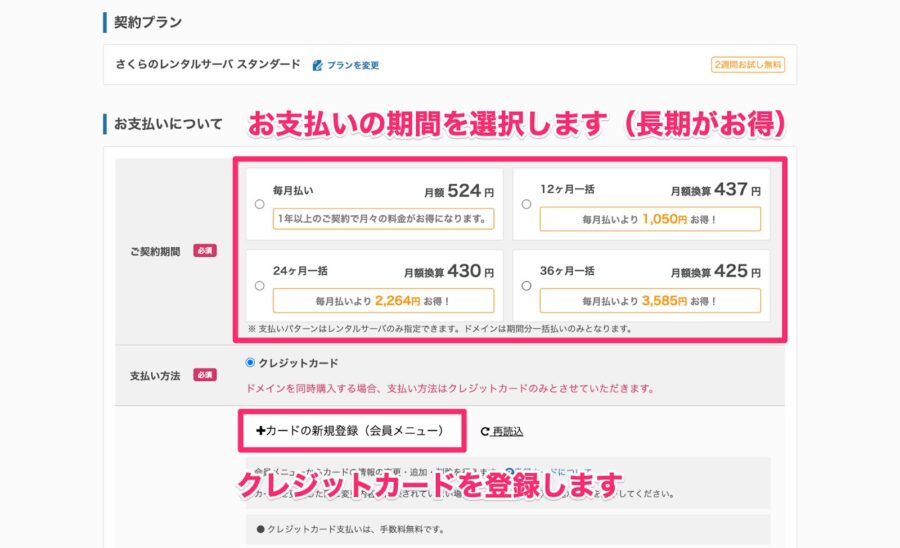
2週間無料お試し期間中は課金されないので、まずは管理画面を触ってみてから本契約するのがおすすめです。
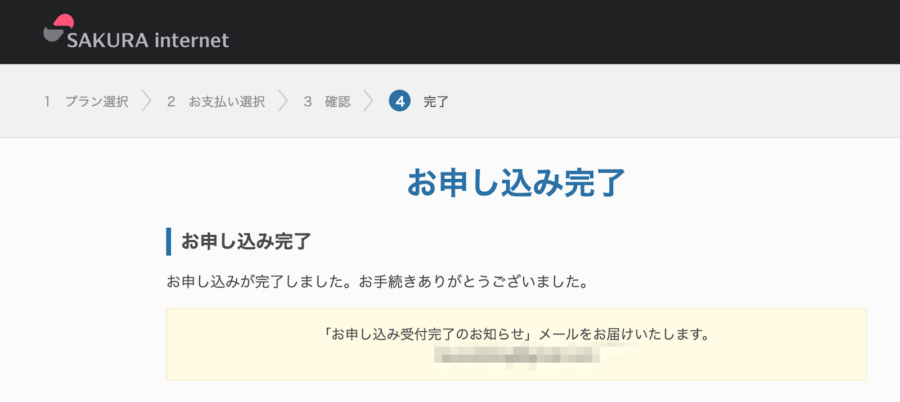
申し込み内容を確認して、そのまま申し込みを完了させましょう。
 Tsuzuki
申し込みが完了すると、登録メールアドレスに「仮登録完了のお知らせ」が届くので、本文のリンクをクリックして本登録を済ませましょう。
②:独自ドメインを取得する
次に、ブログ用の独自ドメインを取得します。
独自ドメインとは、ブログのURLになる「〇〇.com」や「〇〇.jp」のような文字列のことです。
取得先は下記のいずれかから選べばOKですね。
- さくらのドメイン(さくら公式のドメインサービス、管理画面がまとまる)
- ムームードメイン(ドメイン業界大手、料金が安い)
- お名前.com(国内最大級、キャンペーンが多い)
迷ったら、管理画面がまとまる「さくらのドメイン」で取得するのがシンプルでラクですよ。
ドメインを取得したら、さくらのコントロールパネルから「ドメイン/SSL」→「ドメイン新規追加」で紐付けを行います。
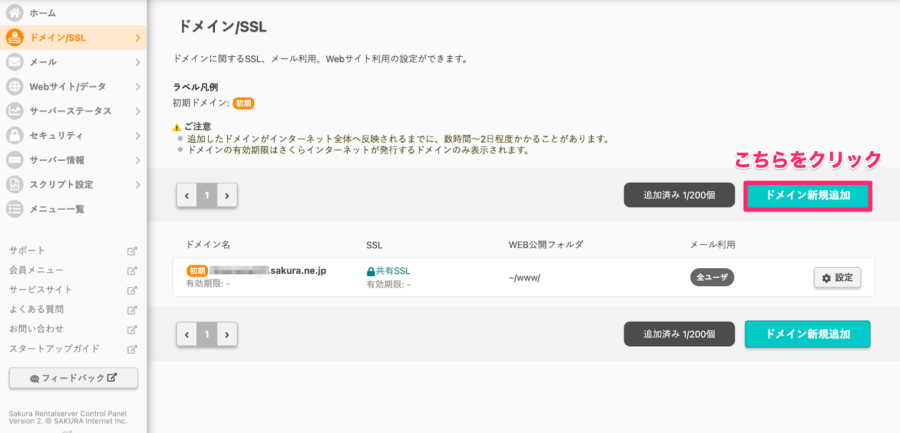
ドメイン名と必要情報を入力して、追加ボタンをクリックすればOKです。
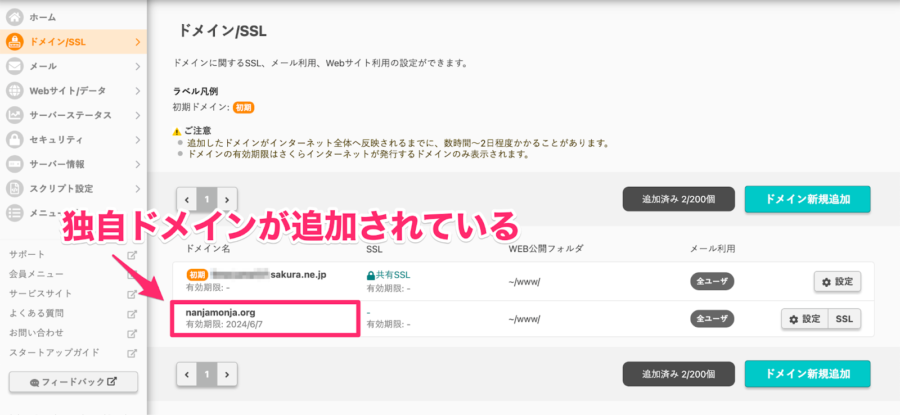
ドメインの反映には数時間〜最大48時間かかる場合があります。反映されない時は少し時間を置いてから確認しましょう。
Tsuzukiドメイン名は後から変更できないので、ブログのテーマに合ったシンプルな文字列を選ぶのがおすすめです。
③:無料SSLを設定する
独自ドメインを追加したら、次に無料SSL(Let’s Encrypt)を設定します。
SSLとは、ブログのURLを「http://」から「https://」に切り替えて通信を暗号化する仕組みのこと。
SSL化していないブログはGoogleに「保護されていない通信」と表示され、SEO評価にも悪影響があるので必ず設定しましょう。
さくらのレンタルサーバでは、全プランで無料SSL(Let’s Encrypt)に対応しているので、追加費用はかかりません。
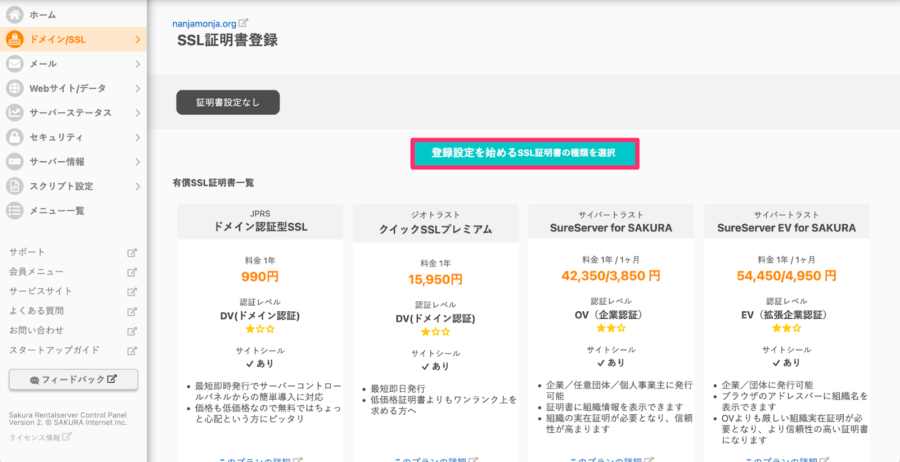
コントロールパネルから、「ドメイン/SSL」→「SSL」→「登録設定を始める」と進めばOKです。
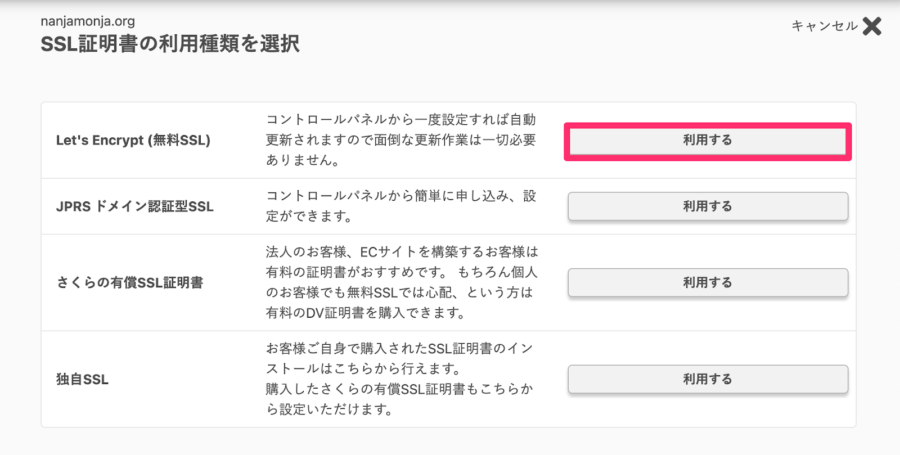
あとは「Let’s Encrypt」を選んで「利用する」をクリックすれば、SSL証明書が自動で発行されます。
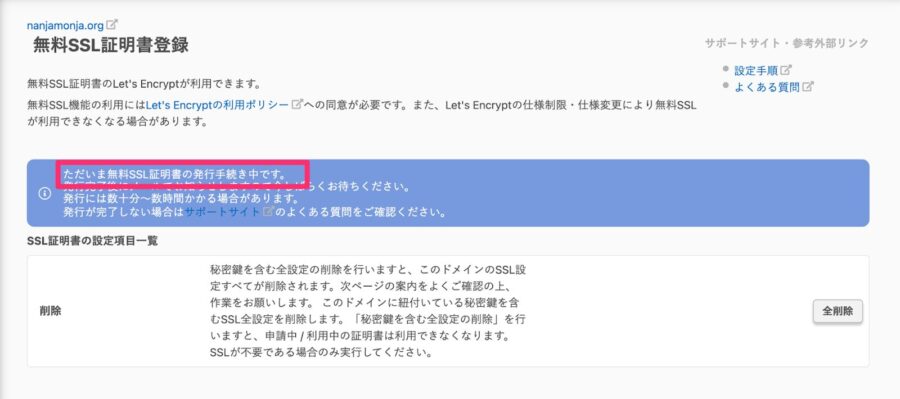
SSL証明書の発行が完了すると、設定完了画面が表示されます。
 Tsuzuki
SSLの発行にも数分〜数十分かかるので、のんびり待ちつつ次のステップに進みましょう。
④:WordPressをクイックインストールする
最後に、クイックインストール機能でWordPressを一気にセットアップします。
クイックインストールは、数クリックでWordPressが完了する自動セットアップ機能。FTP操作や難しい設定は一切不要です。
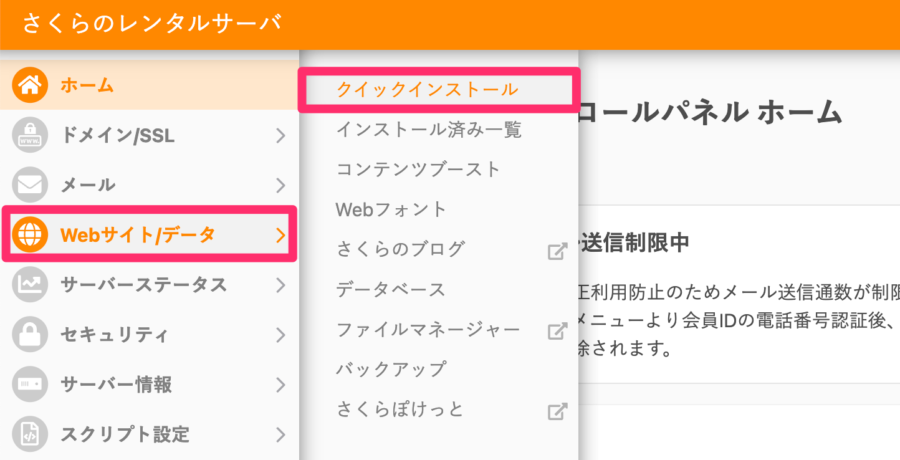
さくらのコントロールパネルから、「Webサイト/データ」→「クイックインストール」を開きましょう。
WordPressを選んで、インストールURLを設定します。
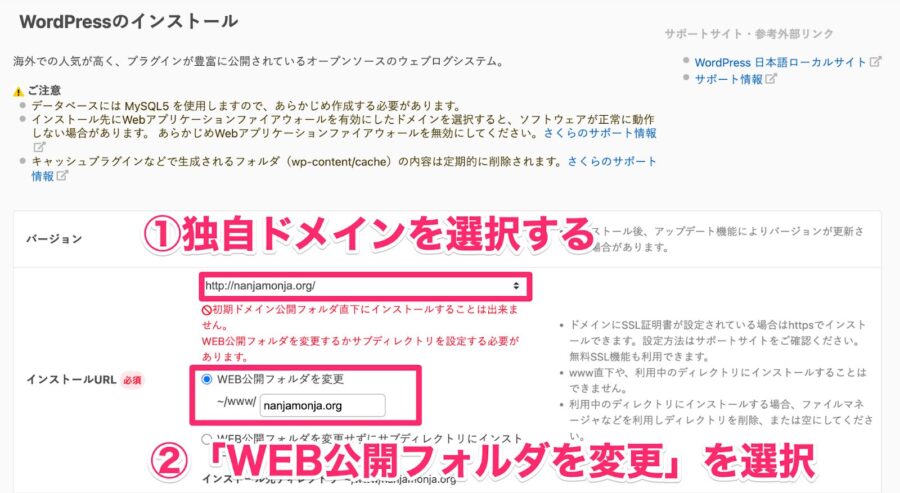
インストール先を空欄にすると「example.com/」直下にWordPressが入ります。「example.com/blog/」のようにサブディレクトリに入れる必要はないので、空欄のままでOKです。
次に、データベースとWordPressサイトの情報を入力します。
- データベース: 新規作成で任意のパスワードを設定
- サイトのタイトル: ブログ名を入力(後から変更できます)
- ユーザー名/パスワード: WordPress管理画面のログイン情報
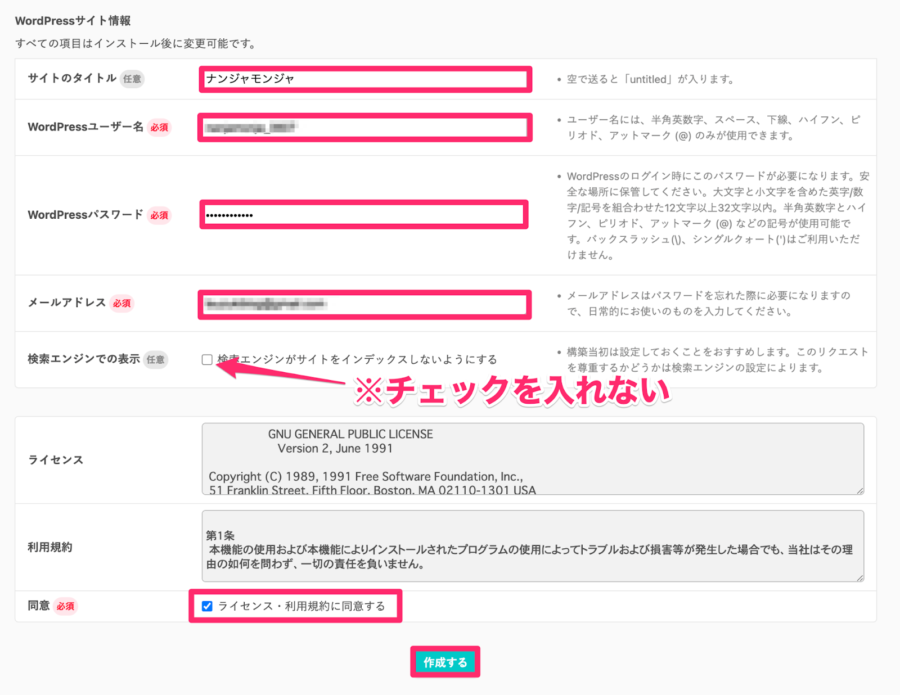
入力が終わったら、「作成する」をクリック。
数分待つと、あなた専用のWordPressブログが開設されます。
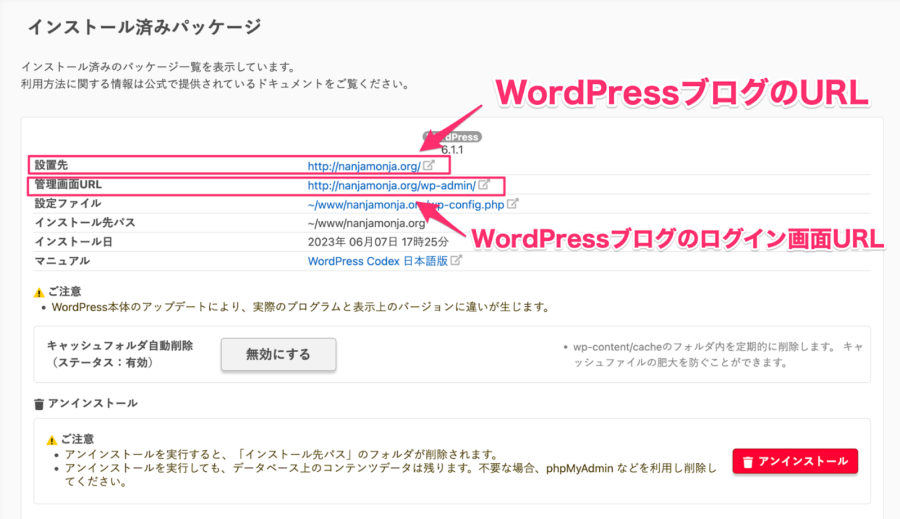
表示されたログインURLから管理画面にアクセスし、先ほど設定したユーザー名とパスワードでログインすれば完了です。
管理画面のURLは必ずブックマークしておきましょう。毎回URLを打ち直すのは手間ですし、忘れるとログインできなくなります。
Tsuzukiここまでで最短10分、おつかれさまでした!このあとやるべき初期設定は、下記で解説していきます。
WordPressインストール後にやる初期設定

WordPressのインストールが終わったら、運用前に下記5つの初期設定を済ませておきましょう。
- WordPress管理画面にログインする
- SSL化(https://)の反映を確認する
- パーマリンクを設定する
- WordPressテーマを導入する
- プラグインを導入する
いずれもWordPressブログの土台を整える作業なので、最初に済ませておくと後からやり直しになりませんよ。
①:WordPress管理画面にログインする
まずは、WordPressの管理画面にログインしてみましょう。
管理画面のURLは「https://〇〇.com/wp-admin/」が基本です。
クイックインストール時に設定したユーザー名とパスワードを入力すれば、管理画面にログインできます。
管理画面のURLはブックマーク必須です。毎回打ち直すのは手間ですし、URLを忘れるとログインできなくなります。
②:SSL化(https://)の反映を確認する
次に、SSL化(https://)が反映されているかを確認します。
WordPress管理画面の「設定」→「一般」から、下記の2項目がhttpsで始まっていればOKです。
- WordPressアドレス(URL)
- サイトアドレス(URL)
httpになっていたら、httpsに書き換えて保存しましょう。
SSL設定をしたのにhttpsが反映されない時は、さくらのコントロールパネルでSSL設定が完了しているかを再確認してください。
③:パーマリンクを設定する
パーマリンクとは、各記事のURL構造のこと。
WordPress管理画面の「設定」→「パーマリンク」から、パーマリンク構造を「投稿名」に変更しましょう。
パーマリンクは、記事を書いてから変更するとSEOに悪影響が出ます。必ず最初のうちに「投稿名」へ変更しておきましょう。
Tsuzukiパーマリンク変更は初期設定で一番忘れやすい項目です。記事を書き始める前に必ずチェックしておきましょう。
④:WordPressテーマを導入する
続いて、ブログのデザインを決めるWordPressテーマを導入します。
テーマはブログのデザインと機能を担うブログの顔なので、収益化を目指すなら有料テーマ一択です。
僕のおすすめは、当ブログでも使っているSWELLですね。
詳しい選び方と比較は、下記の記事で解説しています。
⑤:プラグインを導入する
最後に、WordPressに必要最低限のプラグインを入れておきます。
ブログ運営で必須となるプラグインは、下記あたりですね。
- XML Sitemaps: サイトマップを自動生成
- Contact Form 7: お問い合わせフォームの設置
- SiteGuard WP Plugin: セキュリティ強化
- BackWPup: バックアップの自動化
プラグインは入れすぎると表示速度が遅くなるので、本当に必要なものだけに絞るのがポイントです。
Tsuzuki初期設定はここまでで完了。あとは記事を書きながら、必要に応じてカスタマイズしていけばOKです。
さくらのレンタルサーバでWordPressに関するよくある質問
さくらのレンタルサーバでWordPressを始める際によくある質問にお答えしていきます。
まとめ:さくらのレンタルサーバでWordPressを始めよう

今回は、さくらのレンタルサーバでWordPressブログを始める手順を解説してきました。
改めて、本記事のポイントを整理しておきましょう。
- さくらは1996年創業の老舗で長期運用にも安心
- 個人ブログなら月額524円のスタンダードプランで十分
- クイックインストールで最短10分でブログ開設できる
- 全プランで無料SSL(Let’s Encrypt)対応
- 2週間無料お試しで契約前に管理画面を触れる
さくらのレンタルサーバは、コスパよくWordPressブログを始めたい個人ブロガーに最適なサーバーです。
まずは2週間無料お試しから、WordPressブログを始めてみましょう。
\ 2週間無料お試しあり /
※クリックすると公式サイトに飛びます
他社サーバーとの比較や評判が気になる方は、下記の関連記事もどうぞ。
Tsuzuki今回の記事が、あなたのブログ開設の後押しになれば嬉しいです!一緒にブログライフを楽しんでいきましょう。