




 悩んでいる人
ムームードメインでドメイン取得しようと思ってるんですが、サイト作成も一緒にしたいです!
サーバーを契約して、WordPressでサイト作成する手順を教えてほしい!
こんな疑問にお答えします。
本記事の内容
- ムームーサーバーとは?
- WordPressサイトを作成する手順
- WordPressの初期設定のやり方
本記事の信頼性
この記事を書いている僕はブログ歴7年、累計1億円以上の収益を得てきました。この経験をもとに、ブログ・アフィリエイトのノウハウを発信しています。
今回は、ムームーサーバーでWordPressを始める手順をわかりやすく解説します。
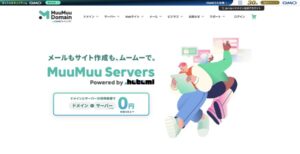
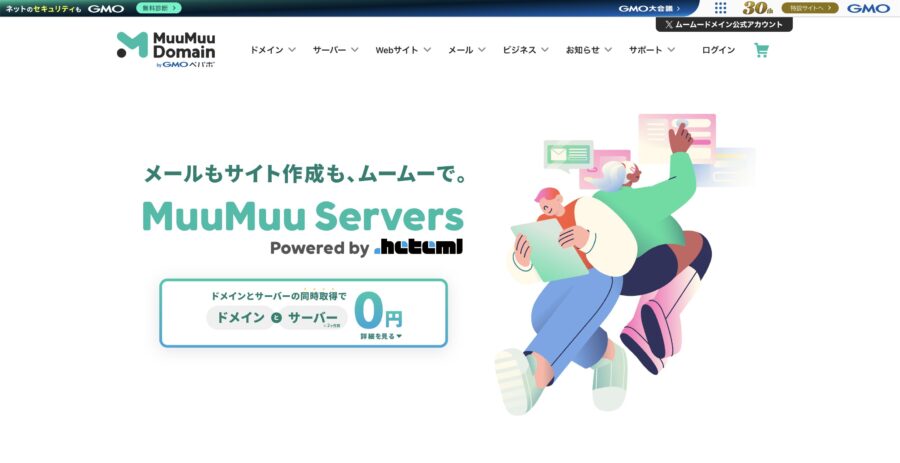
ムームーサーバーは、「ムームードメインが提供を開始した、新しいレンタルサーバー」です。
ムームードメインといえば、ロリポップでサイト作成するときに、独自ドメイン取得のために使われるドメインと思っている方も多いはず。
そんなムームードメインから、一括でWEBサイトやアドレスを管理できる「ムームーサーバー」がリリースされました。
ムームーサーバーでは、ドメイン取得とサーバー契約が同時にできます。
しかも、ドメインとサーバーを同時契約すると、「対象ドメインがずっと無料で使えてお得」です。
.jpドメインが無料対象なのは、大きな特徴といえますね。
本記事では、ムームーサーバーを使ってWordPressサイトを簡単に作成する手順を、画像つきで初心者にもわかりやすく解説します。
 Tsuzuki
まずは、ムームーサーバーの特徴や料金からご紹介していきます。
ムームーサーバーとは?特徴や料金プランを解説
ムームーサーバーとは、ムームードメインを運営するGMOペパボ株式会社がリリースした、レンタルサーバーです。
ムームードメインで取得したドメインで、WEBサイトの作成や管理を一括でおこなえるレンタルーサーバーになります。
今までは、ムームードメインで取得したドメインは、レンタルサーバーのロリポップを利用してサイト作成してました。
しかし、ムームーサーバーの登場で、管理がしやすくなったのです。
①ムームーサーバーの特徴
ムームーサーバーの特徴は、大きく下記の3点です。
- ドメインとサーバーを同時契約できる
- ドメインの取得・更新費が無料になる
- ヘテムルのサーバー環境を使える
ドメイン取得時にサーバーを同時契約することで、
- ドメインの取得費用
- ドメインの更新費用
がずっと無料になります。
また、サーバーにはヘテムルというレンタルサーバーの環境を使えるため、安定したサイト運営が可能です。
ムームーサーバーのスペックは下記のような感じです。
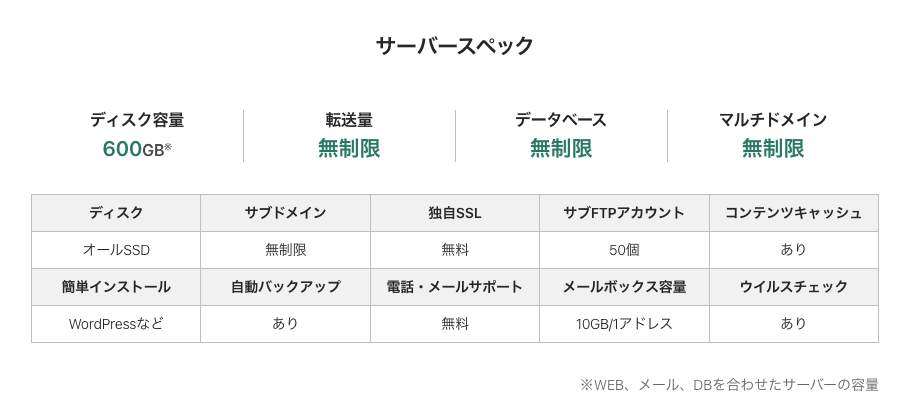
WordPressサイトを運営するために必要な要素は、すべてそろっているサーバーですね。
②ムームーサーバーの料金
ムームーサーバーの料金プランは1つのみでシンプルです。
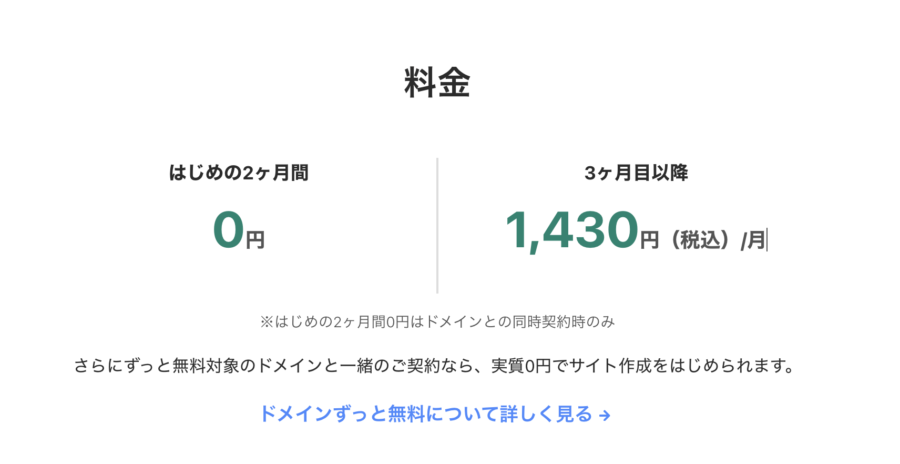
最初の2ヶ月間は無料、3ヶ月目以降は月1,430円(税込)で利用できます。
Tsuzukiドメインは実質無料になるので、サーバー代のみでサイト運営可能です。
③「.jp」も「ドメインずっと無料」の対象
ムームーサーバーでは、法人や個人事業主から人気の.jpドメインも無料対象になります。
他のレンタルサーバーだと、.com.org.jp
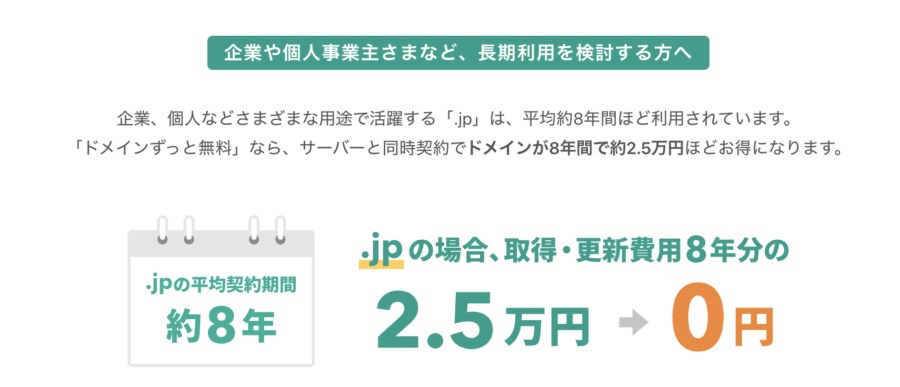
ちなみに、通常のドメイン費用は下記の金額です。
①ドメインの取得費用:2,035円
②ドメインの更新費用:3,344円/年
→5年利用の場合:1万5000円ほど
→8年利用の場合:2万8000円ほど
5年使えば、1万5,000円かかるドメイン費が無料になります。
このように、非常にお得にサイト運営ができます。
Tsuzuki続いて、ムームーサーバーでWordPressサイトを作成する手順をご紹介していきます。
ムームーサーバーでWordPressサイトを作成する手順

ムームーサーバーでWordPressサイトを立ち上げる手順をわかりやすくご紹介します。
- ドメインを申し込む
- サーバーを同時契約する
- WordPressをインストールする
1つずつ、画像つきで解説していきます。
①:ドメインを申し込む
ムームードメインがやっているサーバーということもあり、ドメインを申し込んでから、サーバーを契約していく流れです。
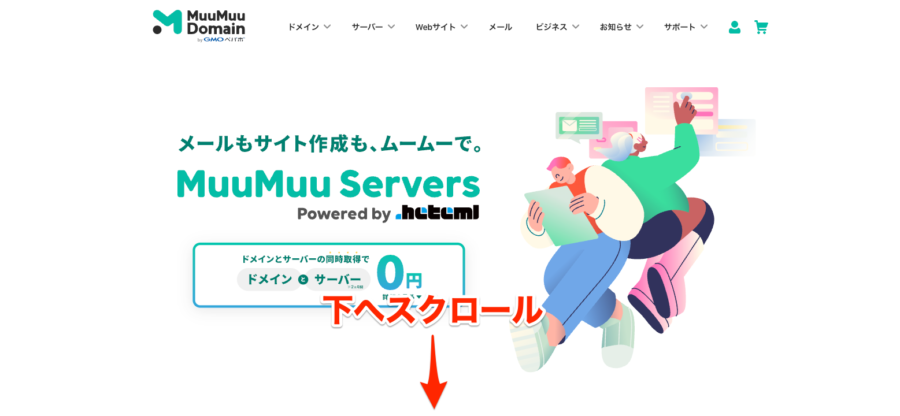
まずは、ムームーサーバー公式サイトへいき、下の方へスクロールします。
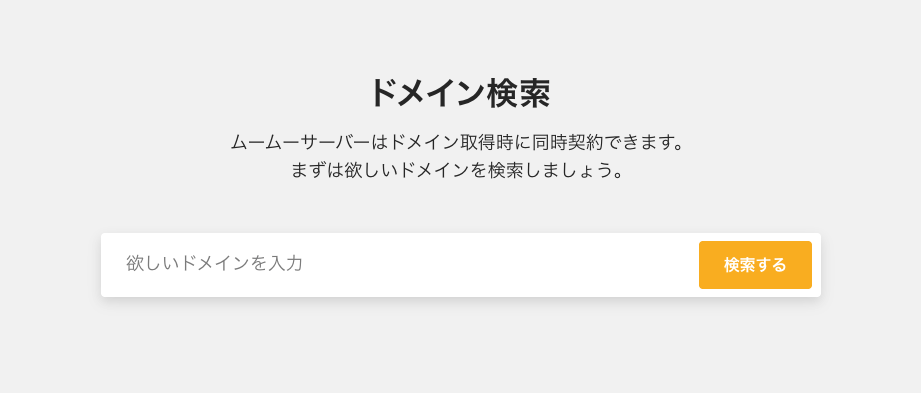
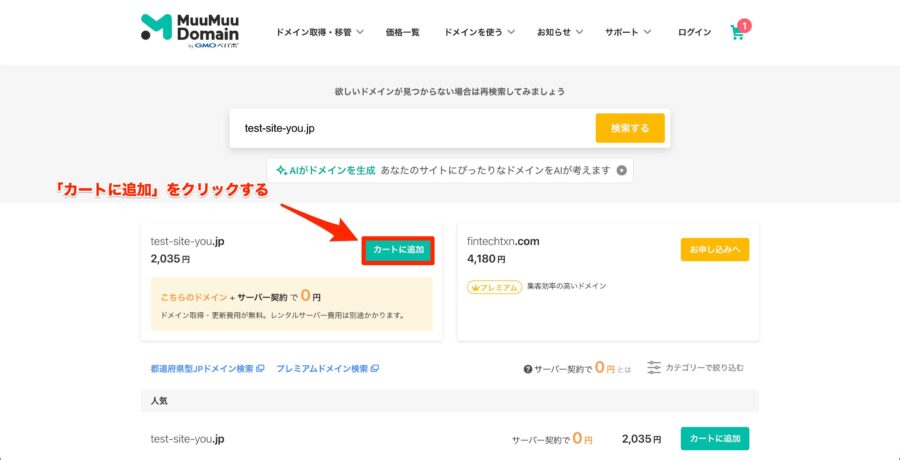
ドメインを入力したら、「検索する」をクリックしましょう。
ドメインが取得可能であれば、「カートに追加」が表示されるので、クリックします。
「取得できません」と表示された場合
「取得できません」と表示された場合、すでに他の人が契約済みなので使えません。
どうしてもそのドメインで取得したい場合、「.jp」「.com」「.org」などの部分を変更すると空いている可能性があります。
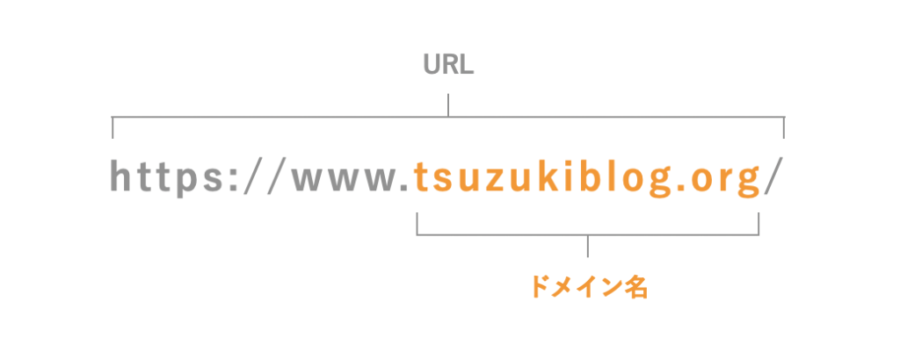
ただし、法人や個人事業でホームページ作成する場合、「.jp」の方が信頼性が高いです。
Tsuzukiすでにドメインが取得されていた場合、数字やアルファベットを少し加えて、「.jp」ドメインを取得するのがおすすめです。
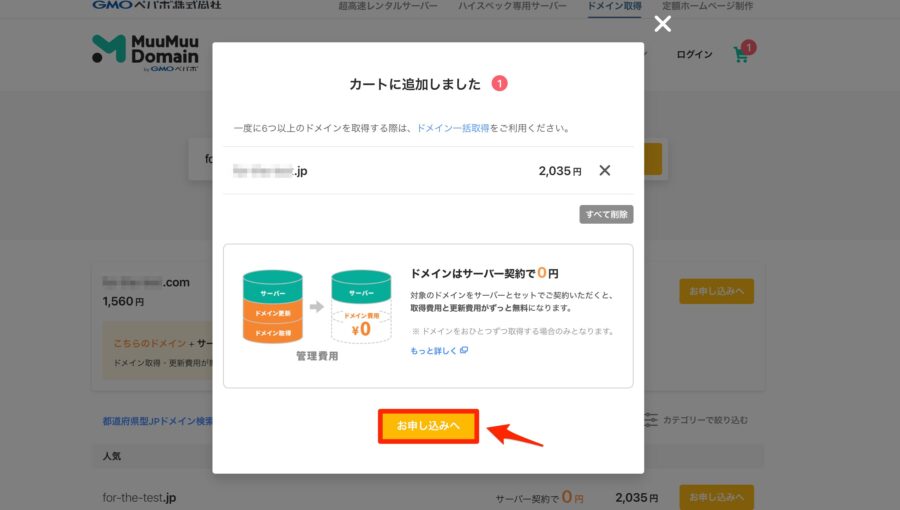
カートに追加したら、「お申し込みへ」をクリックしましょう。
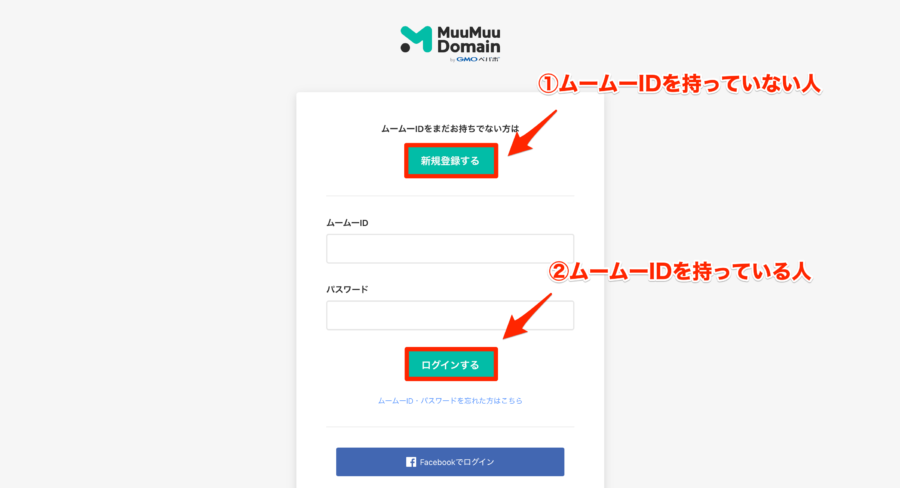
ムームードメインへのログインページになります。
ムームーIDをお持ちでない方は、「新規登録する」をクリックします。
ムームーIDを持っている方は、「ムームーID」と「パスワード」を入力してログインしましょう。
新規登録は、下記のような流れで簡単にできます。
- メールアドレス+パスワード入力
- SMS認証
- 利用規約への同意
登録が完了したら、ドメイン設定の画面になります。
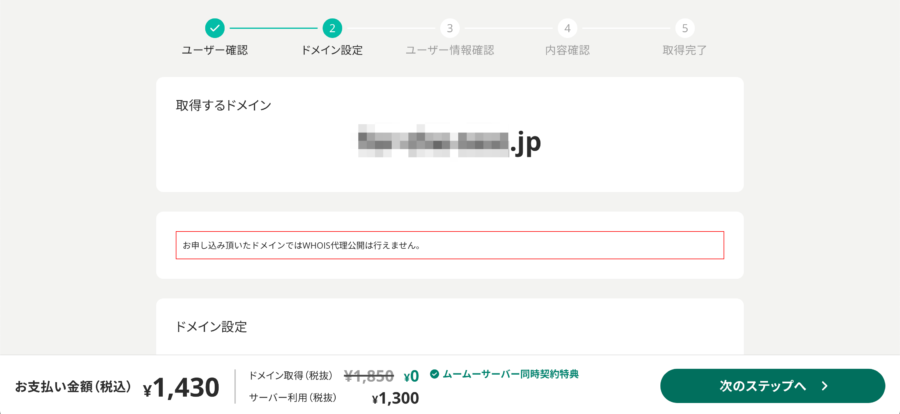
上記の画面になったら、「②サーバーを同時契約する」へと進みましょう。
②サーバーを同時契約する
続いて、ムームーサーバーを同時契約していきます。
画面を下にスクロールしていき、ムームーサーバーの「申し込む」をクリックしましょう。
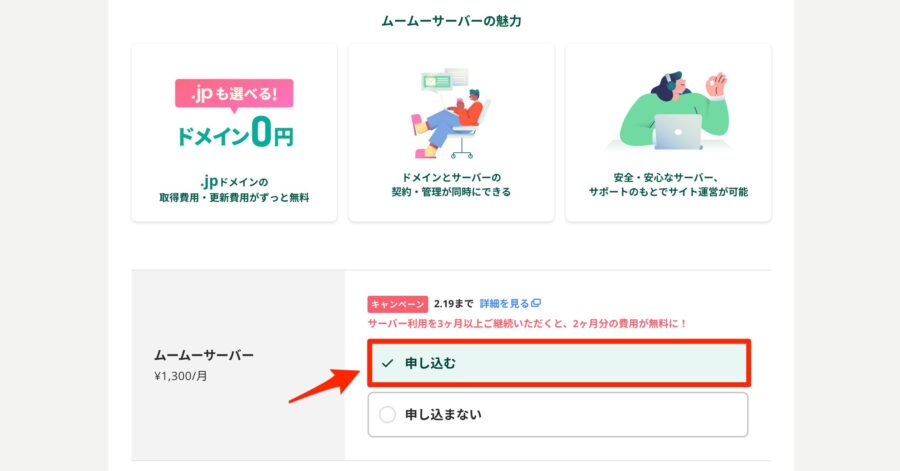
続いて、下にスクロールして、お支払い方法の設定をしていきます。
お支払い方法で「クレジットカード決済」を選択すると、ドメインの取得費用・更新費用ともに無料になるのでお得です。
ドメインの取得費用・更新費用
ムームーサーバーの代表的なドメインの、「取得費用・更新費用」は下記のような感じです。
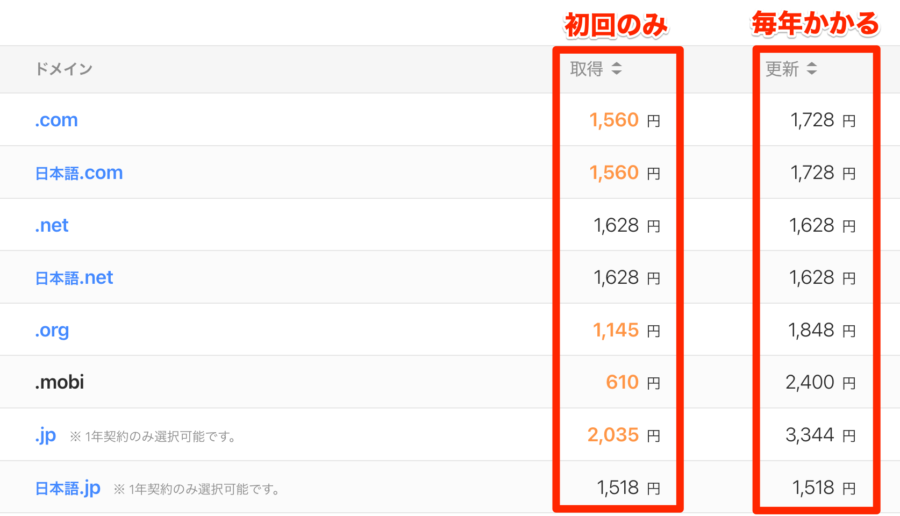
例えば、5年間ホームページ運営する場合、.jpドメインなら「取得費用2,035円」、「更新費用3,344円/年」なので、合計1万5000円ほどかかります。
Tsuzukiクレジットカード払いにした方が、圧倒的にお得です。
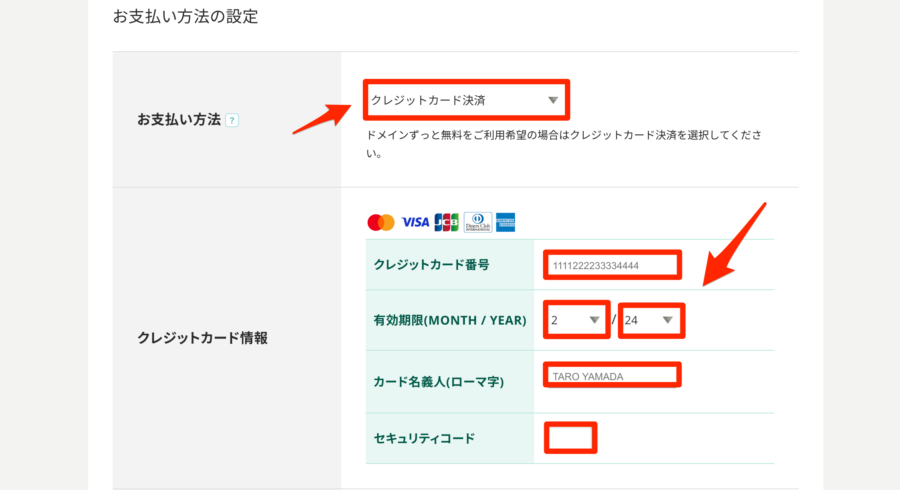
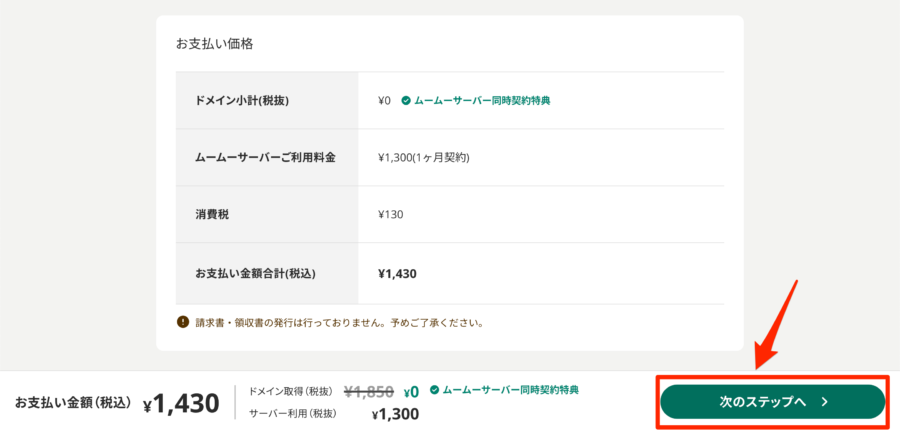
お支払い情報が入力できたら、下までスクロールします。
内容を確認して、「次のステップへ」をクリックしましょう。
続いて、ユーザー情報を入力していきます。
ムームードメインは、法人・個人事業での利用は可能なのですが、ユーザー情報の登録は、必ず「個人」で行う必要があるので注意です。
会社であれば、代表者もしくはWEB担当者の個人名で登録していきましょう。
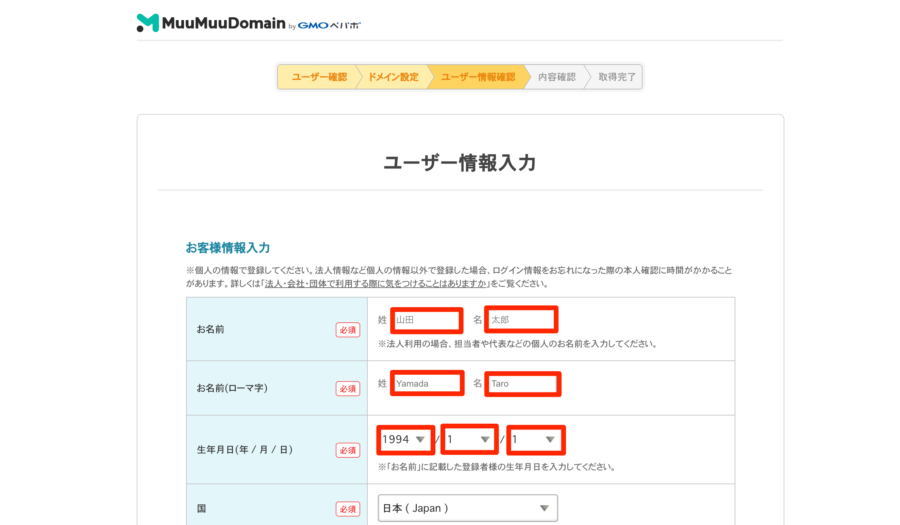
情報が入力できたら、内容確認になります。
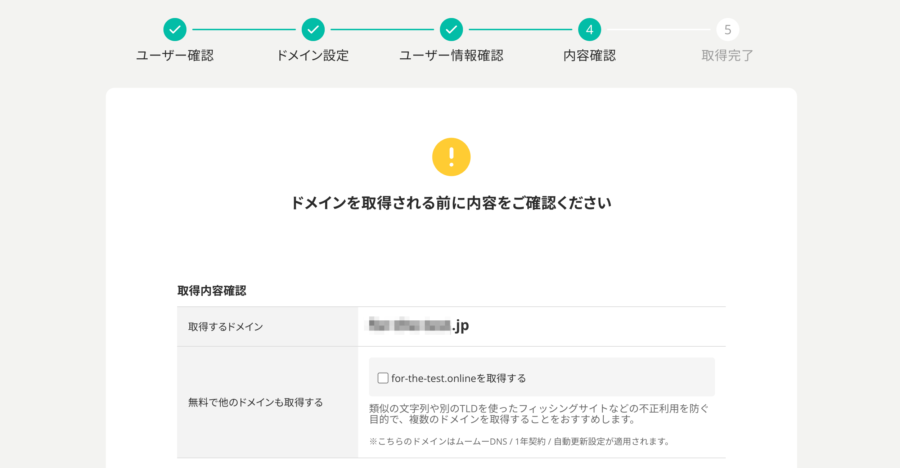
内容が合っていれば、「取得する」をクリックしましょう。
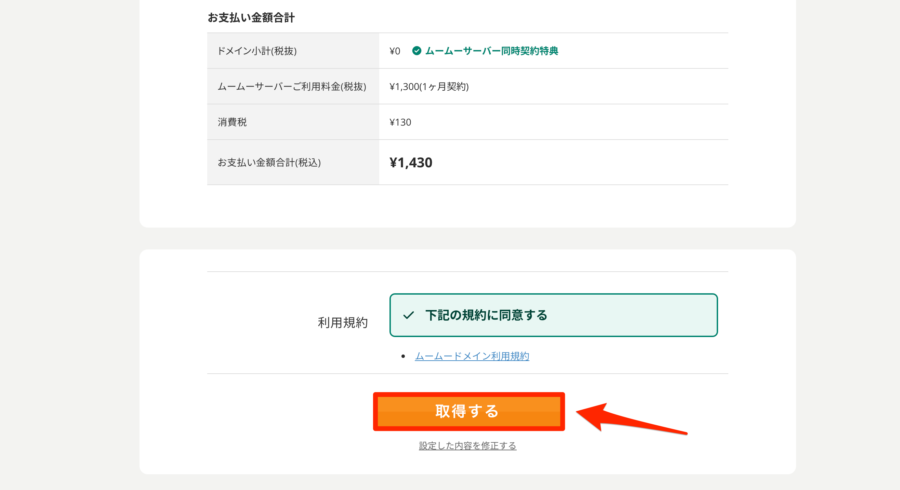
ドメインとサーバーの同時契約をしたので、お支払いはサーバー代(1,430円/月)のみとなっていました。
ドメイン取得が完了すると、下記のような画面になります。
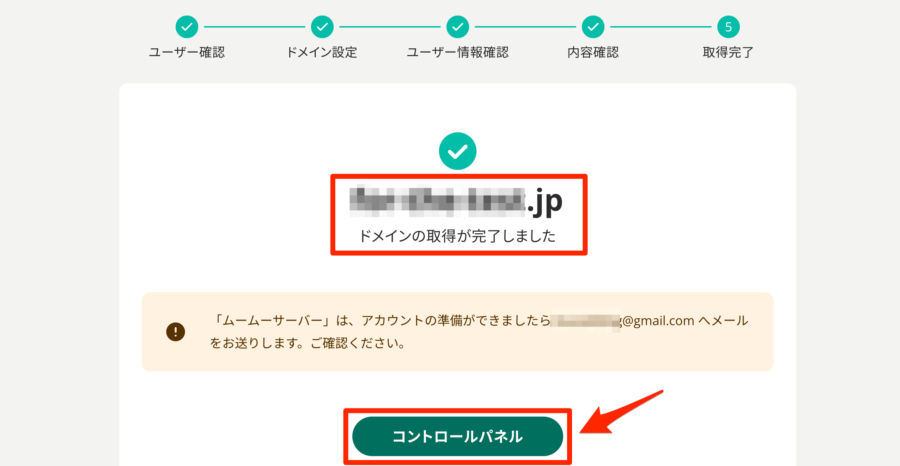
取得の通知は、登録したメールアドレスにも送られてきているはずです。
続いて、WordPressのインストールをしていきます。
「コントロールパネル」をクリックしましょう。
Tsuzukiあと1ステップでWordPressサイトを立ち上げできます!
もう一踏ん張りです!
③WordPressをインストールする
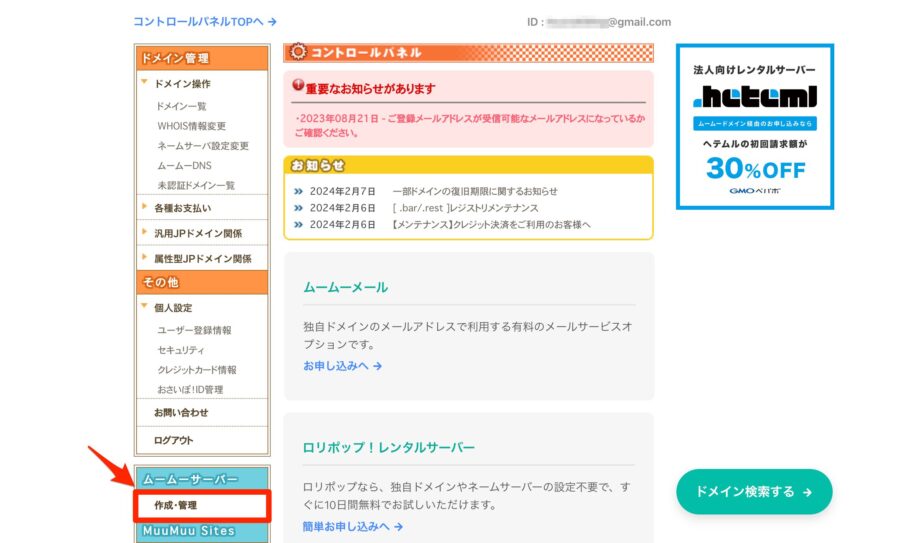
コントロールパネルにログインできたら、サイドバーにある「ムームーサーバー」→「作成・管理」をクリックします。
コントロールパネルへの行き方がわからない方は、下記からログインすればいけます。
>> コントロールパネルにログインする
ご契約中のサーバーにある、「管理画面」をクリックしてみましょう。
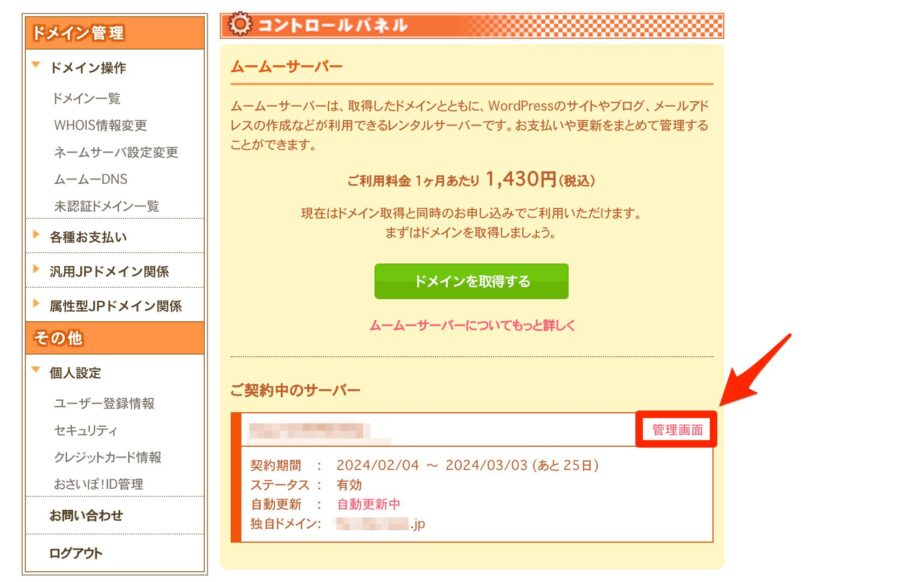
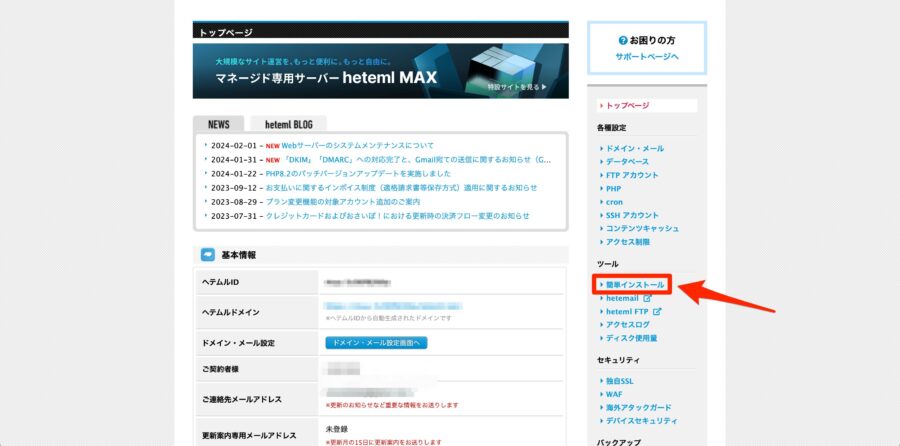
ムームーサーバーはheteml(ヘテムル)というサーバーを使って運営されているので、管理画面にはヘテムルという言葉が出てきます。
サイドバーにある「簡単インストール」をクリックしましょう。
簡単インストールの画面になるので、WordPressの欄にある「インストール画面へ進む」をクリックします。
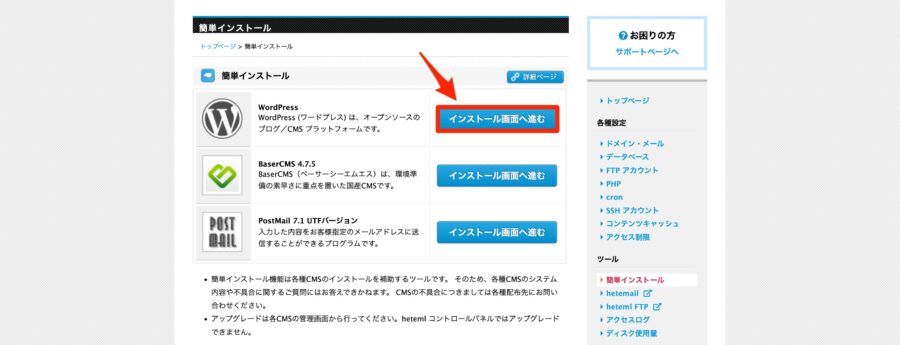
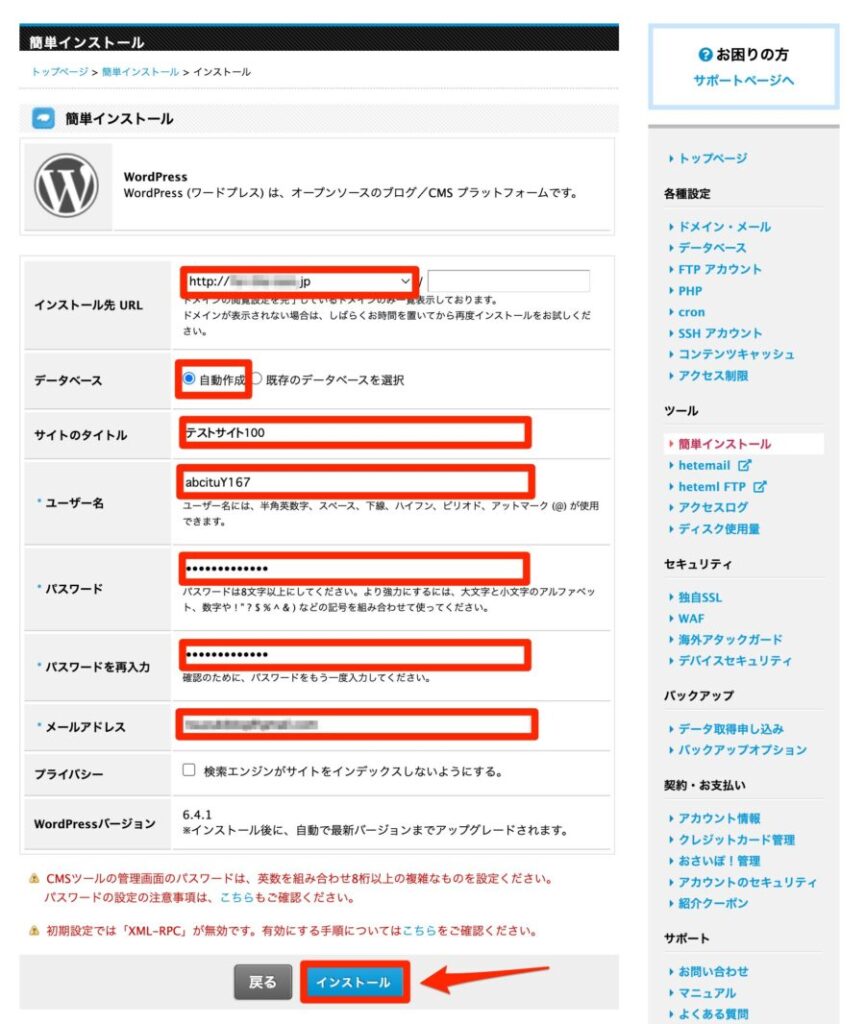
WordPressをインストールするために必要な項目が出てくるので、記入していきましょう。
- インストール先URL:プルダウンから取得した独自ドメインを選択します
- データベース:自動作成
- サイトのタイトル:サイト名(後から変更可能なので適当でもOK)
- ユーザー名:WordPressの管理画面に入るためのユーザー名(後で必要になるので、メモしておきましょう)
- パスワード:WordPressの管理画面に入るためのパスワード(後で必要になるので、メモしておきましょう)
- メールアドレス:いつも使っているものを入力
- プライバシー:チェックを入れない(チェックを入れると、noindexがかかり、Googleなどの検索エンジンでインデックスされなくなります。つまり、表示されなくなります。)
ユーザー名とパスワードは、WordPressログイン時に必要になるので、メモしておきましょう。
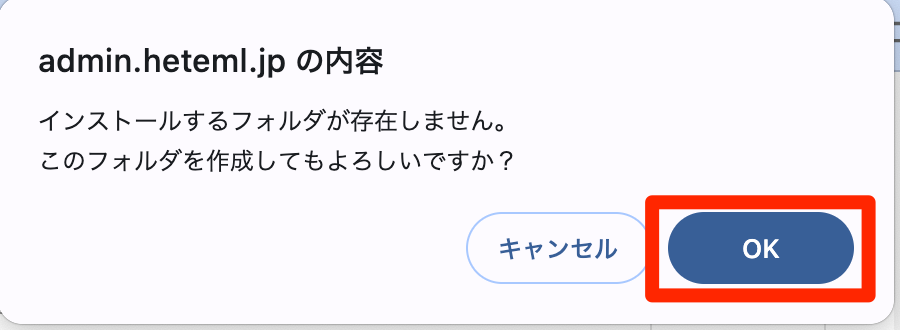
ちなみに、データベース作成のところで、下記のように表示された場合、「OK」をクリックします。
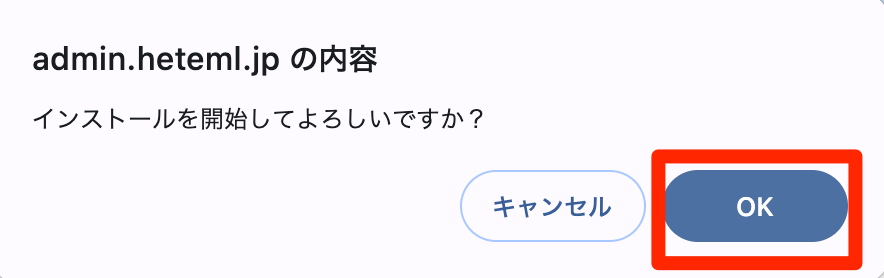
全て入力したら、「インストール」をクリックします。
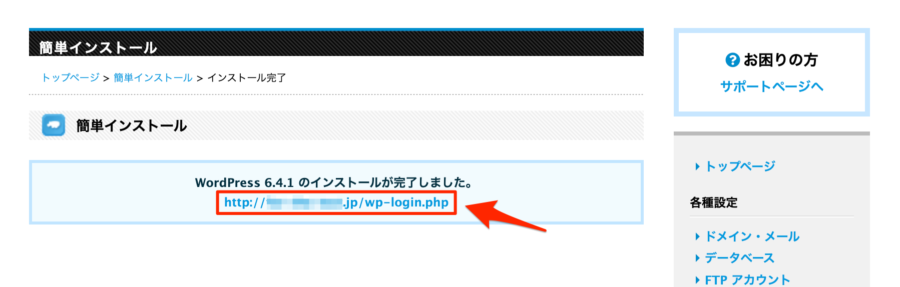
インストールが完了したら、下記のように表示されます。
赤枠で囲まれたリンクが、WordPressの管理画面へのリンクになります。
クリックしましょう。
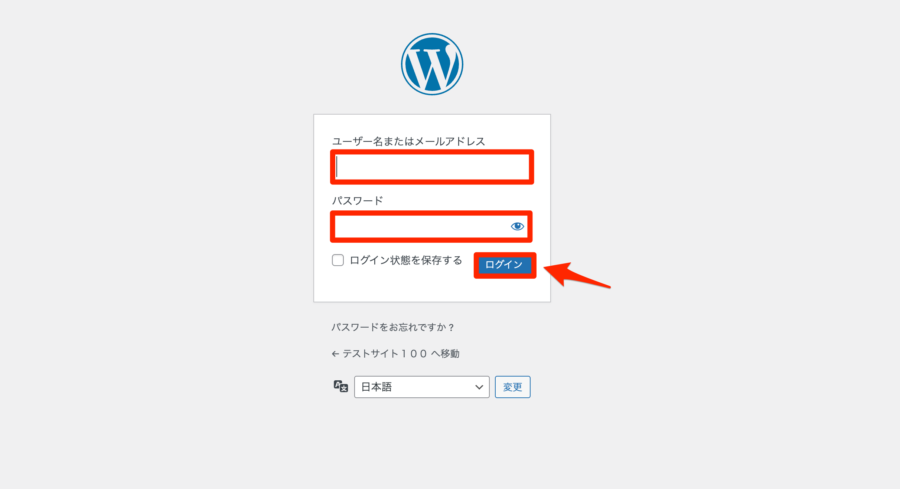
WordPress管理画面へのログイン情報を入力していきましょう。
メモっておいた「ユーザー名」と「パスワード」を入力するとログインできます。
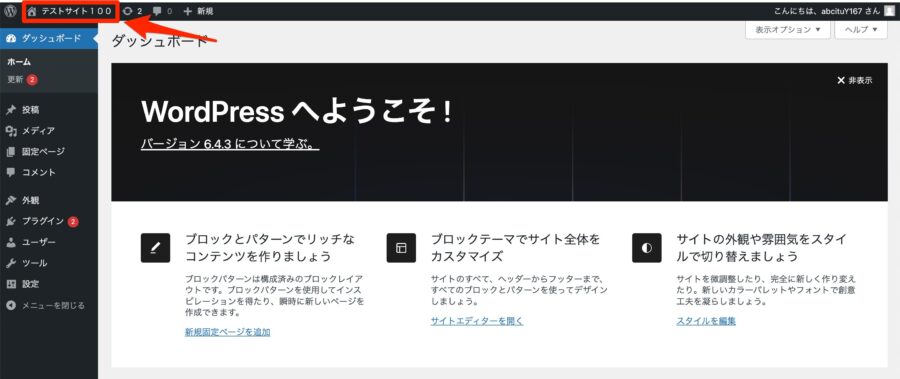
ログインすると、下記のような画面になります。
これが、WordPressの管理画面です。(管理画面は、運営者のみ表示されます)
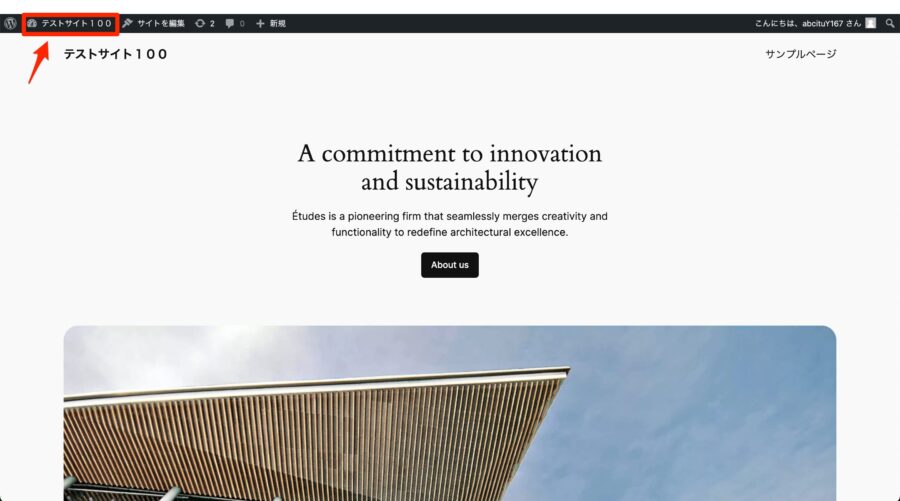
左上の家のマークをクリックすれば、一般公開されている画面が表示されます。
こちらがサイトのトップページになります。
管理画面に行くには、左上のサイト名をクリックすればOKです。
WordPressサイトを立ち上げたばかりなので、デザインなどはこれから設定していきましょう。
これでサイト作成は完了になります。
WordPressの立ち上げおめでとうございます!
Tsuzukiサイト作成お疲れさまでした!
次は、初期設定を進めていきましょう。
ムームーサーバーでWordPressを作った後の初期設定

ムームーサーバーでWordPressを作った後の初期設定について解説していきます。
WordPressの初期設定は、下記記事で詳しく解説しているのでチェックしてみてください。

今回は、5つに絞ってポイントのみ解説していきます。
WordPressの初期設定
①常時SSL化を設定する
②管理画面から初期設定する
③WordPressテーマを導入する
④必須ツールを導入する
⑤記事を作成する
1つずつ、解説していきます。
①常時SSL化を設定する
SSL設定とは、サイトのセキュリティを高める設定のことです。
httpをhttpsにする作業と考えていただければ問題ありません。
サクッと解説していきますね。
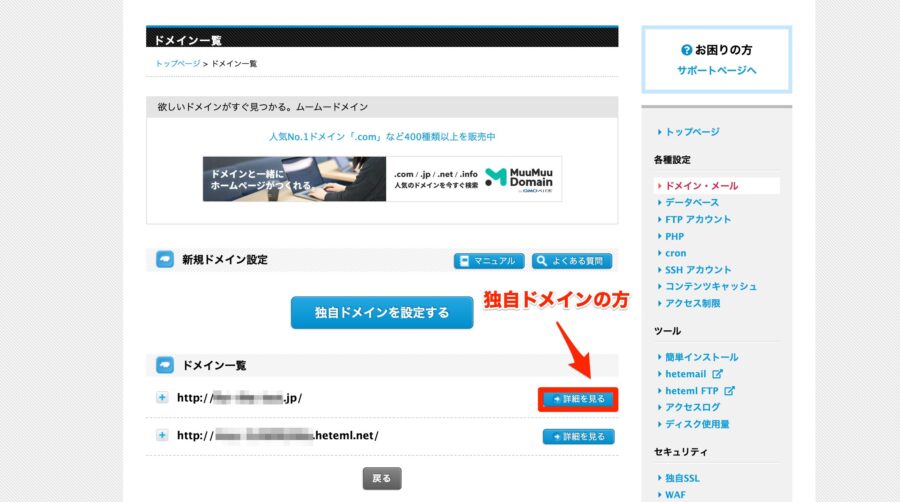
ムームーサーバーの管理画面から、サイドバーの「ドメイン・メール」をクリックします。
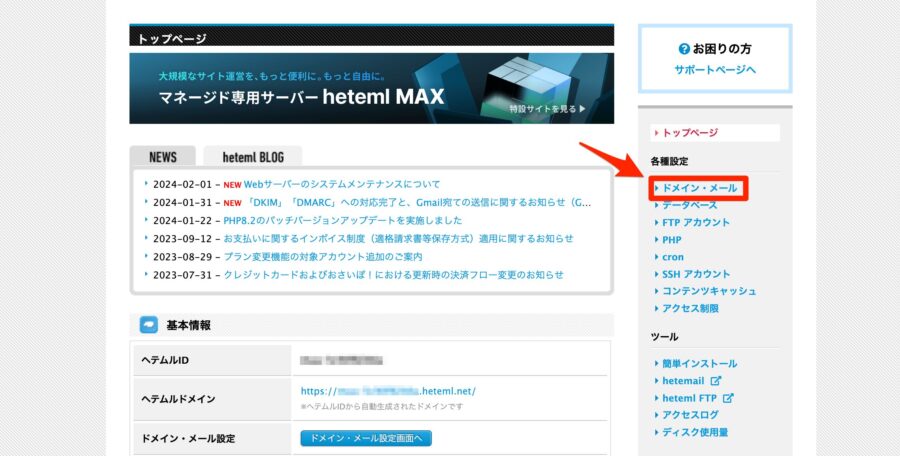
ドメイン一覧に取得済みの独自ドメインが出てくるので、「詳細を見る」をクリックします。
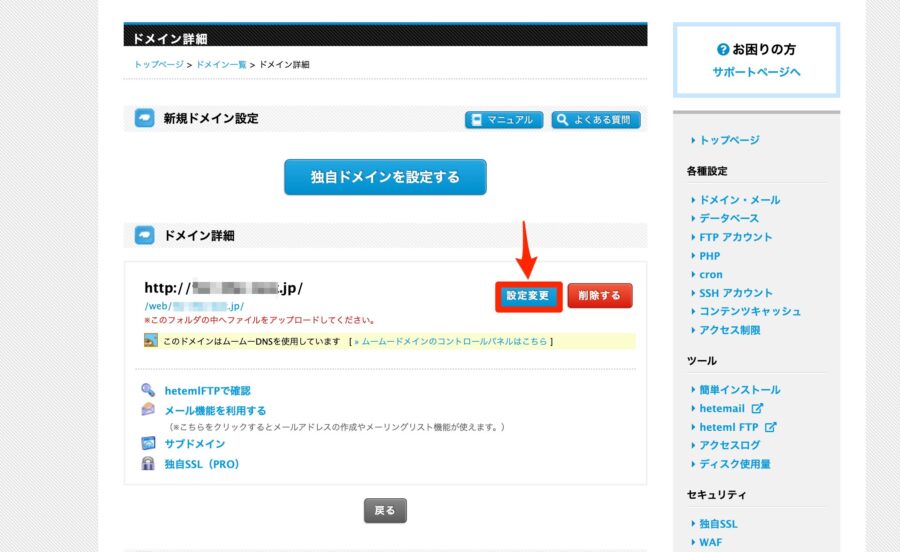
「設定変更」をクリックしましょう。
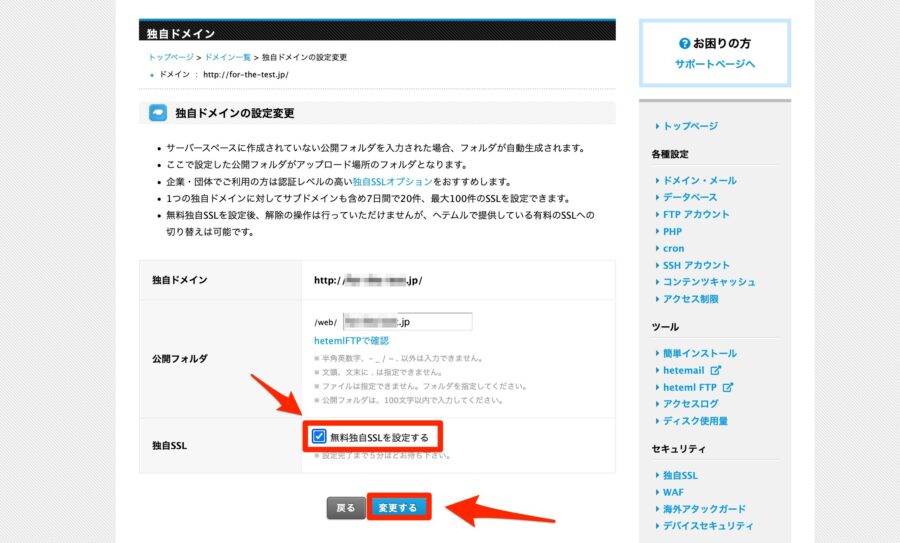
独自SSLの「無料独自SSLを設定する」にチェックを入れて、「変更する」をクリックします。
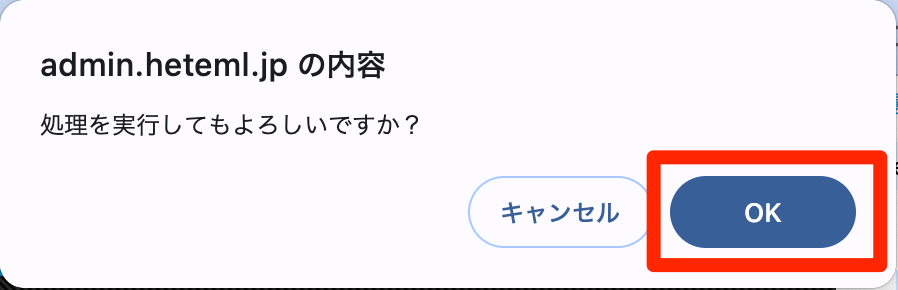
下記のように聞かれるので、「OK」をクリックしましょう。
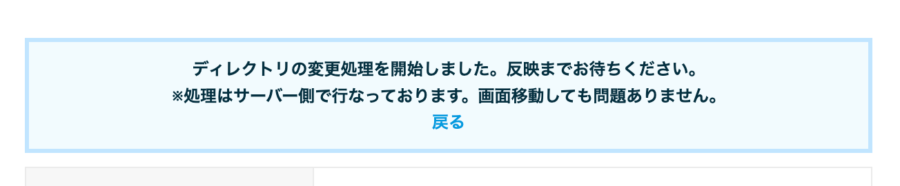
完了すると、下記のように表示されます。
あとは、数十分〜1時間ほど待てば、自動的にSSL化が完了します。
②パーマリンクを設定する
パーマリンクとは、ブログ記事のURLのことです。
例)http://tsuzukiblog.com/test
パーマリンクの設定とは、上の例でいえば/test
たまにURLが日本語になっているブログがありますが、日本語のURLはあまりおすすめできません。
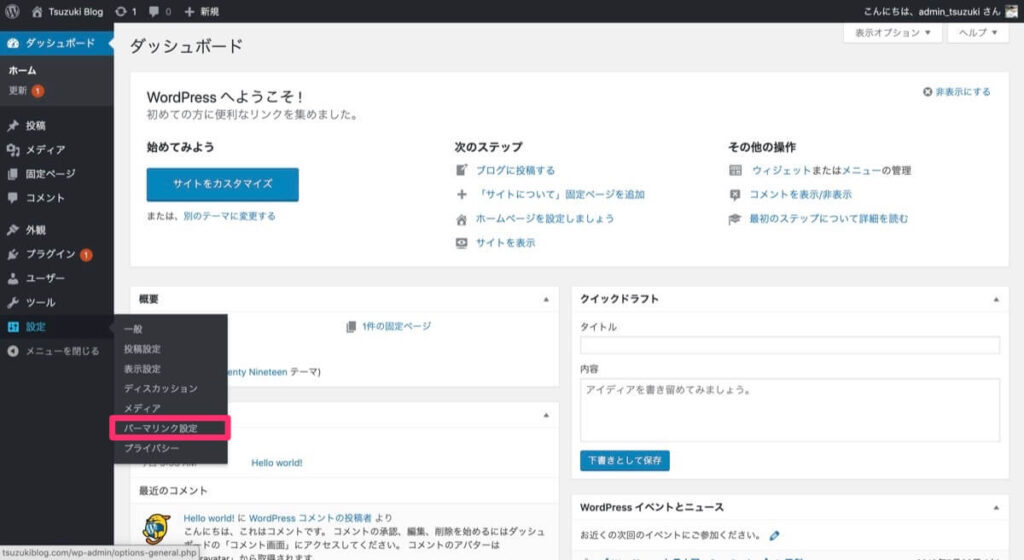
まず、「管理画面」にアクセスして「設定」→「パーマリンク設定」をクリックしてください。
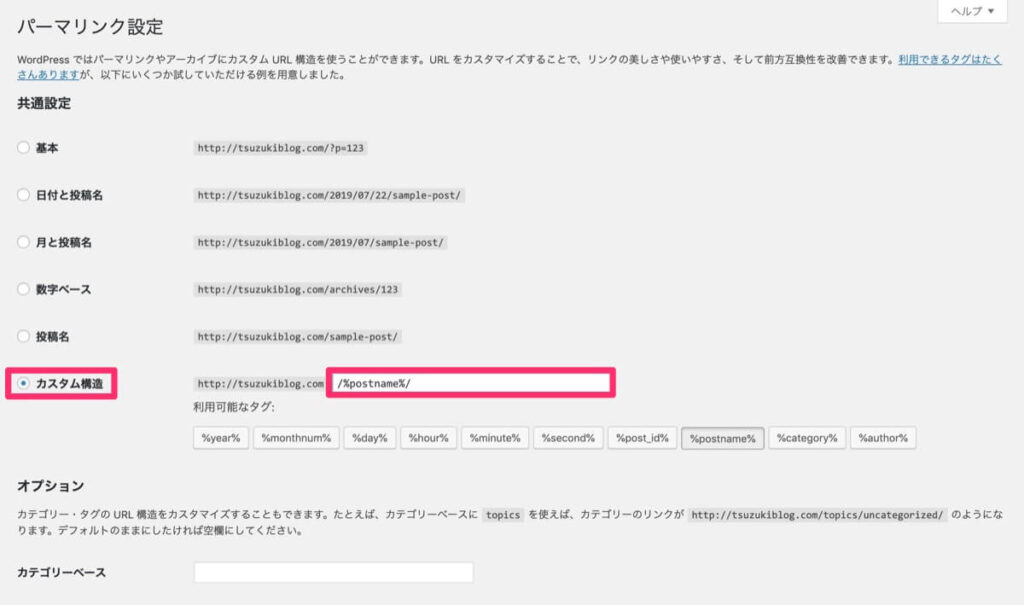
次に、「共通設定」→「カスタム構造」を選択して、/%postname%/
入力ができたら、「変更を保存」をクリックしましょう。
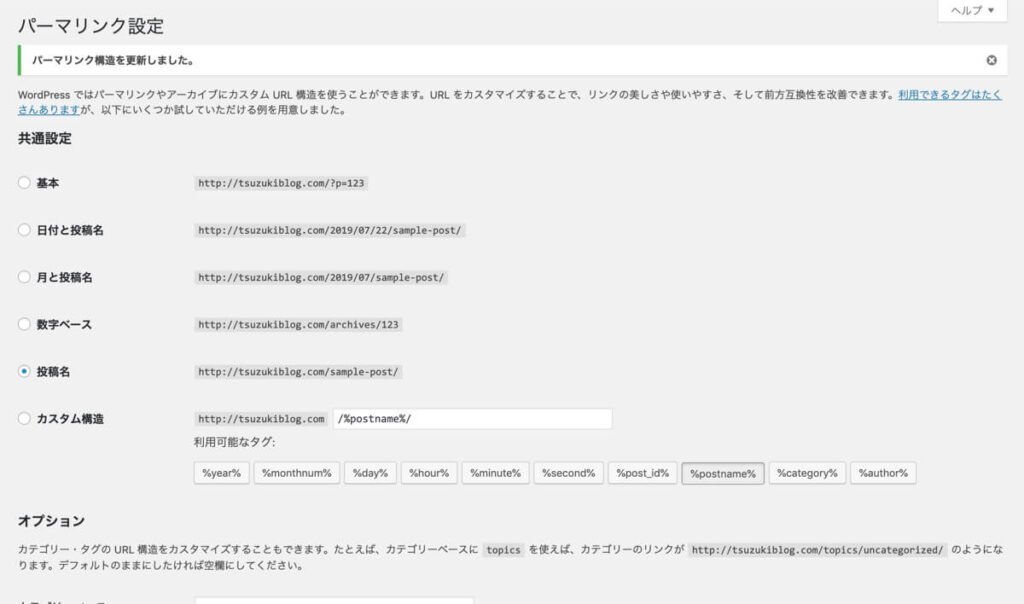
こうすると、ブログ記事の投稿画面から、URLを自由に設定できるようになります。
ちなみに、「投稿名」にチェックが入っているのですが、これで設定が完了しています。少しわかりにくいのでお気をつけください。
あとは、記事を書くときにパーマリンクを設定していけばOKです。(パーマリンクは英語で設定しましょう。)
例えば、「iPhoneのレビュー記事」を書くなら、「iphone-review
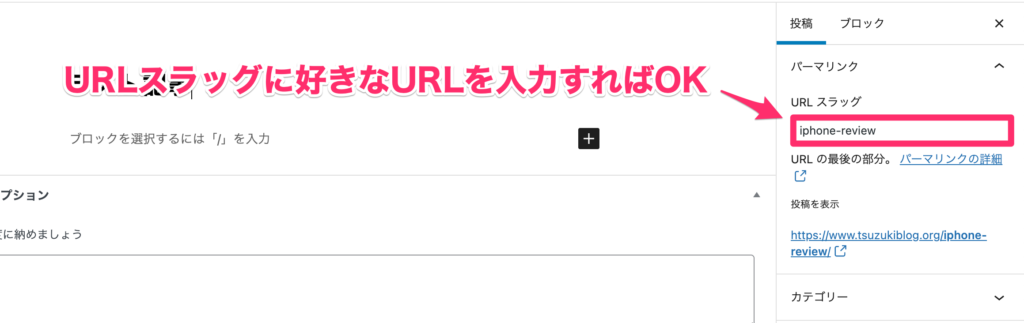
これでパーマリンク設定は完了です。
③WordPressテーマを導入する
WordPressの見た目を整えるために、デザインテーマを導入していきましょう。
定番のデザインテーマは下記のような感じです。お好きなものをセレクトしてみましょう。
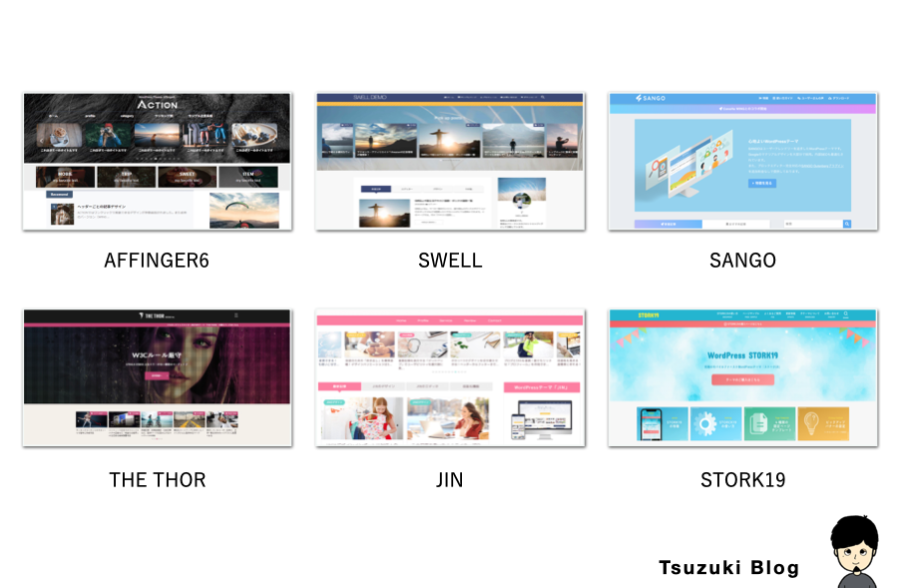
WordPress初心者におすすめのテーマは、以下の6つです。
WordPress初心者の方は、人気No.1テーマのSWELLを導入しておけば間違いありません。
Tsuzuki当ブログでもSWELLを利用していますが、非常に使いやすく気に入っています。
おすすめテーマについては、下記記事で詳しく解説しました。

④必須ツールを導入する
WordPressをスムーズに運営するために、ツールを導入していきましょう。
- WordPress(ブログサービス)
- ConoHa WING(レンタルサーバー)
- SWELL(デザインテーマ)
- Googleドキュメント(エディター)
- O-DAN(画像フリー素材)
- Rinker(物販プラグイン)
- ラッコキーワード(キーワード調査)
- Rank Tracker(SEO検索順位チェック)
- Googleアナリティクス(アクセス解析)
- Googleサーチコンソール(サイト分析)
- Canva(アイキャッチ作成)
詳しくは、下記記事をご覧ください。
ブログ運営におすすめとなっていますが、WordPressサイト全般におすすめのツールです。

⑤記事を作成する
サイトのデザインを整えて、ツールを導入したら、コンテンツを作成してみましょう。
リード獲得を目的としたオウンドメディア運営に、WordPressサイトは向いています。WordPressテーマを導入すれば、手軽にSEO対策可能です。
SEOを意識したコンテンツ作成の方法は、読まれるブログアフィリエイト記事の書き方!コツを初心者にもわかりやすく解説にて解説しました。
何も意識せずにコンテンツ作成しても、効果は薄いので、上記を見ながらキーワードを狙ってコンテンツ制作していきいましょう。
- 下書き:Googleドキュメント
- 画像収集:O-DAN(フリー素材サイト)
- 画像編集:Canva(画像編集ツール)
上記の3つを使うと、記事作成をスムーズにできますよ。
Tsuzuki記事数が増えてくるとサイトのデザインもいい感じに充実してくるので、最初はとにかく記事を書くことに時間を使うのがおすすめです。
まとめ:ムームーサーバーでサイト作成してみよう!

今回は、ムームーサーバーを使ってWordPressサイトを作成する手順をご紹介しました。
ムームードメインで独自ドメインを取るときに、サーバーも同時契約することで、ドメイン代が無料でサイト運営できるのでお得です。
法人や個人事業主で、ムームードメインを取るついでにホームページ作成もしておこうかなという方は、ぜひご利用ください。
今回は以上です。