


 悩んでいる人
SWELLを導入したけど、何から始めればいいの?設定やブロックの使い方も知りたい!
SWELLを導入したら、いきなり全部の機能を覚えなくても大丈夫です。
まずは設定画面の入口を確かめ、見出しと段落で骨組みを書いてから、用途に合う専用ブロックを加えましょう。
公開する前には、スマホでの見え方とリンク先を確かめます。
本記事の内容
- 記事を書くまでの流れ
- 最初に開く2つの設定画面
- 専用ブロック8種の使い方
- 公開前に確かめること
本記事の信頼性
この記事を書いている僕はブログ歴7年、累計1億円以上の収益を得てきました。この経験をもとに、ブログ・アフィリエイトのノウハウを発信しています。
この記事では、SWELLを導入済みの方に向けて、記事を書くまでの流れを解説します。
説明に使う画面は、すべてTsuzuki Blogの管理画面で実際に操作したものです。
WordPressのバージョンは7.1.5で、バージョンによっては画面の見た目が異なることがあります。
読み終えるころには、設定画面の入口が分かり、自分の下書きに専用ブロックを入れて公開前の確認まで進められます。
では、全体の流れから見ていきましょう。
SWELLで記事を書くまでの全体の流れ
SWELLを導入したら、次の4段階で進めると迷いにくいです。
- 設定画面の入口を確かめる
- 新規投稿で見出しと段落の骨組みを書く
- 用途に合う専用ブロックを加える
- 公開前にスマホ表示とリンク先を確かめる
4段階の順番はSWELLの決まりではなく、最初の記事を組みやすくするための進め方です。
この流れは、SWELLの導入が済んでいることを前提にしています。
導入がまだの方は、SWELLの評判記事にある導入方法の章で、購入・会員登録・インストール・初期設定の4ステップを確かめてください。
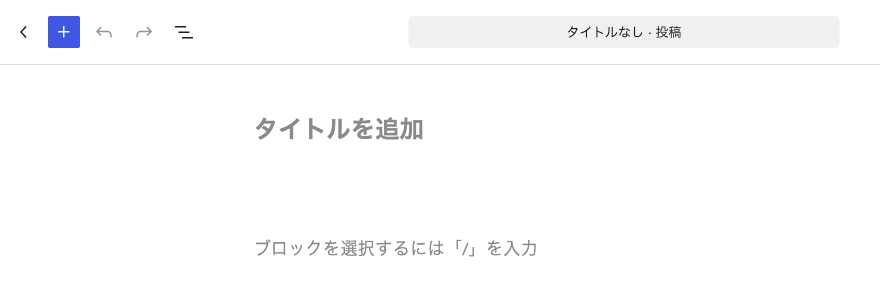
記事を書くときは、管理画面の「投稿」メニューから新規投稿を開きます。
開いた「投稿を追加」の画面には、「タイトルを追加」の欄と本文の欄があります。
本文の欄には「ブロックを選択するには『/』を入力」と表示され、2段階目の骨組みはここに書いていきます。
書き始めると、画面の上部に「下書き保存」と「公開」のボタンが表示されました。
このあと骨組みを書いたら、まずは「下書き保存」で下書きとして保存します。
「公開」を押すのは、4段階目の確認を済ませてからです。
見出しと段落は、WordPress標準のブロックで書けます。
見出しや段落の入れ方は、WordPressブログの書き方と投稿方法で解説しています。
新規投稿の画面が分かったら、骨組みを書く前に、設定画面の入口を確かめておきましょう。
SWELLの設定で最初に開く2つの画面
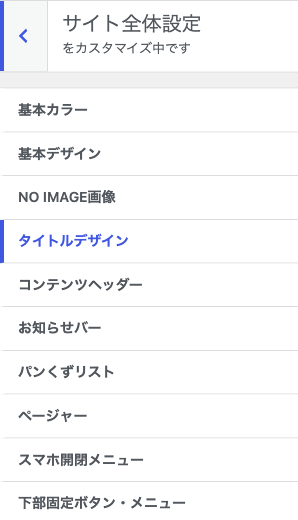
SWELLで最初に覚えておきたい設定画面は、見た目を決める「カスタマイザー」と、テーマの機能を決める「SWELL設定」の2つです。
最初は入口と主な項目を知っておけば、記事を書きながら必要なときに戻れます。
パーマリンクなど、WordPress共通の設定はWordPressの初期設定で解説しています。
①:カスタマイザーでサイト全体設定を開く
サイトの色や見た目は、カスタマイザーで設定します。
カスタマイザーは、管理画面の「外観」→「カスタマイズ」、または管理バーの「カスタマイズ」から開けます。
- 管理バーの「カスタマイズ」を押す
- 設定の一覧から「サイト全体設定」を開く
- 「基本カラー」「基本デザイン」などの項目を確かめる
カスタマイザーを開くと、設定の一覧とサイトのプレビューが表示されます。
「サイト全体設定」の中には、「基本カラー」「基本デザイン」「パンくずリスト」などの項目が並んでいました。
SWELL公式の説明では、「基本カラー」でメイン、テキスト、リンク、背景の色を設定できると案内されています。
サイトの色を決めたいときは、まず「基本カラー」を開いてみてください。
②:SWELL設定でエディター設定を開く
SWELLの機能は、管理バーの「SWELL設定」から開く画面で設定します。
- 管理バーの「SWELL設定」を押す
- 最初に表示される「高速化」のタブを確かめる
- 画面上部の「エディター設定」のリンクを押す
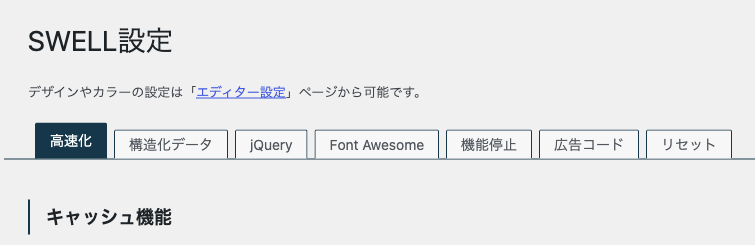
開くと、最初に「高速化」のタブと「キャッシュ機能」が表示されました。
ほかにも「構造化データ」「広告コード」などのタブが並んでいます。
画面上部には、「デザインやカラーの設定は『エディター設定』ページから可能です」という案内とリンクがあります。
SWELL公式によると、「エディター設定」ではマーカーの種類や色、ボタンの色や丸みなどを設定できます。
このあと紹介するSWELLボタンの見た目も、エディター設定で決められます。
トップページや記事一覧など、ほかの設定はSWELL公式の設定マニュアルで調べられます。
マニュアルには「トップページの設定」「記事一覧リストに関する設定」など、項目ごとの解説がまとまっています。
設定の入口が分かったら、記事作りに進みましょう。
SWELLの専用ブロックの使い方と入れ方
ここからは、骨組みを書いた下書きに、用途に合う専用ブロックを加えていきます。
SWELLの専用ブロックは種類が多いですが、1つの記事で全部を使う必要はありません。
この記事では次の8種を紹介するので、使いたい場面に合うものから選んでみてください。
| 使いたい場面 | ブロック |
|---|---|
| 会話や軽い補足を入れたい | ふきだし |
| 要点を枠でまとめたい | キャプションボックス |
| 別の記事やページへ案内したい | SWELLボタン |
| よくある質問と答えを並べたい | FAQ |
| 作業の順番を示したい | ステップ |
| 長い補足を開閉できるようにしたい | アコーディオン |
| 内容を切り替えて見せたい | タブ |
| 関連する記事をカードで紹介したい | 関連記事 |
1つずつ、入れ方を見ていきます。
①:追加メニューで専用ブロックを探す
専用ブロックは、入れたい位置でブロックインサーターを開き、名前で検索すると見つけやすいです。
ブロックインサーターは、編集画面の左上にある「+」から開く追加メニューです。
- ブロックを入れたい位置をクリックする
- 画面左上の「+」を押して、ブロックインサーターを開く
- 検索欄にブロックの名前を入力する
- 表示された候補を押して追加する
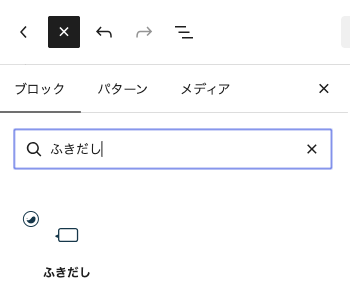
ブロックインサーターを開くと、「ブロック」「パターン」「メディア」のタブと検索欄が表示されます。
例えば検索欄に「ふきだし」と入れると、同じ名前の候補が表示され、押すとブロックが追加されました。
SWELLは専用ブロックを追加するだけでなく、段落やテーブルなどWordPress標準のブロックにも装飾や設定を加えています。
見た目にSWELLの装飾が付いていても、見出し・段落・テーブルは標準のブロックです。
この記事で紹介する8種は、SWELLが追加する専用ブロックです。
名前で見つからないときは、SWELL公式の案内にあるとおり、追加メニューの「SWELLブロック」の欄から選ぶ方法もあります。
本文の欄で「/swell」と入力して専用ブロックを絞り込む方法も、公式で紹介されています。
②:ふきだしで会話や補足を入れる
ふきだしは、短い会話や補足を入れたいときに使うブロックです。
この記事の冒頭にある読者の疑問も、ふきだしで作っています。
- ①と同じ手順で「ふきだし」を追加する
- ふきだしの中に文章を入力する
- 右側の設定欄で、色と形、向きを選ぶ
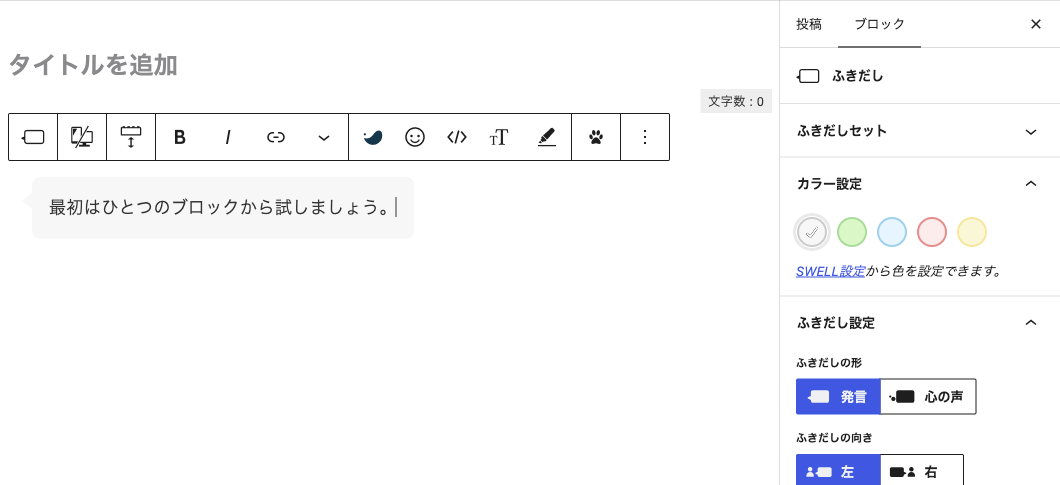
右側の設定欄には、「カラー設定」と「ふきだし設定」が並んでいました。
「カラー設定」では、用意された色の候補からふきだしの色を選べます。
「ふきだし設定」では、形を「発言」と「心の声」から、向きを「左」と「右」から選べます。
公式ページでは、アイコン画像や色、形をセットとして登録しておき、呼び出して使う方法も案内されています。
読者の疑問や筆者のひと言のように、本文と話し手を分けたいなら、ふきだしが向いています。
③:キャプションボックスで要点をまとめる
本文の中で見落としてほしくない要点は、キャプションボックスにまとめましょう。
キャプションボックスは、タイトル付きの枠の中に文章やリストを入れられる専用ブロックです。
SWELL公式の個別の解説では、「キャプション付きブロック」という名前で紹介されています。
- ①と同じ手順で「キャプションボックス」を追加する
- 「タイトル…」の欄にタイトルを入れる
- タイトルの下の「ブロックを選択するには『/』を入力」と表示された位置に、要点の文を書く
- 右側の「スタイル」で枠の形を選ぶ
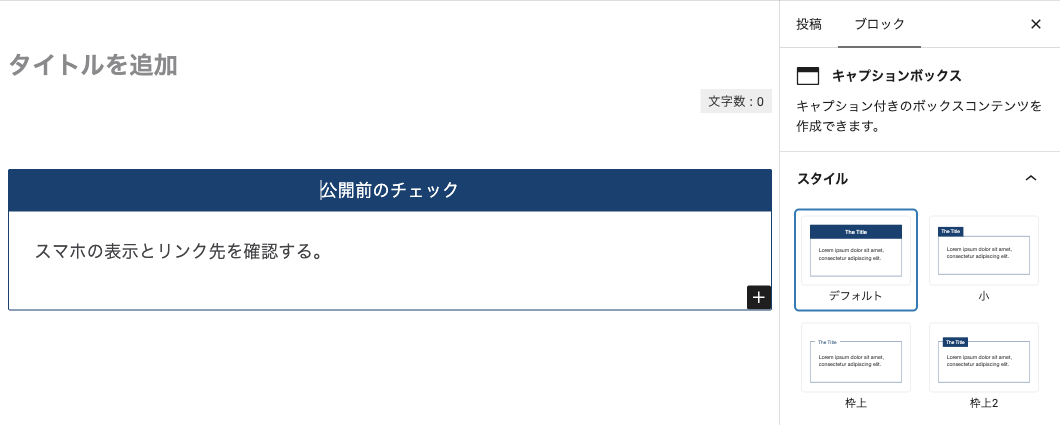
画面の例では、タイトルに「公開前のチェック」、要点に「スマホの表示とリンク先を確認する。」と入れました。
枠の中の文はWordPress標準の段落なので、いつもどおりに書けます。
右側の「スタイル」では、「デフォルト」「小」「枠上」「枠上2」などから枠の形を選べます。
入力できたら、前後の本文と並べて、要点がひと目で見つかるかを確かめてみてください。
④:SWELLボタンで次に読む記事へ案内する
読者を別の記事やページへ案内したいときは、SWELLボタンを使います。
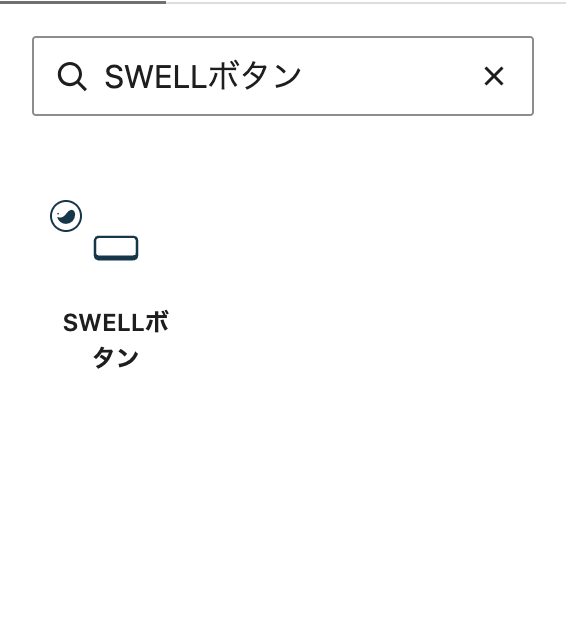
WordPress標準のボタンとは別のブロックなので、追加メニューでは「SWELLボタン」の名前で選びましょう。
- ①と同じ手順で「SWELLボタン」を追加する
- 「テキストを入力…」の欄に、行き先が分かる文言を入れる
- ツールバーの「リンク」を押す
- 「検索または URL を入力」の欄に案内先のURLを入れ、送信アイコンで確定する
- 右側の「スタイル」でボタンの形を選ぶ
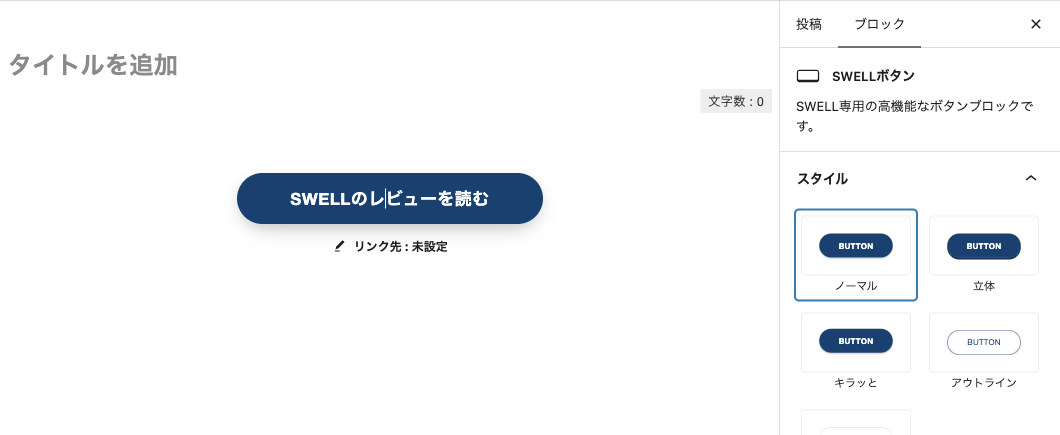
例では、文言に「SWELLのレビューを読む」と入れました。
続けて当ブログのSWELLレビュー記事のURLを入れ、送信アイコンで確定すると、ボタンのリンク先に設定されました。
画像はURLを入れる前の状態で、ボタンの下に「リンク先:未設定」と表示されています。
右側の「スタイル」では、「ノーマル」「立体」「キラッと」「アウトライン」などからボタンの形を選べます。
ボタンの色や丸みは、先ほど紹介した「エディター設定」で決められます。
自分の記事で使うときは、文言とURLを案内したい記事に合わせて置き換えてください。
クリックしたときに正しく開くかは、このあと公開前の確認でまとめて見ていきます。
⑤:FAQで質問と回答を並べる
FAQは、質問と回答を組にして並べるブロックです。
- ①と同じ手順で「FAQ」を追加する
- 表示された2つの項目に、それぞれ質問と回答を入力する
- 項目を増やすときは、下の「+」を押す
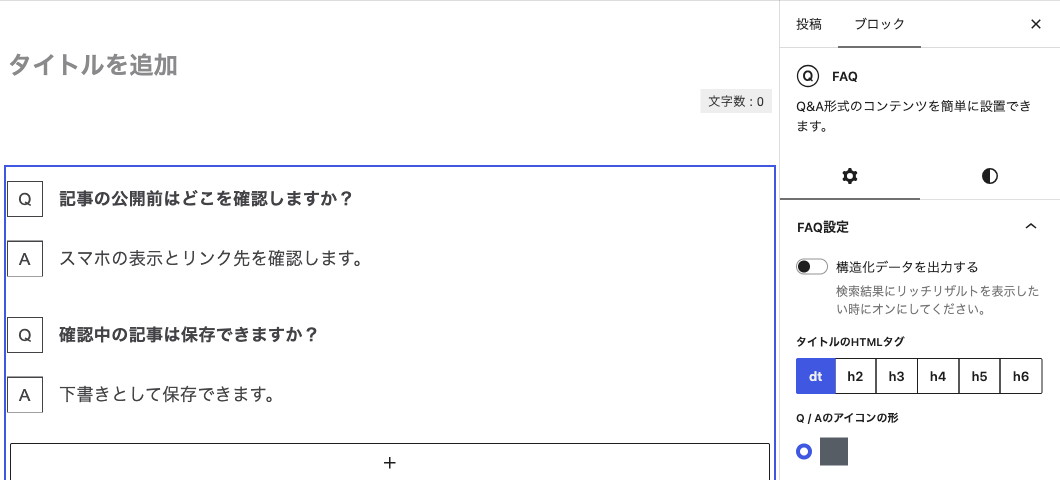
「FAQ」を追加すると、質問と回答の組が2つ表示されました。
公式の解説では、質問の欄には文章を、回答の欄には段落などのブロックを入れられると案内されています。
右側の「FAQ設定」には「構造化データを出力する」のスイッチがあり、追加した直後はオフでした。
本文で答えきれなかった疑問を記事の終わりにまとめるなら、FAQを使いましょう。
⑥:ステップで作業の順番を示す
ステップは、作業の順番や流れを項目ごとに示すブロックです。
- ①と同じ手順で「ステップ」を追加する
- 表示された2つの項目に、それぞれタイトルと本文を入力する
- 右側の「ステップ設定」で番号の見せ方を選ぶ
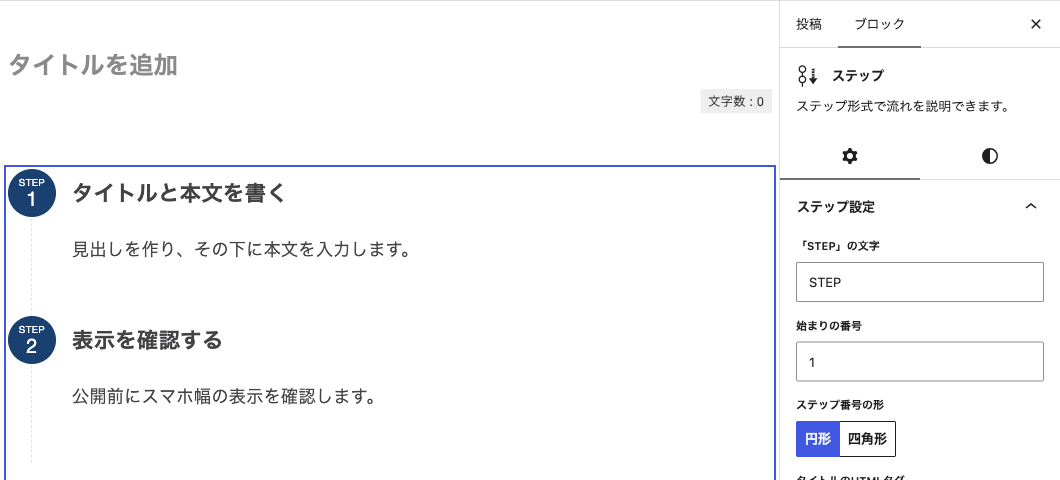
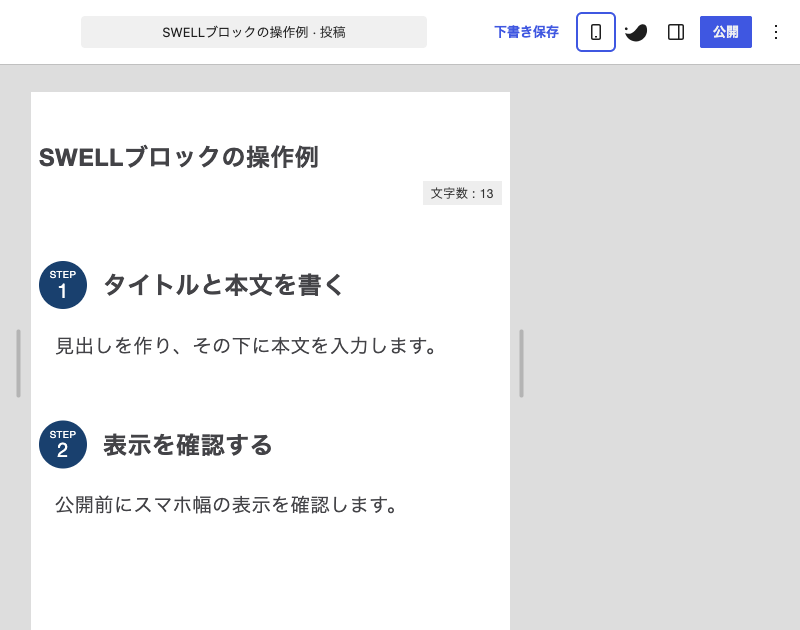
追加すると2つの項目が表示され、例では「タイトルと本文を書く」「表示を確認する」と入れました。
右側の「ステップ設定」では、「STEP」の文字、始まりの番号、ステップ番号の形を変えられます。
番号の形は「円形」と「四角形」から選べます。
1つずつの作業に短い説明を添えて、順番どおりに読んでほしい場面で使ってみてください。
⑦:アコーディオンで補足を折りたたむ
アコーディオンは、タイトルを押すと内容が開いたり閉じたりするブロックです。
長い補足を折りたたんでおきたい場面に向いています。
- ①と同じ手順で「アコーディオン」を追加する
- 項目のタイトルと、その下の本文を入力する
- 項目を増やすときは、下の「+」を押す
- 右側の「アコーディオン設定」で開閉のアイコンを選ぶ
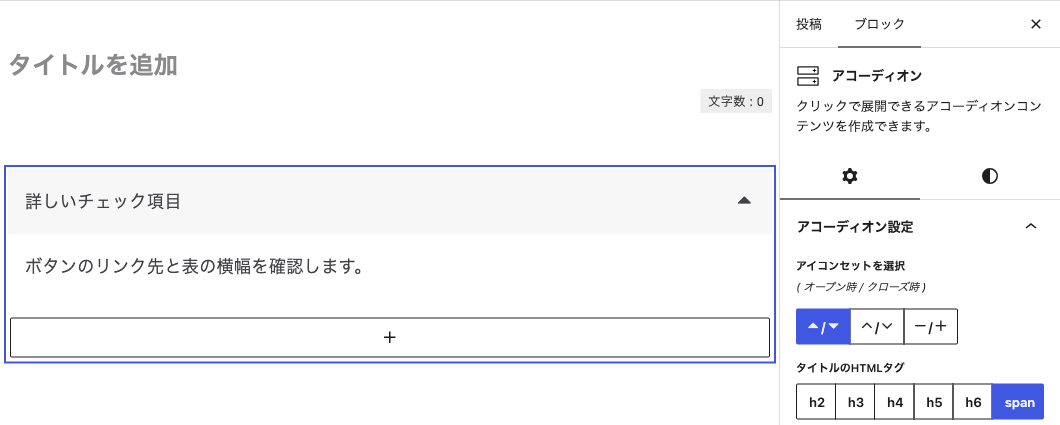
右側の「アコーディオン設定」の「アイコンセットを選択」では、開いたときと閉じたときの印を3つの組み合わせから選べます。
編集画面では、項目のタイトルと本文が並んで表示されます。
読者が見るページでの開閉の動きは、公開前にプレビューで確かめましょう。
⑧:タブで内容を切り替えて見せる
タブは、記事の中で内容を切り替えて見せるブロックです。
例えば「PC」と「スマホ」のように、同じ話題を条件ごとに分けて見せたい場面で使えます。
サイトの記事一覧に表示されるタブとは、別の機能です。
- ①と同じ手順で「タブ」を追加する
- 「タブ1」「タブ2」の見出しを、内容に合う名前に書き換える
- 見出しを押してタブを選び、下の枠に本文を入力する
- 右側の「タブ設定」で、最初に開くタブなどを決める
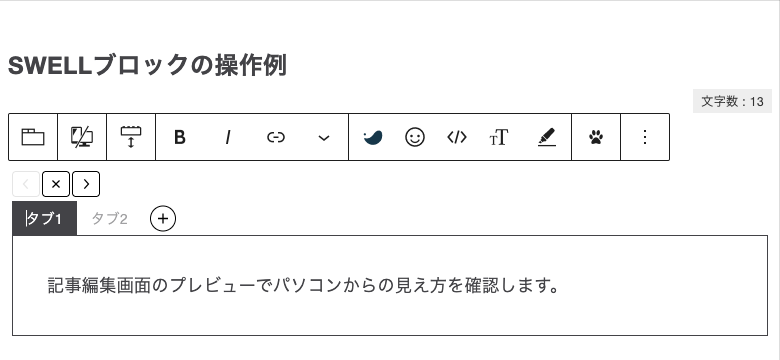
画像は、追加した直後の「タブ1」を選び、本文を入れたところです。
そのあと見出しを「PC」「スマホ」に書き換え、編集画面で「スマホ」を押すと、選択がスマホ側に切り替わりました。
右側の「タブ設定」には、最初に開くタブや、PCとスマホそれぞれのタブの大きさを決める項目がありました。
読者が見るページでの切り替えは、公開前にプレビューで確かめてください。
⑨:関連記事で別の記事をカード表示する
関連記事は、別の記事へのリンクをブログカードの形で表示するブロックです。
この記事の最後にある記事のカードも、関連記事のブロックで作っています。
- ①と同じ手順で「関連記事」を追加する
- 「リンク先を設定する」を押す
- 「検索または URL を入力」の欄に記事名を入れる
- 表示された候補から記事を選ぶ
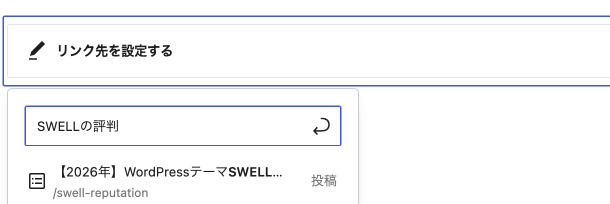
例では「SWELLの評判」と入れると当ブログのSWELLレビュー記事が候補に出て、選ぶと編集画面にカードが表示されました。
SWELL公式によると、記事は投稿タイトルの検索のほか、投稿IDでも指定できます。
記事を紹介したいときはカード、読者に行動を促したいときはSWELLボタン、と使い分けてみてください。
SWELLの記事を公開する前に確かめること
専用ブロックを入れたら、公開する前に見え方とリンク先を確かめましょう。
見ておくのは、スマホ幅での表示と、案内の文言がリンク先と合っているかの2点です。
カテゴリの設定や予約投稿など、公開の操作はWordPressブログの書き方と投稿方法で解説しています。
①:スマホ幅で専用ブロックの表示を確かめる
まずは、編集画面のままスマホ幅の表示に切り替えます。
- 編集画面上部で、「下書き保存」の右にある「表示」を開く
- メニューから「モバイル」を選ぶ
- 入れたブロックを、上から順に見ていく
「表示」のメニューには「デスクトップ」「タブレット」「モバイル」が並び、「新しいタブでプレビュー」も表示されました。
「モバイル」を選ぶと、上部の「下書き保存」の右にスマホの形のアイコンが表示され、編集画面がスマホの幅に狭まりました。
画像では、ステップのブロックをスマホ幅で表示しています。
切り替えたら、次の点を見てください。
- キャプションボックスのタイトルと要点の文が読みやすいか
- SWELLボタンの文言がひと目で読めるか
- ステップやFAQの文字が詰まりすぎていないか
- 表がある記事なら、はみ出したセルや読めないセルがないか
「新しいタブでプレビュー」を選ぶと、読者が見るページに近い見た目を別のタブで確かめられます。
タブブロックの切り替えやアコーディオンの開閉は、開いたプレビューで実際に押して確かめましょう。
読みにくい箇所があれば、文を短くするなどして直しておきます。
②:案内の文言とリンク先を確かめる
次に、SWELLボタンの文言と、設定したURLの行き先が合っているかを確かめます。
例えば「SWELLのレビューを読む」と書いたなら、リンク先がSWELLのレビュー記事になっているかを見ます。
関連記事のカードも、表示された記事のタイトルが、案内したい記事と合っているかを見ておきましょう。
プレビューを開いたら、ボタンとカードを実際にクリックして、目的の記事が開くかまで確かめてください。
URLの入力を間違えると、文言が合っていても読者は案内先へ進めません。
文言と行き先がそろっていれば、公開前の確認は完了です。
確認が済んだら、上部の「公開」から記事を公開しましょう。
まとめ【最初の下書きに専用ブロックを1つ加えよう】
最初は設定の入口を確かめ、骨組みを書いてから、使いたい場面に合う専用ブロックを1つ加えれば十分です。
公開前には、スマホ幅での読みやすさと、ボタンやカードのリンク先を確かめます。
まずは自分の下書きで要点をまとめたい場所を1つ選び、キャプションボックスを加えてモバイル表示で確かめてみてください。
1つ使えたら、目的別の表を見ながら、SWELLボタンやFAQなどほかの専用ブロックも試していきましょう。
SWELLの購入を迷っている方は、利用体験やメリット・デメリットをまとめたレビューで、自分に合うか判断してみてください。