






 悩んでいる人
WordPressテーマを無料で導入したい!おすすめや有料テーマとの違い、無料テーマを使う注意点も知りたい!
こんなお悩みを解決します。
本記事の内容
- 無料テーマと有料テーマの違い
- 無料のおすすめWordPressテーマ5選【用途別】
- 無料テーマの選び方とインストール手順
- 無料から有料テーマへ乗り換える判断基準
本記事の信頼性

この記事を書いている僕はブログ歴7年、累計1億円以上の収益を得てきました。この経験をもとに、ブログ・アフィリエイトのノウハウを発信しています。
今回は、無料のおすすめWordPressテーマを、用途別にわかりやすく比較していきます。
先に結論をお伝えします。
迷ったら無料の王道「Cocoon」、本格的に稼ぐつもりなら最初から有料の「SWELL」を選んでおけば失敗しません。
僕自身は、最初に有料テーマのSANGOを使い、その後AFFINGER6に乗り換え、現在は全サイトをSWELLで統一しています。
ブログゼミという累計2,000名以上が参加したコミュニティでも、テーマ選びの相談にずっと乗ってきました。
その経験から、無料テーマの選び方と、後悔しない使い方をお伝えしますね。
 Tsuzuki
無料テーマでも、ブログは十分に始められますよ。まずは気軽にスタートしてみましょう。
WordPressテーマとは?【無料テーマの基礎知識】

WordPressテーマとは、サイト全体のデザインや機能をまとめて整えられるテンプレートです。
プログラミングの知識がなくても、テーマを入れるだけで見た目がガラッと整います。だからこそ、最初のテーマ選びは大切ですね。
このブログも、テーマを導入してデザインしています。
テーマは見た目だけでなく、表示速度やSEO、記事の書きやすさにも影響します。
無料か有料かで迷う人が多いので、まずはその違いから整理していきますね。
テーマの基礎知識を詳しく知りたい方は、下記の記事もどうぞ。

WordPressの無料テーマと有料テーマの違い

無料テーマと有料テーマは、料金だけでなく、機能やサポート、更新頻度にも差があります。
それぞれの特徴を、順番に見ていきましょう。
①:無料テーマのメリットとデメリット
無料テーマの一番のメリットは、お金をかけずにサイトを始められることです。
一方で、機能やサポートに限りがある点には注意が必要ですね。
| メリット | デメリット |
|---|---|
| 初期費用が0円で始められる | 機能やカスタマイズに制限がある |
| 気軽に試して練習できる | 公式サポートがない場合が多い |
| まず始めてみる人に向いている | 更新が止まるテーマもある |
②:有料テーマの魅力
有料テーマの魅力は、高機能・洗練されたデザイン・手厚いサポートがそろっていることです。
具体的には、下記のような強みがあります。
- 装飾やレイアウトが豊富で、記事作成が速い
- SEOや表示速度の対策がテーマ側で施されている
- 公式フォーラムや頻繁なアップデートで安心して使える
収益化や長期運営を本気で目指すなら、有料テーマが近道になりますよ。
有料テーマも含めた全体の比較は、下記のピラー記事でまとめています。

③:無料テーマと有料テーマのどちらを選ぶべき?
結論はシンプルで、まず試したいなら無料、本気で稼ぐなら有料です。
僕はSANGO、AFFINGER6と有料テーマを使ってきて、今はSWELLに統一しています。
その経験から言うと、収益化を狙うなら最初から有料を入れたほうが、後のテーマ変更の手間がなくてラクですね。
とはいえ、いきなり費用をかけるのが不安なら、無料テーマで始めて、慣れてきたら有料に乗り換えるのも全然アリです。
無料か有料かの見分け方は簡単で、WordPress公式に登録されているテーマか、各社が独自に配布しているテーマかで、サポートや機能の手厚さが変わります。心配な方は、更新が止まっていないか(最終更新日)を必ず確認しましょう。
Tsuzuki無料で始めても、あとからSWELLなどへ乗り換えできるので、まずは一歩を踏み出すのが大事ですよ。
失敗しない無料WordPressテーマの選び方

無料テーマは数が多いので、下記のポイントで選ぶと失敗しません。
- SEO対策と表示速度:内部構造が整い、軽くて速いか
- レスポンシブ対応:スマホでもきれいに表示されるか
- カスタマイズ性:管理画面から直感的に調整できるか
- サポートと更新状況:情報が多く、更新が続いているか
- 日本語対応:日本語の表示や情報がそろっているか
特に大事なのが、更新が続いているかです。
更新の止まったテーマは、最新のWordPressで不具合が出やすいので避けましょう。
もう一つ意識したいのが、将来、有料テーマへ乗り換えやすいかという視点です。
あとからSWELLなどに移行する可能性があるなら、移行のしやすさも見ておくと安心ですよ。
無料のおすすめWordPressテーマ5選【用途別に比較】

ここからは、無料のおすすめWordPressテーマ5選を、用途別にご紹介します。
まずは、5つのテーマを一覧で比べてみましょう。
| テーマ | 料金 | SEO | 表示速度 | カスタマイズ | 日本語 | SWELLへの移行 | 向いている人 |
|---|---|---|---|---|---|---|---|
| Cocoon | 無料 | ◎ | ○ | ◎ | ◎ | ◎(専用プラグインあり) | ブログ初心者の王道 |
| Lightning | 無料 | ○ | ○ | ○ | ◎ | △ | 企業・店舗サイト |
| Luxeritas | 無料 | ◎ | ◎ | ○ | ◎ | △ | 表示速度重視のブログ |
| Arkhe | 無料 | ○ | ◎ | ○ | ◎ | △ | シンプル・おしゃれ重視 |
| Xeory Extension | 無料 | ◎ | ○ | △ | ◎ | △ | 企業・コンテンツマーケ |
迷ったら、ブログ用途で最も情報が多いCocoonを選んでおけば間違いありません。
①:Cocoon(ブログ初心者向け・無料テーマの王道)
Cocoon(コクーン)は、無料テーマの中でもっとも人気のあるWordPressテーマです。
SEO対策・高速表示・豊富なカスタマイズがそろっていて、無料とは思えない高機能さです。利用者が非常に多く、使い方の情報がネットにあふれているのも初心者に心強いポイントですね。
SNSシェアボタンや広告管理など、収益化に必要な機能も一通りそろっています。
無料でブログを始めるなら、まずCocoonを選んでおけば失敗しません。
あとで有料のSWELLへ乗り換える場合も、専用の移行プラグインが用意されているので安心ですよ。
②:Lightning(企業・店舗サイト向け)
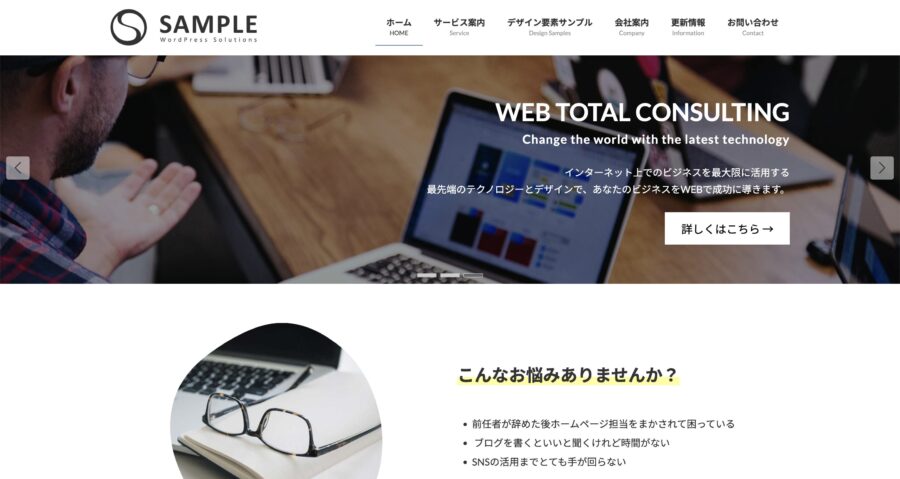
Lightning(ライトニング)は、WordPress公式に登録された、企業サイト向けの無料テーマです。
シンプルなデザインながら、コーポレートサイトに必要な基本機能がそろっています。専用プラグインを足せば、機能を柔軟に拡張できるのも便利です。
会社のホームページや店舗サイトを、無料でしっかり作りたい人に向いています。
③:Luxeritas(表示速度重視のブログ向け)

Luxeritas(ルクセリタス)は、表示速度とSEO対策に特化した無料テーマです。
軽量な設計でページの読み込みが速く、デザインの着せ替え機能も用意されています。レスポンシブ対応も万全で、どの端末でも快適に表示できます。
とにかく表示速度を重視したいブロガーにおすすめのテーマですよ。
④:Arkhe(シンプル・おしゃれ重視の制作ベース向け)
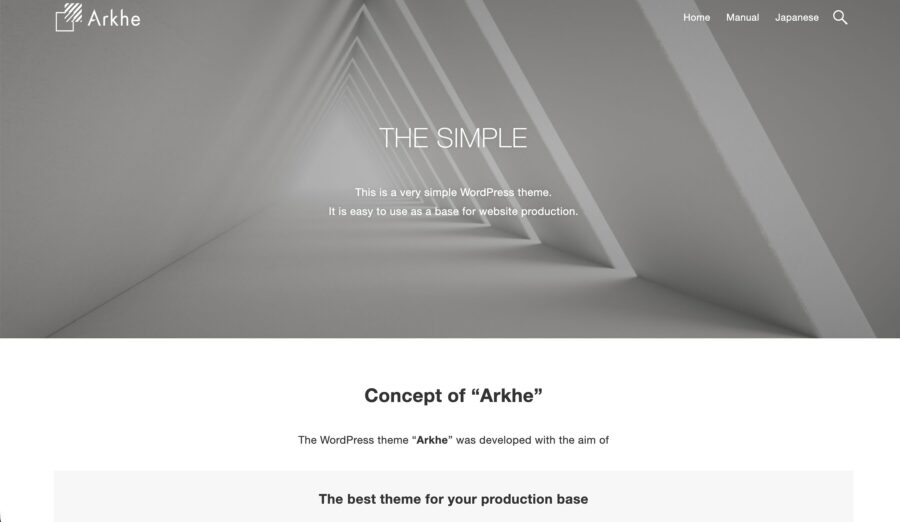
Arkhe(アルケー)は、シンプルさと軽さを追求した無料テーマです。
余計な装飾がなくクセのないデザインなので、自分でカスタマイズしてオリジナルのサイトを作りたい人に向いています。ブロックエディターとの相性も良いです。
おしゃれでシンプルなサイトを、土台から作り込みたい方におすすめです。
⑤:Xeory Extension(企業サイト・コンテンツマーケ向け)
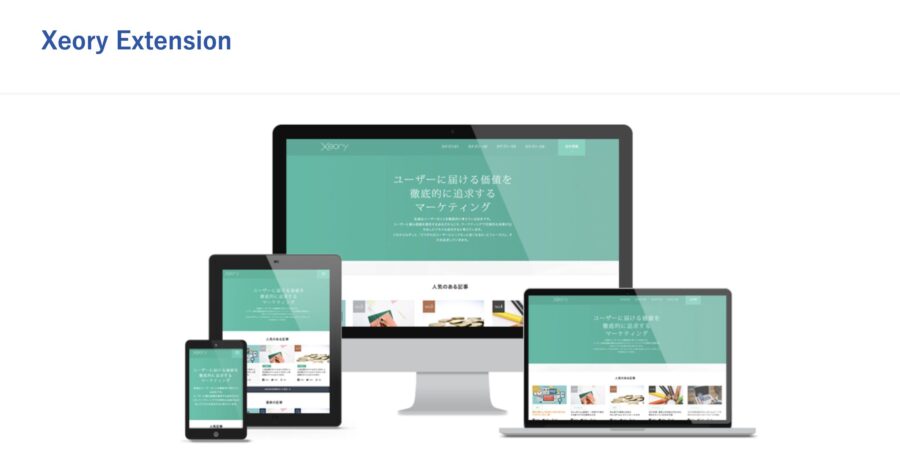
Xeory Extension(セオリー エクステンション)は、SEOのプロ集団「バズ部」が制作した無料テーマです。
コンテンツマーケティングを前提に設計されており、企業のオウンドメディアにも使えます。きれいめでシンプルなデザインが特徴です。
記事で集客する企業サイトを、無料で立ち上げたい方に向いています。
Tsuzuki用途で迷ったら、ブログならCocoon、企業サイトならLightningを選んでおけば間違いないですよ。
無料テーマで物足りなくなったら有料SWELLへ
無料テーマでしばらく運営していると、もっと効率よく記事を書きたい、収益化を加速させたいという場面が出てきます。
そのタイミングで検討したいのが、有料テーマへの乗り換えです。
僕も最初は有料テーマを使い、AFFINGER6を経て、今はSWELLに統一しています。
装飾やテーブル、ボタンのクリック計測など、収益化に効く機能がそろっていて、記事作成のスピードが段違いになりました。
中でもCocoonからの乗り換え先として人気なのがSWELLです。
SWELLにはCocoon専用の移行プラグインがあるので、装飾崩れを抑えながらスムーズに乗り換えできますよ。

SWELLの評判やメリット・デメリットは、5年使った本音を下記の記事にまとめています。

無料WordPressテーマのインストール手順

無料テーマのインストール手順を、Cocoonを例にご紹介します。
下記の5ステップで完了します。
- Cocoon公式サイトから「親テーマ」と「子テーマ」をダウンロードする
- WordPress管理画面の「外観」→「テーマ」→「新規追加」を開く
- 「テーマのアップロード」から親テーマをインストールする
- 同じ手順で子テーマもインストールする
- 「Cocoon Child(子テーマ)」を有効化する
テーマは、必ず子テーマを有効化しましょう。
親テーマを直接いじらずにカスタマイズでき、アップデートで設定が消える心配がないからですね。
他の無料テーマも、基本的な流れは同じです。公式サイトからテーマファイルをダウンロードし、管理画面からアップロードして有効化すればOKです。
そもそもWordPressブログをまだ開設していない方は、下記の記事から始めてください。


無料のWordPressテーマに関するよくある質問

無料のWordPressテーマに関する、よくある質問にお答えしていきます。
まとめ:無料テーマで始めて、稼ぐなら有料SWELLへ
今回は、無料のおすすめWordPressテーマ5選を、用途別にご紹介しました。
最後に、用途別のおすすめをおさらいします。
- ブログ初心者の王道:Cocoon
- 企業・店舗サイト:Lightning
- 表示速度重視のブログ:Luxeritas
- シンプル・おしゃれ重視:Arkhe
- 企業・コンテンツマーケ:Xeory Extension
まず無料で始めるならCocoon、本格的に稼ぐなら有料のSWELL、という基準で選べば失敗しません。
無料テーマでも、ブログは十分にスタートできます。
大事なのはテーマ選びで悩みすぎず、早く記事を書き始めることですよ。
有料テーマも含めて比較したい方や、SWELLの評判を知りたい方は、下記もあわせてどうぞ。