




 悩んでいる人
SWELLの公式デモサイトは6つあるみたいだけど、自分のブログならどれを見ればいいの?
こんなお悩みを解決します。
本記事の内容
- デモ6つの早見表
- 公式デモの見どころ
- 着せ替えできる範囲
本記事の信頼性
この記事を書いている僕はブログ歴7年、累計1億円以上の収益を得てきました。この経験をもとに、ブログ・アフィリエイトのノウハウを発信しています。
今回は、WordPressテーマSWELL(スウェル)の公式デモサイト6つを比較します。
どのデモを見るかは、トップで最初に何を見せたいかと、その下で記事をどう並べたいかで選べます。
記事を縦に並べて順に読んでもらうならDEMO 01、新着とタグ別に見せるなら05、最初に大きな写真を見せたいなら03が候補です。
トップの見せ方と記事の並び方は、公式デモの実際の画面で確かめられます。
表では「トップで目を引くもの」と「記事の見せ方」として比べています。
SWELLの公式デモサイト6つを早見表で比較
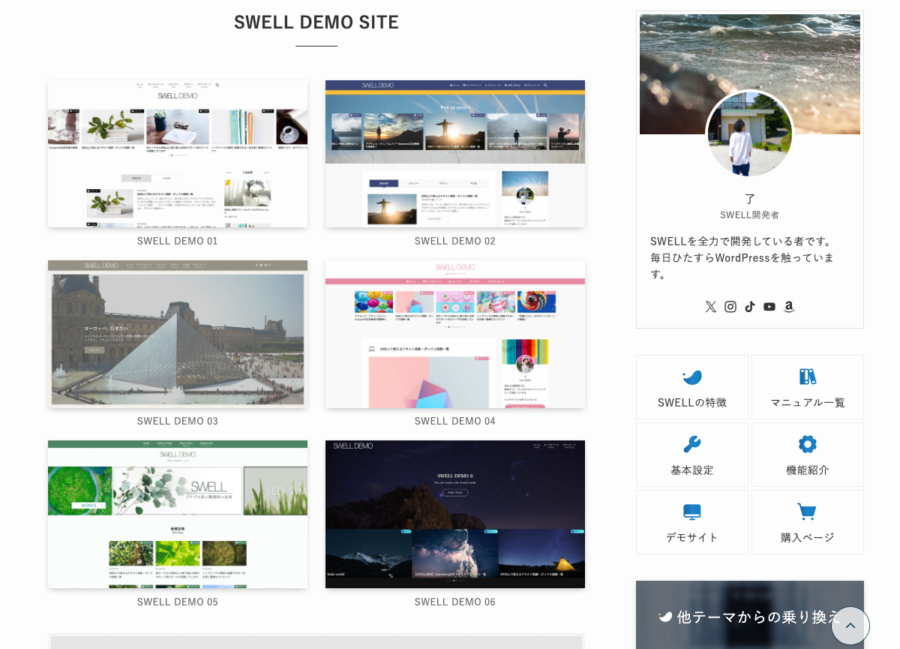
SWELLの公式サイトに掲載されている6つのデモを、見せたいもの別に表にまとめました。
候補の番号を押すと、このあとの該当デモの解説へ移動します。
| 見せたいもの | 候補のデモ | トップで目を引くもの | 記事の見せ方 |
|---|---|---|---|
| 記事を縦に並べたい | 01 | 画像型の記事スライダー | スライダーの下に縦並びの記事リスト |
| いくつかの記事リストを置きたい | 02 | 画像型の記事スライダー | 記事リストが複数あり、リストの表示は01と異なる |
| 最初に大きな写真を見せたい | 03 | 全画面型の画像スライダー | カード形式の記事一覧 |
| 一覧で各記事を大きく見せたい | 04 | 記事スライダー | 一覧で記事を大きく表示 |
| 新着とタグ別に記事を見せたい | 05 | 画像スライダー | 新着記事・LEAFタグ・TREEタグの各欄 |
| 最初に動画を見せたい | 06 | 動画のメインビジュアル | 画像型の記事スライダー |
同じ「大きく見せる」でも、最初の写真が大きいのは03、一覧の記事が大きいのは04です。
出典:SWELLの公式デモ一覧
SWELLの公式デモサイトを画面で見比べよう
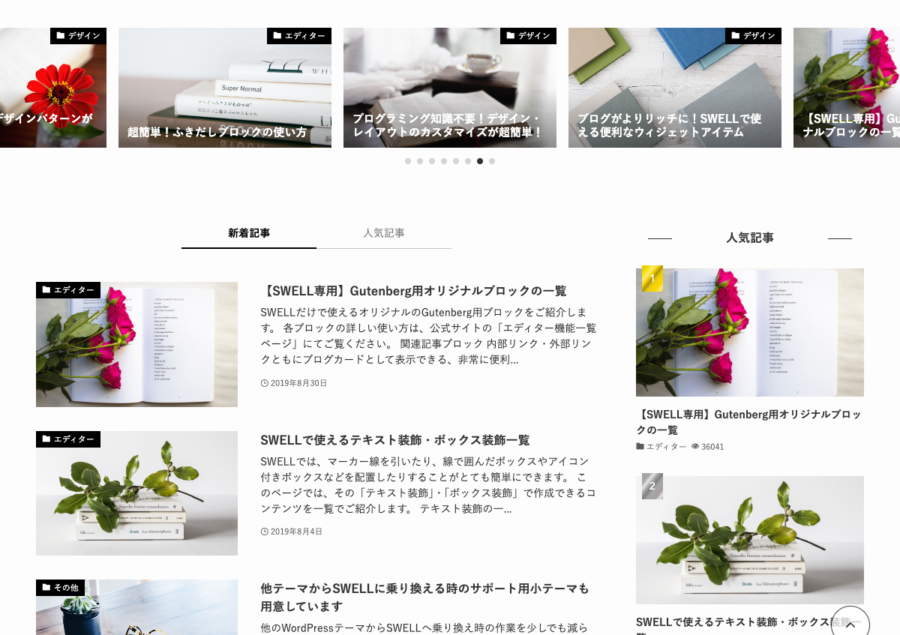
ここからは、6つのデモを1つずつ見ていきます。
早見表で気になった番号から読んでもかまいません。
自分の記事や写真を当てはめながら見ると、ブログに置いたときの姿を想像しやすくなります。
DEMO 01 記事を縦に並べる
記事を縦に並べて、上から順に読んでもらいたいなら、01が候補です。
トップには画像型の記事スライダーがあり、その下に記事リストが縦に並びます。
自分の記事を3本思い浮かべて、公式デモ01のリストを上からたどってみましょう。
記事リストを複数置きたい方は、次の02も見比べてみてください。
DEMO 02 複数の記事リストを見せる
トップには、01と同じく画像型の記事スライダーがあります。
違いは記事リストで、02にはリストが複数あり、その表示も01と異なります。
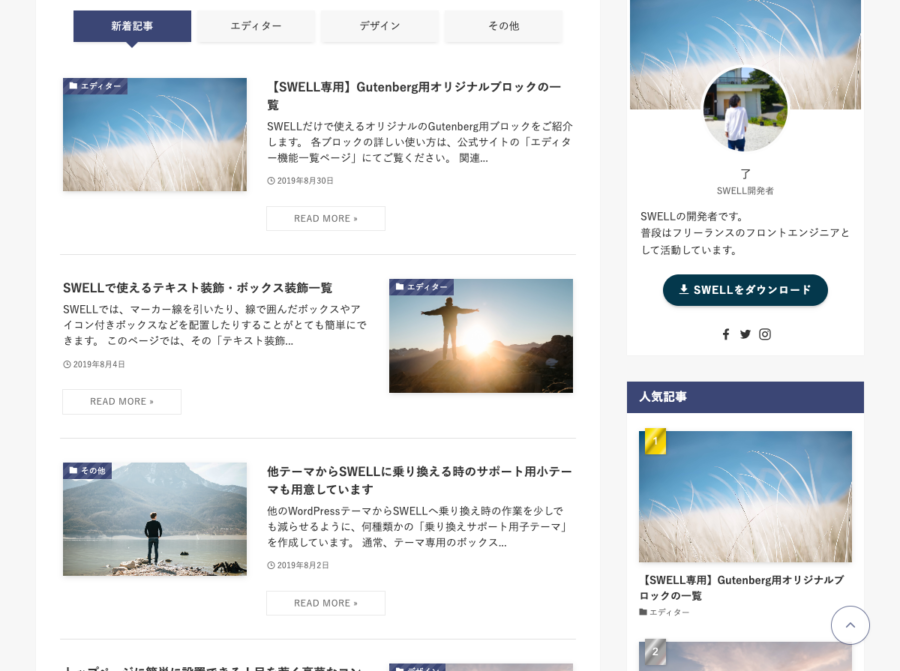
いくつかの記事リストを置きたい方は、01と02のリストを見比べて、自分の記事に合う表示を選んでみてください。
DEMO 03 全画面の写真から記事カードへつなぐ
トップで最初に大きな写真を見せたいなら、03が候補です。
トップには全画面型の画像スライダーがあり、記事は一覧でカード形式に並びます。
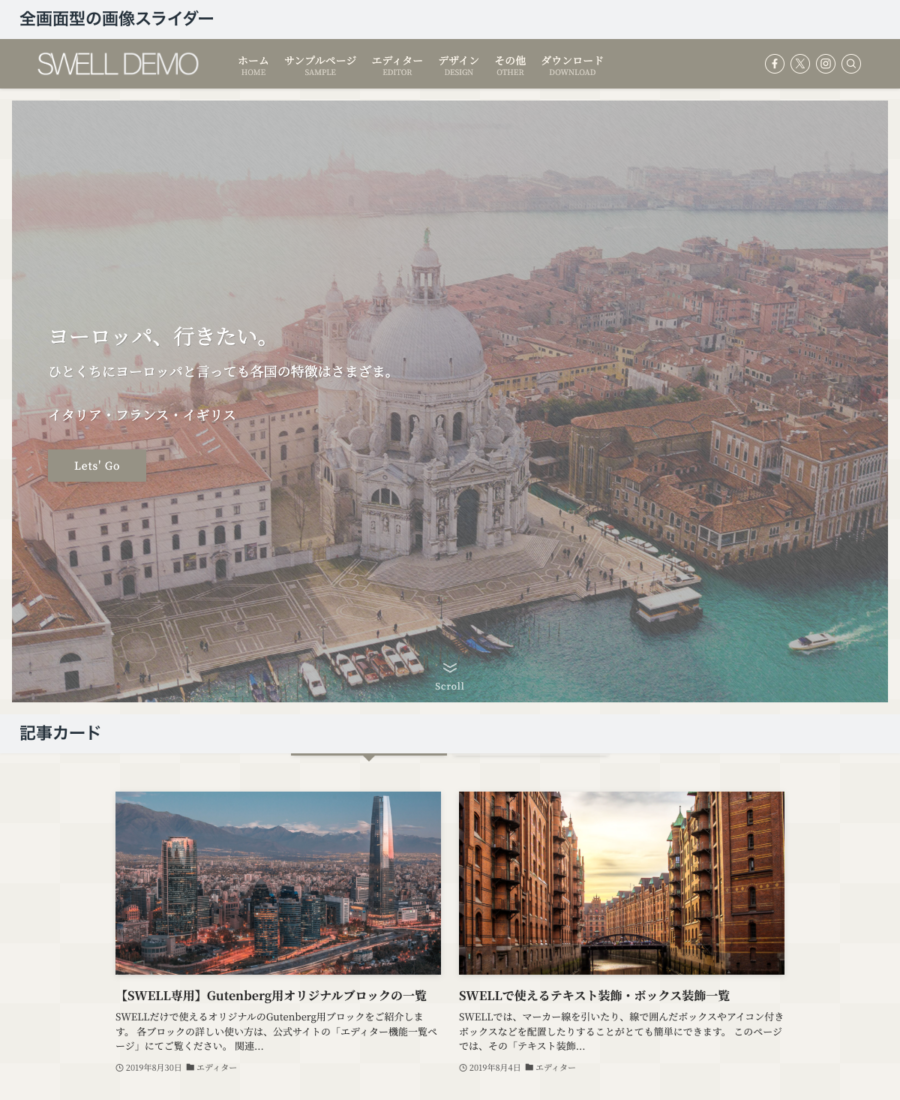
デモでは、欧州旅行を題材にしたコピーがメインビジュアルに置かれ、イタリア・フランス・イギリスが挙がっています。
自分のブログなら、このメインビジュアルにどんな写真と一言を置くかを考えてから、下の記事カードまで見てみてください。
DEMO 04 一覧で記事を大きく見せる
一覧の中で各記事を大きく見せたいなら、04が候補です。
トップには記事スライダーがあり、一覧では記事が大きく表示されます。
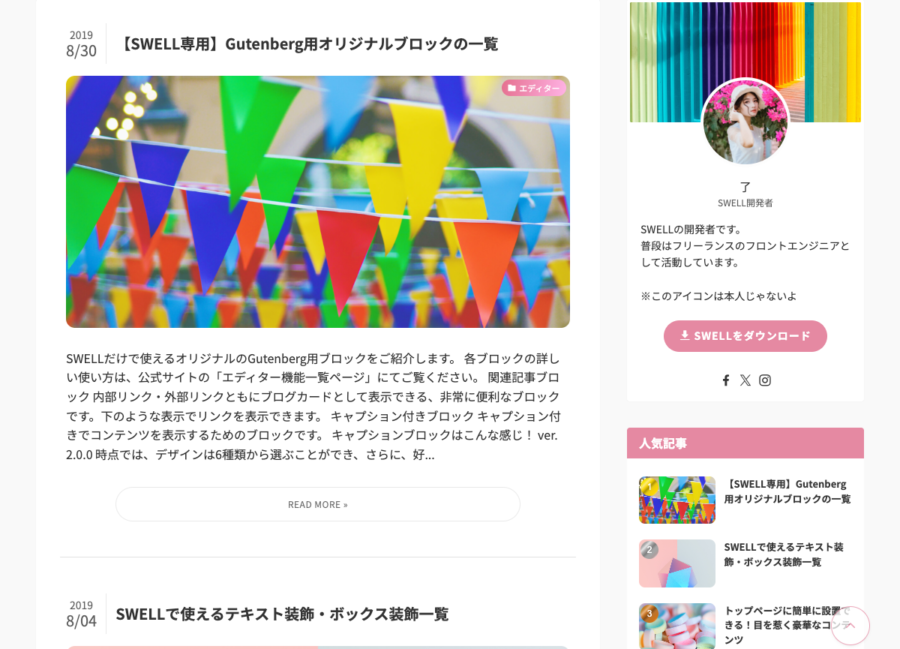
記事の表示サイズは、一覧までスクロールして、縦並びの01と比べてみてください。
DEMO 05 新着記事とタグ別の記事を並べる
新着記事に加えて、タグ別にも記事を読んでもらいたいなら、05が候補です。
トップには画像スライダーがあり、記事は新着記事・LEAFタグ・TREEタグの各欄に並びます。
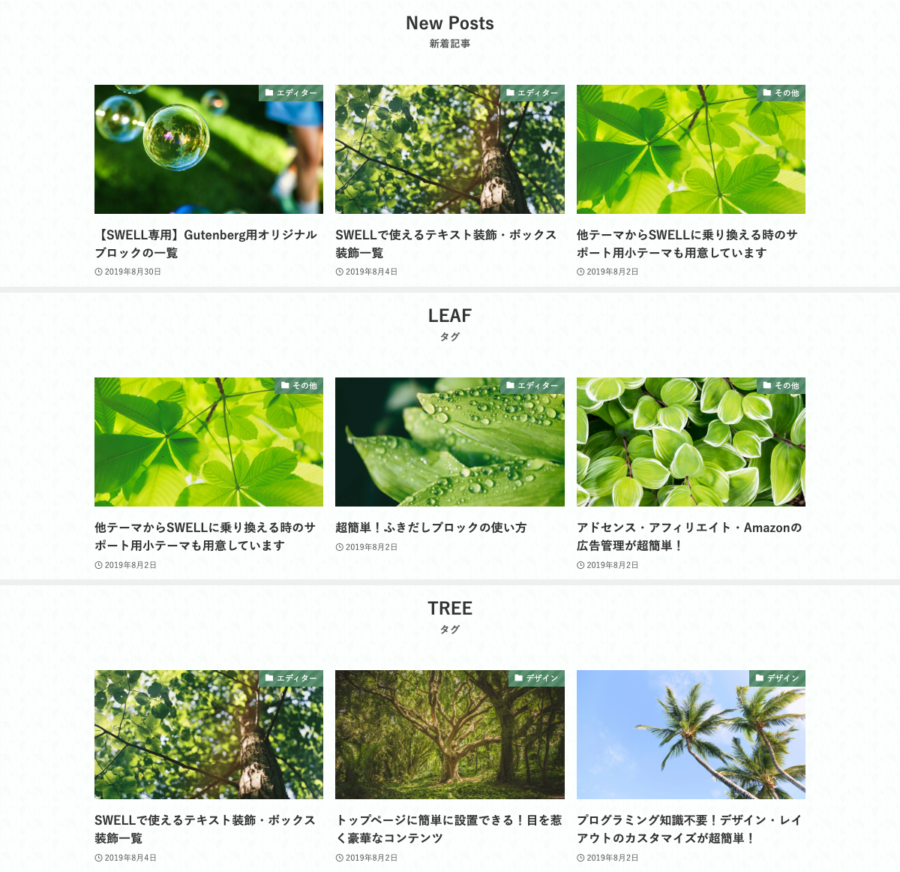
LEAFとTREEは、このデモで使われているタグの名前です。
下のリンクから開いたら、スクロールして各欄を見てみましょう。
自分ならどんなタグで記事を分けたいかを考えると、05が合うかを判断しやすくなります。
DEMO 06 トップに動画を置く
動画で読者を迎えたいなら、06が候補です。
トップのメインビジュアルには動画が流れ、記事は画像型のスライダーで見せています。
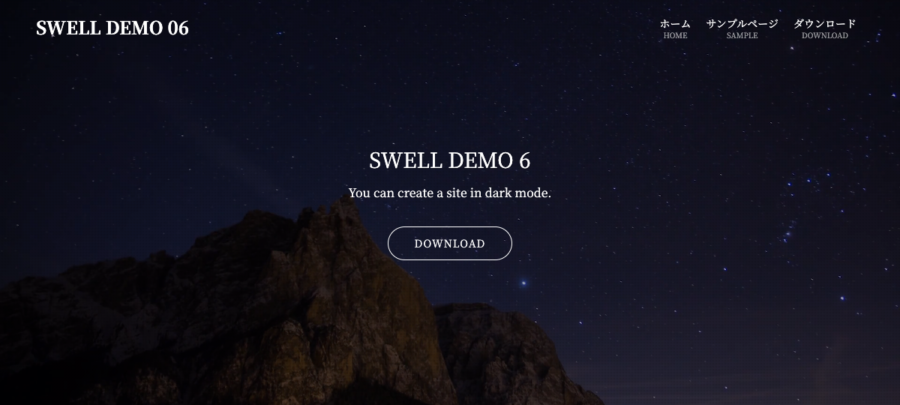
画面には、ダークモードのサイトを作れるという案内もあります。
動画の動きは画像では伝わらないので、公式デモ06で確かめてみてください。
動画ではなく写真で迎えたい場合は、DEMO 03と見比べてみましょう。
6つのデモに加えて、実際のブログのデザインも見たい方は、テーマを問わずに集めた下記の記事が参考になります。

デモの着せ替えデータで取り入れられる範囲

SWELL公式の「SWELLERS’」では、ログインするとデモ01〜06の着せ替えデータをダウンロードできます。
着せ替えデータで取り入れられるのは、カスタマイザーの設定です。
公式の案内によると、このデータだけでデモ全体が完全に再現されるわけではありません。
取り込んだあとは、適宜調整するよう案内されています。
配布されているデータの一覧は、着せ替えデータの公式案内で確認できます。
着せ替えデータは6つのデモすべてに用意されているので、選ぶときは見た目の違いで比べて大丈夫です。
まとめ 自分のブログに取り入れたいデモを開いてみよう
SWELLの公式デモサイトは、トップで最初に何を見せたいかと、その下で記事をどう並べたいかで選べます。
迷ったときの第一候補は、下記のとおりです。
DEMO 01などを押すと各デモの解説に移動するので、そこから公式デモを1つ開いてみてください。
ほかのWordPressテーマも候補に入れている方は、料金やデザインの違いを下記の記事で比べられます。

使い心地も確かめてから選びたい方は、SWELLを5年使った本音レビューを参考にしてみてください。

イラスト提供:Storyset(Website setup・Settings・Online test)