





 悩んでいる人
ラッコキーワードをClaudeなどのAIとつないで使いたいです。MCPとAPIは何が違って、今のプランでも使えるんですか?
こんなお悩みを解決します。
本記事の内容
- MCPとAPIの違い
- MCP・APIが使えるプラン
- Claudeとつなぐ手順
- APIを使うときの準備
- 使うときの注意点
本記事の信頼性
この記事を書いている僕はブログ歴7年、累計1億円以上の収益を得てきました。この経験をもとに、ブログ・アフィリエイトのノウハウを発信しています。
今回は、キーワードリサーチツール「ラッコキーワード」をAIとつなぐ方法を解説します。
結論から言うと、AIに会話で調べてもらうならMCP、スプレッドシートや自作ツールからデータを直接取るならAPIを使います。
MCPは有料のエントリープラン以上で使え、ラッコキーワードのアカウントで連携を許可するだけなので、APIキーは要りません。
APIはスタンダードプラン以上で、契約管理ページからAPIキーを発行して使います。
はじめてなら、公式も初心者向けに案内しているClaudeとのMCP連携から試すのがおすすめです。
公式は、設定にかかる時間を20分ほどとしています。
僕もClaudeのブラウザ版のコネクタから、APIキーを用意せずにラッコキーワードをつなぎました。
この記事の手順は、そのときの実際の画面を使って解説していきますね。
\ MCPはエントリープランから使える /
※クリックすると公式サイトに飛びます
ラッコキーワードのMCPとAPIの違い
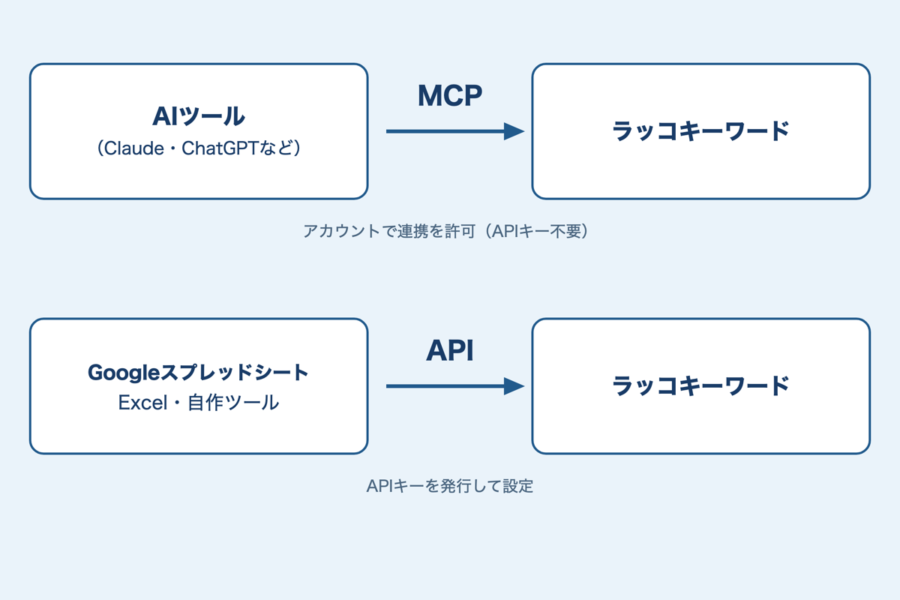
ラッコキーワードをAIや外部ツールとつなぐ方法は、MCPとAPIの2つです。
AIに頼んで調べてもらうならMCP、ツールから直接データを取るならAPIと使い分けます。
MCPでつなぐと、AIにやりたいことを伝えるだけで、AIが機能を選んでデータを取り、分析まで進めてくれます。
APIは、Googleスプレッドシートや自作ツールから、ラッコキーワードのデータを直接取得する方法です。
2つの違いを表にまとめると、下記のとおりです。
| 項目 | MCP | API |
|---|---|---|
| できること | AIに会話で調査や分析を頼める | ツールからデータを直接取得できる |
| つなぐ相手 | Claude・ChatGPTなどのAI | Googleスプレッドシート・Excel・自作ツール |
| 使えるプラン | 有料のエントリー以上 | スタンダード以上 |
| 接続方法 | アカウントで連携を許可(APIキー不要) | APIキーを発行して設定 |
| クレジットの消費 | Web版の1.5〜10倍(プランで変わる) | Web版の1.5倍 |
表のとおり、クレジットの減り方はMCPのほうがプランによって大きく変わります。
くわしい倍率は、このあと紹介します。
 Tsuzuki
迷ったら、まずはMCPから始めるのがいいと思います。APIキーの管理が要らず、会話で頼むだけで調べてもらえるからですね。
実際に僕は、当ブログの記事テーマの候補選びで、MCP経由の調査結果を使いました。
使った機能は、関連キーワードの取得と獲得キーワード調査です。
集めた候補からキーワードを選ぶ手順は、キーワード選定のやり方の記事で解説しています。
スプレッドシートで定期的に自動取得したくなったら、そのときにAPIを検討すれば十分です。
どちらを使うか決まったら、次は自分のプランで使えるかを確かめましょう。
MCP・APIが使えるプランと条件

MCPは有料のエントリープラン以上で使え、APIキーはスタンダードプラン以上で発行できます。
無料のフリープランではどちらも使えず、旧料金プランにも制限があります。
プランごとの条件は、下記のとおりです。
| 項目 | スタンダード | ライト | エントリー | フリー |
|---|---|---|---|---|
| 料金(年払い・税込) | 年29,700円(月2,475円) | 年11,880円(月990円) | 年7,920円(月660円) | 無料 |
| MCP | 使える | 使える | 使える | 使えない |
| APIキーの発行 | できる | できない | できない | できない |
| AI・API経由の消費 | Web版の1.5倍 | Web版の5倍 | Web版の10倍 | 対象外 |
| 割り当てクレジット | 月3,000 | 月1,000 | 月400 | 週50 |
表の料金と条件は、2026年11月に確認した時点の公式の表示です。
確認先は、公式の料金プランのページと、AI連携ガイド、APIキーの発行方法・使い方の記事です。
なお、表にない上位のプロプランとエンタープライズプランでも、MCPとAPIの両方が使えます。
気をつけたいのは、2026年2月25日より前の旧料金プランを契約している場合です。
旧プランではAPIが使えず、旧エントリープランではMCPも使えません。使うには新プランへの変更が必要です。
自分のプランは、契約管理ページの「ご利用中のプラン」欄で確かめられます。
エントリープランの場合、MCP経由ならスタンダードプランと同じ機能とデータ量で使えます。
例えば関連キーワードの最大出力は、Web版のエントリーなら2,000件ですが、MCP経由なら25,000件です。
ただし、AI経由の消費はWeb版の10倍なので、調べられる回数は多くありません。
公式の目安では、エントリーで獲得キーワード調査だけをMCPで使うと、月に約13回使える計算です(スタンダードは約660回)。
フリープランのままなら、Web版のラッコキーワードを使い続ける形になります。
AIで調べるだけでなく、スプレッドシートで自動取得までしたいなら、スタンダードプランが候補です。
プランごとの料金や、無料と有料の違いをくわしく比べたい場合は、下記の記事をどうぞ。

最新の料金と条件は、公式サイトの料金プランのページで確かめられます。
Claudeとラッコキーワードをつなぐ手順

ここからは、ClaudeとラッコキーワードをMCPでつなぐ手順を、実際の画面で解説します。
始める前に、ブラウザでClaudeとラッコキーワードの両方にログインし、ラッコキーワードの有料プラン(エントリー以上)を契約しておいてください。
Claudeとつなぐ5つの手順
①:コネクタページを開く
②:連携ボタンを押す
③:アクセスを許可する
④:接続済みかを確かめる
⑤:テストのプロンプトを送る
1つずつ、見ていきましょう。
手順①:ラッコキーワードのコネクタページを開く
まずは、ラッコキーワードの上部メニューから、ラッコキーワードのコネクタページを開きます。
「AI連携・API」を開き、「かんたん連携」にある「Claude連携」を押してください。
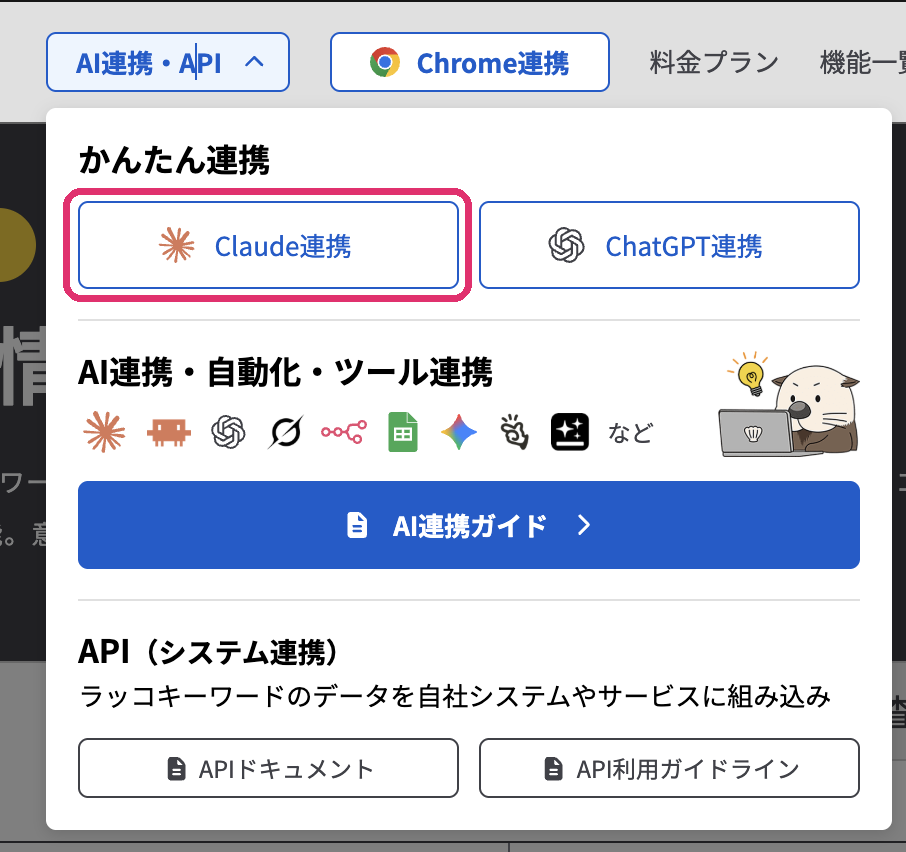
Claudeの画面に切り替わり、ラッコキーワードのコネクタページが開きます。
公式のClaudeとの接続方法の記事にある「今すぐClaudeと連携する」ボタンからも、同じページを開けます。
手順②:コネクタの連携ボタンを押す
コネクタページが開いたら、「コネクタ」欄の「連携/連携させる」を押します。
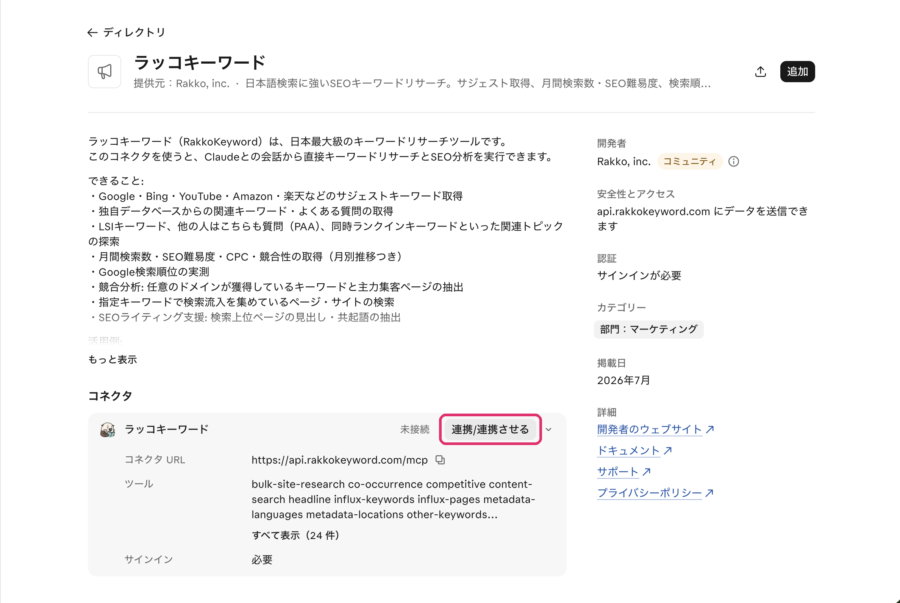
チームのアカウントの場合、ラッコキーワードがチームに追加されていなければ、メンバーは「リクエスト」を送って管理者の承認を待ちます。
管理者は、コネクタページで「チームに追加」を押してから、設定のコネクタで接続してください。
手順③:アクセスの許可画面で許可する
「連携/連携させる」を押すと、ラッコキーワードのアクセス許可の画面が開きます。
公式記事のボタンから開いた場合など、ラッコキーワードにログインしていないときは、先にログイン画面が出るので、契約中のアカウントでログインしてください。
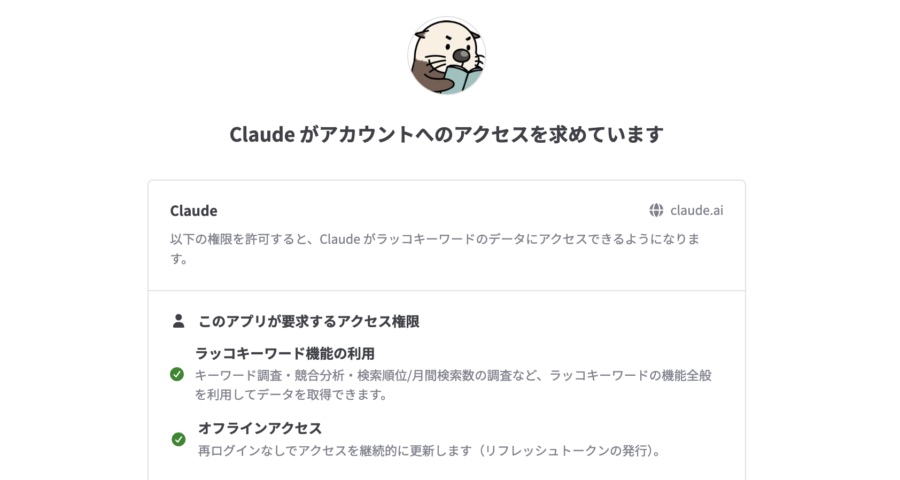
画面には、Claudeに許可する内容として「ラッコキーワード機能の利用」と「オフラインアクセス」の2つが表示されます。
「オフラインアクセス」は、ログインし直さなくても、接続を保ち続けるための権限です。
内容を確かめたら、「アクセスを許可する」を押してください。
手順④:接続済みになったかを確かめる
許可したら、ラッコキーワードのコネクタページで接続の状態を確かめます。
コネクタ欄が「接続済み」になり、「ラッコキーワードに接続しました。」と出れば、接続できています。
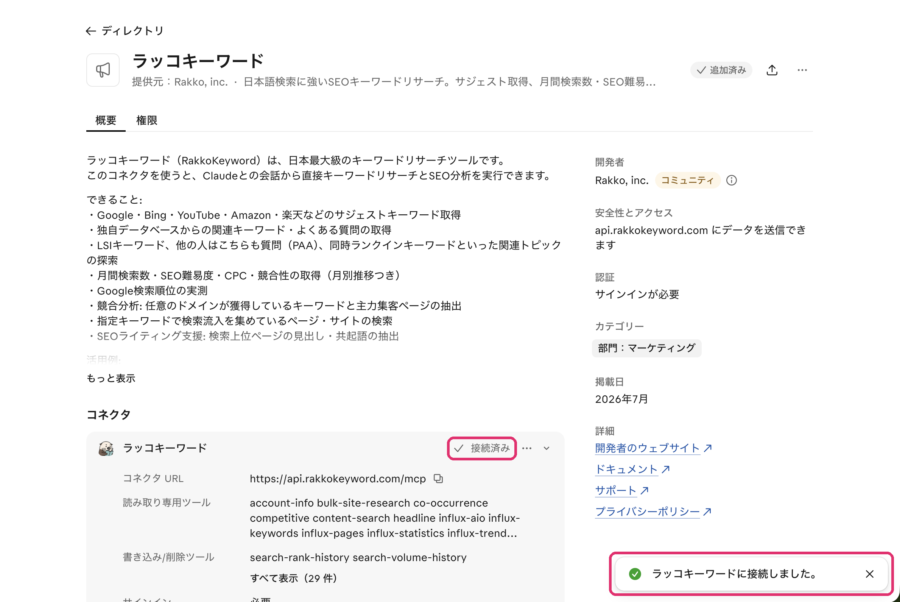
ラッコキーワードの側でも、接続を確かめられます。
契約管理の「連携アプリ管理」を開き、Claudeの行が出ていれば連携できています。
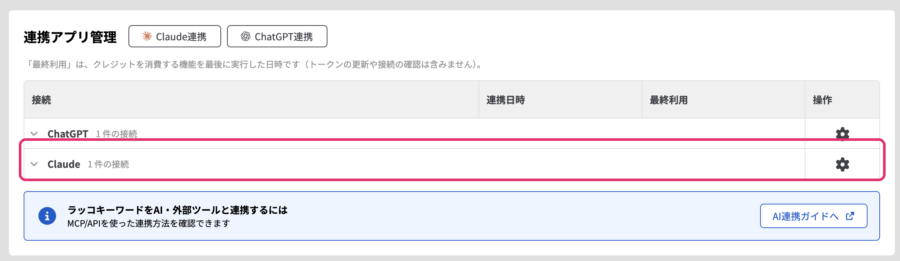
あとから確かめたいときは、Claudeの左下のユーザー名から設定を開き、コネクタの一覧を見てください。
ブラウザで一度つなげば、Claudeのデスクトップアプリやスマホアプリでも、つなぎ直さずに使えます。
手順⑤:接続テストのプロンプトを送る
最後に、接続テストのプロンプトを送って、データが返ってくるかを確かめます。
Claudeのチャットに、公式が案内している次の文を送ってください。
ラッコキーワードの接続テストを行いたい。
サジェストキーワード取得ツールで「ラッコ」のサジェストキーワードを10個取得して。
ツールの使用の許可を求められたら「常に許可」を選ぶと、次からは使うたびの確認が要らなくなります。ただし、AI経由はクレジットの消費が速いので、慣れるまでは使うたびに許可するほうが安心です。
公式の案内では、サジェストキーワードのデータが返ってくれば接続完了です。
なお、接続テストでデータを取得した場合も、クレジットはAI経由の倍率で消費されます。
接続できたら、普段のキーワード調査をClaudeに頼んでみましょう。
公式の活用例から、ブログ運営に近いものを3つ挙げます。
- 関連キーワードとよくある質問を調べ、検索意図ごとに整理して記事の構成案を作る
- 集めたキーワードを検索意図の段階で分類し、記事にする優先順位を付ける
- 一括キーワード調査で、候補の月間検索数とSEO難易度をまとめて調べる
プロンプトの全文は、公式のClaudeとの接続方法とエントリープランのMCP活用ガイドの記事に載っています。
Claude以外のAIツールでも、ラッコキーワードはつなげます。
Claude Codeはコマンドで追加する方式、ChatGPTはプラグインを入れる方式です。
手順は、公式のClaude Codeとの接続方法とChatGPTとの接続方法の記事にまとまっています。
Gemini、n8n、Difyなどの接続方法は、公式のAI連携ガイドにツール別に載っています。
ラッコキーワードAPIを使うときの準備

APIが必要になるのは、Googleスプレッドシートや自作ツールで、データを自動で取りたい場合です。
Claudeで調べるだけなら、ここまでのMCPの接続で足ります。
APIキーを発行できるのは、新料金プランのスタンダード以上です。
自分のプランは、先ほど紹介した「ご利用中のプラン」欄で確かめられます。
APIキーは、契約管理ページから発行します。
くわしい発行の手順は、公式のAPIキーの発行方法・使い方の記事で確かめてください。
発行するときに知っておきたい点は、次の3つです。
- 表示された直後にコピーして控える
- 控え忘れたら、新しいキーを発行し直す
- 発行できるキーは5件まで
発行したキーの設定先も、公式で案内されています。
Googleスプレッドシートで使う場合は、GAS(Google Apps Script)を使うスプレッドシート連携の公式の手順があります。
APIの仕様は、公式のAPIドキュメントで確認できます。
MCP・APIを使うときの注意点

MCPやAPIを使い始める前に、知っておきたい注意点が4つあります。
使うときの4つの注意点
①:クレジットの減りが速い
②:Web版のAI機能はMCPで使えない
③:一括調査が止まることがある
④:データは自分の作業で使う
順番に解説しますね。
注意①:AI経由はクレジットの減りが速い
AIやAPIを通して使うと、Web版よりクレジットの消費が増えます。
倍率は、スタンダードで1.5倍、ライトで5倍、エントリーで10倍です。
公式の計算例では、Web版で3クレジットの獲得キーワード調査が、エントリーのMCP経由だと1回30クレジットになります。
AIが機能を呼び出すたびに消費されるので、頼み方でも減り方が変わります。
公式は、節約の工夫として次の3つを挙げています。
- 「一括キーワード調査で」のように、使う機能名を添えて頼む
- 取得したデータは、同じ会話の中で使い回す
- 月間検索数だけを確認したいときなど、AIの分析が要らない調査はWeb版で行う
注意②:Web版のAI機能はMCPで使えない
Web版にあるAI記事生成やキーワード提案AIなどの機能は、MCPやAPIからは使えません。
類語などのその他機能も同じです。
AI記事生成は、タイトルや見出し、本文を作る機能です。
タイトルや見出しの案をAIで出したい場合は、これまでどおりWeb版のAI記事生成を使いましょう。
Web版のAI機能は、ラッコキーワードの使い方の記事で紹介しています。
一方で、サジェストや関連キーワード、見出し抽出、獲得キーワード調査などは、MCPからも使えます。
注意③:大量の一括調査は途中で止まることがある
一度に大量のキーワードを一括キーワード調査にかけると、途中で止まることがあります。
原因は、AI側の処理時間の制限です。
公式の例では、Claude経由で10,000件ほどのキーワードを一度にまとめて調べると、処理が終わる前に止まることがあります。
止まったときは、時間を空けて再実行するか、1回に調べるキーワードの数を減らしてください。
注意④:取得データは自分の作業で使う
MCPやAPIで取得したデータは、自分のSEOやマーケティング、分析に使う範囲なら、事前の相談なしで使えます。
自分で加工したレポートを、クライアントに提出することもできます。
一方で、APIキーの転売や貸し出し、不特定多数での共有は控えるよう求められています。
公式と提携しているように誤解される表示も、控える対象です。
取得したデータを第三者向けのサービスに組み込んで提供する場合は、個別のライセンス契約が必要です。
くわしい範囲は、公式のAPI利用ガイドラインで確かめられます。
ラッコキーワードのMCP・APIでよくある質問

ラッコキーワードのMCP・APIについて、よくある質問にお答えします。
まとめ:Claudeにつないで調べてみよう
今回は、ラッコキーワードのMCPとAPIの違いと、Claudeとつなぐ手順を解説しました。
要点をまとめると、下記のとおりです。
- AIで調べるならMCP、ツールで自動取得するならAPI
- MCPはエントリー以上、APIキーはスタンダード以上
- 接続後は「接続済み」の表示と連携アプリ管理で確かめる
- AI・API経由はクレジットの消費がWeb版の1.5〜10倍になる
有料プランを契約済みなら、まずはClaudeにラッコキーワードをつないで、接続テストのプロンプトを送ってみましょう。
データが返ってきたら、次に書く記事のキーワード調査をClaudeに頼んでみてください。
まだ有料プランを契約していない場合は、先にエントリー以上のプランを選んでおきましょう。
\ MCPはエントリープランから使える /
※クリックすると公式サイトに飛びます
Web版で使える機能や、ブログでの活用の流れは、下記の記事で解説しています。