






 悩んでいる人
パソコンのデータを誤って削除してしまった…。EaseUS Data Recovery Wizardの評判はどうなの?安全に使えるの?
こんなお悩みを解決します。
本記事はEaseUSから製品ライセンスと執筆料の提供を受けて作成しており、アフィリエイト広告を含みます。
本記事の内容
- EaseUS Data Recovery Wizardの評判・口コミ
- EaseUS Data Recovery Wizardの安全性・危険性
- EaseUS Data Recovery Wizardの使い方(5ステップ)
本記事の信頼性
この記事を書いている僕はブログ歴7年、累計1億円以上の収益を得てきました。この経験をもとに、ブログ・アフィリエイトのノウハウを発信しています。
今回は、データ復元ソフト「EaseUS Data Recovery Wizard」の評判・安全性・使い方を徹底解説します。
実際にSDカードのデータを復元した僕が、メリットだけでなくデメリットも正直にお伝えしていきますね。
データ復旧業者に依頼すると5万〜30万円ほどかかりますが、EaseUS Data Recovery Wizardなら無料版で復元可能か確認した上で、約1万円〜でデータを復元できます。
 Tsuzuki
まずは無料版でスキャンして、復元できるファイルがあるか確認するのがおすすめですよ。
\ Windows版を無料でスキャン /
※クリックするとEaseUS公式サイトに移動します
\ Mac版を無料体験 /
※クリックするとEaseUS公式サイトに移動します
EaseUSの録画収録ソフトについては、下記の記事で詳しく解説しています。

EaseUS Data Recovery Wizardとは【特徴と評判の概要】
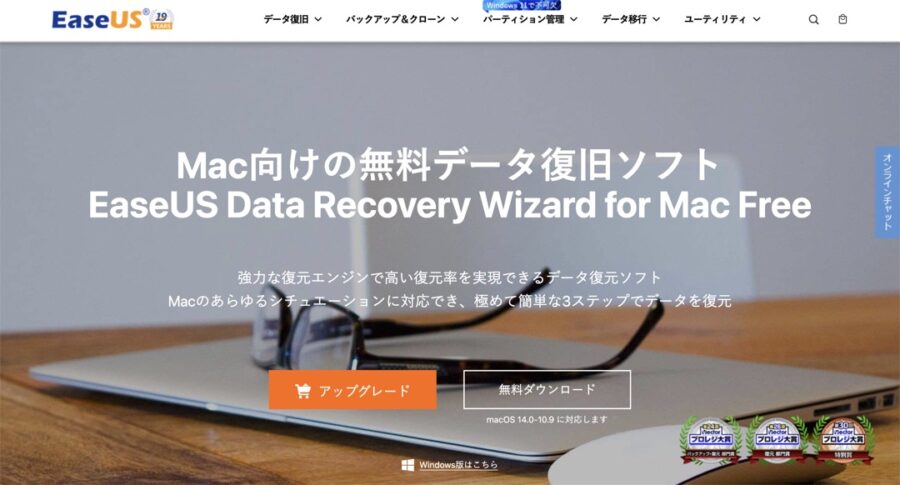
EaseUS Data Recovery Wizardは、誤って削除したデータやフォーマットしたストレージからファイルを復元できるソフトです。
公式サイトでは、データ復旧率99.7%と案内されています。
まずは基本情報から確認していきましょう。
①:EaseUS Data Recovery Wizardの基本情報
EaseUS Data Recovery Wizardの基本スペックをテーブルにまとめました。
| 項目 | 内容 |
|---|---|
| ソフト名 | EaseUS Data Recovery Wizard |
| 開発会社 | 有限会社イーザスソフトウェア(中国・四川省成都市) |
| 設立 | 2004年(運営歴20年以上) |
| データ復旧率 | 99.7%(公式発表) |
| 対応OS | Windows / Mac |
| 無料版 | 初期500MB(SNS共有で最大2GB) |
| Pro版料金(税込) | Win: 9,790円〜 / Mac: 12,089円〜 |
| 返金保証 | 30日間 |
| サポート | 年中無休のテクニカルサポート(Pro版) |
無料版は初期500MBまで復元でき、SNSで製品情報を共有すると最大2GBまで利用できます。
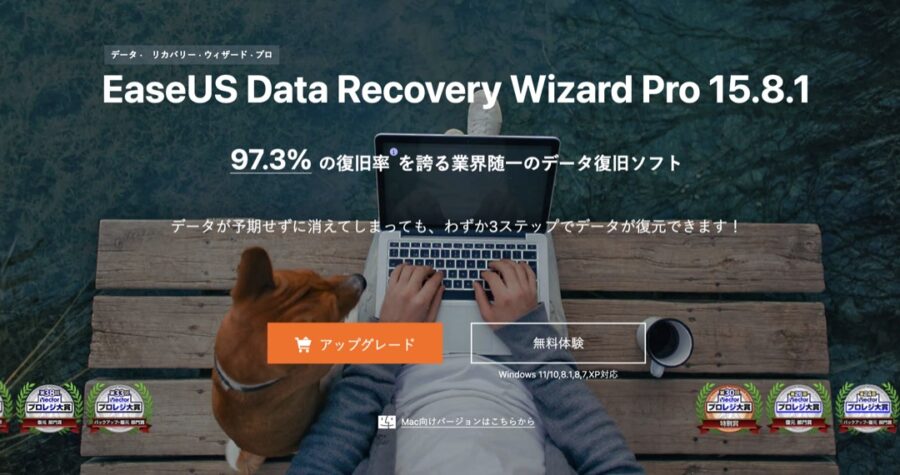
まずは無料版でスキャンして、復元できるかどうかを確認してから有料版を検討できるのが大きな安心ポイントですね。
EaseUS Data Recovery Wizardでデータ復元できるケースは、主に以下のとおりです。
- 誤削除:ゴミ箱を空にした後でも復元可能
- フォーマット:HDDやUSBをフォーマットした後のデータも対応
- ウイルス感染:ウイルスで消えたデータの復元
- OSエラー・クラッシュ:システム障害によるデータ紛失
- パーティション紛失:パーティション消失時のデータ復旧
ただし、物理的な破損(水没・踏みつぶしなど)によるデータ消失には対応できないので注意しましょう。
Tsuzuki物理破損の場合はデータ復旧業者への依頼が必要です。ソフトウェアで復旧できるのは「論理障害」のケースですね。
②:復元できるデバイス・ファイル形式
EaseUS Data Recovery Wizardは幅広いデバイスとファイル形式に対応しています。
| カテゴリ | 対応内容 |
|---|---|
| 対応デバイス | PC / 外付けHDD / SSD / USBメモリ / SDカード / NAS |
| 写真 | JPG, PNG, TIFF, RAW, PSD, GIF, BMP, SVGなど |
| 動画 | MP4, MOV, AVI, MKV, FLV, WMV, MPEGなど |
| 音声 | MP3, WAV, AAC, FLAC, OGG, WMA, AIFFなど |
| ドキュメント | PDF, DOC/DOCX, XLS/XLSX, PPT/PPTX, HTMLなど |
| その他 | ZIP, RAR, ISO, EXE, PST(メール)など |
| 対応OS | Windows 11/10/8.1/8/7 / macOS 15〜10.9 |
写真、動画、音声、ドキュメントなど、一般的なファイル形式はほぼすべてカバーしています。
SDカードやUSBメモリなど外部デバイスからの復元にも対応しているので、カメラやスマホのデータを消してしまった場合にも安心ですね。
③:無料版と有料版の違い【料金比較表】
EaseUS Data Recovery Wizardの料金プランを確認していきましょう。
Windows版・Mac版それぞれの料金を比較表にまとめました。
Windows版の料金プラン
| プラン | Free | Pro 1ヶ月 | Pro 1年 | 永久ライセンス |
|---|---|---|---|---|
| 料金(税込) | 無料 | 9,790円 | 13,090円 | 19,690円 |
| 復元データ量 | 初期500MB(SNS共有で最大2GB) | 無制限 | 無制限 | 無制限 |
| 支払い方式 | – | 1回払い | 1回払い | 1回払い |
| 返金保証 | – | 30日間 | 30日間 | 30日間 |
| テクニカルサポート | 年中無休 | 年中無休 | 年中無休 |
Mac版の料金プラン
| プラン | Free | Pro 1ヶ月 | Pro 1年 | 永久ライセンス |
|---|---|---|---|---|
| 料金(税込) | 無料 | 12,089円 | 16,489円 | 23,089円 |
| 復元データ量 | 初期500MB(SNS共有で最大2GB) | 無制限 | 無制限 | 無制限 |
| 支払い方式 | – | 1回払い | 1回払い | 1回払い |
| 返金保証 | – | 30日間 | 30日間 | 30日間 |
| テクニカルサポート | 年中無休 | 年中無休 | 年中無休 |
※料金と仕様は2026年7月22日時点です。最新情報は公式サイトをご確認ください。
1回限りのデータ復旧なら、Pro版の1ヶ月ライセンス(Win: 9,790円 / Mac: 12,089円)がおすすめです。
今後もデータ復旧が必要になる可能性がある方は、永久ライセンスを購入しておくとコスパがよいですね。
ちなみに、データ復旧業者に依頼すると5万〜30万円以上かかるケースが一般的です。
EaseUS Data Recovery Wizardなら約1万円〜で自分でデータを復元できるので、まずはソフトで試してみる価値は十分ありますよ。
有料プランには30日間の返金保証がありますが、適用条件があるため、購入前に公式の返金ポリシーも確認しておきましょう。
\ Windows版Proの料金を確認 /
※クリックするとEaseUS公式サイトに移動します
\ Mac版Proの料金を確認 /
※クリックするとEaseUS公式サイトに移動します
EaseUS Data Recovery Wizardの評判・口コミ
EaseUS Data Recovery Wizardの評判を、実際の口コミからご紹介していきます。
良い評判だけでなく悪い評判もしっかりお伝えするので、両面を理解した上で利用を検討してくださいね。
①:良い評判・口コミ
EaseUS Data Recovery Wizardの良い評判をピックアップしました。
EaseUS Data Recovery Wizardを使って、実際にデータを復元できたという口コミが多く見つかりました。
データ復旧ソフトにあまり期待していなかった方も、想像以上に簡単に復元できて驚いているようですね。
操作がシンプルで初心者でも迷わず使えるという点が、特に高く評価されています。
Tsuzuki僕自身もSDカードのデータ復元に使いましたが、ウィザードに従って操作するだけなので本当に簡単でしたよ。
②:悪い評判・口コミ
EaseUS Data Recovery Wizardの悪い評判もチェックしておきましょう。
悪い評判としては「料金がやや高い」「物理的な破損には対応できない」という声がありました。
料金については、データ復旧業者に依頼すると5万〜30万円以上かかることを考えると、Pro版の約1万円は十分リーズナブルな価格帯だと思います。
物理的な破損(水没・踏みつぶしなど)については、どのデータ復旧ソフトでも対応できないため、業者への依頼が必要ですね。
なお、以前は「定期ライセンスの自動更新で課金された」という口コミもありましたが、現在はWindows版の1ヶ月・1年ライセンスとも自動更新なし(サブスクなし)に変更されています。
Tsuzuki自動更新の心配がなくなったのは嬉しいポイントですね。安心して使えます。
③:評判から見えるメリット・デメリット
口コミや実際の使用感をもとに、EaseUS Data Recovery Wizardのメリット・デメリットを整理しました。
| メリット | デメリット |
|---|---|
| 復旧率99.7%(公式発表) 無料版は初期500MB(SNS共有で最大2GB) 直感的なUIで初心者でも簡単 Win/Mac両対応 30日間の返金保証あり サブスクなし(自動更新なし) | 物理破損には対応不可 無料版は最大2GBまで 大容量データはスキャンに時間がかかる |
デメリットはあるものの、無料版で復元できるか確認してから有料版を購入できる点が大きな強みです。
購入前にリスクなく試せるので、まずは無料版をダウンロードしてスキャンしてみるのがおすすめですよ。
\ Windows版を無料でスキャン /
※クリックするとEaseUS公式サイトに移動します
\ Mac版を無料体験 /
※クリックするとEaseUS公式サイトに移動します
EaseUS Data Recovery Wizardの安全性・危険性

EaseUS Data Recovery Wizardの安全性について解説していきます。
「海外製ソフトって大丈夫なの?」と不安に感じる方も多いと思うので、しっかり確認していきましょう。
①:運営会社の信頼性と実績
EaseUS Data Recovery Wizardを開発しているのは、中国・四川省成都市に本社を置く「有限会社イーザスソフトウェア」です。
- 設立:2004年8月(運営歴20年以上)
- 利用者:世界160カ国以上
- 主要製品:データ復旧・バックアップ・パーティション管理・画面録画など20種類以上
- 受賞歴:第39回 Vector プロレジ大賞 バックアップ・復元 部門賞
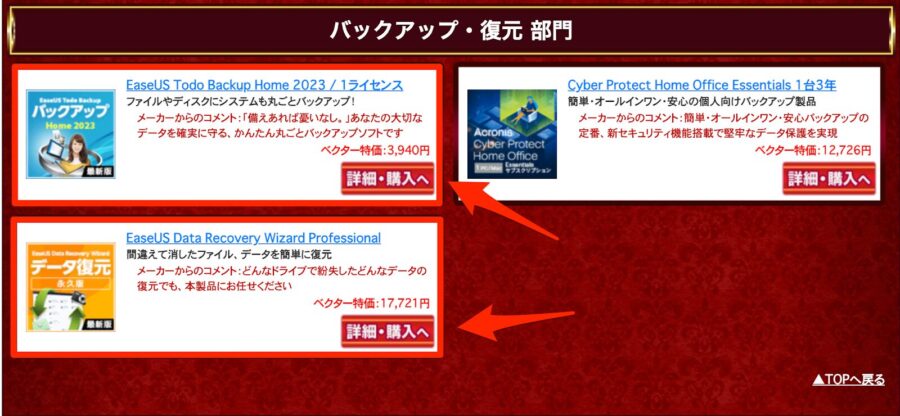
2004年から20年以上にわたってソフトウェアを提供し続けている実績があり、日本国内でもVectorやマイナビなどの大手メディアで紹介されている信頼性の高い企業です。
②:セキュリティ面の安全性
EaseUSは正規版について、危険なプラグインやアドオンを含まないと案内しています。
ソフトをダウンロードする際は、必ずEaseUS公式サイトからダウンロードするようにしましょう。
非公式サイトや海賊版からダウンロードすると、改ざんされたファイルをインストールしてしまうリスクがあります。
公式サイトからの正規ダウンロードであれば安心して利用できますよ。
また、公式サイトでは、データ復元時の個人プライバシーに配慮していると説明されています。
Tsuzuki僕も実際にインストールして使っていますが、怪しい挙動は一切ありませんでした。安心して使って大丈夫ですよ。
③:返金保証・サポート体制
EaseUS Data Recovery Wizardの有料版には、30日間の返金保証があります。
復元できない場合は、まず公式サポートへ相談し、返金ポリシーの条件を確認しましょう。
- 30日間の返金保証:適用条件は返金ポリシーを確認
- 年中無休のテクニカルサポート:Pro版以上で利用可能
- サブスクなし:ライセンス期限切れ後に自動課金されない
- 日本語サポート:メールでの問い合わせに対応
まず無料版で復元できるか確認し、必要に応じて有料版を購入する流れで使えます。
サポート体制も充実しているので、使い方で困ったことがあれば気軽に問い合わせてみましょう。
正規版を試す場合は、Windows版とMac版を間違えないように選びましょう。
\ Windows版を無料でスキャン /
※クリックするとEaseUS公式サイトに移動します
\ Mac版を無料体験 /
※クリックするとEaseUS公式サイトに移動します
EaseUS Data Recovery Wizardの使い方【データ復元5ステップ】

EaseUS Data Recovery Wizardでデータを復元する手順をご紹介します。
今回はMac版をメインで解説していきますが、Windows版でも使い方は基本的に同じです。
データ復元の5ステップ
- ①:無料版をダウンロードする
- ②:復元したい保存場所を選ぶ
- ③:紛失データをスキャンする
- ④:データを復元する
- ⑤:有料版にアップグレードする方法
1つずつ、画像を使いながら説明していきますね。
最初にFree版でスキャン&データ復旧をした後でも、有料プランにアップグレードできるのでまずは無料版から試してみるのがおすすめです。
【前提】SDカードからファイル復元する例で解説
今回は、SDカードに保存されていた4つのファイルを復元していきます。
復元予定のファイルは「画像ファイル(JPG)・ドキュメント2つ(keynote・pages)・動画ファイル(MOV)」の4つです。
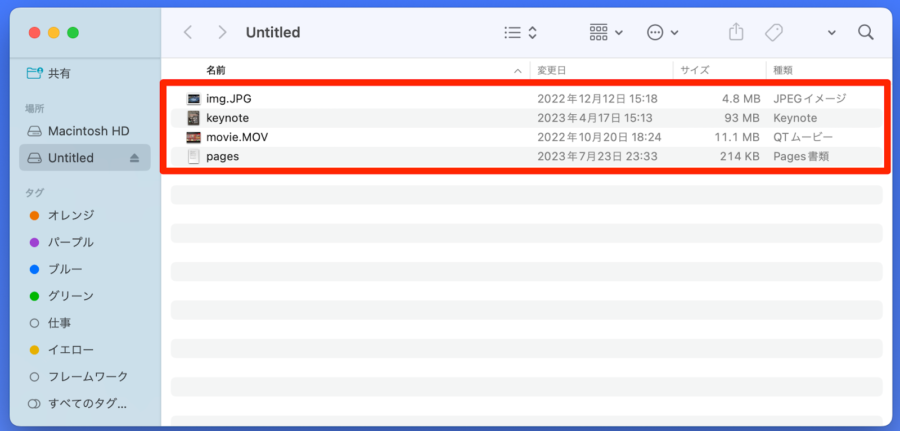
こちらをSDカードからゴミ箱に移して、ゴミ箱も空にしました。
上記のSDカード内から消えたデータを復元できるか試していきます。
それでは、データ復旧の手順を画像つきでご紹介していきますね。
手順①:無料版をダウンロードする
公式サイトから無料版をダウンロードしていきます。
Mac版とWindows版のページは違うので、下記のどちらかを選んでダウンロードしましょう。
Windowsを使っている方は、Windows版の無料版をダウンロードするを選びましょう。
Macを使っている方は、Mac版の無料体験ページを見るを選びましょう。
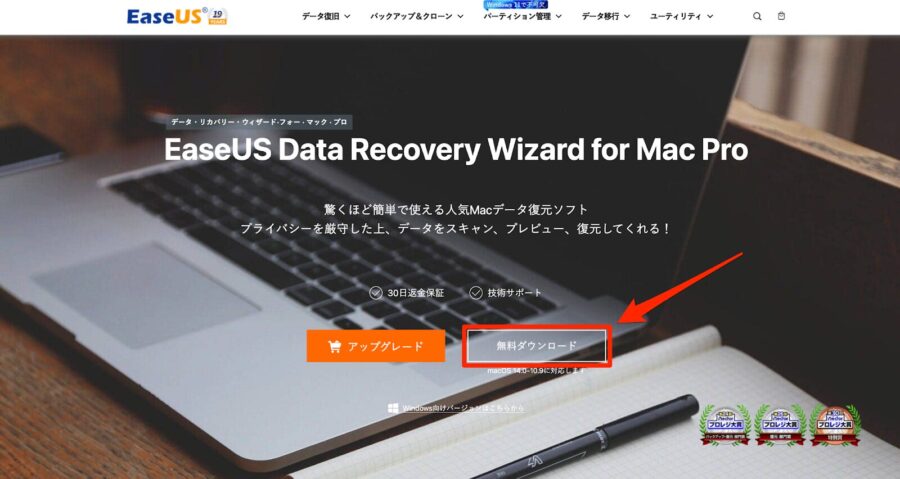
公式サイトに飛んだら、「無料ダウンロード」をクリックします。(アップグレードは後から可能です)
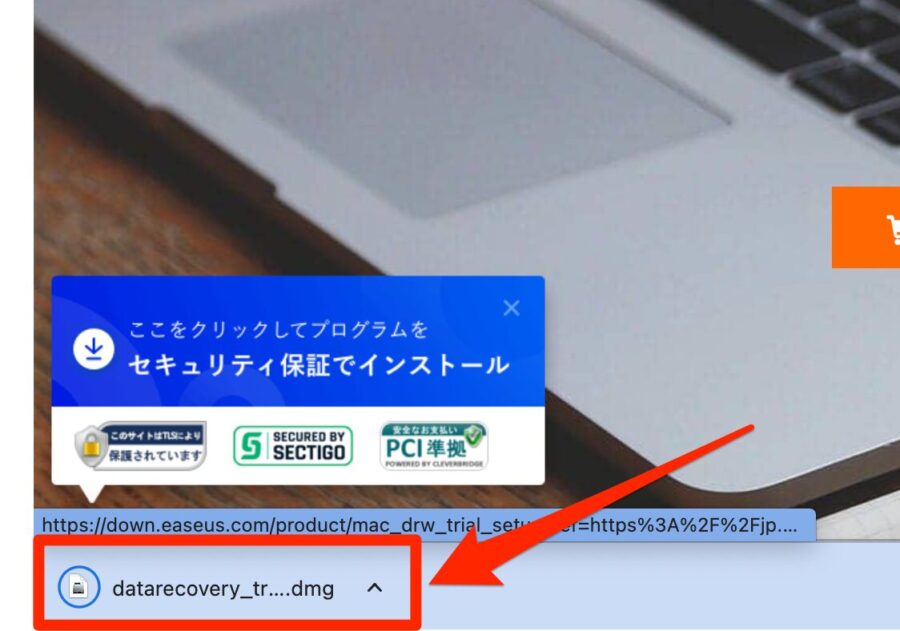
ダウンロードが完了すると、下記のように表示されるのでクリックしましょう。
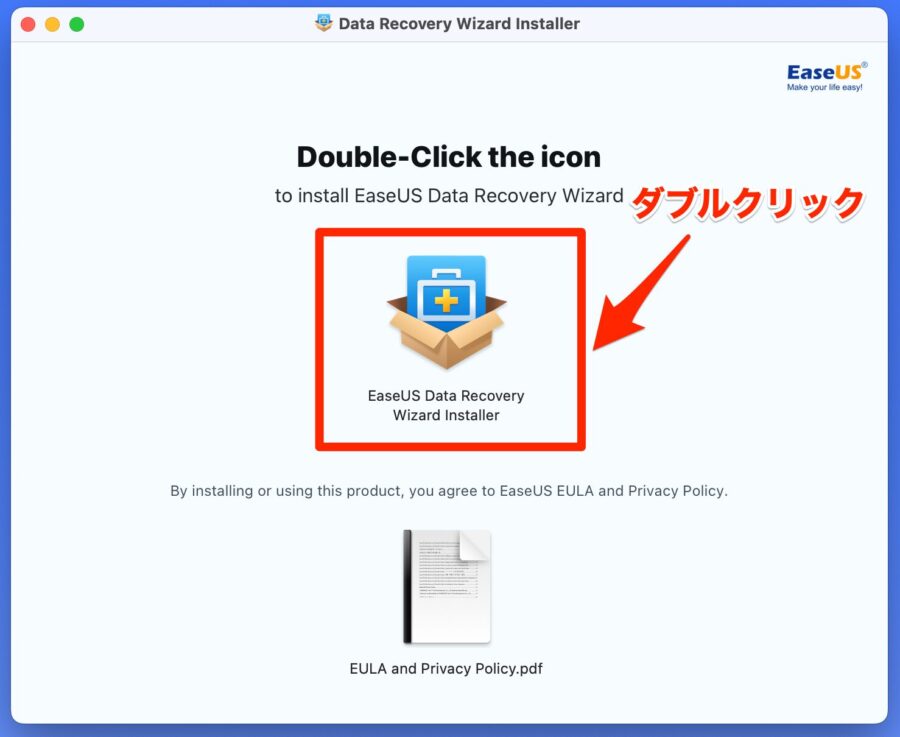
そうすると、EaseUS Data Recovery Wizardのロゴが表示されるので、ダブルクリックしてファイルを開いていきます。
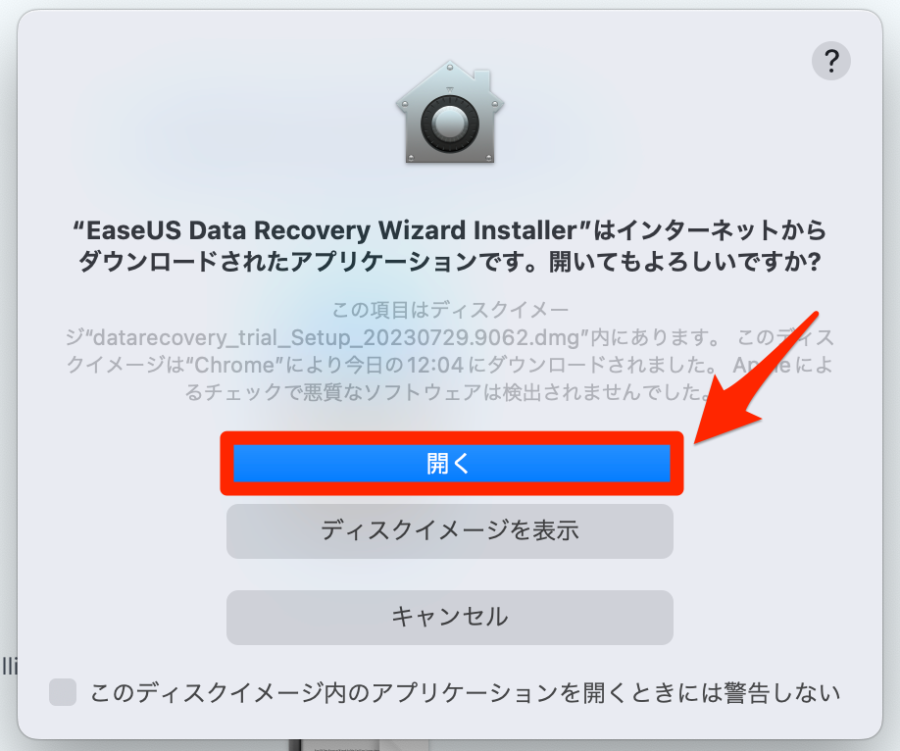
開いても良いか聞かれるので、「開く」をクリックしましょう。
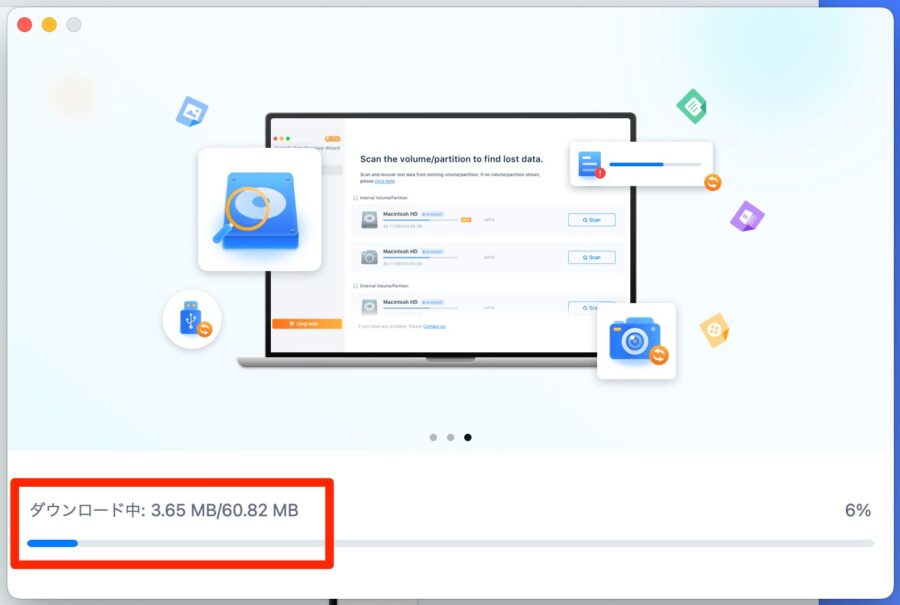
そうすると、EaseUS Data Recovery Wizardのダウンロードが開始されます。
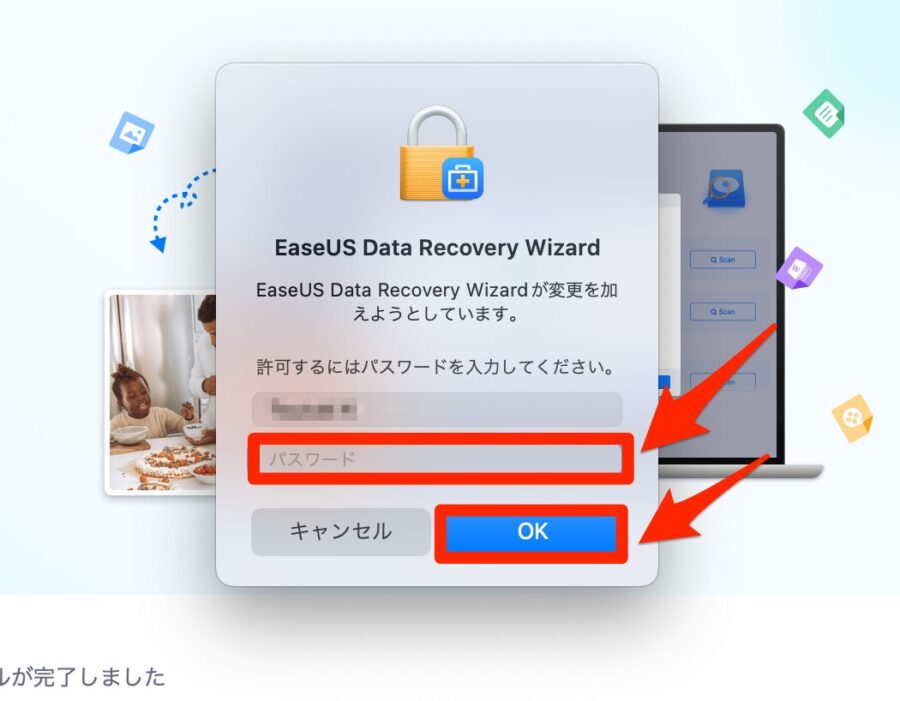
Macのロック解除時のパスコードを入力して、「OK」をクリックします。
下記のような画面が表示されたら、ダウンロード完了です。
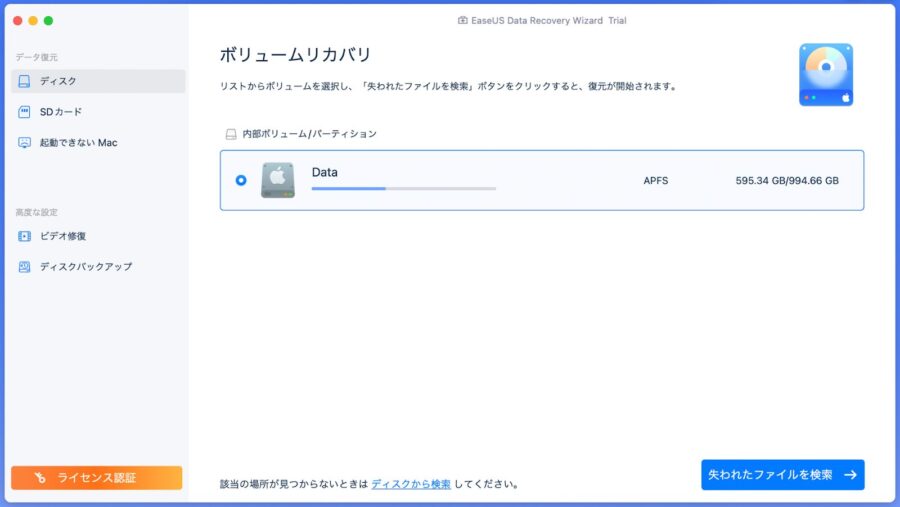
続いて、スキャンするデータを選んでいきます。
手順②:復元したい保存場所を選ぶ
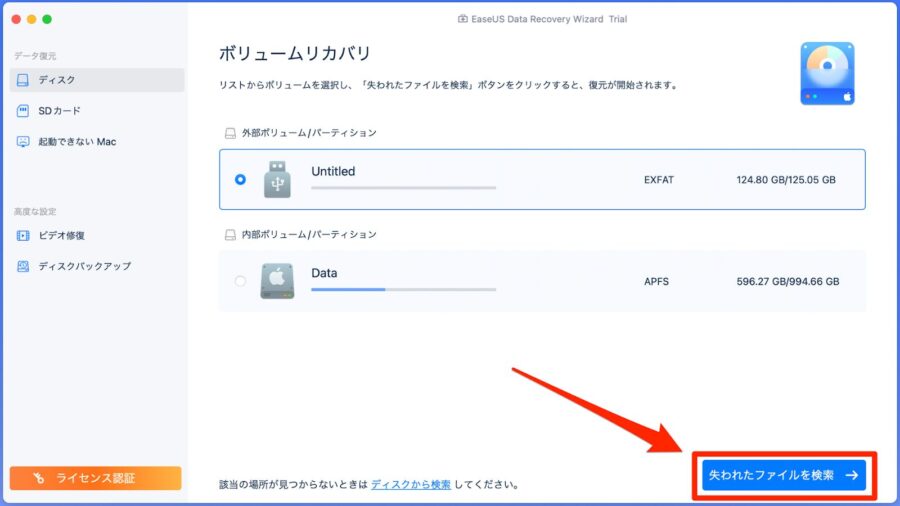
紛失したデータの保存場所を選びましょう。
今回は、SDカードから紛失データを探していきたいと思います。
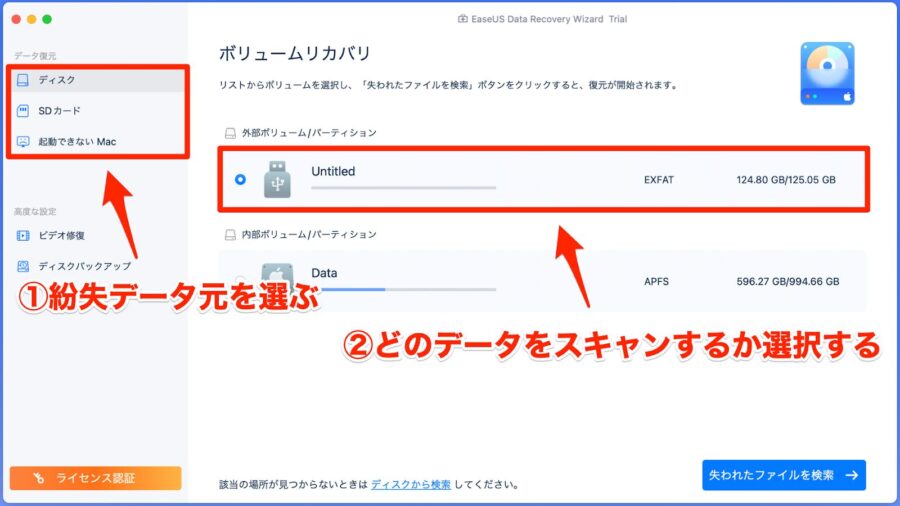
上記が選択できたら、データスキャンをしていきましょう。
手順③:紛失データをスキャンする
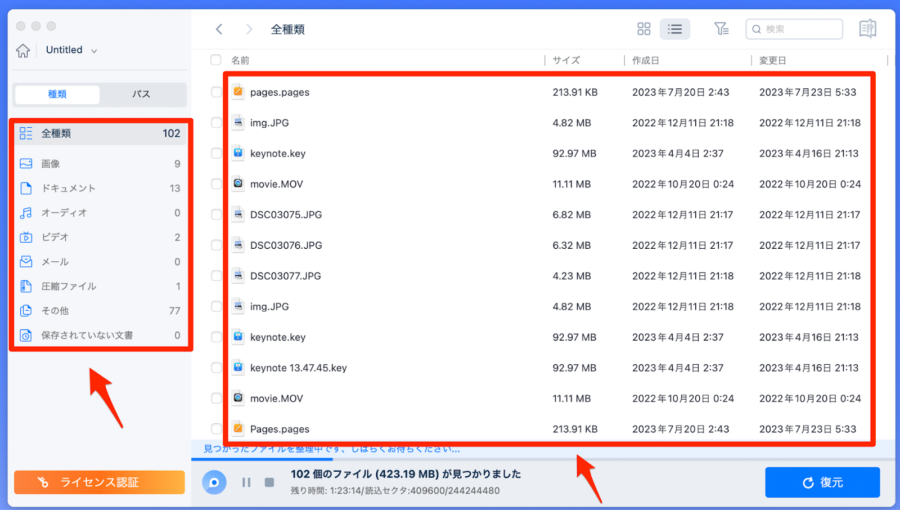
「失われたファイルを検索」をクリックすると、自動でスキャンが始まります。
スキャンが進行すると、下記のようにスキャンデータが表示されます。
続いて、紛失したデータの復元をしていきましょう。
手順④:データを復元する
復元したいファイルを選択したら、「復元」をクリックしてみましょう。
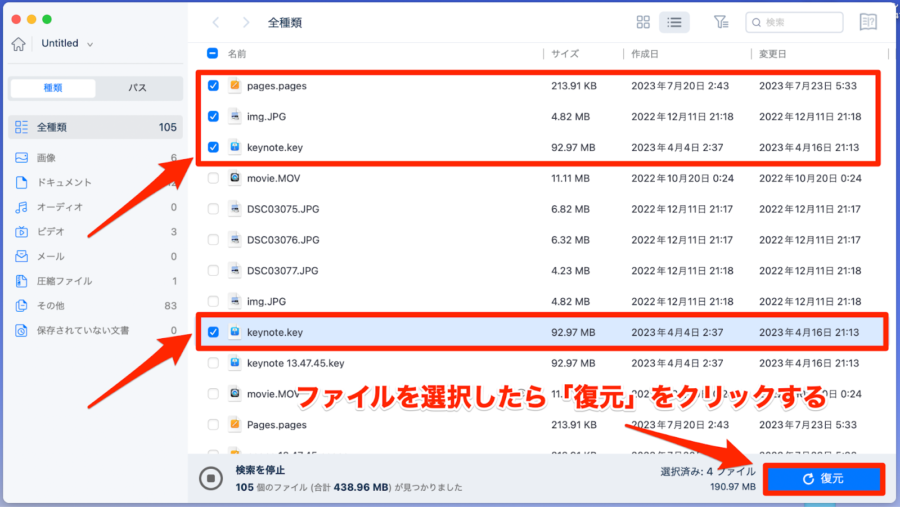
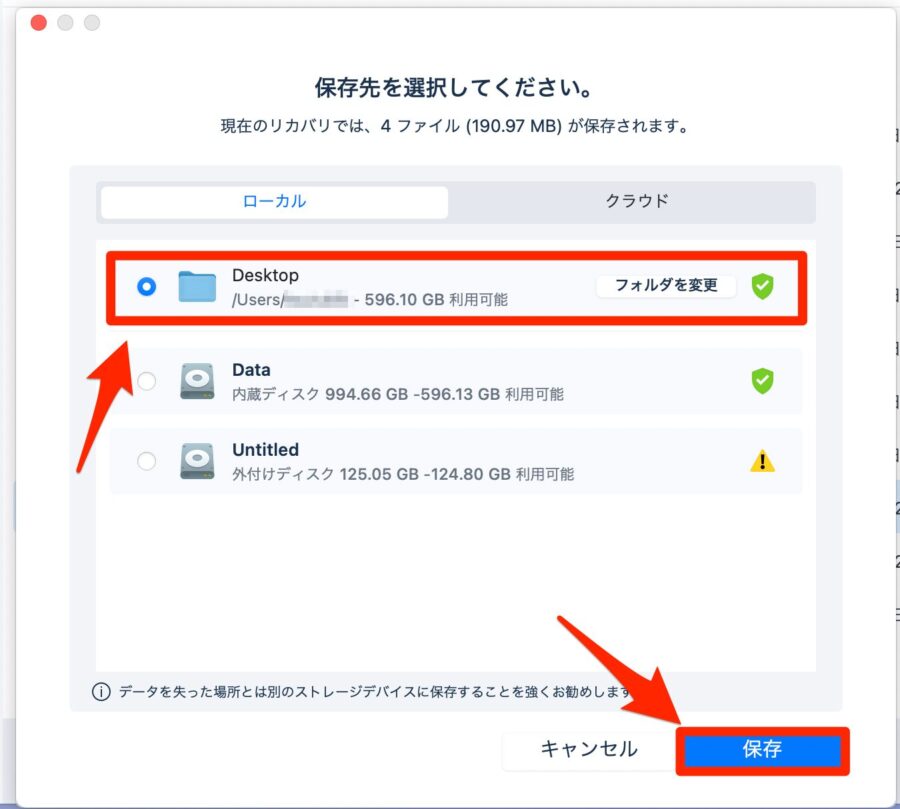
復旧データの保存先を選択したら、「保存」をクリックしましょう。
ちなみに、保存先はローカルとクラウドの2箇所から選択できて、好きな場所に復元できるので非常に便利です。
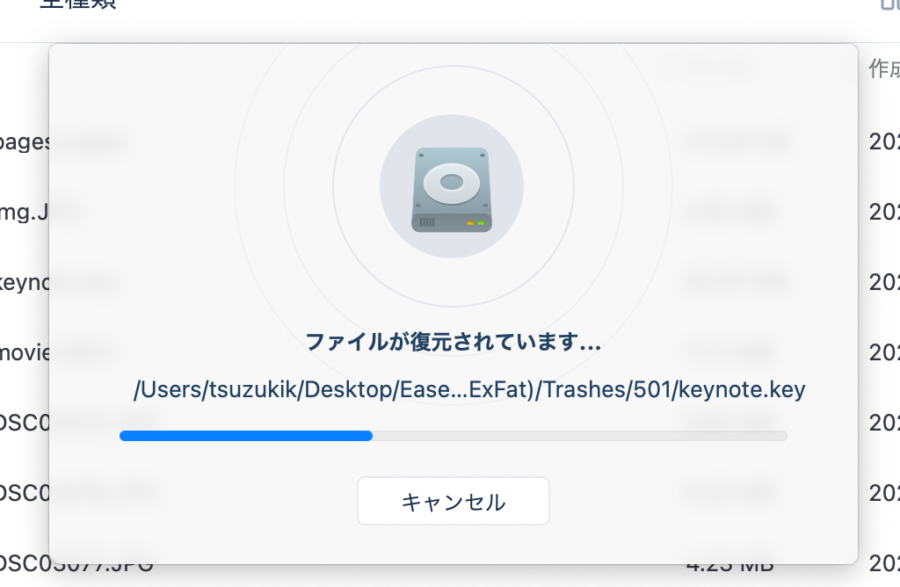
復元中は下記のように表示されます。(190MBのファイルだと5秒ほどで復元できました)
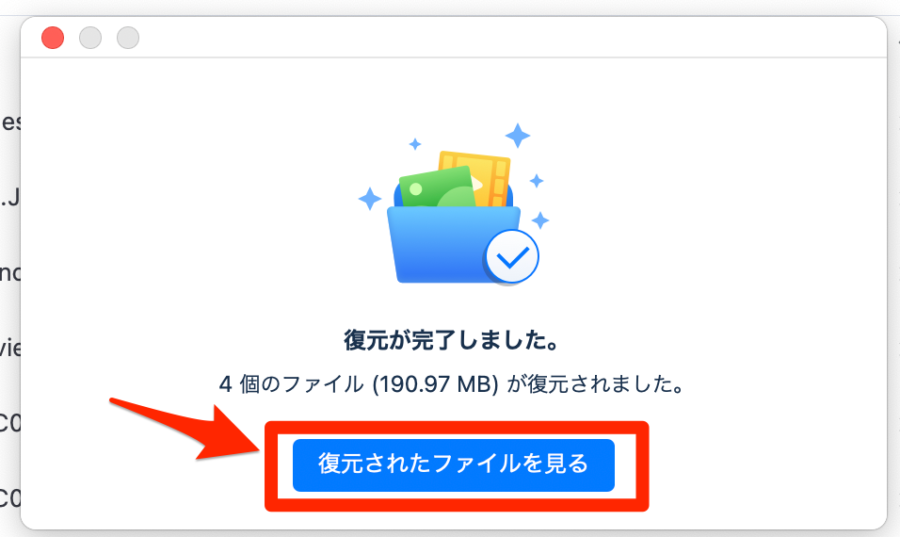
復元が完了すると下記のような表示になるので、「復元されたファイルを見る」をクリックしましょう。
こんな感じで、しっかりとデータ復旧できていました。
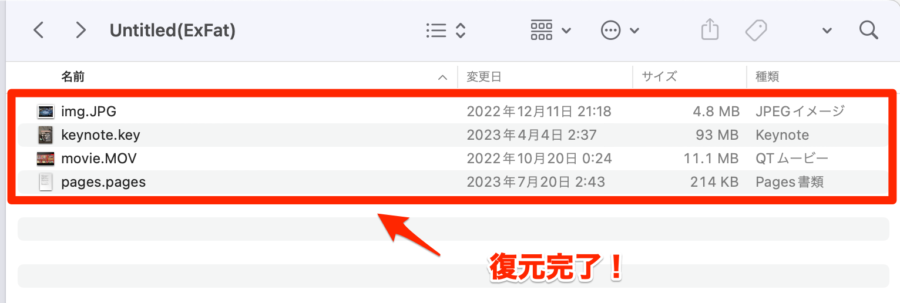
このように、EaseUS Data Recovery Wizardを使えば紛失したデータを復元できます。
Tsuzukiライセンス取得にそれなりのお値段はしますが、大切なデータが戻ってくることを考えれば安いと感じました。データ復旧業者に依頼するよりも圧倒的にコスパが良いですよ。
手順⑤:有料版にアップグレードする方法
無料版の復元上限を超えるデータを復元したい場合は、Pro版にアップグレードする必要があります。
無料版は初期500MBまで復元でき、SNSで製品情報を共有すると最大2GBまで利用できます。
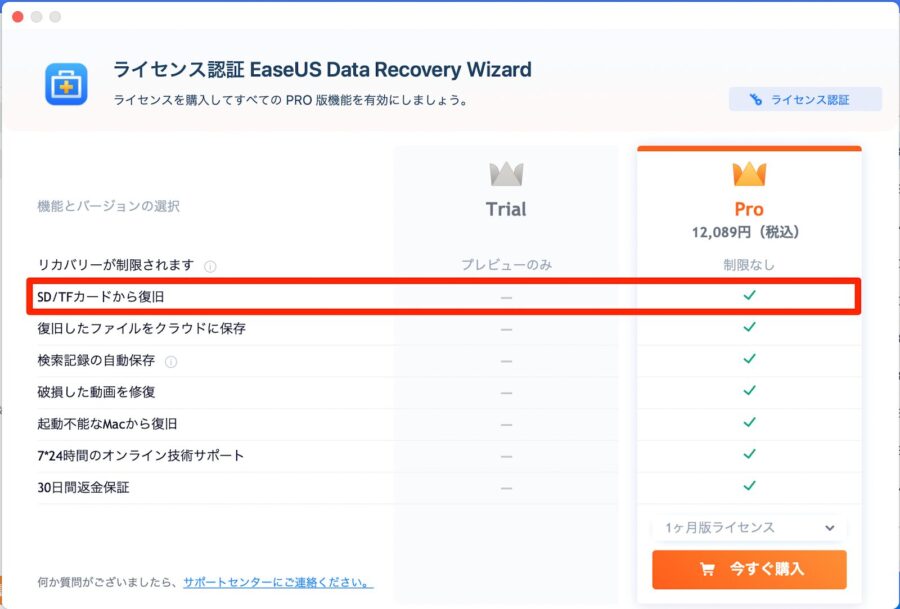
Pro版にアップグレードするために、公式サイトからライセンスコードを入手していきましょう。
Windows版を使う方は、Windows版Proの料金とライセンスを見るを選びましょう。
Mac版を使う方は、Mac版Proの料金とライセンスを見るを選びましょう。
公式サイトにいったら、「アップグレード」をクリックしましょう。
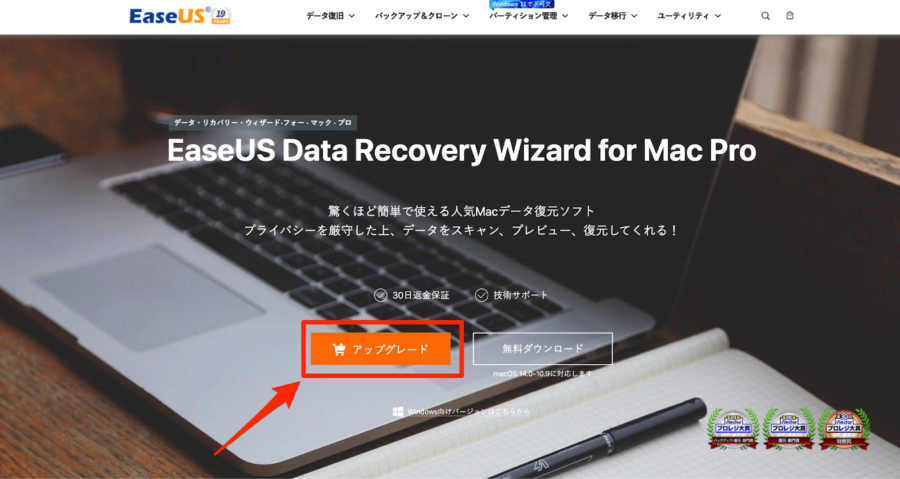
プラン選択の画面になるので、お好きなライセンスを選択しましょう。
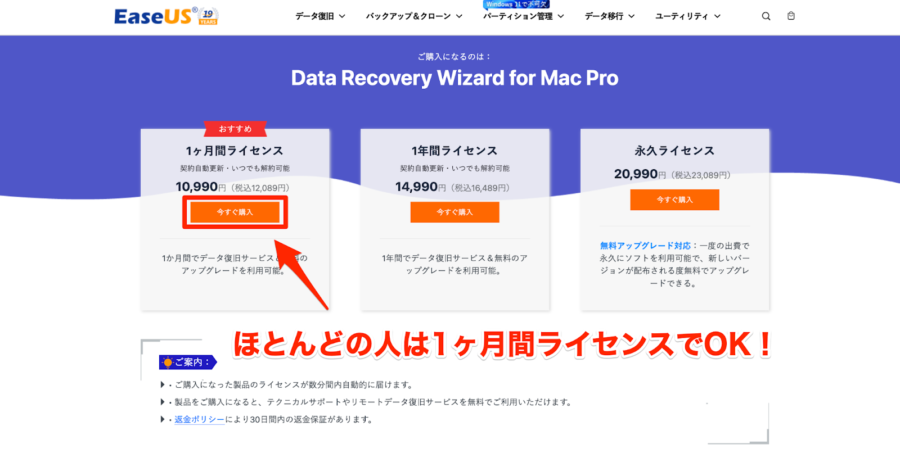
データ復元を1回きりで行うのであれば、「1ヶ月間ライセンス」で問題ありません。
今後も復旧する可能性があるなら、「永久ライセンス」を購入しておけば買い切り可能です。
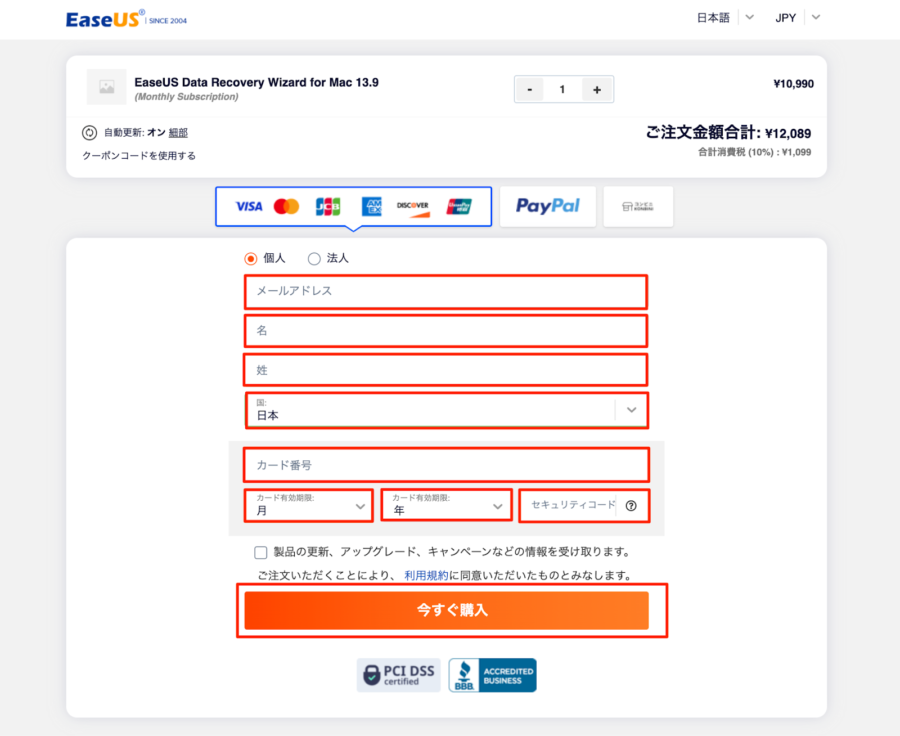
メールアドレス、お名前、カード情報を入力したら「今すぐ購入」をクリックすれば、ライセンスの発行が完了です。
メールアドレスにライセンスコードが届きます。
EaseUS Data Recovery Wizardのアプリに戻って、ライセンス認証をしていきましょう。
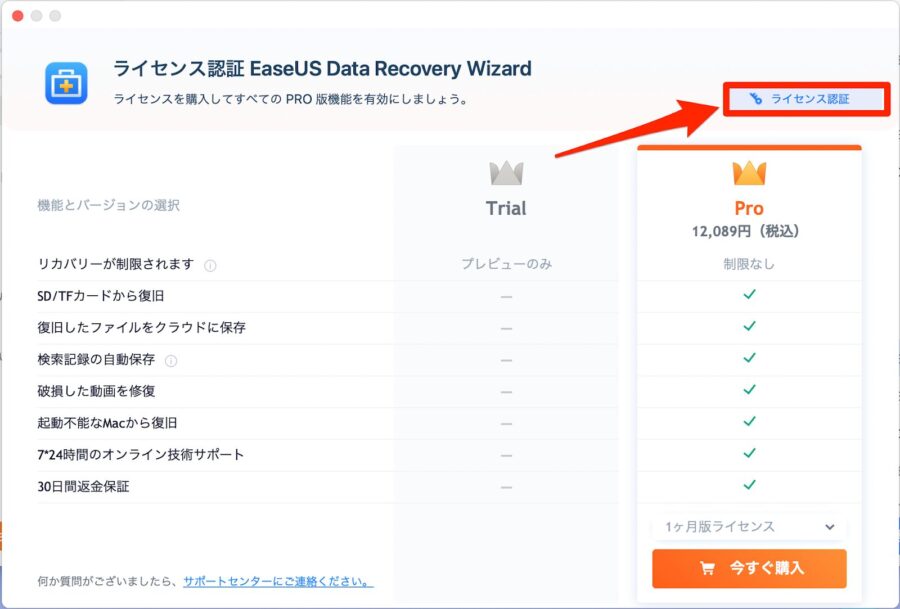
「ライセンス認証」をクリックします。
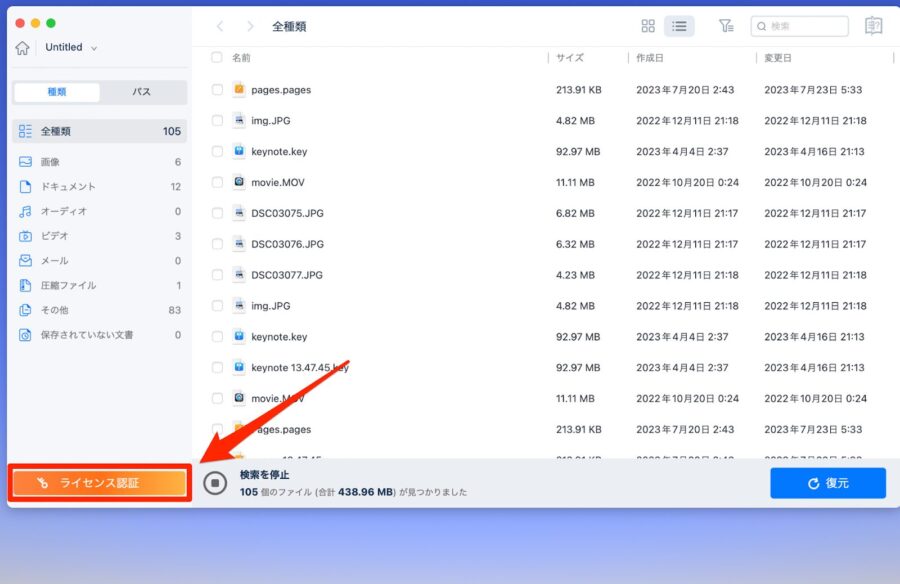
右上の「ライセンス認証」をクリックします。
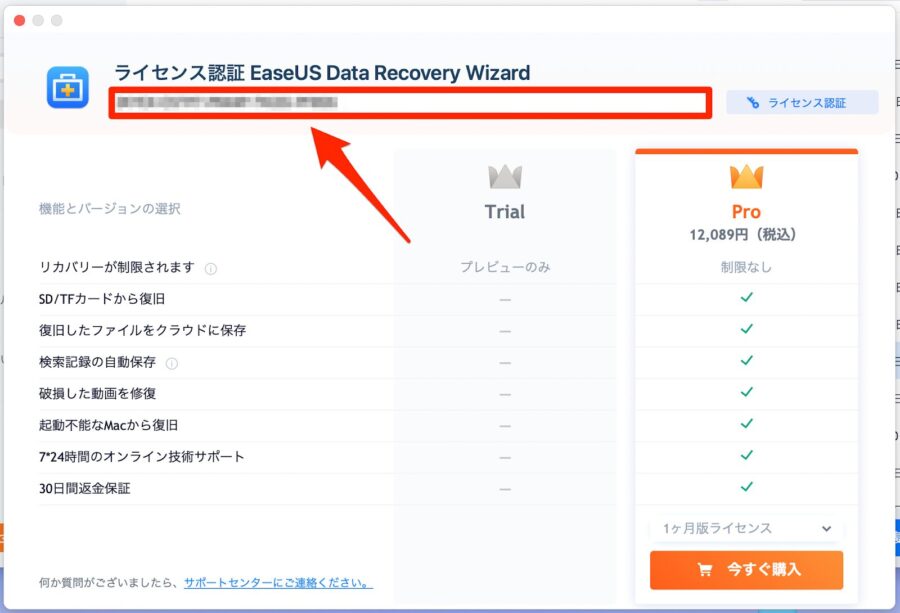
ライセンスコードをコピペして、「ライセンス認証」をクリックすると、アップグレードが完了します。
以上でデータ復元の手順は完了です。なお、現在はWindows版の1ヶ月・1年ライセンスは自動更新なし(サブスクなし)なので、継続課金の心配はありません。
Tsuzuki自動更新を忘れて課金されるという心配がないので安心ですね。
\ Windows版Proの料金を確認 /
※クリックするとEaseUS公式サイトに移動します
\ Mac版Proの料金を確認 /
※クリックするとEaseUS公式サイトに移動します
EaseUS Data Recovery Wizardに関するよくある質問
最後に、EaseUS Data Recovery Wizardに関するよくある質問にお答えしていきます。
まとめ:EaseUS Data Recovery Wizardでデータを復元しよう
今回は、データ復旧ソフト「EaseUS Data Recovery Wizard」の評判・安全性・使い方を解説しました。
記事の内容をまとめると下記のとおりです。
本記事のまとめ
- EaseUS Data Recovery Wizardは公式発表で復旧率99.7%のデータ復元ソフト
- 無料版は初期500MB、SNS共有で最大2GBまで復元可能。スキャンして復元できるか確認してから有料版を検討できる
- Pro版は税込9,790円〜。データ復旧業者(5万〜30万円)と比べて圧倒的にコスパが良い
- 30日間の返金保証あり(適用条件あり)。1回払いで自動更新なし
パソコンのデータが壊れたり、誤って大切なデータを削除してしまったときに「EaseUS Data Recovery Wizard」は非常に役立ちます。
データ復旧業者に依頼する前に、まずは無料版でスキャンして復元できるか確認してみましょう。
Tsuzuki無料版でスキャンするだけなら費用はかかりません。大切なデータを失ってしまった方は、ぜひ試してみてくださいね。
\ Windows版を無料でスキャン /
※クリックするとEaseUS公式サイトに移動します
\ Mac版を無料体験 /
※クリックするとEaseUS公式サイトに移動します
EaseUSの録画収録ソフトについては、下記の記事で詳しく解説しています。