






 悩んでいる人
GMO順位チェッカーが使えなくなりました。前の順位データはどう扱い、次はどのツールを選べばいいですか?
GMO順位チェッカーは、2025年12月31日をもって終了しました。
保存済みCSVの履歴を残すなら、取り込みの手順が公式にあるRank Tracker(PROFESSIONAL以上)が第一候補です。
ただし、GMOのCSVを取り込めるかは確認できていないので、先に必要な列がそろうかを確かめましょう。
クラウドで続けるなら、Nobilistaが候補です。
CSVがなくても10位より下を毎日追うなら、Rank Tracker(PROFESSIONAL以上)を選びましょう。
Nobilistaには、ほかのサービスの順位データを引き継げません。
本記事の内容
- 代替の選び方
- 2つのツールの比較
- 保存済みCSVの扱い
- CSVがない場合の再開
本記事の信頼性
この記事を書いている僕はブログ歴7年、累計1億円以上の収益を得てきました。この経験をもとに、ブログ・アフィリエイトのノウハウを発信しています。
僕はブログ1カ月目からRank TrackerのPROFESSIONAL版を使い、キーワード順位を毎日確認していました。
読み終えるころには、次に使うツールと、今日する作業を決められます。
では、選び方から見ていきましょう。
GMO順位チェッカーの代替は保存済みCSVの有無で選ぶ
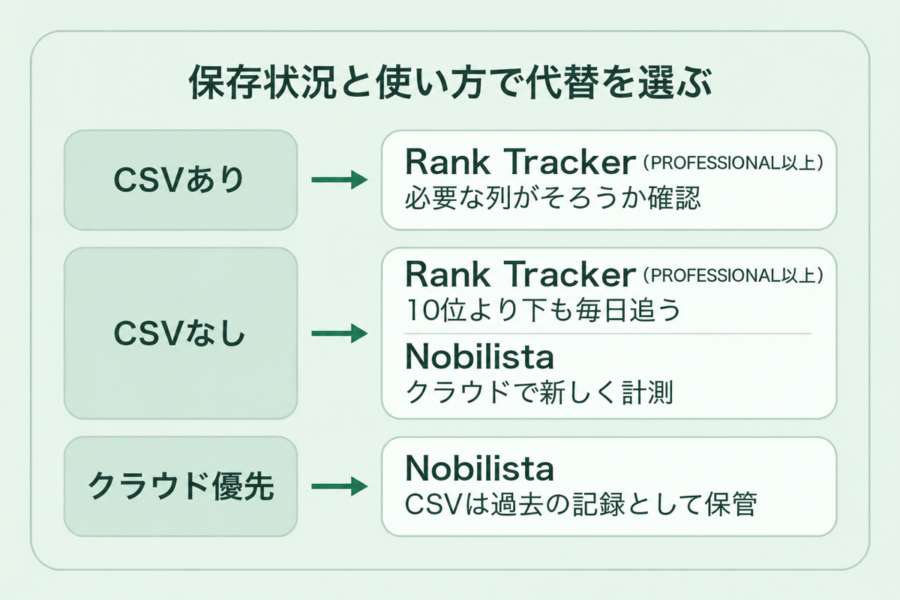
代替ツールは、保存済みCSVの有無、パソコンとクラウドのどちらで測るか、10位より下も毎日追うかで選べます。
まずは、次の表で自分に近い行を確認しましょう。
| 読者の状態 | 第一候補 | 理由 | 次に読む章 |
|---|---|---|---|
| CSVを保存済み | Rank Tracker(PROFESSIONAL以上) | 取り込みの手順が公式にある。無料版では履歴つきのプロジェクトを保存できない | 保存済みCSVをRank Trackerへ移せるか確認する手順 |
| CSVがない | 10位より下も毎日追いたいならRank Tracker(PROFESSIONAL以上)。GMOと同じクラウド型で続けるならNobilista | Rank Trackerはパソコン型に変わるが、公式は最大1,000位まで設定できると案内。Nobilistaの毎日計測は1〜10位が基本 | 代替ツール2つの料金と計測条件を比較、CSVがないときに計測を再開する手順 |
| クラウド優先(CSVの有無を問わない) | Nobilista | パソコンを開かず自動計測する。順位データは引き継げないので、CSVは記録として残す | 代替ツール2つの料金と計測条件を比較 |
GMO順位チェッカーはクラウド型でしたが、Rank Trackerを選ぶとパソコンに入れて使う形に変わります。
CSVがあるなら列を確認してRank Tracker
CSVを保存済みなら、Rank Trackerを第一候補にしましょう。
なぜなら、ほかのツールで計測した順位履歴を、CSVで取り込む手順が公式に用意されているからです。
ただし、取り込むには決まった列が必要なので、条件が合うかは自分のCSVで確かめます。
履歴つきのプロジェクトは無料版では保存できないため、列がそろったあとでPROFESSIONAL以上を検討しましょう。
無料版は、画面と計測を試す用途と考えておきましょう。
列の見方は、このあとの「保存済みCSVをRank Trackerへ移せるか確認する手順」で紹介します。
クラウドで続けるならNobilista
パソコンを起動せずに続けたいなら、Nobilistaが候補です。
クラウド型でブラウザから使えて、計測のためにパソコンを開いて操作する必要がありません。
しかし、公式サイトでは「順位データを引き継ぐことはできません」と案内されています。
そのため、GMOのCSVは過去の記録として残し、Nobilistaでは新しく計測を始めます。
キーワードだけは、CSVなどからコピー&ペーストで移せます。
毎日測れる順位の深さはRank Trackerと違うので、このあとの比較表で確認してから選びましょう。
GMO順位チェッカー終了後にできること

GMO順位チェッカーは、2022年5月16日に始まったクラウド型のツールで、2025年12月31日をもって終了しました。
終了前の2025年9月22日付で、新規受付とプラン変更の停止も知らされていました。
今から順位データを書き出せる経路は確認できないため、扱えるのは手元に保存済みのデータです。
まずは、自分のパソコンやオンラインストレージに、当時のCSVやZIPが残っていないか探してみましょう。
見つかったら列の確認へ、見つからなければ新しい計測の準備へ進みます。
なお、GRCの代わりを探している方は、GRCが使えない原因と代わりのツールの記事をご覧ください。
代替ツール2つの料金と計測条件を比較

Rank TrackerとNobilistaを、料金、計測の深さ、データの扱いで比べました。
Rank Trackerは年額、Nobilistaは月額なので、単位に注意して見てください。
| 比較すること | Rank Tracker | Nobilista |
|---|---|---|
| 料金(税込) | PROFESSIONAL 26,399円/年、ENTERPRISE 61,599円/年 | パーソナル(150キーワード)990円/月、ビジネス(200〜1,000キーワード)1,290円/月〜5,940円/月 |
| 利用形態 | パソコンに入れて使う(Windows、Mac、Linux) | クラウド型でブラウザから使う |
| 計測範囲と頻度 | 公式は最大1,000位まで設定できると案内。毎日、毎週、毎月などで実行 | 毎日1〜10位、週2回1〜30位、週1回1〜50位(この3つは15日と月末だけ1〜100位)、月4回1〜100位から選ぶ |
| 無料でできること | 期間の定めなく、画面と計測を試せる。プロジェクトの保存と自動実行(決まった日時に自動で計測する機能)はできない | 7日間のトライアル(カード登録不要、自動課金なし)。計測は毎日1〜10位だけ |
| 過去の順位データの取り込み | 公式に手順がある(必要な列があることが条件。GMOのCSVは未確認) | 引き継ぎはできないと公式が案内 |
| データの書き出し | PROFESSIONALは不可、ENTERPRISEは可 | CSVでダウンロードできる |
※料金と仕様は2026年11月25日時点です。
※Nobilistaのパーソナルを年額にそろえると、990円×12か月=11,880円(税込、月額からの計算値)です。
CSVの有無で決まらないときは、10位より下も毎日追いたいかで選び分けましょう。
①:Rank Tracker(過去の順位履歴を残したい人向け)
Rank Trackerは、過去の順位履歴を残したい人や、10位より下も毎日追いたい人に向いています。
パソコンに入れて使うツールで、Windows、Mac、Linuxに対応しています。
公式では、調べる深さを最大1,000位まで設定できると案内されています。
計測の頻度は、毎日、毎週、毎月などから選べます。
料金は、PROFESSIONALが26,399円/年(税込)、ENTERPRISEが61,599円/年(税込)です。
一方で、CSVなどの書き出しができるのはENTERPRISEだけです。
また、いつでもキャンセルできますが、残り期間の返金はありません。
GMOのCSVを取り込めるかは未確認なので、履歴が目的の方は、買う前にこのあとの確認手順で列を見てください。
無料版は画面と計測を試す用途で、プロジェクトの保存と継続計測にはPROFESSIONAL以上が必要です。
導入や初期設定の画面を見てから決めたい方は、こちらの記事が参考になります。
②:Nobilista(上位10位をクラウドで毎日測りたい人向け)
Nobilistaは、ブラウザだけで上位10位を毎日追いたい人に向いています。
料金は、150キーワードまでのパーソナルが990円/月(税込)です。
ただし、毎日計測は1〜10位が基本で、15日と月末だけ1〜100位になります。
週2回や週1回、月4回の計測を選べば、10位より下も見られます。
他社の順位データは引き継げませんが、Nobilistaで測った順位は、アカウントがある間、過去18か月分が保存されます。
当日や過去の特定の日のデータは、CSVでダウンロードできます。
Rank TrackerのPROFESSIONALとデータの書き出しで比べるなら、CSVで書き出せるNobilistaが勝ります。
1サイトに設定できる検索エンジンは1つなので、GMOでGoogleとYahoo!を測っていた方は登録を分ける必要があります。
パーソナルの登録サイト数は3なので、足りるか確認しましょう。
トライアルは7日間で、計測は毎日1〜10位だけです。

GMO順位チェッカーの代わりに限らず、検索順位チェックツールを広く比べたい方は、こちらをご覧ください。

保存済みのCSVがある方は確認の手順へ、ない方は計測の再開へ進みましょう。
保存済みCSVをRank Trackerへ移せるか確認する手順
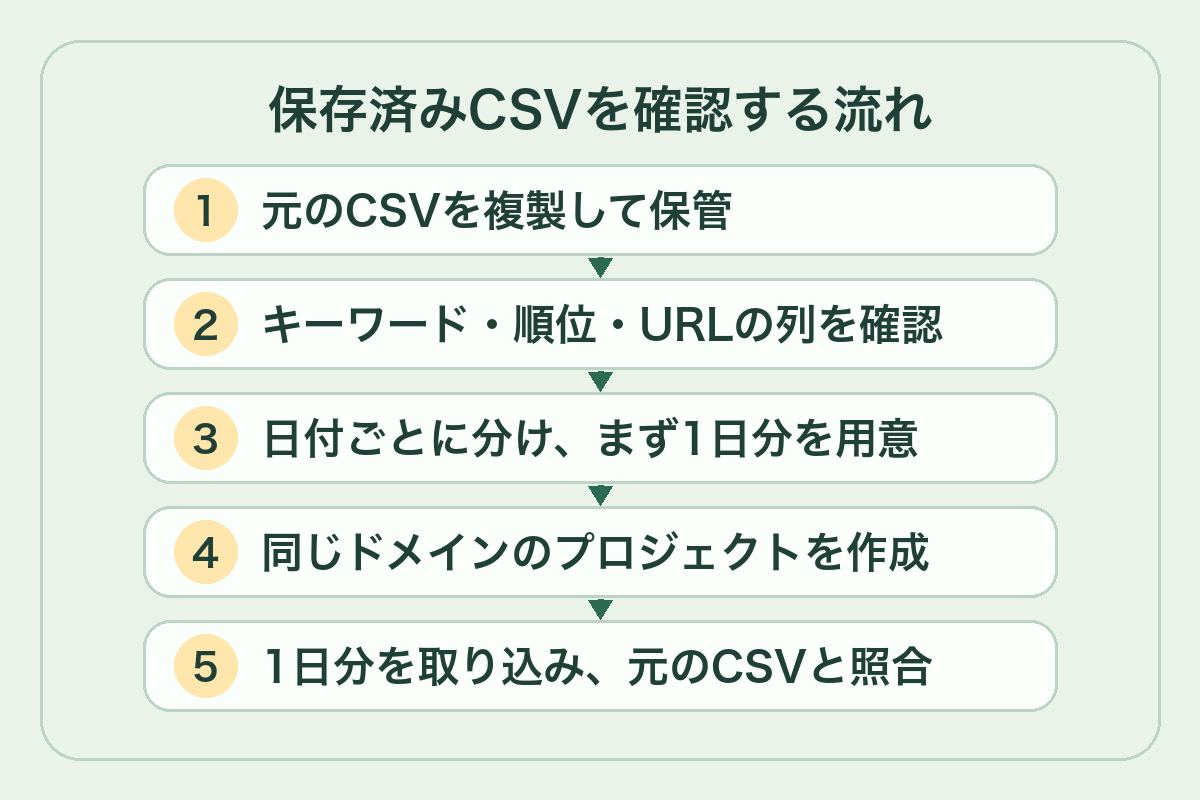
GMOのCSVをRank Trackerへ移せるかを、1日分の取り込みと照合で確認します。
GMOの実際のCSVがそのまま取り込めるかは確認できていないので、自分のファイルで列がそろうかを見てください。
始める条件は、GMOのCSV(ZIPのままでも可)があり、計測していたドメインが分かることです。
手順①〜③は手元のファイルだけで進められます。
手順④以降で取り込んだ履歴を残すには、Rank TrackerのPROFESSIONAL以上が必要です。
手順①:元のCSVを複製して保管する
GMOのレポート(期間を選ぶ順位データの書き出し)は稼働時にZIPでダウンロードする形だったので、ZIPのまま残っているなら先に展開してください。
元のCSVは複製し、作業は複製したファイルで行います。
元のファイルは、作業用とは別のフォルダーに入れて、触らないようにしましょう。
あとで列を並べ替えたり、日付ごとに分けたりしても、元の値と見比べられます。
手順②:必要な列があるか確認する
公式の移行ガイドでは、キーワードの列と、検索エンジンごとの順位、ランクインURLの列が必要とされています。
最大の分かれ目は、ランクインURLの列があるかどうかです。
URLを含めずに出力したCSVは、ここで止めて記録として残しましょう。
カスタム表示のCSVとレポートのCSVでは、確認する項目が違います。
表示する項目と1つの日付を選んで保存したものがカスタム表示、期間を選んでZIPで保存したものがレポートです。
カスタム表示は項目を利用者が選ぶ方式だったので、手元の列は人によって違います。
下の表では、カスタム表示のCSVを、旧公式マニュアル(2024年12月に保存された版)の項目名で確認できます。
| Rank Trackerが求める列 | GMOの項目名 | 確認すること |
|---|---|---|
| キーワード | キーワード | 列があるか |
| 検索エンジンごとの順位 | G順位、Y順位 | 使う検索エンジンの列があるか |
| 検索エンジンごとのランクインURL | GランクインURL、YランクインURL | 列があるか。なければ要件に届かない |
レポートのCSVは、列名がマニュアルに載っていないので、実際のファイルを開いて確かめます。
| Rank Trackerが求める列 | 旧公式マニュアルの記載 | 確認すること |
|---|---|---|
| キーワード | 列名の記載なし | 列があるか |
| 検索エンジンごとの順位 | 列名の記載なし。ダウンロードされるのはGoogleとYahoo!の2種類のデータ。出力する検索エンジンは選択式 | GoogleとYahoo!のどちらのデータか |
| 検索エンジンごとのランクインURL | 出力は選択式で、「ランクインURL出力有無」のチェックボックスで決まる。マニュアルの画面例ではチェックなし | URLの列があるか。なければ要件に届かない |
レポートでは、圏外のときに出力するデータを、空欄か指定文字列から選ぶ方式でした。
空欄と文字のどちらが入っているかもあわせて見ておくと、あとで取り込んだ結果と見比べるときの手がかりになります。
手順③:1日分だけのCSVを用意する
列がそろっていたら、まず1日分だけのCSVを用意します。
なぜなら、Rank Trackerでは、一度に1つの日付のデータしか取り込めないからです。
日付は列ではなく取り込み画面で選ぶので、10日分なら同じキーワード一覧で10個のCSVを作ります。
Rank TrackerとCSVの種類ごとに、次の点を確認しましょう。
| 対象 | 分かっていること | 確認すること |
|---|---|---|
| Rank Tracker | 一度に取り込めるのは1つの日付。日付は取り込み画面で選ぶ | どの日付のデータを取り込むか |
| カスタム表示のCSV | 画面で日付を1つ選んでダウンロードする形。項目一覧に順位の日付の列はない。「登録日」はキーワードの登録日で、順位の日付ではない | ファイル名や保存時の記録から日付が分かるか |
| レポートのCSV | 出力期間は、今月、先月、期間指定(月)、期間指定(月日)から選ぶ | 何日分が入っているか。日付がどう並んでいるか |
ファイル名や保存時の記録から日付が分からないときは、ファイルを開いて、中に日付があるか確かめてください。
レポートに複数日が入っているなら1日分を抜き出し、まずGoogleかYahoo!の使うほうだけで作りましょう。
手順④:同じドメインのプロジェクトを作る
列と1日分のファイルがそろったら、Rank Trackerで、計測していたサイトと同じドメインのプロジェクトを作ります。
無料版で取り込みまでできるかは確認できていないので、買う前に成否を試せる前提では考えないでください。
残り期間の返金もないので、これからの計測にも使うかで判断してください。
履歴を残して続けるには、PROFESSIONAL以上が必要です。
手順⑤:1日分を取り込んで照合する
プロジェクトができたら、1日分だけを取り込み、元のCSVと見比べます。
公式の移行ガイドでは、次の順番で進めます。
- File、Import、Keywordsの順に進み、CSVを選ぶ
- 取り込みを始める行と文字コードを選ぶ(1行目は見出しのことが多く、文字コードの既定はUTF-8)
- 区切り文字(既定はカンマ)を合わせ、列ごとに項目を割り当てる(順位とURLは組で割り当てる)
- 順位を確認した日付を選ぶ
- 取り込むキーワードを選ぶ
画面の表記が手元と違うときは、移行ガイドの項目名を手がかりに探しましょう。
取り込めたら、いくつかのキーワードで、順位、URL、日付が元のCSVと一致するか照合します。
一致すれば、残りの日も同じ方法で1日ずつ確かめます。
合わないときは続けずに止め、列の割り当てと日付を見直してください。
見直しても合わなければ、元のCSVを記録として残しましょう。
CSVの列が足りないときは記録として残す
必要な列が足りないCSVは、無理にRank Trackerへ移さず、過去の記録として残しましょう。
足りない順位やURLを自分で書き足すと、当時の実際の記録ではなくなるからです。
ファイル名に対象の期間を入れて保管すれば、あとで表計算ソフトで開いて振り返れます。
今後の順位は、このあと紹介する手順で新しく計測を始めてください。
CSVがないときに計測を再開する手順
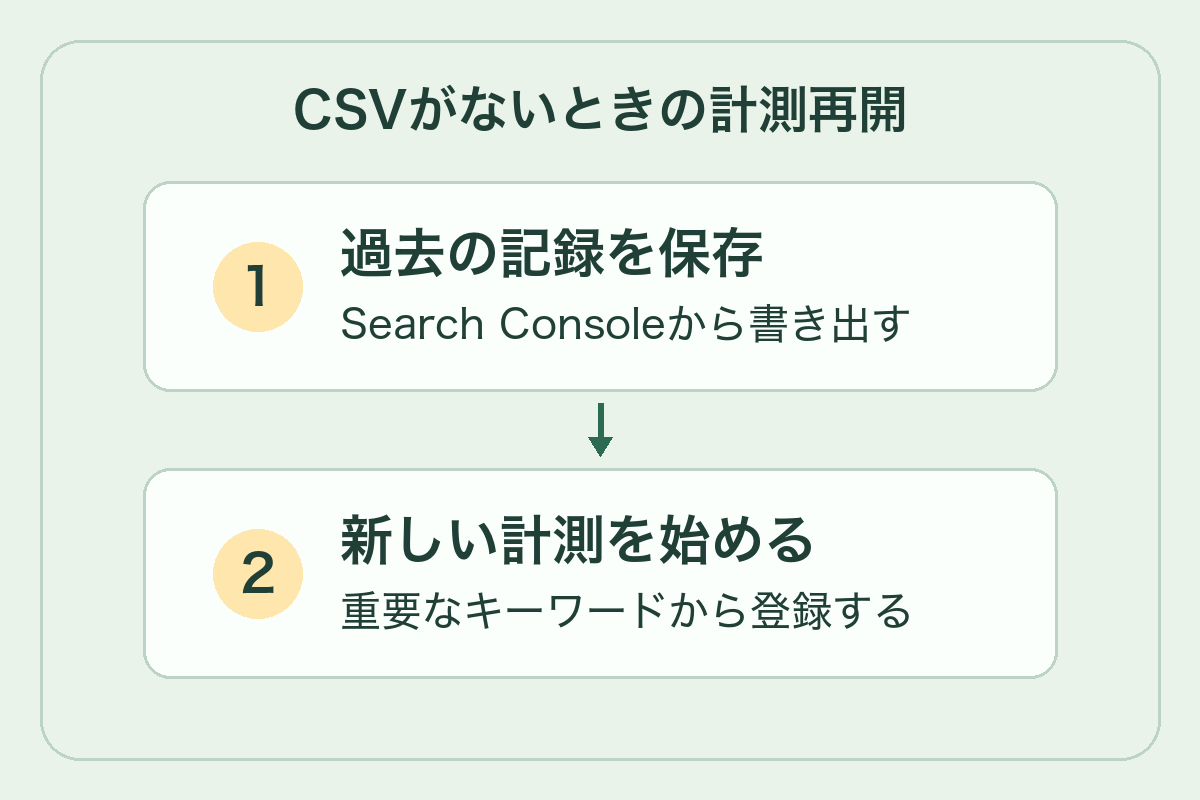
CSVが見つからない方も、列が足りずに移せなかった方も、計測は今日から再開できます。
まずは残っている記録を保存し、そのあとで新しい計測を始めましょう。
手順①:Search Consoleの記録を保存する
当時からSearch Consoleに登録していたサイトなら、過去の平均掲載順位を確認できます。
Search Consoleは過去16か月間のデータを保持し、2026年11月時点では2025年7月下旬ごろまでさかのぼれる計算です。
GMO順位チェッカーの終了前と重なる期間は日ごとに減るので、早めに保存しましょう。
検索パフォーマンスのレポートで期間を変え、エクスポートボタンから書き出します。
期間はいちばん長いものを選んでください。
書き出せるのは、保持されている過去16か月分までです。
ただし、平均掲載順位は検索結果でのサイトの最上位の順位を平均した値で、GMOの順位とは別の指標です。
保存した記録をリライトに使いたい方は、サーチコンソールを活用してリライトすべき記事を選ぶ方法をご覧ください。
手順②:計測するキーワードを登録し直す
記録を保存できたら、新しいツールにキーワードを登録し直しましょう。
最初から全部を登録せず、重要なキーワードから始めると進めやすいです。
手順①で書き出したSearch Consoleのデータにあるクエリも、登録するキーワードの候補になります。
Rank Trackerで計測を続けるなら、PROFESSIONAL以上を選びましょう。
Nobilistaなら、7日間のトライアルから始められます。
登録できたら、計測を再開した日をメモに残してください。
測るツールが変わるので、再開前の順位とはつなげず、別の記録として見ましょう。
まとめ:手元のCSVを確認して代替を選ぼう

GMO順位チェッカーの代替は、保存済みCSVの有無、パソコンかクラウドか、10位より下も毎日追うかで選べます。
CSVがあるなら列を確認し、条件が合えばRank Tracker、クラウドで続けるならNobilistaが候補です。
ただし、列がそろっていても、GMOのCSVをRank Trackerへ取り込めるかは確認できていません。
まずは手元のCSVやZIPを探し、ランクインURLの列があるかを見てみましょう。
CSVが見つからなければ、Search Consoleの記録を先に保存してください。
クラウドで続ける方は、Nobilistaの7日間のトライアルから計測を始められます。
列がそろった方や、10位より下も毎日追う方は、Rank TrackerのPROFESSIONAL以上を公式サイトで確認しましょう。
今回は以上です。