




 悩んでいる人
ブログにおすすめのWordPressテーマを教えてほしい。有料と無料の違いも知りたい。
こんなお悩みを解決します。
本記事の内容
- WordPressテーマの選び方
- おすすめの有料テーマ7選+無料テーマ4選
- 有料テーマと無料テーマの違い
- WordPressテーマの導入手順
本記事の信頼性
この記事を書いている僕はブログ歴7年、累計1億円以上の収益を得てきました。この経験をもとに、ブログ・アフィリエイトのノウハウを発信しています。
今回は、ブログにおすすめのWordPressテーマ11選を、有料7つ・無料4つに分けて比較します。
結論からお伝えすると、迷ったらSWELLを選んでおけば間違いありません。
吹き出しやボックスをブロックで作れて、記事を書くときもデザインを整えやすいテーマです。
僕はSANGO → AFFINGER6 → SWELLと使ってきましたが、SWELLが圧倒的に使いやすかったです。
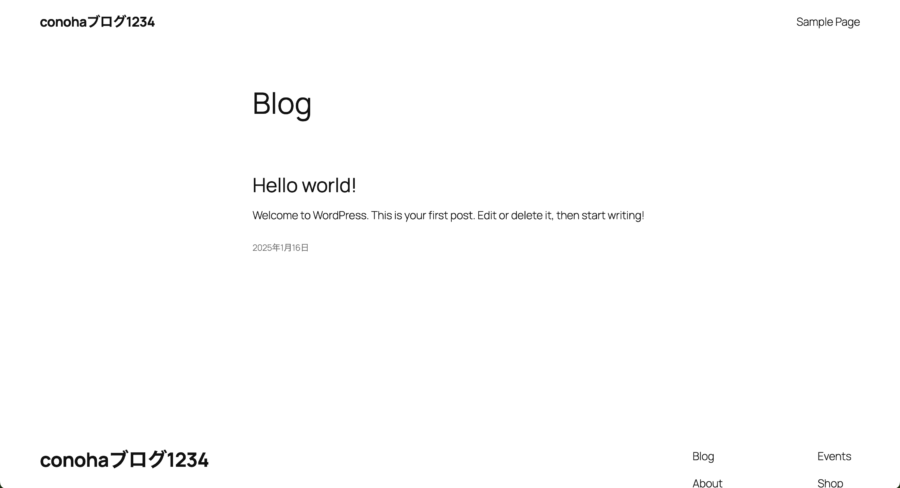
テーマを変えると、ブログの見た目は下記のように変わります。
テーマ導入前
テーマ導入後
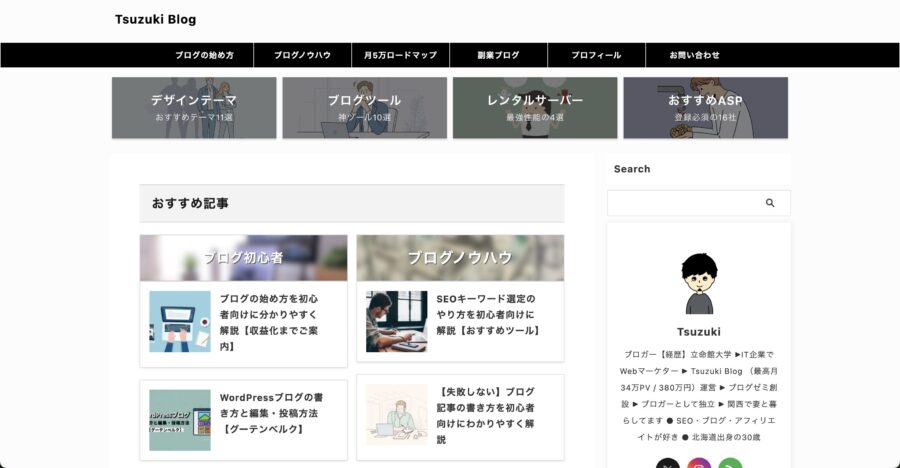
 Tsuzuki
現在は、ブロックエディター完全対応のSWELL(17,600円)で、上の画像のようなデザインを作っています。
当ブログのようなデザインにしたい方にも、SWELLがおすすめですよ。
料金や機能を比べると、選びやすいですね。
選び方から導入手順まで見ていきましょう。
WordPressテーマとは?
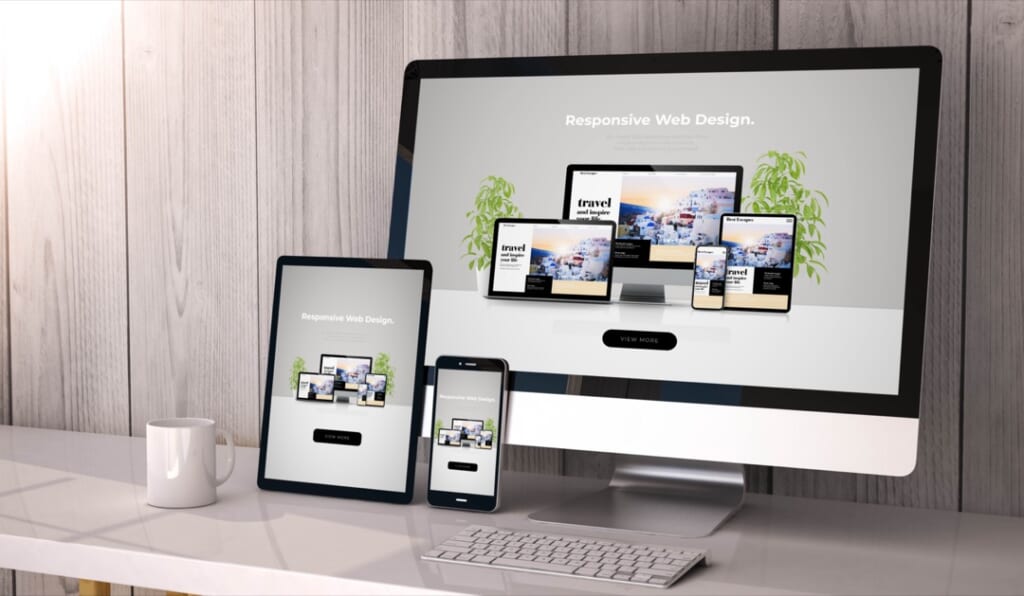
WordPressテーマとは、ブログ全体のデザインやレイアウトを決めるテンプレートです。
トップページの記事一覧や見出し、メニューなどをまとめて変えられるので、プログラミングの知識がなくても見た目を整えられます。
例えば、当ブログのデザインは、SWELLというテーマで作っています。
テーマによって、吹き出しやボックスの作り方、SEOの設定、表示速度を整える機能も変わります。
仕組みや変更方法は、下記の記事をご覧ください。

ブログ向けWordPressテーマの選び方

選び方は、下記の5つです。
- SEOと高速化の機能を確認する
- ブロックで記事を書きやすいか
- 費用と利用できるサイト数
- ブログに合うデザインを選ぶ
- 更新状況とサポートを確認する
見た目に加えて、記事を書きやすいか、長く使えるかも大切ですね。
①:SEOと高速化の機能を確認する
SEOと高速化の機能を見ましょう。
- 画像の遅延読み込みやキャッシュ機能
- タイトル・メタディスクリプションの設定
- スマホでも読みやすいレスポンシブ表示
- サイト内の位置がわかるパンくずリスト
- 記事の情報を伝える構造化データ
例えば、構造化データは、記事やサイトの情報を検索エンジンへ伝えるための仕組みです。
高速化では、画像を必要なタイミングで読み込む機能や、作ったページやパーツを保存して再利用するキャッシュ機能が役立ちます。
SWELLには、構造化データの自動出力やキャッシュ、画像の遅延読み込みがあります。
タイトルやメタディスクリプションは、相性のよいSEO SIMPLE PACKで設定できますよ。
②:ブロックで記事を書きやすいか
ブロックで装飾を作れるテーマがおすすめです。
ブロックエディターとは、文章や画像をブロックごとに追加して記事を作る編集画面のことです。
例えば、吹き出しや比較表をよく使う方なら、独自ブロックを選ぶだけで追加できるテーマだと、毎回コードを書く手間を減らせます。
見るポイントは、対応の有無に加えて、自分が使いたい装飾がそろっているかですね。
当ブログで使っているSWELLも、吹き出しや広告タグなどをブロックで追加できます。
③:費用と利用できるサイト数
買い切りか継続課金かを確認しましょう。
SWELLは17,600円の買い切り、THE SONICは月額1,078円または年額8,580円です。
長く使うつもりなら、初期費用だけでなく、翌年以降の費用まで見ておくと選びやすいですね。
次に確認したいのは、下記の利用条件です。
- 費用:買い切りか、月額・年額の支払いか
- 利用サイト数:1つのブログか、自分の複数サイトか
- 購入後:アップデートとサポートを受けられる期間
100% GPLとは?
GPLは、ソフトウェアの利用や改変、再配布などに関するライセンスです。
出典:自由ソフトウェアとは?(GNUオペレーティング・システム)
購入後のアップデートやサポートは、テーマの公式購入条件を確認しましょう。
スプリットライセンスとは?
テーマには、プログラムと画像などでライセンスが異なるものもあります。
購入するときは、下記のように、自分が使うサイト数を確認しておけば選びやすいです。
- 複数サイトで利用OK:自分で運営する複数のブログへ導入できます
- 1サイトのみ:別のブログへ導入するときは追加購入が必要です
例えば、SWELLは自分の複数サイトで使えますが、STORK19は1購入につき1つのWordPressです。
2つ目のブログも作る予定なら、複数サイトで使えるかまで見ておきましょう。
④:ブログに合うデザインを選ぶ
記事ページのデザインも見ましょう。
テーマごとに、下記のような雰囲気の違いがあります。
デモサイトでは、スマホで見たときの文字の読みやすさや、記事一覧の並び方も確認してみてください。
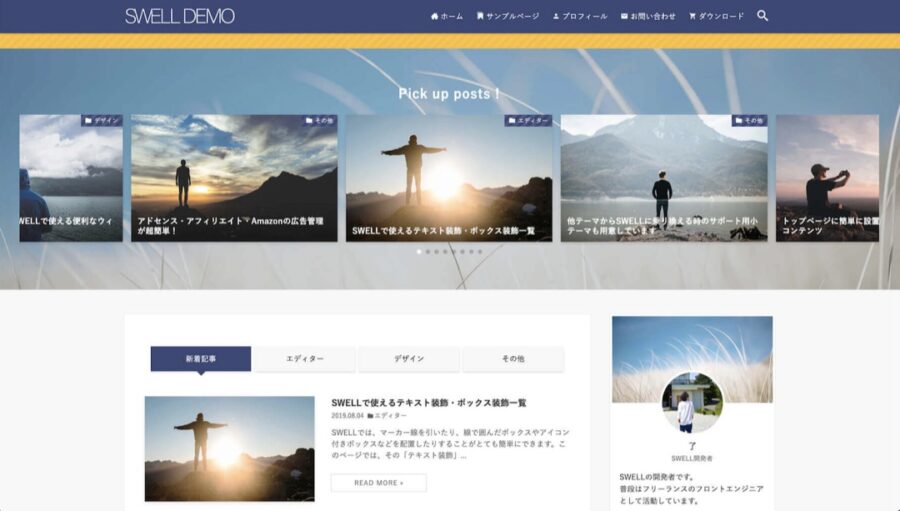

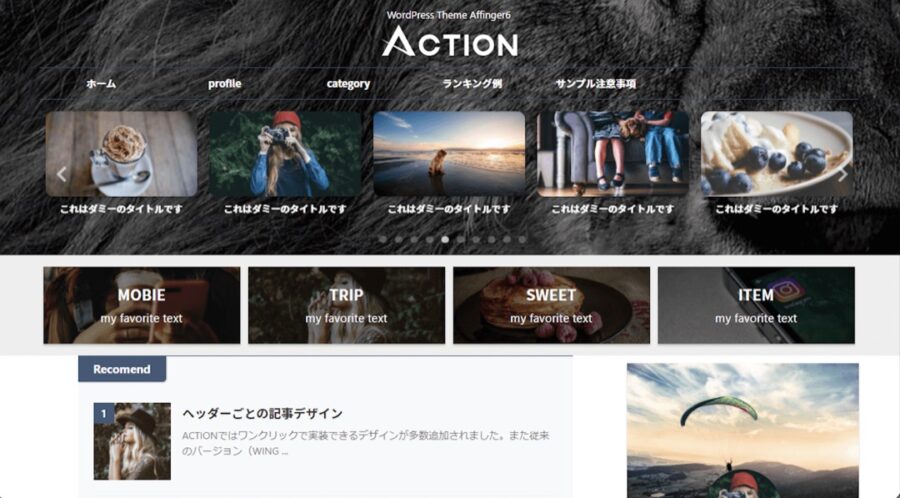
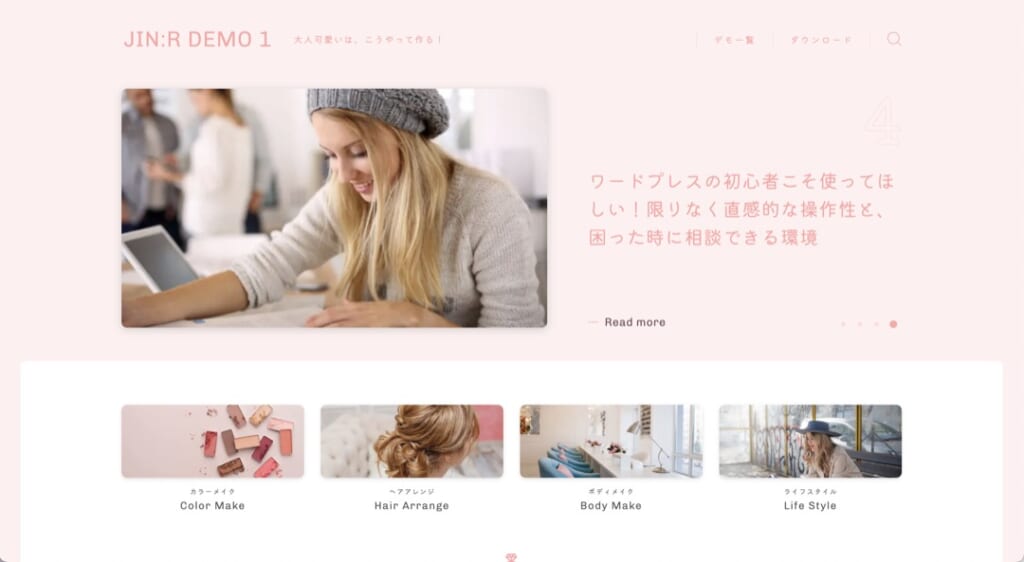
例えば、写真を大きく見せたいのか、文章を読みやすくしたいのかで、合うデザインは変わります。
記事を書き続けたくなる、自分の好みに合う見た目を選ぶといいですよ。
⑤:更新状況とサポートを確認する
日本語マニュアルと質問窓口を確認します。
例えば、トップページの設定で迷ったときに、マニュアルの操作画面やフォーラムの過去の質問を見られると、作業を進めやすいですよね。
- 公式マニュアルがある
- 公式フォーラムがある
- 頻繁にアップデートが行われる
- 制作者への問い合わせ窓口がある
- SNSやメルマガでアップデート情報を発信している
マニュアルでは、使いたい機能の説明や操作画面まで載っているかを見てみてください。
フォーラムは、使い方の質問や不具合の報告ができる場所です。
過去の質問を読むだけでも、同じところで迷ったときの参考になります。
導入前に、更新履歴も確認しておきましょう。
WordPressのおすすめ有料テーマ7選

ここからは、ブログにおすすめの有料WordPressテーマ7つをご紹介します。
料金、編集機能、SEOの設定、サポートを、同じ項目で比較しました。
まずは、下記の一覧で違いを見てみましょう。
| テーマ名 | 料金 (税込) | おすすめ度 | SEO・高速化機能 | 記事作成の機能 | 複数サイト 利用 | デザイン | サポート | 特徴 | どんなサイト向け |
|---|---|---|---|---|---|---|---|---|---|
 SWELL | 17,600円 買い切り | 構造化データ キャッシュ・画像遅延 | 吹き出し・広告タグ ボタン・投稿リスト | 複数サイトOK | きれいめ シンプル | 日本語マニュアル 購入者フォーラム | ブロックで記事と デザインを作れる | ブログ ホームページ ポートフォリオ | |
 AFFINGER6 | 販売時14,800円 販売終了 | タイトル・メタ設定 index指定 | 会話・ボックス ボタン・タブ | 複数サイトOK | スタイリッシュ | マニュアル完備 | 収益化・広告機能 デザインの設定が豊富 | ブログ ホームページ | |
 JIN:R | 19,800円 買い切り | 構造化データ 画像サイズ最適化 | 吹き出し・CVボタン 比較表・タイムライン | 複数サイトOK | おしゃれ きれいめ | 日本語マニュアル 無料フォーラム | おしゃれなデザイン ブロックで編集 | ブログ ポートフォリオ | |
 XWRITE | 買い切り19,800円 月990円・年9,900円 | タイトル・メタ設定 CSS・JS最適化 | 約20種類の独自ブロック 3種類のスキン | 複数サイトOK | やわらかい | 日本語マニュアル フォーラム | エックスサーバー開発 買い切り・サブスク | ブログ ホームページ | |
 SANGO | 14,800円 買い切り | 構造化データ ページキャッシュ | 30種類以上のブロック デザインパターン | 複数サイトOK | フラット マテリアル | 日本語マニュアル フォーラム | やわらかいデザイン パターンを使える | ブログ ポートフォリオ | |
 STORK19 | 11,000円 買い切り | 構造化データ CSSキャッシュ | 吹き出し・ボックス FAQ・タブ | 複数サイトNG | きれいめ シンプル | 日本語マニュアル 無料メールサポート | シンプルな操作 1購入で1サイト | ブログ | |
 THE SONIC | 月額1,078円 年額8,580円 | 付属SEOプラグイン 画像遅延・CSS軽量化 | 付属ブロックプラグイン デザイン切り替え | 複数サイトOK | やわらかい かわいい | 日本語マニュアル | 月額・年額の サブスク型 | ブログ |
記事を書きやすく、デザインも整えたい方には、僕が使っているSWELLがおすすめです。
次の表では、ブログ運営の視点で選ぶときのポイントをまとめました。
| テーマ | 初心者向け | 収益化向け | ブログでの使いやすさ | 選ぶときのポイント |
|---|---|---|---|---|
| SWELL | 迷ったらこれ。ブロックエディタが快適で更新が速い | |||
| AFFINGER6 | 僕が6年間使ったテーマ。カスタマイズと収益化機能が豊富 | |||
| JIN:R | デザインが洗練されていて読みやすく書きやすい | |||
| XWRITE | エックスサーバー製。買い切りと月額・年額から選べる | |||
| SANGO | やわらかいデザインが好きな人に向く | |||
| STORK19 | 安価でシンプル。複数サイト利用は不可 | |||
| THE SONIC | サブスク型で初期費用を抑えたい人に |
①:SWELL(スウェル)
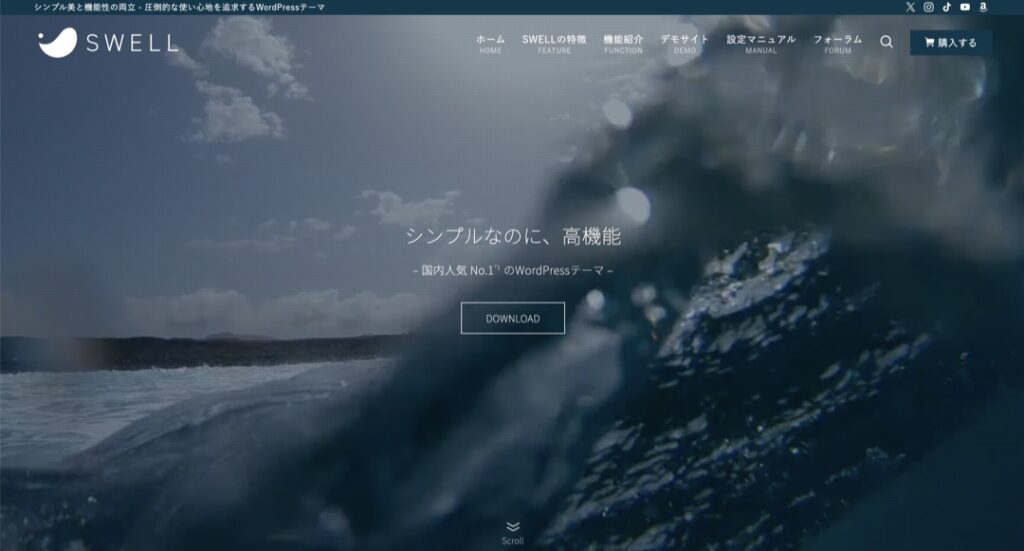
1つ目は、「SWELL(スウェル)」です。
書きやすさで選ぶなら、SWELLです。
SWELLの総合評価(65点/70点)
- 料金
- 6.0
- SEO対策
- 10.0
- 機能性
- 10.0
- 使いやすさ
- 10.0
- 複数サイト
- 10.0
- スピード
- 10.0
- サポート
- 9.0
| 項目 | 内容 |
|---|---|
| テーマ名 | SWELL(スウェル) |
| 料金(税込) | 17,600円(買い切り) |
| おすすめ度 | |
| SEO・高速化機能 | 構造化データの自動出力 キャッシュ・遅延読み込み meta設定はSEO SIMPLE PACK |
| ブロックエディター対応 | 完全対応 吹き出し・広告タグ・投稿リストなど |
| 複数サイト利用 | 利用OK |
| おすすめ サイトタイプ | ブログ ホームページ ポートフォリオ |
| デザイン | きれいめ、シンプル |
| サポート体制 | マニュアル フォーラム完備 |
SWELLの総合評価は、70点中65点です。
ブロックを選んで記事を組み立てられるので、文字だけの記事にならず、読みやすい見た目に整えられます。
ブログで使える機能をまとめると、下記の4つです。
- 構造化データやキャッシュ、遅延読み込みの機能
- 吹き出し、ボタン、タブなどの専用ブロック
- ABテスト、広告タグ管理などの収益化機能
- 定期アップデート、マニュアル、購入者フォーラム
SANGO、AFFINGERを使ってきた僕が、SWELLで特に気に入っているのは、記事を書きやすいところですね。
初めて有料テーマを選ぶ方にも、ブログを長く続けたい方にも、SWELLがおすすめです。
「結局、どのテーマが一番おすすめなの?」と聞かれたら、SWELLだと答えます。
詳しくは、下記のSWELL公式サイトをご覧ください。
\ 当ブログイチオシのWordPressテーマ /
※複数サイトで使い回しOKのテーマ
SWELLの機能や使い心地を詳しく知りたい方は、下記のレビュー記事をご覧ください。

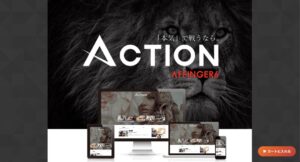
②:AFFINGER6(アフィンガー6)
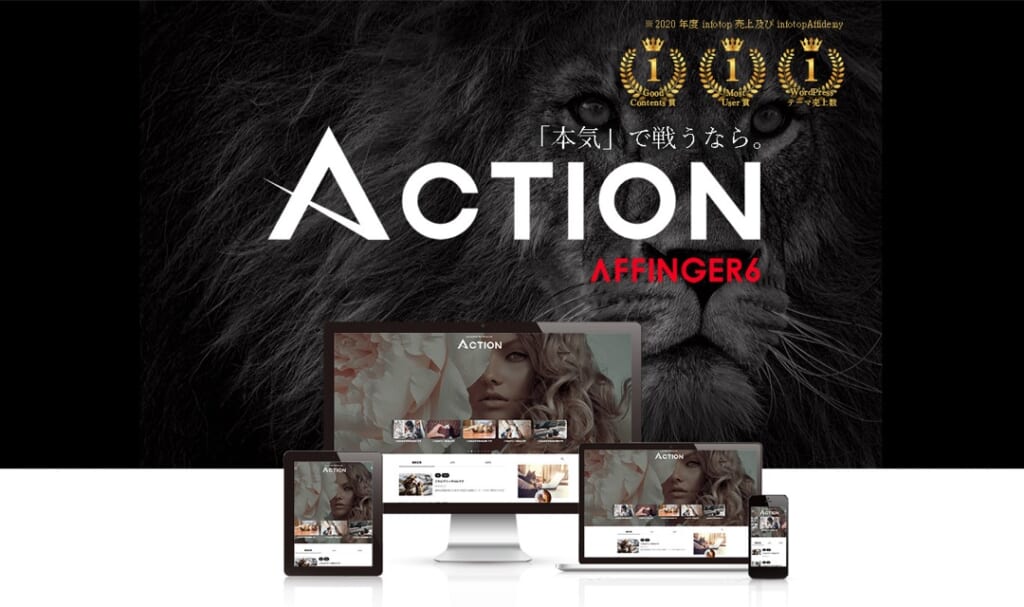
2つ目は、「AFFINGER6(アフィンガー6)」です。
- 収益化を意識したWordPressテーマ
- 記事ごとのSEO設定とデザイン調整機能
- ボックス、会話、ボタンなどの記事装飾
- アフィリエイターのEnjiさんが開発
AFFINGER6は現在、販売を終了しています。
収益化を意識した機能と、スタイリッシュなデザインが特徴のテーマでした。
AFFINGERの総合評価(57点/70点)
- 料金
- 8.0
- SEO対策
- 9.0
- 機能性
- 9.0
- 使いやすさ
- 7.0
- 複数サイト
- 8.0
- スピード
- 9.0
- サポート
- 7.0
| 項目 | 内容 |
|---|---|
| テーマ名 | AFFINGER6(アフィンガー6) |
| 販売時の料金(税込) | 販売時14,800円 現在は販売終了 |
| おすすめ度 | |
| SEO・高速化機能 | サイト全体・記事ごとのSEO設定 title・meta・index指定 |
| ブロックエディター対応 | 対応 AFFINGERブロックプラグインを併用 |
| 複数サイト利用 | 複数サイトOK |
| おすすめサイトタイプ | ブログ、アフィリエイト |
| デザイン | 洗練、スタイリッシュ |
| サポート体制 | マニュアル完備 |
AFFINGER6の販売時の価格は14,800円(税込)で、SEO設定やデザインを調整する機能がそろっていました。
SWELLへ変更する前はこのブログでAFFINGERを使っていて、その時期にブログ収益が月100万円を突破しています。
2019年〜2025年まで6年間使ってきた、思い入れのあるテーマです。
僕も、収益化を目指して使っていました。
\ 当ブログ限定特典7つがもらえる /
※リンク経由で限定特典がついてきます
当ブログからAFFINGER6を購入する方には、「Tsuzuki Blog限定特典7つ」が付いてきます。
- AFFINGERの初期設定を6つの項目でわかりやすく解説
- ブログで月300万円を稼ぐ僕が利用しているプラグイン一覧
- 月300万円以上を稼いできた構成案&下書きシートを公開
- 1,900部売れた「有料note」の一部を限定で無料公開
- フォロワー6万人のTwitterアカウントで拡散します
- ブログでご飯を食べている僕が本気で1本記事添削します
- ブログを1本更新するまで「無料質問サポート」を受け付けます
ブログでご飯を食べている僕が、1本記事添削させていただくので、「自分の記事の方向性ってこれでいいのかな?」と迷っている方はぜひご利用ください。
AFFINGERの使用経験や詳しい機能は、下記のレビュー記事で解説しています。
③:JIN:R(ジンアール)
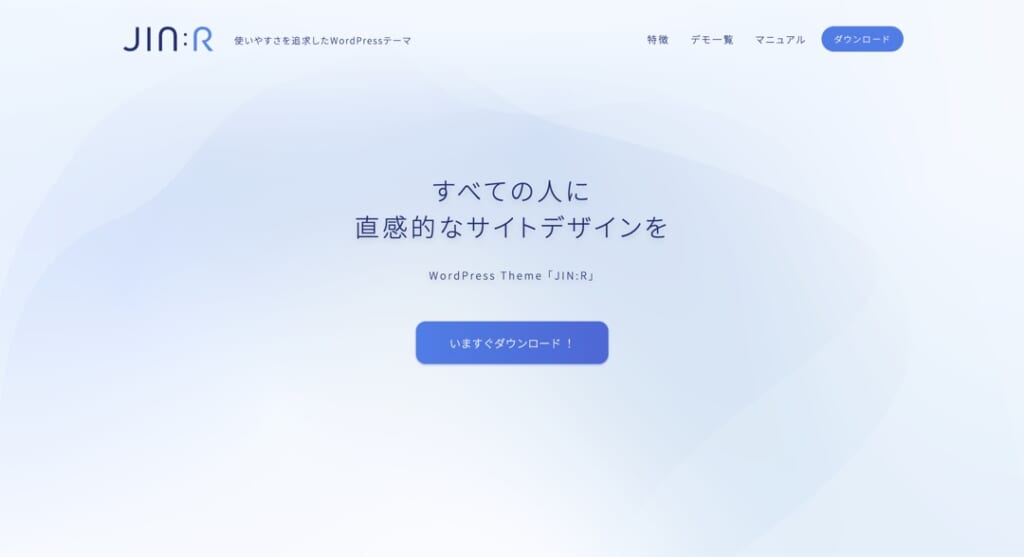
3つ目は、「JIN:R(ジンアール) 」です。
」です。
- きれいめなデザインを作りたい方向け
- ひつじさんが制作しているテーマ
- 比較表やボタンなどの専用ブロック
きれいめなブログを作るなら、JIN:Rです。
JIN:Rの総合評価(53点/70点)
- 料金
- 4.0
- SEO対策
- 8.0
- 機能性
- 6.0
- 使いやすさ
- 9.0
- 複数サイト
- 8.0
- スピード
- 8.0
- サポート
- 10.0
| 項目 | 内容 |
|---|---|
| テーマ名 | JIN:R(ジンアール) |
| 料金(税込) | 19,800円(買い切り) |
| おすすめ度 | |
| SEO・高速化機能 | 構造化データ・canonical設定 画像・HTML・CSSの軽量化 |
| ブロックエディター対応 | 完全対応 ボックス・吹き出し・比較表など |
| 複数サイト利用 | 複数サイトOK |
| おすすめサイトタイプ | ブログ、アフィリエイト |
| デザイン | おしゃれ、きれいめ |
| サポート 体制 | マニュアル フォーラム完備 |
旧モデルの「JIN」を引き継ぎ、2022年10月にリリースされました。
吹き出しやボックス、比較表、ボタンなどの専用ブロックがそろっているので、記事の見せ方をそろえながら書けます。
記事の装飾とブログのデザインをそろえたい方は、JIN:Rのデモを見てみましょう。
JIN:Rの機能や、選ぶ前に知っておきたい特徴は、下記のレビュー記事で解説しています。
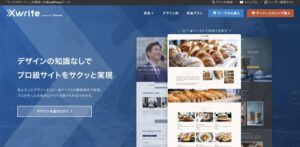
④:XWRITE(エックスライト)
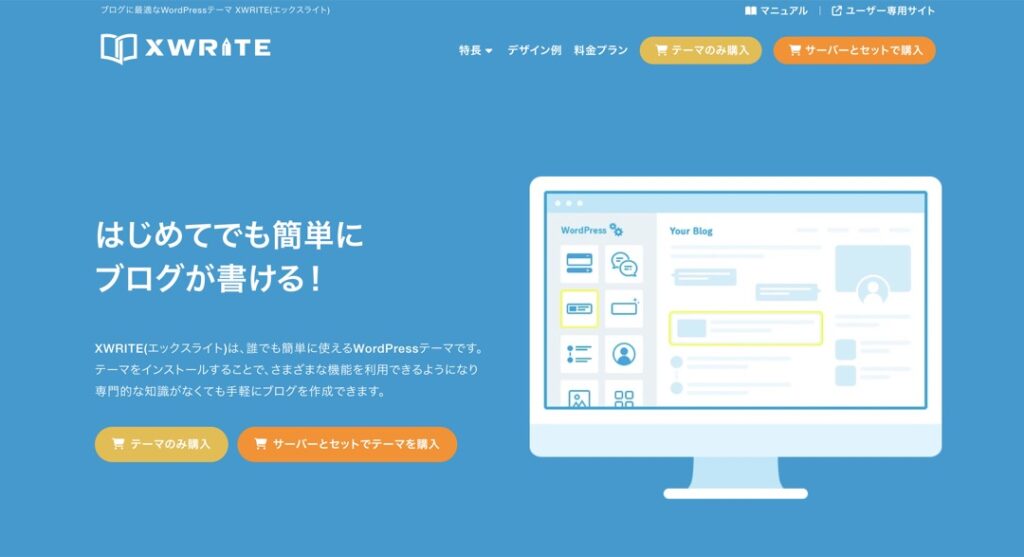
4つ目は、「XWRITE(エックスライト)」です。
用意されたデザインから選べます。
- エックスサーバー社が開発している
- ブロックエディターに完全対応している
- ワンクリックでデザイン差し替え可能
XWRITEの総合評価(56点/70点)
- 料金
- 4.0
- SEO対策
- 8.0
- 機能性
- 9.0
- 使いやすさ
- 8.0
- 複数サイト
- 10.0
- スピード
- 8.0
- サポート
- 9.0
| 項目 | 内容 |
|---|---|
| テーマ名 | XWRITE(エックスライト) |
| 料金(買い切り型) | 19,800円(税込) |
| 料金(サブスク型) | 月990円(税込) or 年9,900円(税込) (月825円) |
| おすすめ度 | |
| SEO・高速化機能 | title・meta・robots設定 構造化データ CSS・JSの軽量化 |
| ブロックエディター対応 | 完全対応 約20種類の専用ブロック |
| 複数サイト利用 | 複数サイトOK |
| サイトタイプ | ブログ、アフィリエイト |
| デザイン | きれいめ、おしゃれ |
| サポート体制 | マニュアル フォーラム完備 |
エックスサーバー社が開発した、ブロックエディターに完全対応するテーマです。
スキンと呼ばれるデザインでブログ全体の見た目を切り替えられるので、一からデザインを組み立てずに記事作成へ進めます。
\ エックスサーバー社開発テーマ /

※クリックすると公式サイトに飛びます
すでにエックスサーバーを契約している人は、3,960円安くなります。
公式サイトの「XServerアカウント」からダウンロードしましょう。
XWRITEのデザインや機能を詳しく知りたい方は、下記のレビュー記事をご覧ください。
⑤:SANGO(サンゴ)
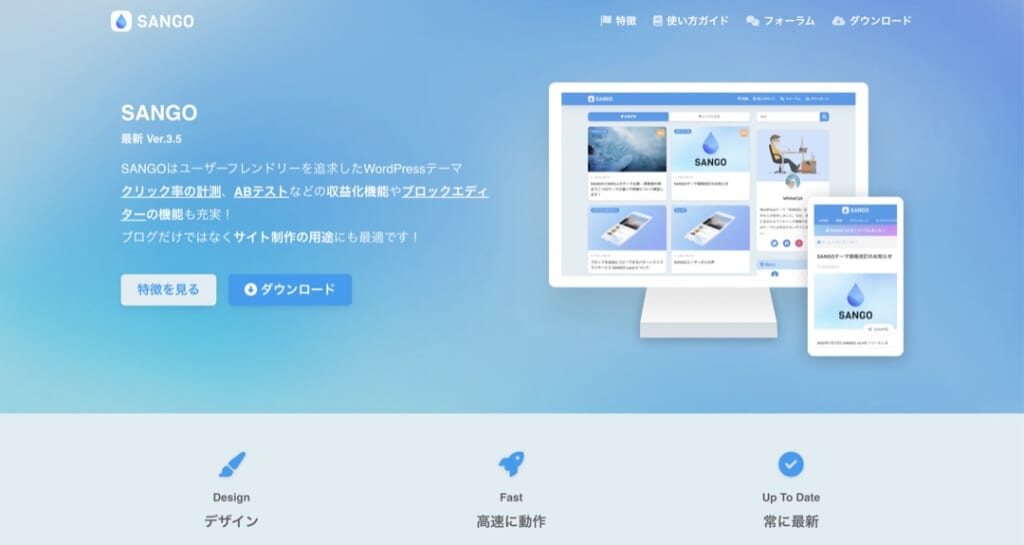
5つ目は、「SANGO(サンゴ)」です。
- フラットデザインで構成されている
- サルワカさんが制作したテーマ
- SANGOらしいデザインを作りたい方におすすめ
やわらかいデザインが好きな方におすすめです。
SANGOの総合評価(59点/70点)
- 料金
- 8.0
- SEO対策
- 8.0
- 機能性
- 9.0
- 使いやすさ
- 9.0
- 複数サイト
- 8.0
- スピード
- 8.0
- サポート
- 9.0
| 項目 | 内容 |
|---|---|
| テーマ名 | SANGO(サンゴ) |
| 料金(税込) | 14,800円(買い切り) |
| おすすめ度 | |
| SEO・高速化機能 | meta・OGP・構造化データ ページキャッシュ・HTML圧縮 |
| ブロックエディター対応 | 完全対応 30種類以上の専用ブロック |
| 複数サイト利用 | 複数サイトOK |
| おすすめサイトタイプ | ブログ、アフィリエイト |
| デザイン | フラットデザイン、マテリアルデザイン |
| サポート体制 | マニュアル フォーラム完備 |
僕も、AFFINGERへ移る前にSANGOを使っていました。
丸みのあるパーツや配色が好きなら、SANGOのデザインを見てみてください。
30種類以上の専用ブロックやSANGO Landのデザインパターンを使い、SANGOらしい見た目を活かして記事を作れます。
\ やわらかいデザインでブログを作る /
※クリックすると公式サイトに飛びます
⑥:STORK19(ストーク19)
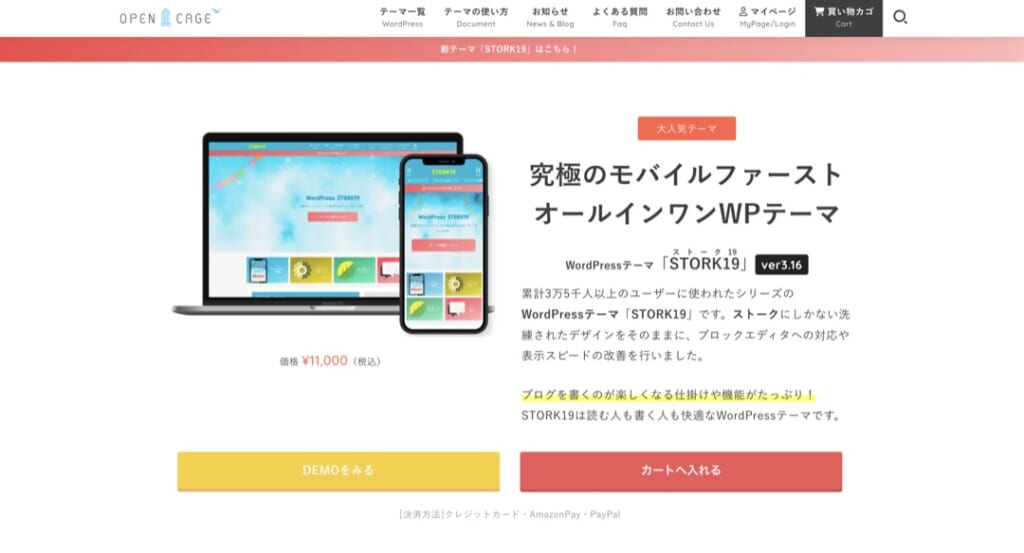
6つ目は、「STORK19(ストーク19)」です。
STORK19の総合評価(44点/70点)
- 料金
- 10.0
- SEO対策
- 7.0
- 機能性
- 5.0
- 使いやすさ
- 7.0
- 複数サイト
- 2.0
- スピード
- 6.0
- サポート
- 7.0
- 旧STORKのアップデート版
- きれいめでシンプルなデザイン
シンプルなブログを作りたい方におすすめです。
| 項目 | 内容 |
|---|---|
| テーマ名 | STORK19(ストーク19) |
| 料金(税込) | 11,000円(買い切り) |
| おすすめ度 | |
| SEO・高速化機能 | 構造化データ・CSSキャッシュ メタ設定は別プラグイン |
| ブロックエディター対応 | 完全対応 吹き出し・ボックス・FAQ・タブなど |
| 複数サイト利用 | 複数サイトNG |
| おすすめサイトタイプ | ブログ、アフィリエイト |
| デザイン | きれいめ、シンプル |
| サポート体制 | マニュアル 無料メールサポート |
旧STORKのデザインを引き継ぎ、ブロックエディターに対応したテーマです。
料金は11,000円(税込)で、1回の購入につき1サイトで使えます。

※クリックすると公式サイトに飛びます
⑦:THE SONIC(ソニック)
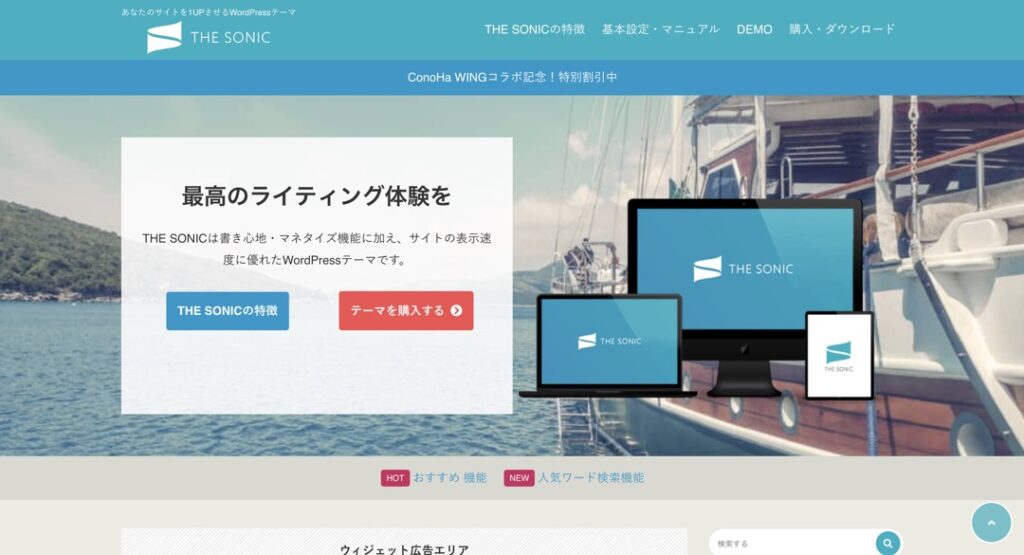
7つ目は、「THE SONIC(ソニック)」です。
サブスク型のWordPressテーマです。
- 付属プラグインで専用ブロックを使える
- ワンクリックでデザイン差し替え可能
THE SONICの総合評価(45点/70点)
- 料金
- 2.0
- SEO対策
- 6.0
- 機能性
- 6.0
- 使いやすさ
- 7.0
- 複数サイト
- 10.0
- スピード
- 7.0
- サポート
- 7.0
| 項目 | 内容 |
|---|---|
| テーマ名 | THE SONIC(ソニック) |
| 料金(サブスク型) | 月額1,078円(税込) 年額8,580円(税込) |
| おすすめ度 | |
| SEO・高速化機能 | 付属SEOプラグインで設定 CSS・JS軽量化・画像遅延読み込み |
| ブロックエディター対応 | 完全対応 付属ブロックプラグインを併用 |
| 複数サイト利用 | 複数サイトOK |
| サイトタイプ | ブログ、アフィリエイト |
| デザイン | やわらかい、かわいい |
| サポート体制 | マニュアル完備 |
料金は月額1,078円、年額8,580円(税込)です。
付属の専用プラグインで記事に使うブロックを追加したりSEO設定をまとめたりでき、デザインを整えながらブログを運営できます。
※クリックすると公式サイトに飛びます
WordPressのおすすめ無料テーマ4選

おすすめの無料テーマは、下記の4つです。
| テーマ名 | 特徴 | 料金 | どんなサイト向けか |
|---|---|---|---|
| Cocoon | 無料テーマの中では高機能 カスタマイズ性の高いデザイン | 無料 | ブログ、ホームページ |
| LION BLOG/MEDIA | THE THORの開発元が制作 BLOG、MEDIAの2種類あり | 無料 | ブログ、ホームページ |
| Lightning | 会社HPに向いているテーマ | 無料 | ホームページ |
| Xeory Extension/Base | SEOのプロ「バズ部」が制作 きれいめ、シンプルなデザイン | 無料 | ブログ、ホームページ |
ブログ向けのCocoonや、会社のホームページ向けのLightningなどがあるので、作りたいサイトに合わせて選んでみましょう。
無料で本格的に始めるならCocoon、有料で収益化を本気で狙うならSWELLがおすすめです。
無料テーマの機能や違いを詳しく比べたい方は、下記の記事をご覧ください。

①:COCOON(コクーン)
無料でブログを始めたい方におすすめです。
Simplicityの後継として作られ、吹き出しやランキングなどの記事作成機能がそろっています。
- レスポンシブ対応済み
- SEO対策の基本が網羅されている
- CTA・LPページが簡単に作成できる
- SNSシェアボタンが簡単に設置できる
- 吹き出し・ブログカード・ランキング機能あり
吹き出しやブログカードも使えるので、文章だけでなく、装飾を交えた記事を作れます。
2022年9月から、エックスサーバー社と開発者のわいひらさんが業務提携しています。(出典:エックスサーバー)
わいひらさんも開発に関わり、無料テーマとしての提供が続いています。
②:LION BLOG/MEDIA(ライオンブログ/メディア)
LION BLOGとLION MEDIAは、写真や画像を活かしたブログを作りたい方に向いています。
フィット株式会社の無料テーマです。
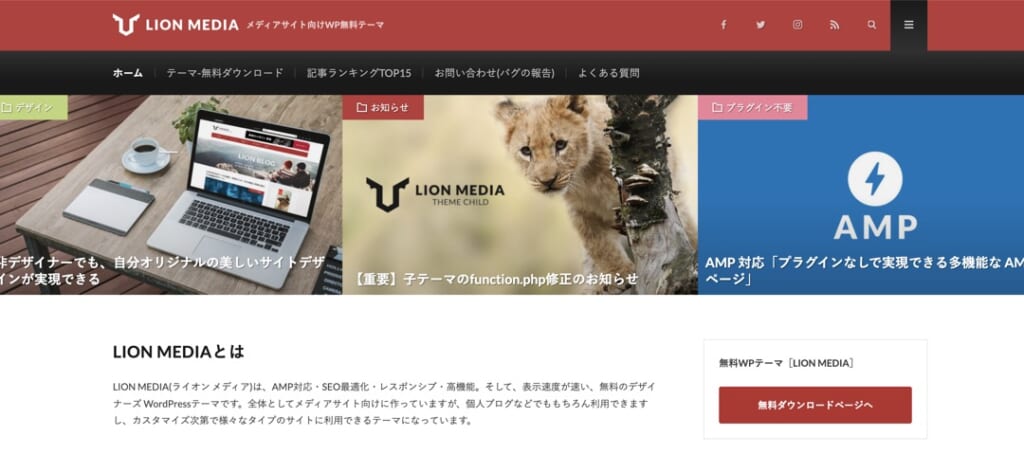
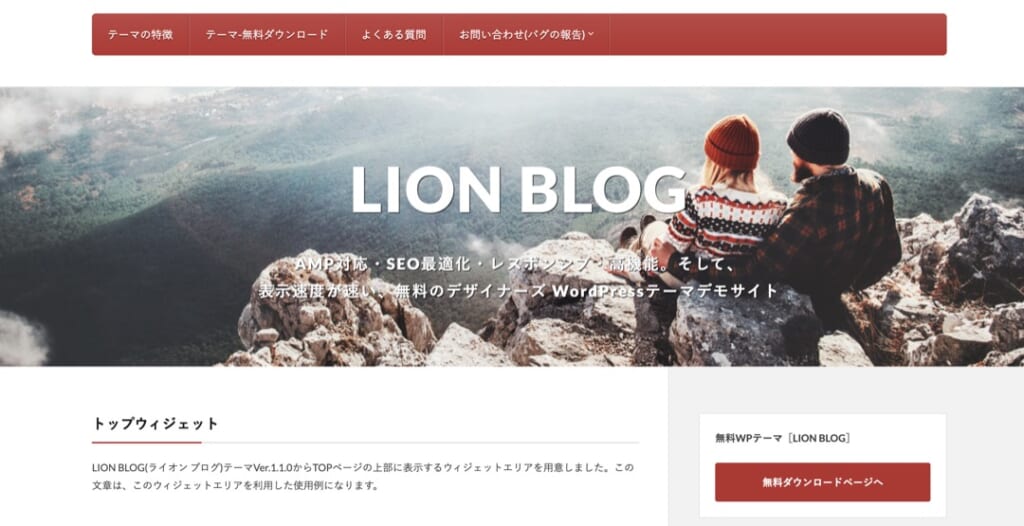
LION BLOGはブログ向け、LION MEDIAはメディアサイト向けのデザインです。
画像を大きく見せるレイアウトなので、写真を使う記事を中心にしたい方や、画像で雰囲気を伝えたいサイトに合います。
記事の並び方やトップページの見せ方を比べて、好みのデザインを選んでみましょう。
>> LION MEDIA/BLOGをWordPressテーマにする
③:Lightning(ライトニング)
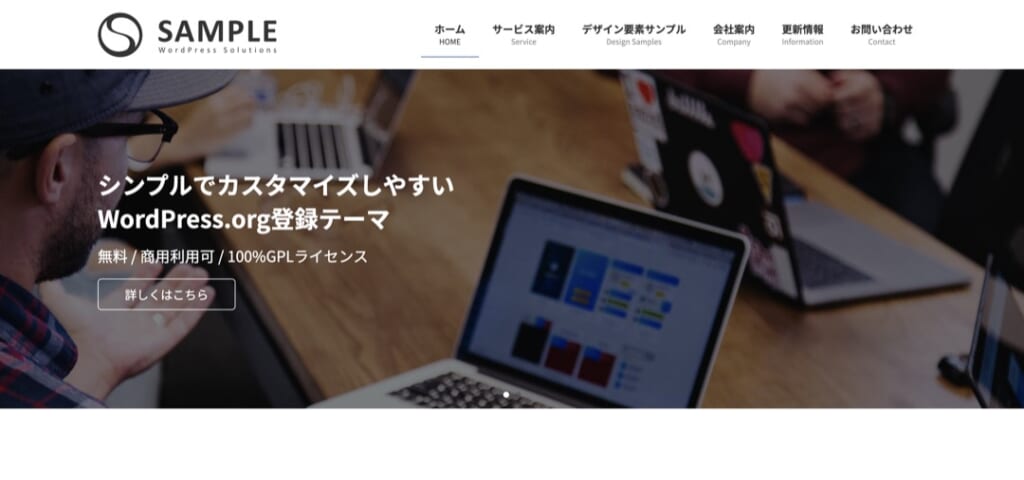
会社やお店のホームページに向いています。
デモサイトを見てもらうと分かるのですが、会社HPっぽいですよね。
会社概要やサービスの紹介を見せたい方は、デモのページ構成を参考にしてみてください。
④:Xeory Extension/Base(セオリーエクステンション/ベース)
シンプルなサイトを作りたい方に向いています。
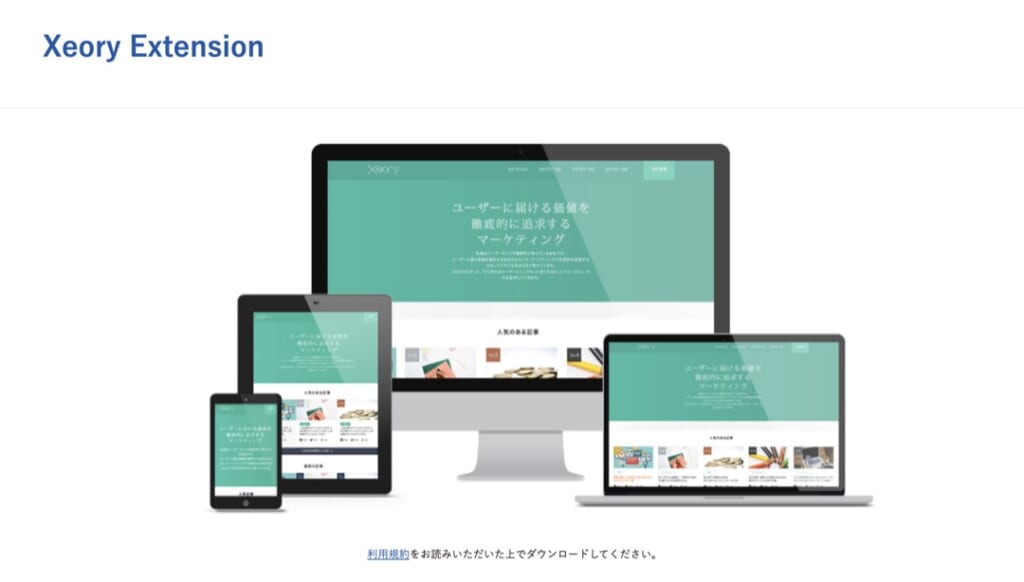
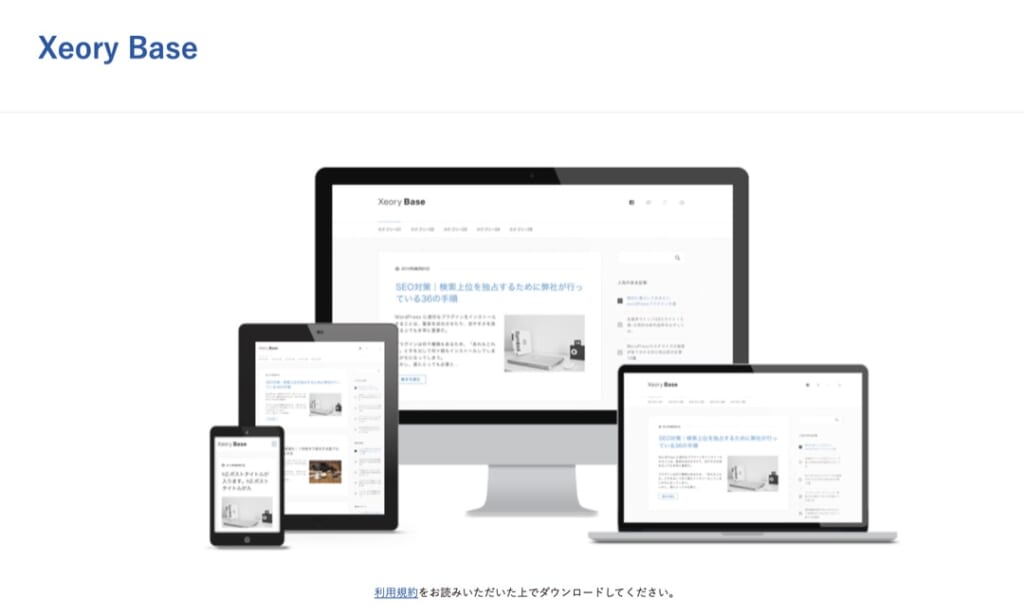
コンテンツマーケティングで知られる「バズ部」が制作した、2種類の無料テーマです。
記事を中心にブログを作るならXeory Base、企業サイトを作るならXeory Extensionです。
記事一覧を見せるか、会社やサービスの紹介を見せるかで選ぶと、使いたいテーマを決めやすいですよ。
WordPressテーマは有料と無料どちらがいい?

ブログの収益化を目指すなら、最初から有料テーマを選ぶのがおすすめです。
費用に加えて、記事の編集機能やサポートの違いを比べてみましょう。
| 項目 | 有料テーマ | 無料テーマ |
|---|---|---|
| 料金 | 買い切り、月額・年額制 | 0円 |
| デザイン | 装飾・レイアウトを選べる | スキンや設定で調整 |
| SEO対策 | SEO設定・高速化の機能 | CocoonなどはSEO設定を搭載 |
| 機能性 | 装飾・広告・記事一覧の機能 | Cocoonなどは独自機能あり |
| サポート | マニュアル・購入者向け窓口 | 配布元の説明・フォーラムなど |
| おすすめ度 |
①:無料テーマを選ぶときの判断
無料テーマは、初期費用をかけずにブログを始めたい方に向いています。
テーマ代は0円なので、まず記事を書いてみたいときに選びやすいですね。
例えば、Cocoonには吹き出しやボックスに加えてデザインやSEOの設定もあり、無料でもブログの土台を作れます。
長く使うなら、必要な装飾と使い方の情報がそろっているかも確認しておきましょう。
②:有料テーマを選ぶときの判断
有料テーマは、記事を書く機能やデザインを整える機能にお金を払って使うテーマです。
ブログ運営で選ぶメリットは、装飾や広告の配置を、テーマの機能で進められることですね。
選ぶときは、下記を比べてみましょう。
- 好みのデザインに整えられるか
- 記事の装飾や広告の配置がしやすいか
- 更新への対応が続いているか
- 購入者向けのサポートがあるか
- マニュアルや解説を見つけやすいか
例えば、SWELLでは吹き出しやボックス、記事一覧をブロックで作れるので、記事の内容を考える時間に集中しやすくなります。
購入前には、欲しい機能とマニュアル、質問できる窓口まで確認しておくと選びやすいですよ。
③:長く使うテーマを決めるポイント
収益化を目指すなら、有料テーマがおすすめです。
- 翌年以降の費用まで確認する
- 2つ目のブログでも使えるか見る
- 更新を受けられる期間を確認する
- 質問できる窓口と利用期間を見る
- 後から変更する作業を減らせる
長くブログを運営するなら、テーマ代だけでなく、記事を編集する作業も考えて選びましょう。
例えば、2つ目のブログを作りたいなら、自分の複数サイトで使えるテーマが選びやすいです。
買い切りなら、購入時の費用で使い続けられるのも選びやすいポイントです。
記事が増えたあとにテーマを変えると、ショートコードや装飾の修正箇所も増えます。
これから本格的に記事を書いていくなら、気に入った有料テーマを最初に導入しておきましょう。
WordPressテーマ選びで失敗しないコツ
テーマ選びでは、見た目だけで決めること、更新状況を見ないこと、頻繁に変更することを避けましょう。
購入前に確認しておきたいポイントを、3つに分けてご紹介します。
①:デザインだけで決めない
見た目と編集のしやすさを確認しましょう。
例えば、トップページが好みでも、記事で使いたい吹き出しやボックスが作りにくいと、編集のたびに手間がかかります。
デモサイトでは、トップページに加えて記事ページも開いてみてください。
デモサイトの記事ページで見出し、表、ボタンまで見ておくと、テーマを導入したあとの記事をイメージしやすくなります。
見た目と書きやすさの両方が合うテーマを選びましょう。
②:更新状況を確認する
テーマの公式サイトで、更新履歴とWordPressへの対応状況を確認しましょう。
WordPress本体や編集画面の更新に対応できるよう、テーマ側でも不具合の修正や機能の追加が続いているかを確認しましょう。
更新日とあわせて、変更内容も見ておきたいですね。
マニュアルやサポートの案内も確認しておくと、導入後に調べる場所を把握できます。
③:頻繁なテーマ変更を避ける
長く使う前提で選びましょう。
- 記事の装飾:旧テーマ専用のショートコードやブロックを確認する
- サイトの設定:メニュー、広告、サイドバーを設定し直す
- 移行作業:公開済みの記事を開き、崩れた表示を修正する
変更すると、記事の内容が残っていても、装飾や広告の設定を見直す作業が発生します。
デモサイトと編集機能を確認してから選び、導入後は記事を書くことに集中しましょう。
WordPressテーマの導入方法【SWELLで解説】

おすすめ1位のSWELLを例に、ダウンロードから有効化までをご紹介します。
①:テーマをダウンロードする
②:テーマをアップロードする
③:テーマを有効化する
①:テーマをダウンロードする
まずは、親テーマと子テーマを保存します。
親テーマがSWELL本体、子テーマがカスタマイズ用のファイルです。
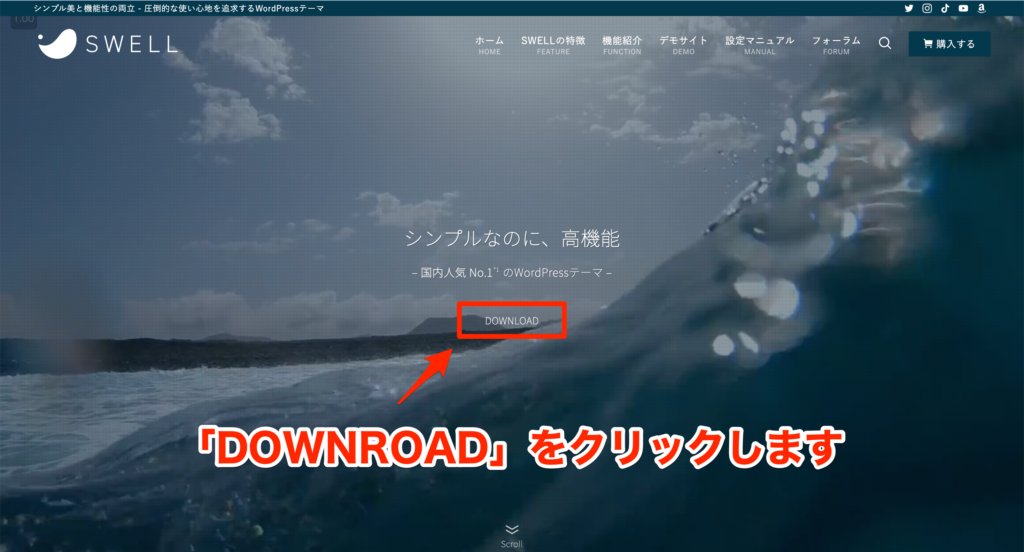
まずは、下記のボタンをクリックして、SWELLの公式サイトにアクセスします。
公式サイトで「DOWNLOAD」をクリックしましょう。
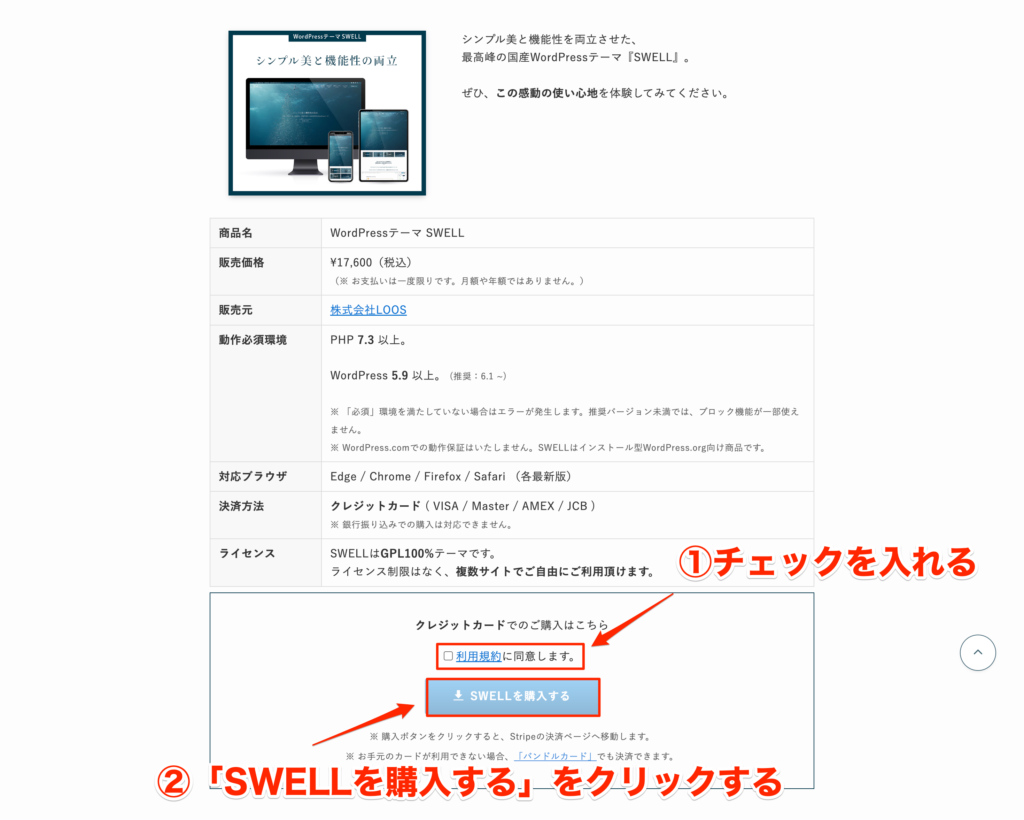
購入ページで利用規約を確認し、チェックを入れて「SWELLを購入する」をクリックします。
支払い画面でメールアドレス・カード情報・カード所有者名を入力し、「支払う」をクリックしましょう。
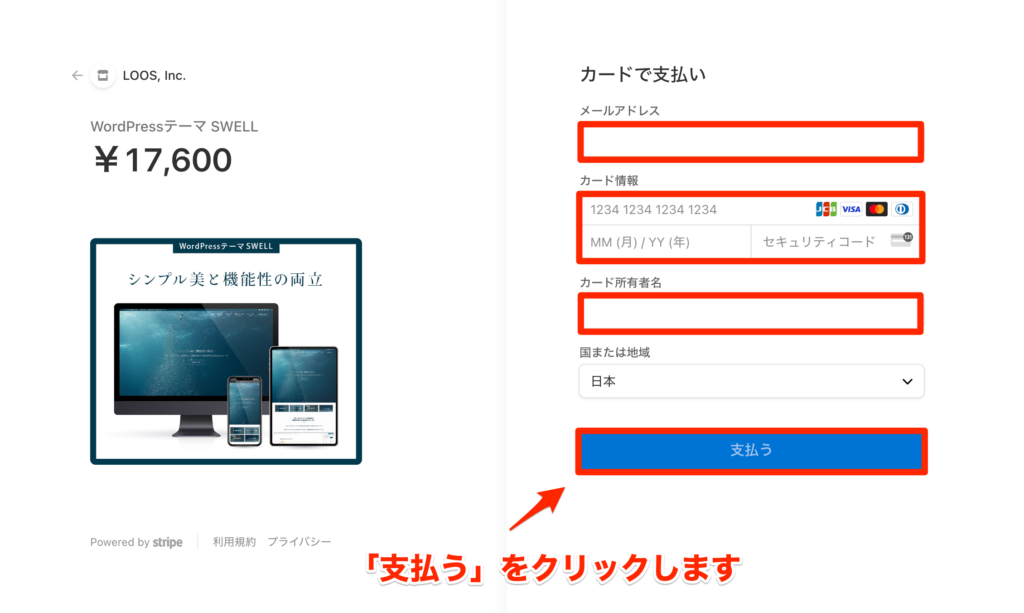
支払いが完了すると、入力したメールアドレスに購入通知が届きます。
購入メールのダウンロードリンクから、SWELL本体のzipファイルを保存しましょう。
子テーマは、SWELLの会員サイトに登録して、マイページからダウンロードします。
2つとも、zip形式のまま保存しておきましょう。
ブラウザが自動で解凍した場合は、テーマのフォルダをもう一度zip形式に圧縮すればOKです。
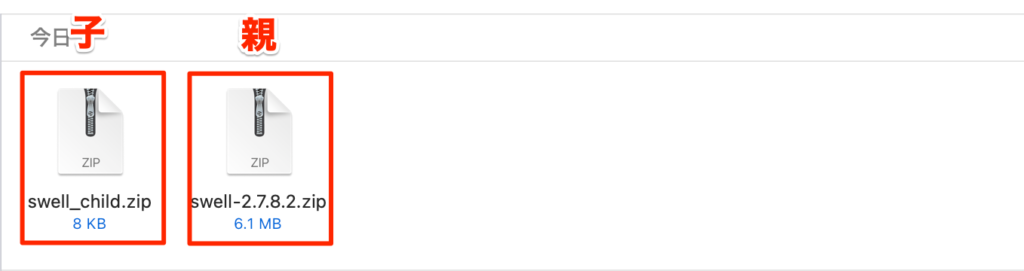
下記の2つをWordPressへアップロードし、最後に子テーマを有効化します。
親テーマと子テーマを用意できたら、次はWordPressの管理画面へ進みましょう。
②:WordPressへアップロードする
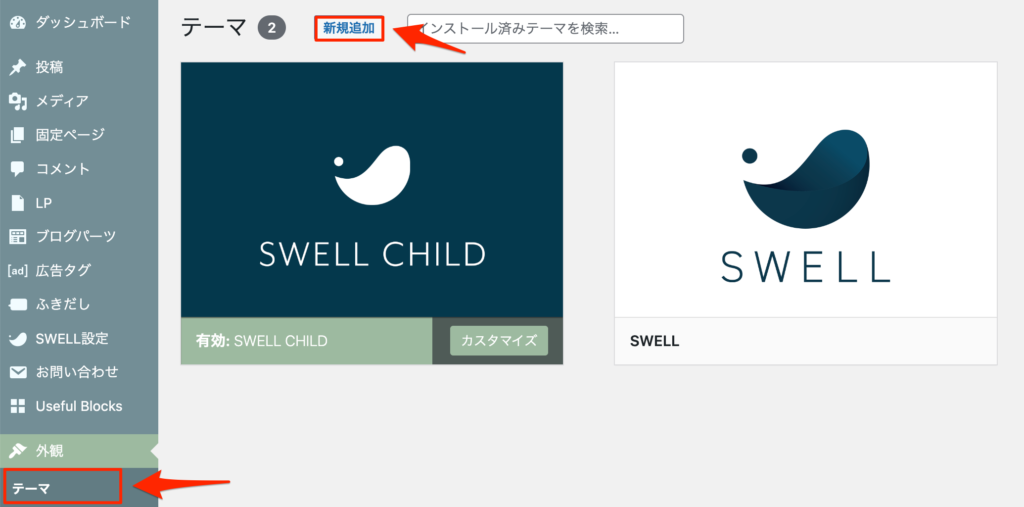
WordPress管理画面の「外観」から「テーマ」を開き、「新規追加」をクリックします。
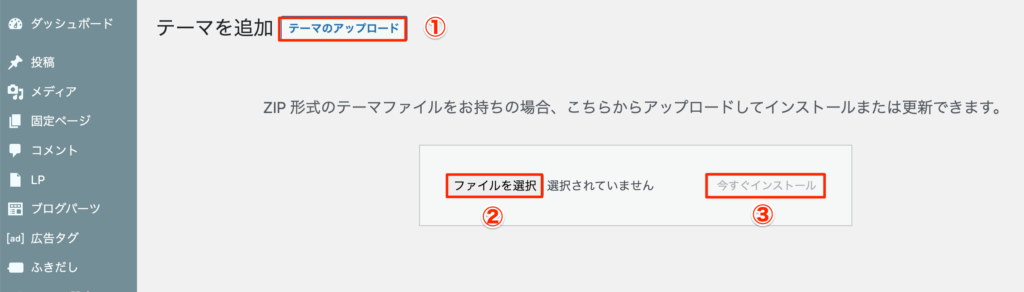
「テーマのアップロード」をクリックして、「ファイルを選択」を開きましょう。
先に、SWELL本体の親テーマをzip形式のまま選びます。
ファイルを選ぶと、「今すぐインストール」をクリックできます。
インストール完了の画面が出たら、「テーマページへ移動」をクリックしましょう。
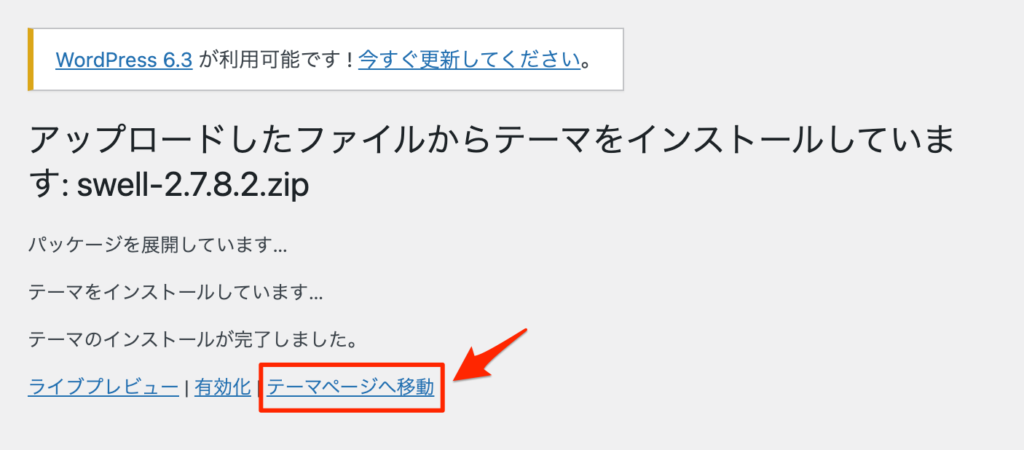
次は、子テーマをアップロードします。
「新規追加」から「テーマのアップロード」を開き、「ファイルを選択」をクリックしてください。
今度は子テーマのzipファイルを選び、「今すぐインストール」をクリックします。
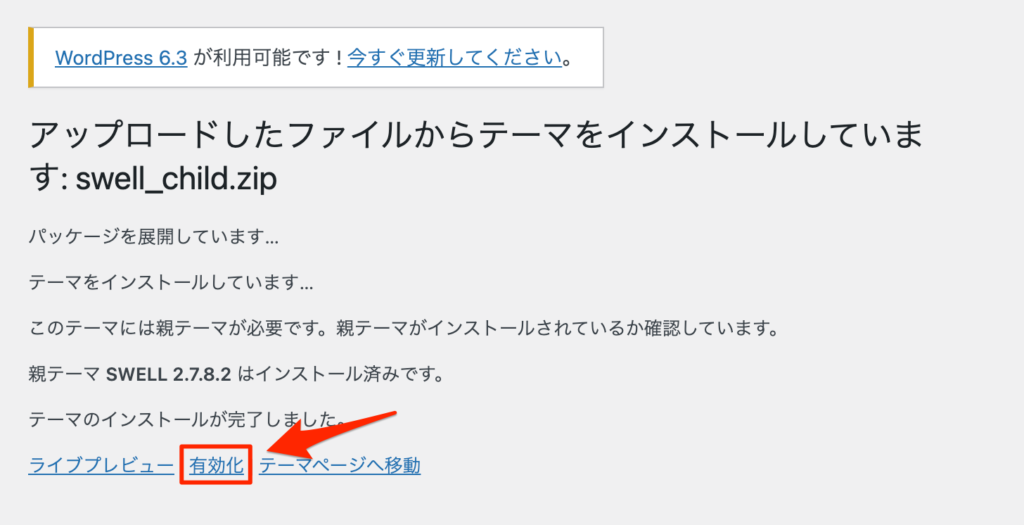
親テーマと子テーマの両方をインストールできたら、子テーマを有効化しましょう。
※もし、zipファイルをアップロードしてもエラーが出るという方は、一回zipファイルを解凍してみましょう。
テーマによっては、zipファイルの中に正式なテーマのzipファイルが入っている場合もあります。
③:テーマを有効化する
子テーマのインストールが終わったら、「有効化」をクリックしましょう。
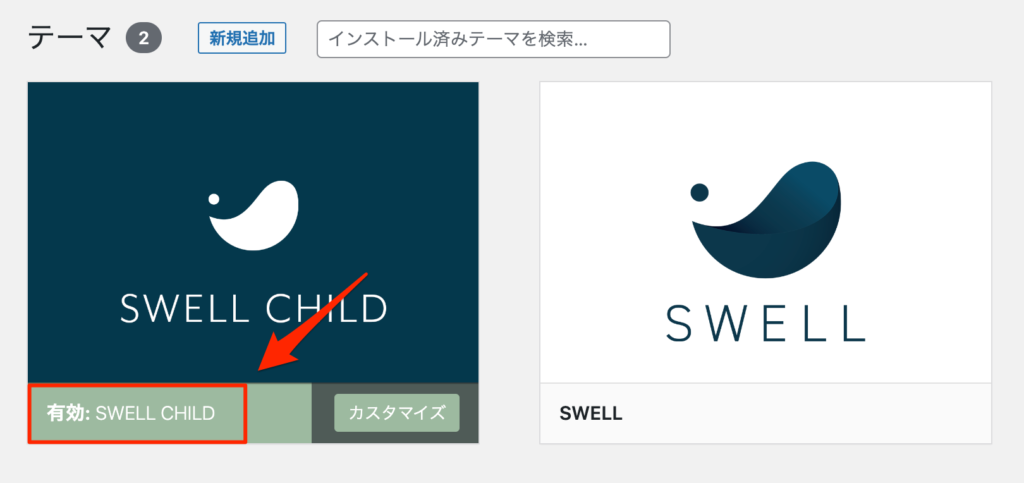
テーマ一覧で「SWELL CHILD」が有効になっていれば、設定は完了です。
ブログを開き、表示を確認しましょう。
ここから、色やメニューを整えて、記事を書く準備を進めていきましょう。
WordPressテーマ選びのよくある質問

よくある疑問にお答えします。
有料テーマはSEOに強いって本当?
有料テーマは、SEOの土台を整えやすいです。
例えば、パンくずリストや高速化の機能があれば、設定画面からサイトを整えられます。
選ぶときは、テーマ本体でできることと、別のプラグインで行う設定を確認しましょう。
テーマで環境を整えたら、検索した読者の疑問に答える記事を増やしていくのが次のステップです。
WordPressテーマの「子テーマ」って何?
子テーマとは、親テーマの機能を引き継ぎながら、カスタマイズを加えられるテーマです。
親テーマのファイルを直接編集すると、更新時に変更したコードが上書きされます。
カスタマイズ用のコードを子テーマに分けると、親テーマの機能を使いながら、更新後も自分で加えた変更を残せます。
SWELLでは親テーマと子テーマをインストールし、子テーマの「SWELL CHILD」を有効化して使います。
会社のホームページに向いているテーマは何?
本記事で紹介した中では、無料ならLION MEDIA、有料ならSWELLがおすすめです。
- 無料テーマ:LION MEDIA
- 有料テーマ:SWELL
会社のホームページでは、会社概要やサービス紹介、お問い合わせへの案内が見つかるかを、デモサイトで確認してみてください。
最低限、整えておくべきデザインは何?
まずは、読者が記事を探して読み進められるように、下記の8つを整えましょう。
- グローバルメニュー(共通メニュー)
- サイドバー、フッター
- 記事ページのタイトル
- 記事ページの見出し(Hタグ)
- 記事ページで使う各種の装飾
- トップページの記事カード
- お問い合わせへのリンク
- プライバシーポリシーへのリンク
グローバルメニューは、各ページに共通して表示される案内メニューです。
最初にメニューと記事ページを整え、次にサイドバーやフッターを調整すると進めやすいですよ。
具体的なデザイン例や整え方は、下記の記事を参考にしてみてください。

WordPressテーマを変更するとき気をつけることは?
テーマを変更するときは、下記の5つを確認しましょう。
- バックアップをとっておく
- ショートコードを修正する
- プラグインの相性を確認する
- 専用ウィジェットを確認する
- アナリティクス、サーチコンソールのコードを確認する
特に、旧テーマのショートコードを使った記事は、実際に開いて表示を見ておきたいですね。
メニューやサイドバー、計測コードも確認できたら、新しいテーマで記事の編集を進めましょう。
WordPressテーマの人気ランキングは?
当ブログでの一番人気はSWELLです。
WP-Searchの2026年のテーマ利用数ランキングでは、SWELLが1位、Cocoonが2位に入っています。
人気とあわせて、記事の書きやすさや使いたいデザインも比べてみましょう。
僕が使ってきたテーマの中では、SWELLが一番使いやすかったです。
初心者におすすめのWordPressテーマは?
有料はSWELL、無料はCocoonです。
SWELLは、吹き出しやボックスなどをブロックで選び、記事を整えられます。
コードを書く前に、編集画面で見た目を確認しながら作れるのが使いやすいところですね。
最初から収益化を目指して記事を増やすなら、SWELLを選ぶのがおすすめです。
有名なWordPressテーマは?
SWELL、AFFINGER、JIN:R、SANGO、Cocoonは、よく知られているテーマです。
選ぶときは、知名度に加えて、必要な機能や操作方法を調べやすいかを見てみましょう。
SWELLは公式マニュアルや利用者の解説が豊富なので、必要な機能の使い方を調べながらブログを作っていけます。
人気の無料テーマは?
無料テーマではCocoonが人気です。
WP-Searchの2026年のテーマ利用数ランキングでも、無料テーマの中で上位に入っています。
吹き出しや広告設定など、ブログで使う機能がそろっているのも特徴です。
まず費用をかけずに始めたい方は、Cocoonのデザインや編集機能を見てみてください。
CocoonとSWELLはどちらがおすすめ?
初期費用をかけずに始めるならCocoon、収益化を目指して長く使うならSWELLがおすすめです。
SWELLは、装飾やボタン、記事一覧をブロックで作れます。
装飾や記事一覧は記事を編集するたびに使う機能なので、書きやすさにお金をかけて、長くブログを続けたい方に向いています。
僕もSANGO、AFFINGER6を経てSWELLを使っていますが、記事を編集しやすいと感じています。
無料テーマでもアフィリエイト収益化できる?
無料テーマでも収益化できます。
例えば、Cocoonには広告を配置するための機能があります。
本格的に記事を増やすなら、広告の配置に加えて、記事の装飾や編集のしやすさも見て選びましょう。
これから収益化を目指して始める方には、最初からSWELLを導入するのがおすすめです。
まとめ:WordPressテーマを選んで記事を書こう

今回は、WordPressテーマ11選を有料・無料に分けて比較しました。
おすすめの有料テーマ7つを、もう一度まとめておきます。
| テーマ名 | 料金 (税込) | おすすめ度 | SEO・高速化機能 | 記事作成の機能 | 複数サイト 利用 | デザイン | サポート | 特徴 | どんなサイト向け |
|---|---|---|---|---|---|---|---|---|---|
SWELL | 17,600円 買い切り | 構造化データ キャッシュ・画像遅延 | 吹き出し・広告タグ ボタン・投稿リスト | 複数サイトOK | きれいめ シンプル | 日本語マニュアル 購入者フォーラム | ブロックで記事と デザインを作れる | ブログ ホームページ ポートフォリオ | |
AFFINGER6 | 販売時14,800円 販売終了 | タイトル・メタ設定 index指定 | 会話・ボックス ボタン・タブ | 複数サイトOK | スタイリッシュ | マニュアル完備 | 収益化・広告機能 デザインの設定が豊富 | ブログ ホームページ | |
JIN:R | 19,800円 買い切り | 構造化データ 画像サイズ最適化 | 吹き出し・CVボタン 比較表・タイムライン | 複数サイトOK | おしゃれ きれいめ | 日本語マニュアル 無料フォーラム | おしゃれなデザイン ブロックで編集 | ブログ ポートフォリオ | |
XWRITE | 買い切り19,800円 月990円・年9,900円 | タイトル・メタ設定 CSS・JS最適化 | 約20種類の独自ブロック 3種類のスキン | 複数サイトOK | やわらかい | 日本語マニュアル フォーラム | エックスサーバー開発 買い切り・サブスク | ブログ ホームページ | |
SANGO | 14,800円 買い切り | 構造化データ ページキャッシュ | 30種類以上のブロック デザインパターン | 複数サイトOK | フラット マテリアル | 日本語マニュアル フォーラム | やわらかいデザイン パターンを使える | ブログ ポートフォリオ | |
STORK19 | 11,000円 買い切り | 構造化データ CSSキャッシュ | 吹き出し・ボックス FAQ・タブ | 複数サイトNG | きれいめ シンプル | 日本語マニュアル 無料メールサポート | シンプルな操作 1購入で1サイト | ブログ | |
THE SONIC | 月額1,078円 年額8,580円 | 付属SEOプラグイン 画像遅延・CSS軽量化 | 付属ブロックプラグイン デザイン切り替え | 複数サイトOK | やわらかい かわいい | 日本語マニュアル | 月額・年額の サブスク型 | ブログ |
デザインと書きやすさで選びましょう。
収益化を目指して長く運営するなら、気に入った有料テーマを導入して、記事を書く準備を整えておくのがおすすめです。
Tsuzuki「どれにすればいいか迷うけど、絶対に失敗したくない!」という方は、おすすめ1位のSWELLを選んでおけば間違いありません。
今回は以上です。
テーマを導入できたら、次はブログの内容を決めて、記事を書いていきましょう。
ブログの始め方と、初心者が書く内容の決め方は、下記の記事でご紹介しています。