







 悩んでいる人
WordPressでサイトマップを作りたい!標準機能だけで十分なのか、プラグインは何を入れるべきか、初心者でも迷わない手順を教えてほしい。
こんなお悩みを解決します。
本記事の内容
- WordPressサイトマップの基礎
- 標準機能とプラグインを使った作り方
- 作成したサイトマップの確認方法
- Googleサーチコンソールへの登録手順
本記事の信頼性

この記事を書いている僕はブログ歴7年、累計1億円以上の収益を得てきました。この経験をもとに、ブログ・アフィリエイトのノウハウを発信しています。
結論からお伝えすると、WordPressのサイトマップは「標準機能とプラグインの組み合わせ」で作るのが王道です。
というのも、WordPress 5.5以降はXMLサイトマップが標準で自動生成される一方、読者向けのHTMLサイトマップはプラグインを使わないと作れないからですね。
この記事を読めば、XMLサイトマップもHTMLサイトマップも、初心者の方が迷わず作成できるようになりますよ。
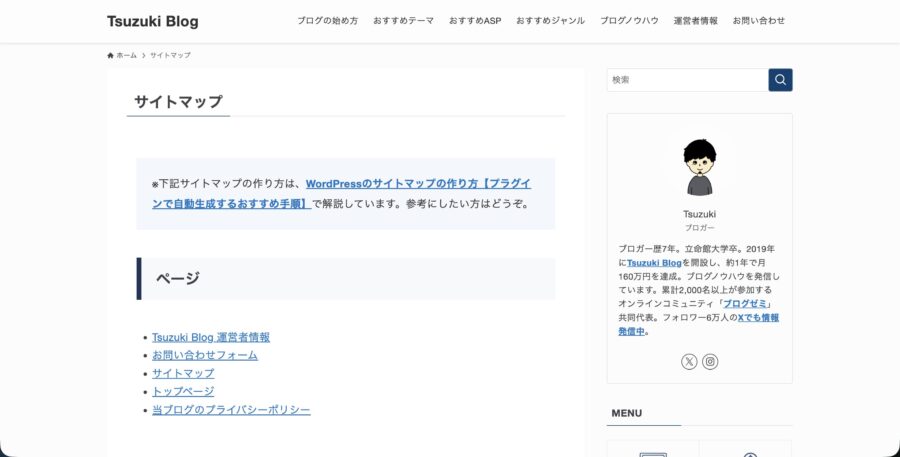
参考までに、当ブログのHTMLサイトマップがどんな見た目になるかはこちらです。
では、ご紹介していきましょう。
 Tsuzuki
僕自身、WordPressでブログを7年以上運営していて、サイトマップの仕組みも何度も整理してきました。分かりやすくお伝えしていきますね!
WordPressのサイトマップとは?【2種類の違い】

サイトマップとは、サイト内のページ一覧をまとめたページのことです。
サイトマップには役割の異なる2種類があり、両方を作るのがWordPressブログの基本になります。
まずは、その2種類の違いから整理していきましょう。
①:XMLサイトマップ(クローラー向け)
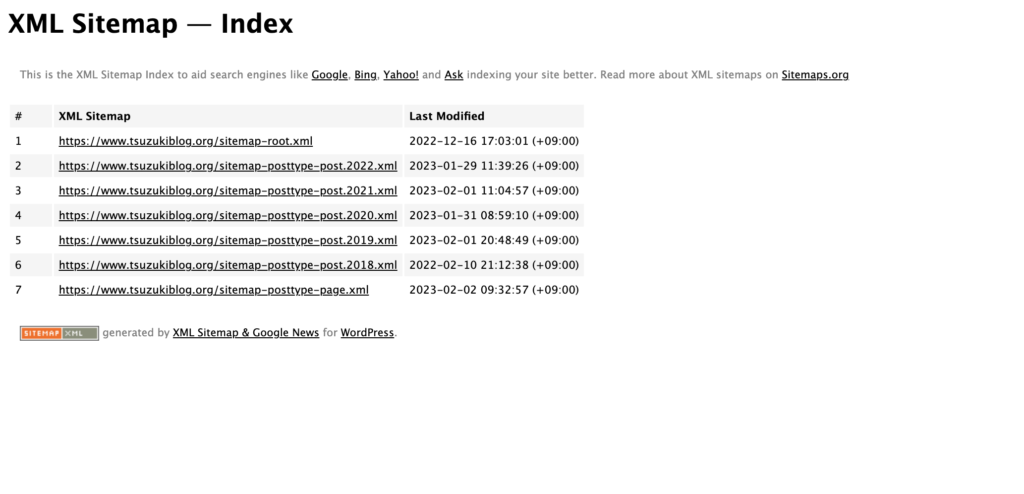
XMLサイトマップは、検索エンジンのクローラー(Googleロボット)にサイト構造を伝えるためのファイルです。
Googleサーチコンソールに送信しておくと、クローラーが新しい記事を見つけやすくなります。
XMLサイトマップを用意するメリットは、下記ですね。
- 新しく公開したページをクロールしてもらいやすい
- 内部リンクが少ないページも認識されやすい
- インデックスされるとSEO的にもプラスに働く
ざっくり言えば、サイトマップを送っておくと、記事の発見と評価がスムーズになるという感じですね。
クロールとは、Googleロボットがサイトを巡回してページ情報を収集することです。クロールされた後にインデックス(検索結果への掲載)候補となります。
②:HTMLサイトマップ(読者向け)
HTMLサイトマップは、読者にサイト全体を一覧で見せる目次のようなページです。
カテゴリ別に記事を並べることで、読者がお目当ての情報にたどり着きやすくなりますよ。
実例として、当ブログのHTMLサイトマップも公開しています。
HTMLサイトマップには、下記のようなメリットがあります。
- 読者がサイトの全体像を一目で把握できる
- 回遊率が上がりPVが伸びやすくなる
- 滞在時間が伸びてSEO評価にも良い影響
検索エンジン向けのXMLサイトマップと違って、HTMLサイトマップは読者体験に直接効く部分になります。
③:XMLサイトマップとHTMLサイトマップの違い
2種類のサイトマップの違いを、表にまとめると下記のとおりです。
| 項目 | XMLサイトマップ | HTMLサイトマップ |
|---|---|---|
| 目的 | クローラーに伝える | 読者に見せる |
| 対象 | Google等の検索エンジン | サイト訪問者 |
| 形式 | XMLファイル | 通常のWebページ |
| 作成方法 | 標準機能またはプラグイン | プラグインで生成 |
| 主な効果 | インデックス促進 | 回遊率・滞在時間UP |
役割が違うので、XMLとHTMLの両方を作るのが基本と覚えておきましょう。
Google公式の解説を見ておきたい方は、下記をどうぞ。
>> サイトマップの作成と送信(Search Consoleヘルプ)
WordPressでサイトマップを作る3つの方法

WordPressでサイトマップを作る方法は、大きく分けて下記の3つがあります。
- WordPress標準機能で自動生成する
- プラグインで自動生成する
- 手動でコードを書いて作る
それぞれの特徴を表にまとめると、下記のような感じです。
| 方法 | 対応 | 難易度 | おすすめ度 |
|---|---|---|---|
| 標準機能 | XMLのみ | 設定不要 | |
| プラグイン | XMLとHTML両方 | 簡単 | |
| 手動 | 任意のファイル | 難しい |
結論からいうと、「標準機能でXMLを自動生成し、HTMLはプラグインで作る」のが一番ラクで、当ブログもこのやり方を採用しています。
それぞれの方法を、もう少し詳しく見ていきましょう。
①:WordPress標準機能で自動生成する【プラグイン不要】
WordPress 5.5以降は、XMLサイトマップが標準機能として自動生成されます。
2020年8月にリリースされた「WordPress 5.5 Eckstine」から追加された機能ですね。
出典:WordPress 5.5 Eckstine リリースノート(WordPress.org公式)
標準機能のメリデメをまとめると、下記のとおりです。
| メリット | デメリット |
|---|---|
| プラグインを入れなくていい 設定不要ですぐ使える サイトが軽量なまま保てる | 更新頻度や優先度の細かい設定ができない HTMLサイトマップは作れない 除外ページを柔軟にコントロールしにくい |
標準機能だけでも、Google側にサイト構造を伝える最低限の役割は十分果たせます。
ただし、細かいカスタマイズがしたい場合や、読者向けのHTMLサイトマップも欲しい場合は、プラグインの出番になります。
②:プラグインで自動生成する【おすすめ】
プラグインを使えば、XMLもHTMLも両方を一気に生成できます。
WordPressの管理画面から数クリックで設定が終わるので、初心者の方でも迷うことはありません。
代表的なプラグインは、下記の3つですね。
- XML Sitemap & Google News(XMLサイトマップ専用)
- WP Sitemap Page(HTMLサイトマップ専用)
- All in One SEO(XMLもHTMLも対応のSEO総合プラグイン)
それぞれの具体的な設定手順は、記事の後半で画像つきで詳しくご紹介します。
③:手動でコードを書いて作る【非推奨】
手動でサイトマップを作る方法も、一応は存在します。
ただし、WordPress初心者の方には全くおすすめしません。
手動作成がおすすめできない理由は、下記のとおりです。
- 記事を追加するたびにファイルを更新する必要がある
- XMLの記述ルールを覚えないと書けない
- FTPソフトでのアップロード作業が発生する
結論、標準機能とプラグインで事足りるので、手動作成は選ぶ理由がありません。
Tsuzuki僕自身、7年以上ブログを運営していますが、手動でサイトマップを書いたことは一度もないですよ!
WordPressのサイトマップを確認する方法

作成したサイトマップがちゃんと機能しているかを確認する方法は、2つあります。
- URLを直接入力して開く
- Googleサーチコンソールで確認する
どちらも所要時間は1分ほどで済むので、作成後にサッと確認しておきましょう。
①:URLを直接入力して開く
一番手軽な方法は、ブラウザでサイトマップのURLを直接開くやり方です。
WordPress標準機能のXMLサイトマップは、下記のURLでアクセスできます。
https://あなたのサイトURL/wp-sitemap.xml
例えば、当ブログの場合は下記のURLですね。
>> https://www.tsuzukiblog.org/wp-sitemap.xml
プラグインで作ったXMLサイトマップの場合は、プラグインごとにURLが異なります。
代表的なURLパターンは下記のとおりです。
- XML Sitemap & Google News:
/sitemap.xml - All in One SEO:
/sitemap.xml - Yoast SEO:
/sitemap_index.xml
アクセスして、ページのタイトルや更新日時が一覧で表示されていれば問題なく機能しています。
②:Googleサーチコンソールで確認する
もう1つの確認方法は、Googleサーチコンソールでサイトマップの送信状況を見るやり方です。
サーチコンソールにログイン後、左メニューの「サイトマップ」を開くと、送信済みサイトマップの状態が表示されます。
確認するポイントは、下記の2つですね。
- ステータスが「成功しました」になっているか
- 検出されたURL数が実際の記事数と近いか
どちらもOKなら、Googleにサイト構造が正しく伝わっている証拠です。
サーチコンソールへのサイトマップ登録手順は、記事の後半で画像つきで詳しく解説していきますね。
XMLサイトマップを作るおすすめプラグイン3つ

XMLサイトマップを自動生成できるプラグインのなかで、WordPressブログで定番の3つをご紹介します。
- XML Sitemap & Google News(XMLサイトマップ専用)
- All in One SEO(XMLサイトマップ+SEO総合)
- Yoast SEO(XMLサイトマップ+SEO総合)
3つのプラグインの違いを、表にまとめると下記のとおりです。
| プラグイン | 主な役割 | 初心者向け度 |
|---|---|---|
| XML Sitemap & Google News | XMLサイトマップ専用 | |
| All in One SEO | SEO全般+XMLサイトマップ | |
| Yoast SEO | SEO全般+XMLサイトマップ |
結論からいうと、他にSEOプラグインを入れていない方は「XML Sitemap & Google News」が一番シンプルで使いやすいです。
すでに「All in One SEO」や「Yoast SEO」を導入している方は、そちらの機能でXMLサイトマップを作る方が重複せずに済みますよ。
①:XML Sitemap & Google News(多機能型)
XML Sitemap & Google News は、XMLサイトマップ作成に特化した定番プラグインです。
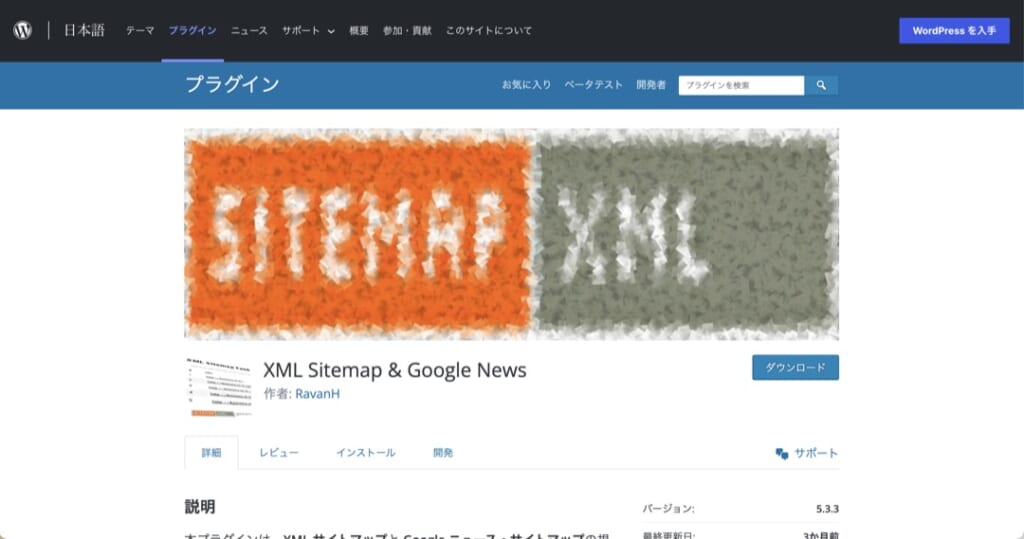
以前は「Google XML Sitemaps」が王道でしたが、運営者変更や脆弱性の問題で今はおすすめできない状態です。
代わりに、「XML Sitemap & Google News」が現在のXML専用プラグインの定番になっています。
このプラグインを使うメリットは、下記のとおりです。
- XMLサイトマップの自動生成だけに集中できる
- SEOプラグインと機能が重複しない
- 設定項目が少なく、初心者でも迷わない
続いて、有効化後の設定手順を画像つきで見ていきましょう。
手順①:プラグインをインストール&有効化
WordPressの管理画面から、「プラグイン」→「新規追加」→「XML Sitemap & Google News」を検索してください。
見つかったらインストール後、「有効化」をクリックします。
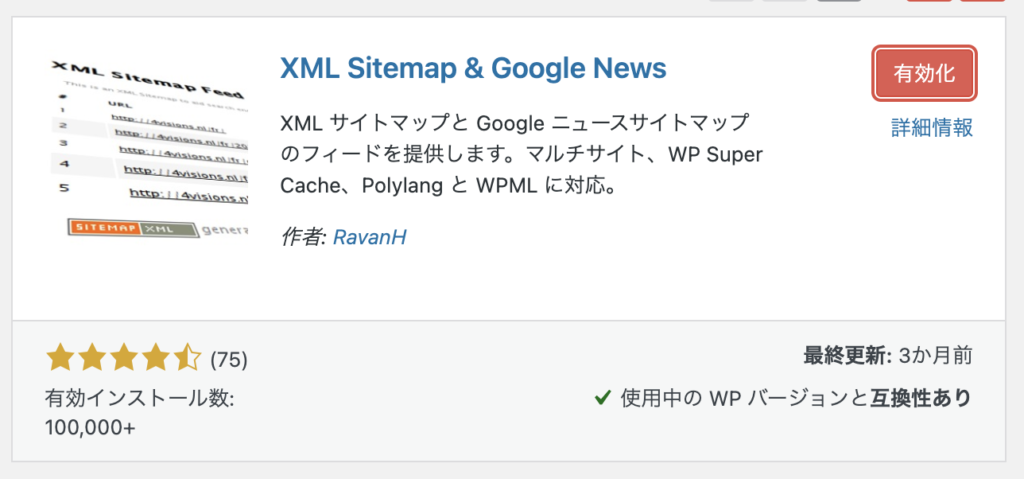
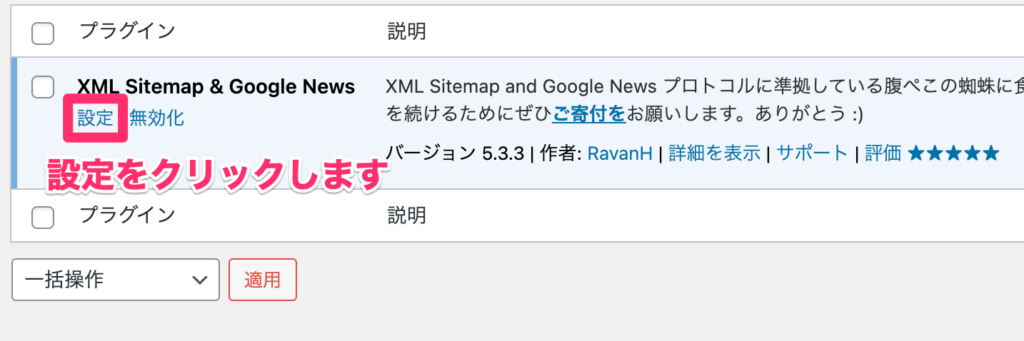
有効化が終わったら、プラグイン一覧から「設定」をクリックしましょう。
手順②:投稿タイプの設定
設定画面の「投稿タイプ」タブで、下記3点を変更します。
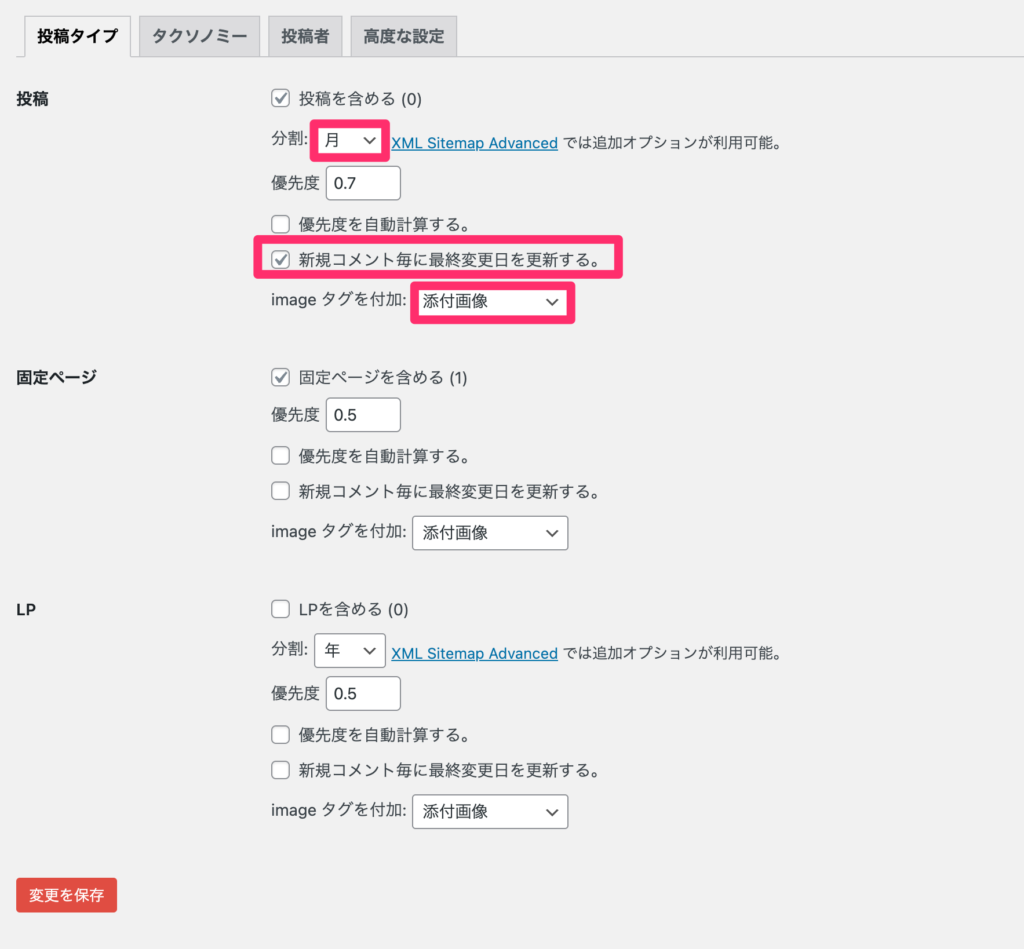
- 投稿-分割:「月」に設定する
- 投稿-新規コメント:チェックを入れる
- 投稿-imageタグ:添付画像に設定する
変更が終わったら、「変更を保存」をクリックして確定します。
コメント欄を閉じている方は、「新規コメント」にチェックを入れなくてOKです。
手順③:タクソノミーの設定
次に、「タクソノミー」タブに移動します。
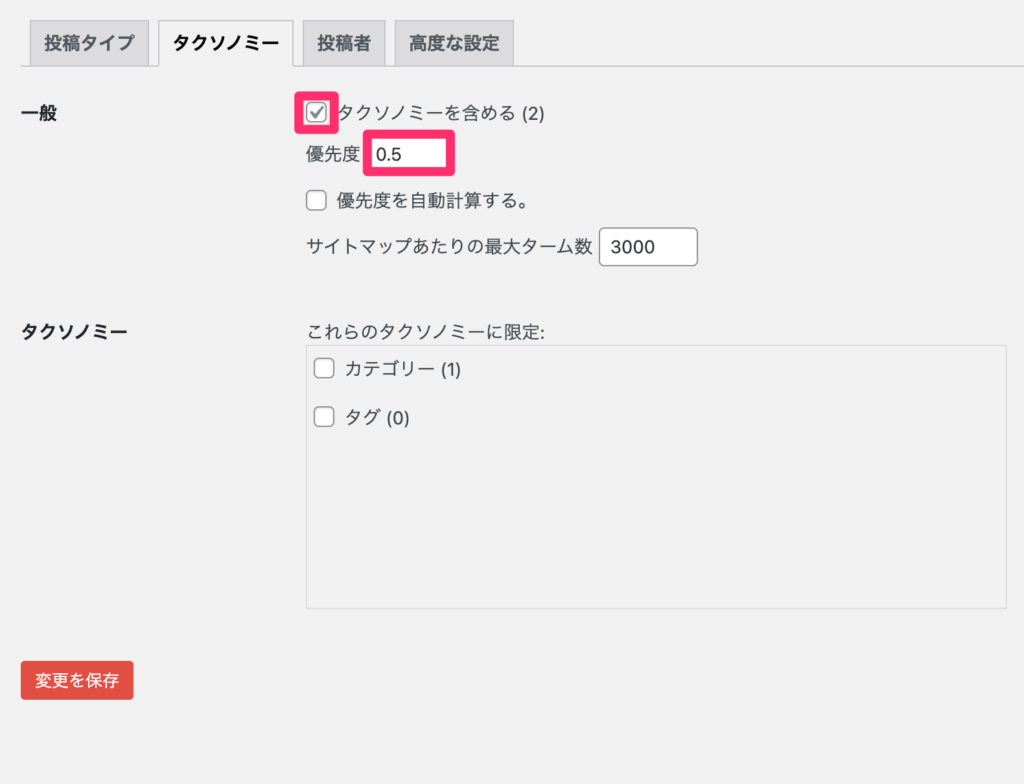
- 一般-タクソノミーを含める:チェックを入れる
- 一般-優先度:0.5に設定する
設定を変えたら、同じく「変更を保存」をクリックしましょう。
タクソノミーとは、「カテゴリー」や「タグ」のページのことです。SEO評価を受けやすくするため、サイトマップに含めておくのがおすすめです。
手順④:投稿者と高度な設定
「投稿者」タブと「高度な設定」タブは、基本的に初期設定のままでOKです。
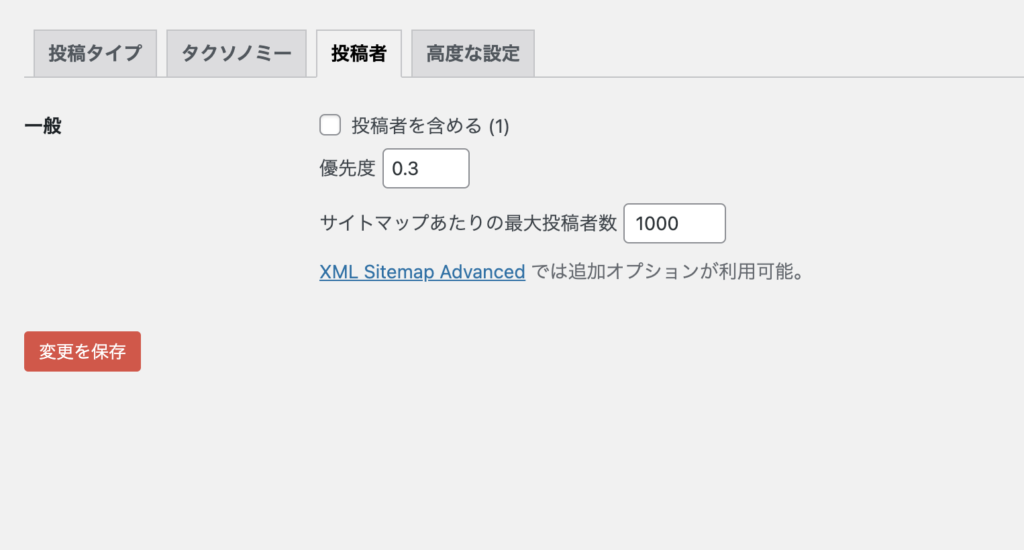
著者ページを運用している方だけ、「投稿者を含める」にチェックを入れましょう。
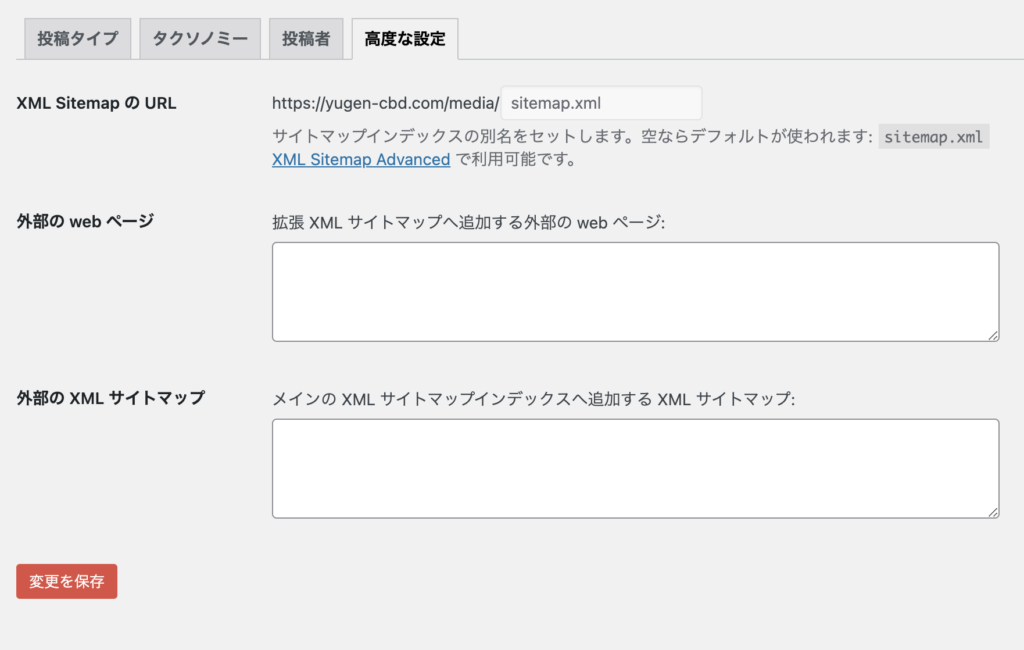
これでXML Sitemap & Google Newsの設定は完了です。
サーチコンソールへの登録手順は、記事の後半でまとめて解説していきます。
Tsuzukiサイトマップ設定よりも、質の高い記事を定期的に書くことの方がSEOには効きますよ。設定後はコンテンツ作成に集中していきましょう。
②:All in One SEO(SEO総合型)
All in One SEO(AIOSEO)は、SEO全般の機能を1つで賄える総合型プラグインです。
メタディスクリプション設定・パンくずリスト・XMLサイトマップ自動生成など、SEOまわりの機能がまとめて使えるのが強みです。
All in One SEOのメリットとデメリットは、下記のとおりです。
| メリット | デメリット |
|---|---|
| SEO設定を1つで済ませられる XMLサイトマップも自動生成 日本語ドキュメントが豊富 | 機能が多く、動作が重くなりがち 他のSEOプラグインと競合する 一部機能は有料版のみ |
All in One SEOを入れる場合は、「XML Sitemap & Google News」との併用は避けて機能が重複しないようにしましょう。
③:Yoast SEO(SEO総合型)
Yoast SEO も、SEO全般をカバーする老舗プラグインです。

World WideでAll in One SEOと人気を2分する存在で、XMLサイトマップも標準機能で自動生成できます。
Yoast SEOのメリットとデメリットは、下記のとおりです。
| メリット | デメリット |
|---|---|
| SEO機能が一式そろっている 記事の読みやすさ判定機能あり 海外でのシェアが高く情報も多い | 設定項目がやや多め 日本語解説がAll in One SEOより少ない 動作がやや重い |
Yoast SEOを入れる場合も、他のXMLサイトマップ系プラグインとは併用しないのがルールです。
Tsuzukiちなみに、どのSEOプラグインを選んでも記事の質には直接影響しません。プラグイン選びで長く悩むより、早く導入して執筆に戻りましょう。
HTMLサイトマップの作り方【WP Sitemap Page】
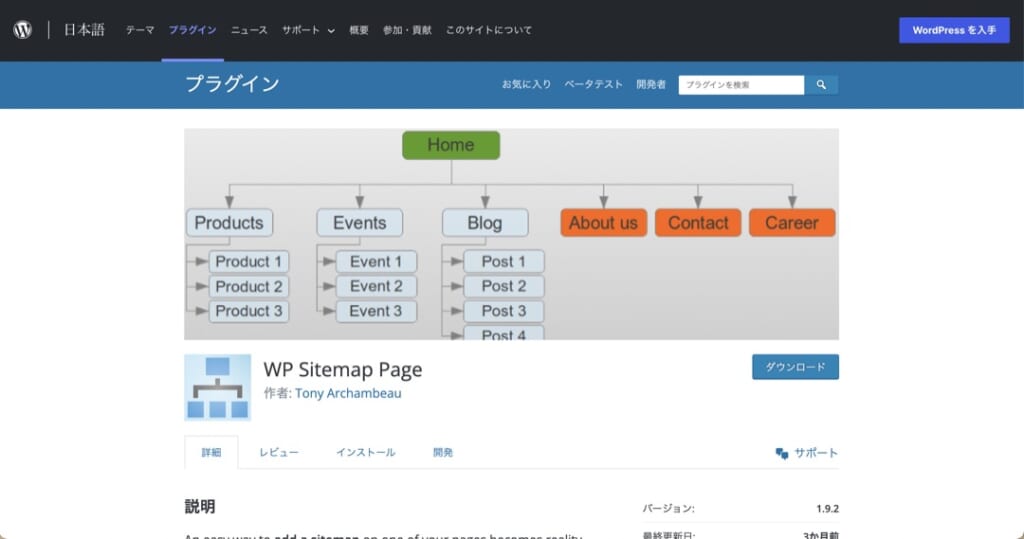
読者向けのHTMLサイトマップは、WP Sitemap Page というプラグインで簡単に作れます。
作成までの流れは、下記の3ステップです。
- WP Sitemap Pageをインストール&有効化する
- 固定ページを作ってショートコードを貼る
- 表示設定を整えて公開する
順番に解説していきましょう。
①:WP Sitemap Pageをインストール&有効化
管理画面から、「プラグイン」→「新規追加」→「WP Sitemap Page」で検索してください。
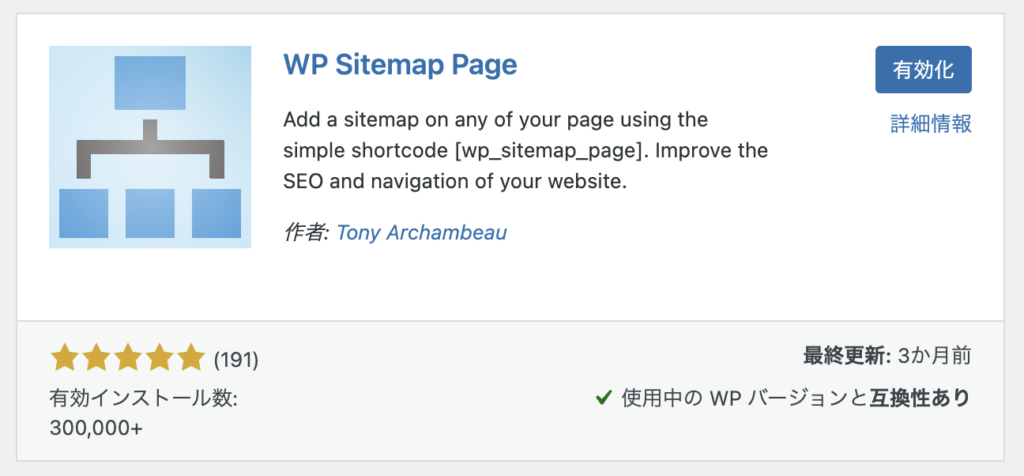
検索結果の1番上に表示されない場合は、スクロールして上記と同じアイコンを探しましょう。
見つけたら「今すぐインストール」→「有効化」の順にクリックすればOKです。
②:固定ページを作ってショートコードを貼る
次に、サイトマップ用の固定ページを作成します。
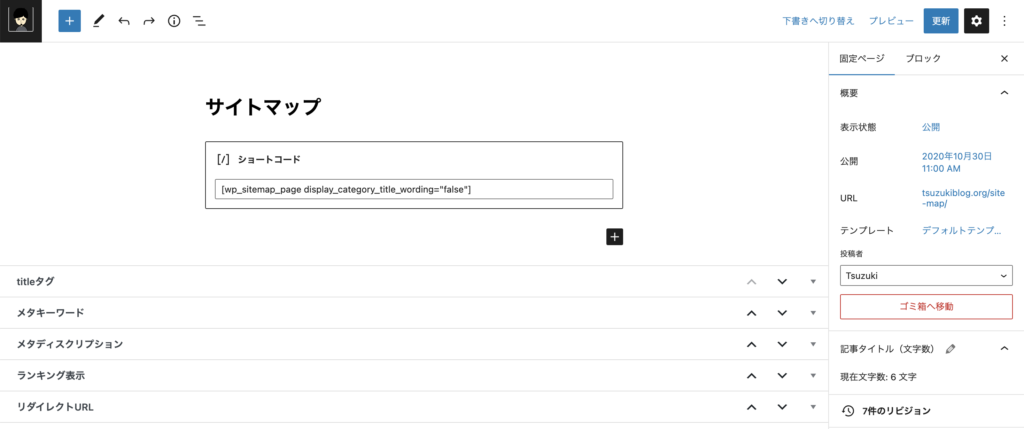
「投稿」ではなく「固定ページ」で作るのがポイントです。投稿一覧に混ざらないので、ナビやフッターからだけ辿らせる作りにできます。
固定ページを開いたら、「ショートコード」ブロックを追加して、下記のコードを貼り付けましょう。
[wp_sitemap_page]これだけで、公開ページに全記事一覧のサイトマップが自動表示されます。
カテゴリー名の前に「Category」という英語表示が入るのが気になる方は、下記のコードに差し替えてください。
[wp_sitemap_page display_category_title_wording="false"]ちなみに、当ブログのサイトマップも「Category」表示を消すパターンで運用しています。同じ見た目にしたい方は上のコードをどうぞ!
③:表示設定を整えて公開する
最後に、「設定」→「WP Sitemap Page」から表示内容を調整します。
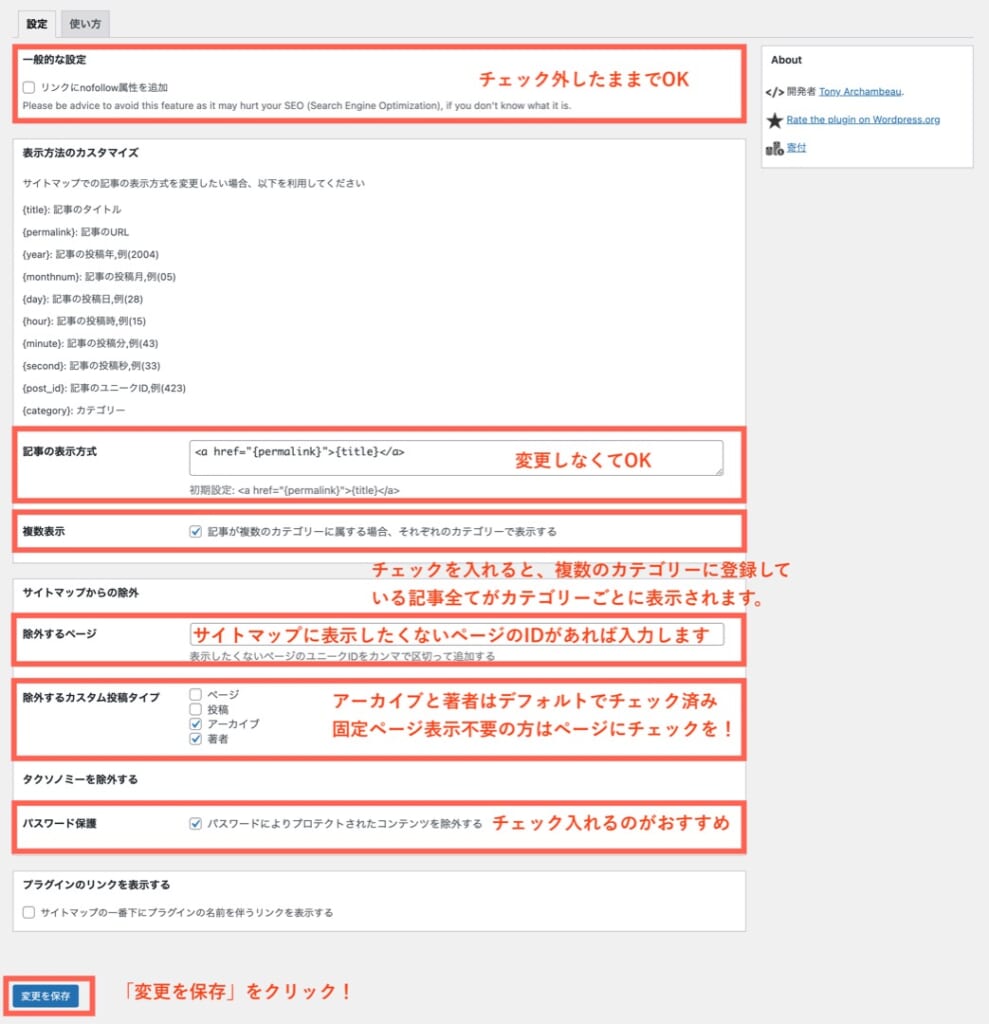
表示させたい項目(投稿・固定ページ・カテゴリーなど)を選び、「変更を保存」をクリックしてください。
設定が終わったら、固定ページを公開してサイトマップの表示を確認しましょう。
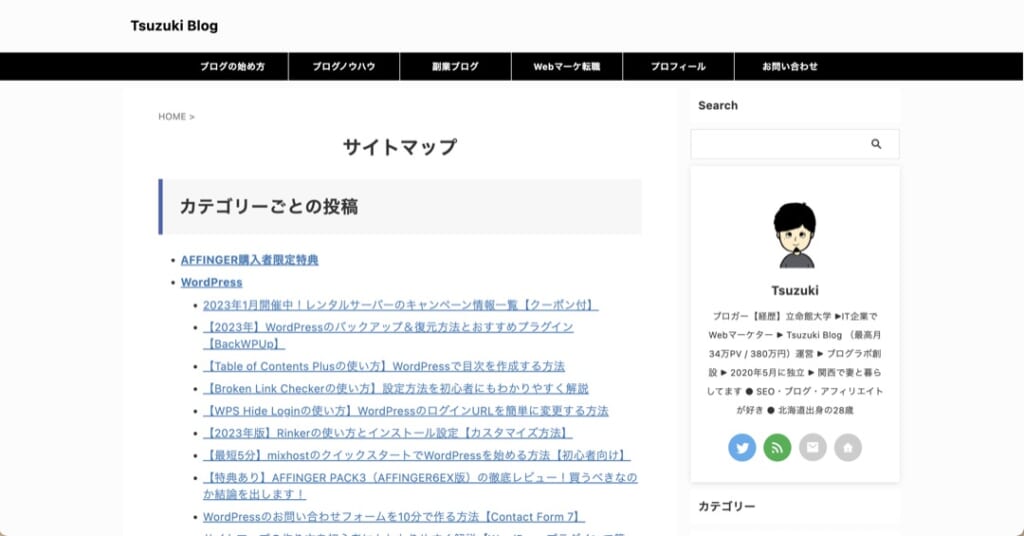
上のような形で全記事が並んでいれば、HTMLサイトマップの完成です。
あとは、ヘッダーメニューやフッターに固定ページへのリンクを置けば、読者がいつでもサイトマップへ辿り着けるようになります。
Googleサーチコンソールにサイトマップを登録する手順

サイトマップを作ったら、Googleサーチコンソールに登録してGoogle側にも知らせておきましょう。
登録しておくと、新しい記事のインデックス速度が上がったり、検出エラーが起きたときにサーチコンソール側で気づけたりします。
手順は下記の3ステップです。
- サーチコンソールにアクセスする
- サイトマップのURLを送信する
- 「成功しました」のステータスを確認する
それぞれ、順に見ていきましょう。
①:サーチコンソールにアクセスする
まずは、Googleサーチコンソールにアクセスしましょう。
まだ未登録の方は、下記の記事を参考に最初の設定を済ませてから戻ってきてください。

②:サイトマップのURLを送信する
ログイン後、左メニューから「サイトマップ」をクリックします。
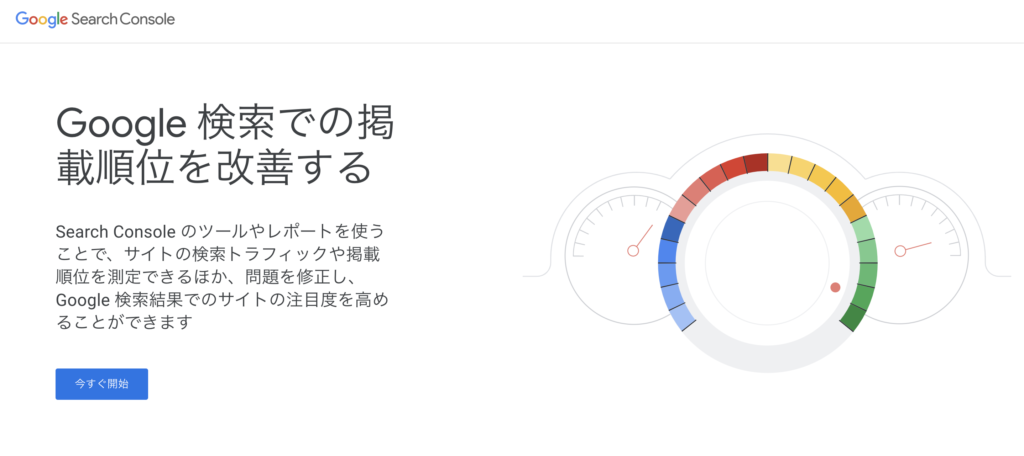
画面上部の「新しいサイトマップの追加」に、サイトマップのURLを入力します。
WordPress標準機能で作った場合は、下記のURLを入力して「送信」をクリックしましょう。
wp-sitemap.xmlXML Sitemap & Google Newsなどのプラグインで作った場合は、プラグインの設定画面に表示されているサイトマップURL(例:sitemap.xml)を入力します。
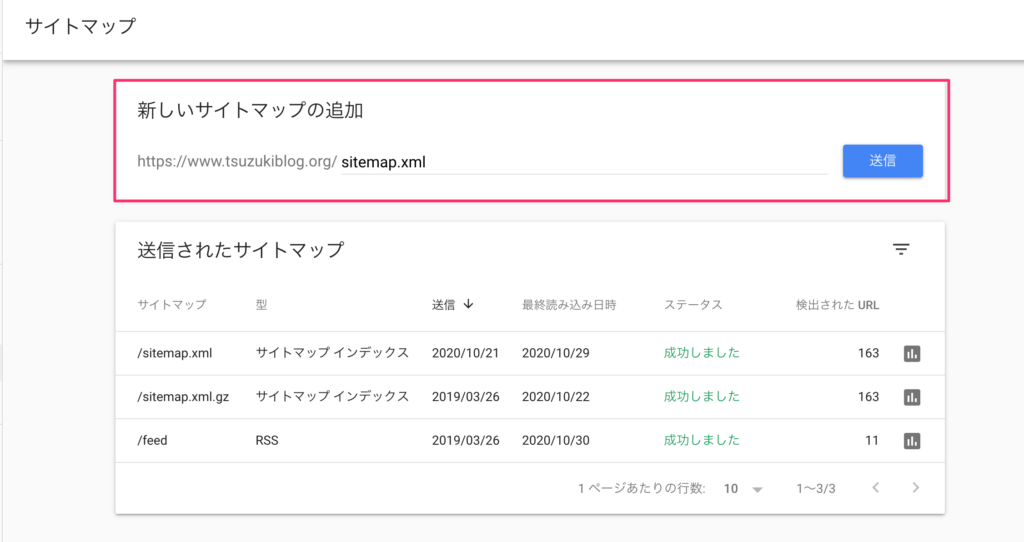
送信が完了すると、上記のように一覧に追加されます。
③:「成功しました」のステータスを確認する
送信後、ステータス欄に「成功しました」と表示されればOKです。
反映には少し時間がかかることもあるので、すぐ「成功しました」にならなくても慌てる必要はありません。
しばらく待っても「取得できませんでした」のままなら、入力したURLが間違っていないかを確認してみましょう。
サイトURLの末尾とサイトマップのパスが重複しているケースが多いです。
(例:https://example.com//wp-sitemap.xml)
Tsuzukiサイトマップは送信してしまえば、あとは基本的にほったらかしでOKです。
WordPressサイトマップに関するよくある質問

WordPressサイトマップに関するよくある質問にお答えしていきます。
まとめ:WordPressサイトマップは標準機能とプラグインの組み合わせが最適

今回は、WordPressサイトマップの作り方について解説しました。
振り返ると、今回お伝えしたポイントは下記の3つです。
- XMLサイトマップはクローラー向け、HTMLサイトマップは読者向けで役割が異なる
- XMLはWordPress標準機能+プラグインで自動生成、HTMLはWP Sitemap Pageで固定ページに埋め込むのが王道
- 作ったサイトマップはGoogleサーチコンソールに送信して、インデックスを早めてもらう
WordPressサイトマップは、一度作ってしまえばほぼメンテナンスフリーで運用できます。
最初の設定だけ丁寧にやっておけば、あとは記事執筆に集中できるので、このタイミングでまとめて整えてしまいましょう。
Tsuzukiサイトマップは地味ですが、SEOの土台としてしっかり効いてきます。
これからWordPressブログを始める方や、SEOの基礎をもう一段固めたい方は、下記の記事も参考にどうぞ。


今回は以上です。