




 悩んでいる人
WordPressの301リダイレクトってどうやるの? プラグインと.htaccessのどちらがいいか迷っています。
こんなお悩みを解決します。
本記事の内容
- 301リダイレクトとは?
- 301リダイレクトを設定する2つの方法
- .htaccessでの書き方バリエーション
- 確認方法とトラブルシューティング
本記事の信頼性
この記事を書いている僕はブログ歴7年、累計1億円以上の収益を得てきました。この経験をもとに、ブログ・アフィリエイトのノウハウを発信しています。
本記事の信頼性
この記事を書いている僕はブログ歴7年、累計1億円以上の収益を得てきました。この経験をもとに、ブログ・アフィリエイトのノウハウを発信しています。
今回は、WordPressで301リダイレクトを設定する方法を、プラグインを使うパターンと.htaccessを直接編集するパターンの両方でご紹介していきます。
結論を先にお伝えすると、301リダイレクトはプラグイン「Redirection」か、.htaccessに1行追記するだけで設定できるので、初めての方でも難しくありませんよ。
この記事を読み終える頃には、旧記事のSEO評価を新記事に引き継ぐ301リダイレクトが、自分で設定できるようになります。
実際、僕も当ブログの旧記事を301リダイレクトしたことで、新記事が4日で旧記事のSEO順位を超えた経験があります。あわせて、その実例もお見せしますね。
では、ご紹介していきましょう。
 Tsuzuki
同じキーワードで新しい記事を書いてしまった方は、旧記事の評価を活かすためにも、ぜひ301リダイレクトを設定してあげましょう。
301リダイレクトとは?SEO評価を引き継ぐ恒久転送

301リダイレクトとは、旧URLから新URLへ永続的にアクセスを転送し、SEO評価も新URLに引き継ぐ仕組みのことです。
301リダイレクトは、
- サイト移転
- リライト
- SSL化
などの場面で必須のテクニックになります。
301というのは、HTTPのステータスコードで「恒久的に移動しました(Moved Permanently)」を表す数字です。
簡単に言うと、「このページは別のURLへ完全に引っ越しました。評価も新しいURLへ持っていってください」とGoogleに伝える合図ですね。
僕の経験でも、リライトで旧URLの評価をそのまま捨ててしまうのは、本当にもったいないと感じています。
競合との差分を埋めて書き直した新記事に、旧記事の評価を引き継がせる形を取ると、スタートダッシュで上位を狙いやすくなるのが大きなメリットですよ。
Tsuzukiということで、もうちょい詳しめに解説していきますね。
①:301リダイレクトと302リダイレクトの違い
結論から言うと、301は恒久転送、302は一時転送という大きな違いがあります。
301は「このURLは永遠に別のURLへ移動しました」、302は「今だけ一時的に別のURLへ案内します」という意味合いですね。
両者の違いを、下記の表にまとめておきます。
| 項目 | 301リダイレクト | 302リダイレクト |
|---|---|---|
| 種類 | 恒久転送(Permanent) | 一時転送(Found) |
| SEO評価 | 新URLへ引き継がれる | 旧URLに残る |
| 主な用途 | URL変更、サイト移転、SSL化 | メンテナンス中、ABテスト |
つまり、旧ページのSEO評価を新ページに引き継ぎたいなら301一択というわけです。
302をうっかり使ってしまうと、評価が新URLに移らずに順位がごっそり落ちる可能性もあるため、リライト時には十分に注意しておきましょう。
より正確な仕様を知りたい方は、MDN Web Docs(301 Moved Permanently)に目を通しておくと安心ですよ。
②:WordPressで301リダイレクトが必要になる4つのケース
WordPressで301リダイレクトを使う場面は、主に下記の4つに絞られます。
- 同じテーマで新記事を書いてURLを変えたとき
- 独自ドメインを別のドメインへ変更したとき
- HTTPからHTTPSへSSL化したとき
- WordPressサイト全体を別サーバーへ移転したとき
といった感じで、URLが恒久的に変わるすべての場面で301リダイレクトが必要になる、と覚えておけばOKです。
逆に、メンテナンスなどで一時的に別URLへ飛ばしたいだけなら、302を使うのが正解になります。
例えば、当ブログで301リダイレクトを使った実例をご紹介しますね。
▼ 旧記事
タイトル:【1週間で1,200人増えた】Twitterのフォロワーが増える仕組みを解説
URL:https://www.tsuzukiblog.org/twitter-follower/
↓301リダイレクト
▼ 新記事
タイトル:【実績あり】Twitterのフォロワーを増やす方法を解説【無料ツールも紹介】
URL:https://www.tsuzukiblog.org/twitter-followers/
修正箇所がかなり多かったので、旧記事をそのままリライトするのではなく、新記事として公開し直したんです。
ただし、旧記事のSEO評価を丸ごと捨てるのはもったいないので、301リダイレクトで新記事に引き継がせました。
結果、新記事を公開してから4日で、旧記事のSEO順位を追い越すことができました。
URLが変わっても評価はしっかり引き継げるので、リライトで構成を大きく変えたいときには心強い仕組みですね。
Tsuzukiもし301リダイレクトを使わずに新記事を公開していたら、旧記事と新記事でカニバリが起きて、両方とも順位を落としていた可能性が高いです。
WordPressで301リダイレクトを設定する2つの方法

WordPressで301リダイレクトを設定する方法は、プラグイン「Redirection」を使う方法と、.htaccessファイルを直接編集する方法の2つです。
どちらを選んでも挙動は同じなので、自分のスキル感や好みに合うほうで問題ありません。
2つの違いを、先に表で整理しておきますね。
| 項目 | プラグイン「Redirection」 | .htaccess直接編集 |
|---|---|---|
| 難易度 | 簡単 | 中級 |
| 設定場所 | WordPress管理画面 | サーバーのファイルマネージャー |
| プラグインの追加 | 必要 | 不要 |
| おすすめ対象 | WordPress初心者 | プラグインを増やしたくない人 |
というわけで、迷ったらプラグイン「Redirection」、プラグインをなるべく減らしたいなら.htaccessと覚えておけばOKです。
Tsuzukiそれぞれの設定手順を、順番にチェックしていきましょう。
①:プラグイン「Redirection」で設定する方法(初心者向け)
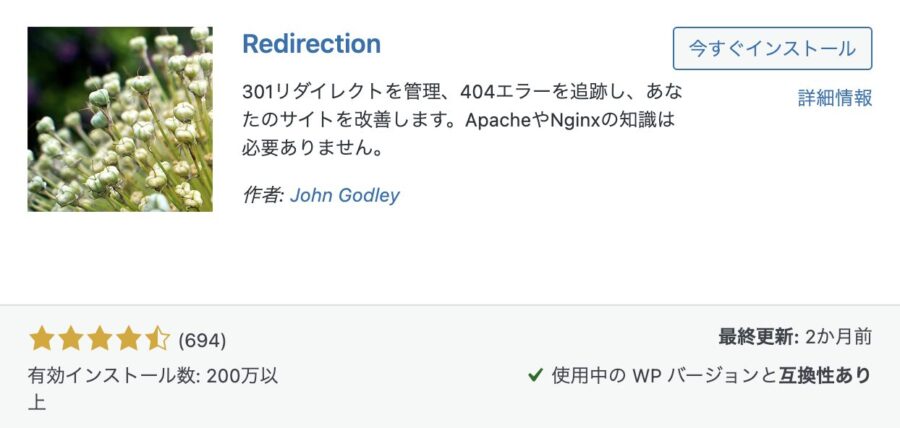
Redirection(リダイレクション)は、WordPress管理画面だけで301リダイレクトを完結できる定番プラグインです。
「サーバーのファイルをいじるのは怖い」という方は、まずこちらから試すのがおすすめですよ。
設定手順は、下記の3ステップです。
- Redirectionをインストールして有効化する
- 「ツール」→「Redirection」で初回セットアップを済ませる
- 「新しい転送ルールを追加」で旧URLと新URLを入力して保存する
まずは、WordPress管理画面の「プラグイン」→「新規追加」から「Redirection」を検索して、インストール&有効化しましょう。
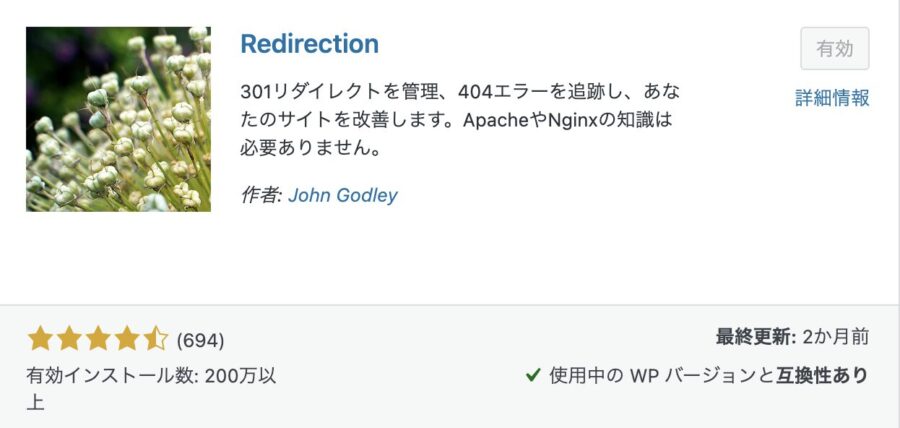
有効化すると、管理画面の「ツール」メニューに「Redirection」が追加されます。
初回起動時には簡単なセットアップ画面が出るので、デフォルト設定のまま進めて問題ありませんよ。
セットアップが終わったら、「新しい転送ルールを追加」欄に旧URLと新URLを入力して「転送ルールを追加」をクリックするだけでOKです。
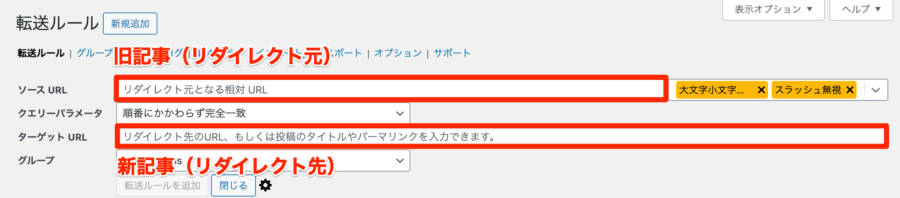
▼ 入力項目
ソースURL:旧記事のパス(例:/old-post/)
ターゲットURL:新記事のURL(例:https://example.com/new-post/)
グループ:Redirections(デフォルトでOK)
ステータスコードはデフォルトで「301 Moved Permanently」に設定されているため、特にいじらなくて大丈夫です。
作業時間は1ルールあたり30秒ほどと、びっくりするくらい手軽ですよ。
Tsuzukiプラグインが増えるのを避けたい方は、このあとの.htaccess編集を読んでみてください。
②:.htaccessファイルで設定する方法(プラグインなし・中級者向け)
.htaccessファイルに1行追記するだけで、プラグインを増やさずに301リダイレクトを設定できるのがこの方法のポイントです。
本記事では、ConoHa WINGを使ったやり方でご紹介していきますね。他社サーバーでも、ファイルマネージャーから.htaccessを開く流れは基本的に同じです。
設定手順は、下記の4ステップです。
- ConoHaのコントロールパネルにログインする
- 「サイト管理」→「ファイルマネージャー」を開く
- 対象ドメインのフォルダにある「.htaccess」を開く
- 末尾にリダイレクトの1行を追記して保存する
まずは、ConoHaのコントロールパネルにログインして、WINGの「サイト管理」から「ファイルマネージャー」を開きます。
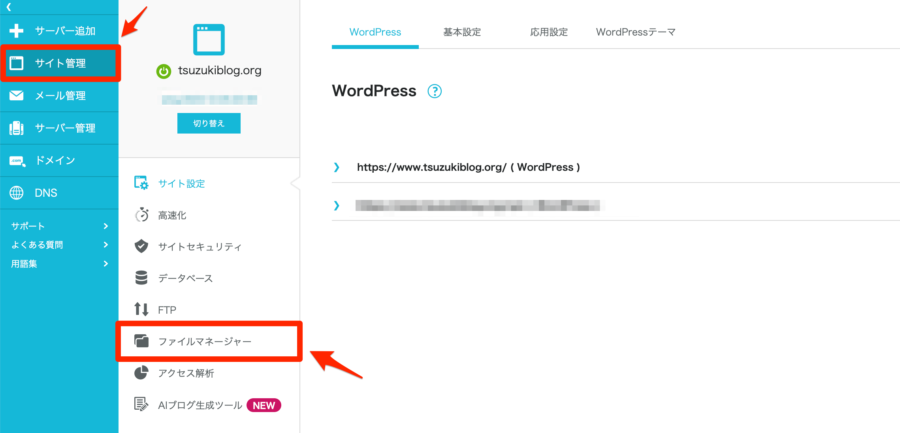
次に、ファイルマネージャーで対象ドメインのフォルダを開き、「.htaccess」を探してクリックで開きます。
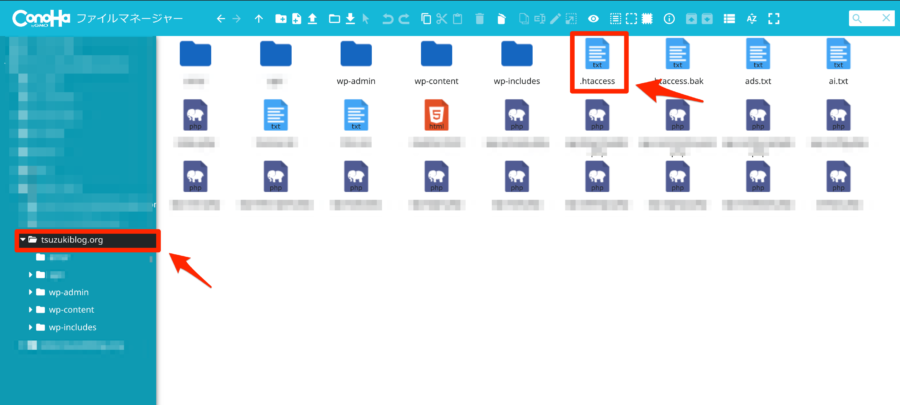
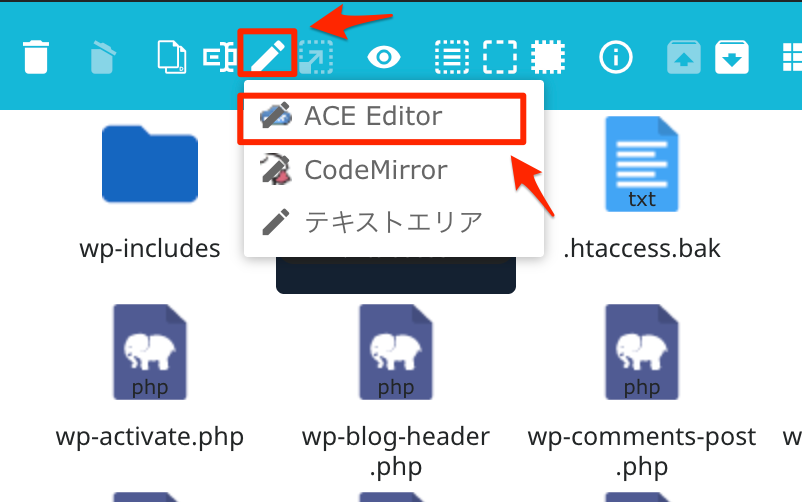
「.htaccess」は、ファイルを1回クリック→上のペンのマークをクリック→ACE Editorをクリックすれば、ファイルを開けます。
すると、下記のようにファイルが開きます。
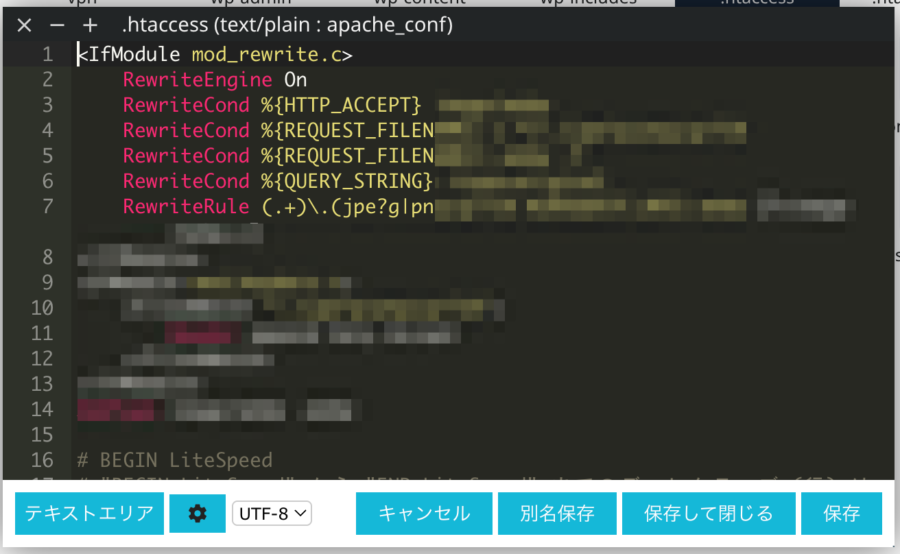
編集する前に、必ず「.htaccess」ファイルの中身をメモにコピペしておきましょう。書式ミスがあるとサイトが表示されなくなるため、元に戻せる状態を作ります。
バックアップを取ったら、「.htaccess」の末尾に下記のような1行を追記して保存します。
Redirect 301 /old-post/ https://example.com/new-post/上記は、「旧URL(/old-post/)へアクセスが来たら、新URL(https://example.com/new-post/)へ301リダイレクトする」という意味ですね。
Tsuzuki自分のブログのドメインに置き換えてから、入力するようにしましょう!
書き方のバリエーションは、このあとまとめてご紹介します。
保存が終わったら、実際に旧URLにアクセスして、新URLに飛べばリダイレクト成功です。
もし500エラーやForbidden Accessが出たときは、書式ミスの可能性が高いので、いったんバックアップから戻してから書き直しましょう。
.htaccessでの301リダイレクトの書き方バリエーション

.htaccessでのリダイレクトは、転送したい範囲によって3つの書き方を使い分けるのが基本です。
下記の3パターンを押さえておけば、よくあるURL変更のほとんどをカバーできますよ。
- ページ単位でリダイレクトする書き方
- ディレクトリ単位でリダイレクトする書き方
- ドメイン変更・SSL化のときの書き方
Tsuzukiということで、それぞれの書き方をコード例と合わせて見ていきますね。
①:ページ単位でリダイレクトする書き方
1つの記事URLだけをピンポイントで転送したいときは、下記の書き方でOKです。
Redirect 301 /old-post/ https://example.com/new-post/「Redirect」の後ろにステータスコード(301)→旧URLのパス→新URLのフルパスを半角スペースで区切って並べるだけですね。
旧URLは「サイトのドメインを除いたパス部分」だけを書きます。「https://example.com」の部分は不要なので、記述漏れしやすい点に注意しましょう。
1対1の引っ越しを行うときに、最もシンプルで安全な書き方ですよ。
②:ディレクトリ単位でリダイレクトする書き方
特定のカテゴリ配下をまとめて転送したいときは、下記のようにディレクトリ単位で書けます。
Redirect 301 /old-category/ https://example.com/new-category/この書き方なら、旧ディレクトリ配下のすべてのURLが、新ディレクトリの対応するURLへ301転送されます。
例えば、/old-category/article-1/ にアクセスすると、/new-category/article-1/ へ自動で飛ぶイメージですね。
カテゴリ整理やパーマリンク構造の見直しなど、まとめて大量のURLを動かしたい場面で便利ですよ。
③:ドメイン変更・SSL化のときの書き方
ドメイン変更や常時SSL化のように、サイト全体のURLを丸ごと転送したいときは、RewriteRuleを使う書き方が安心です。
まずは、ドメインを新しいものへ丸ごと引っ越しする場合の書き方ですね。
RewriteEngine on
RewriteRule ^(.*)$ https://new-example.com/$1 [R=301,L]
この記述で、旧ドメイン配下のすべてのページが、新ドメインの同じパスへ301転送されます。
次に、HTTPからHTTPSへSSL化したときの書き方は下記です。
RewriteEngine on
RewriteCond %{HTTPS} off
RewriteRule ^(.*)$ https://%{HTTP_HOST}%{REQUEST_URI} [R=301,L]
HTTPでアクセスされた場合だけHTTPSへ転送する形ですね。ConoHa WINGでは管理画面からワンクリックでSSL化の設定ができるので、通常はそちらでOKです。
ドメイン変更を行うときは、Google Search Consoleの「アドレス変更ツール」もあわせて使うと、評価の引き継ぎがスムーズになりますよ。
301リダイレクトが正しく反映されているか確認する方法

301リダイレクトの設定が終わったら、本当に301で転送されているかを必ず確認しましょう。
302になっていたり、そもそも転送されていなかったりすると、SEO評価の引き継ぎが効かなくなってしまうからですね。
確認方法は、下記の2つが定番です。
- リダイレクトチェックツールで確認する
- ブラウザの開発者ツールで確認する
Tsuzukiそれぞれの確認手順を、サクッと見ていきましょう。
①:リダイレクトチェックツールで確認する
いちばん手軽なのは、無料のオンラインチェッカーに旧URLを入れて確認する方法ですね。
代表的なツールが、ohotuku.jpのリダイレクトチェックです。
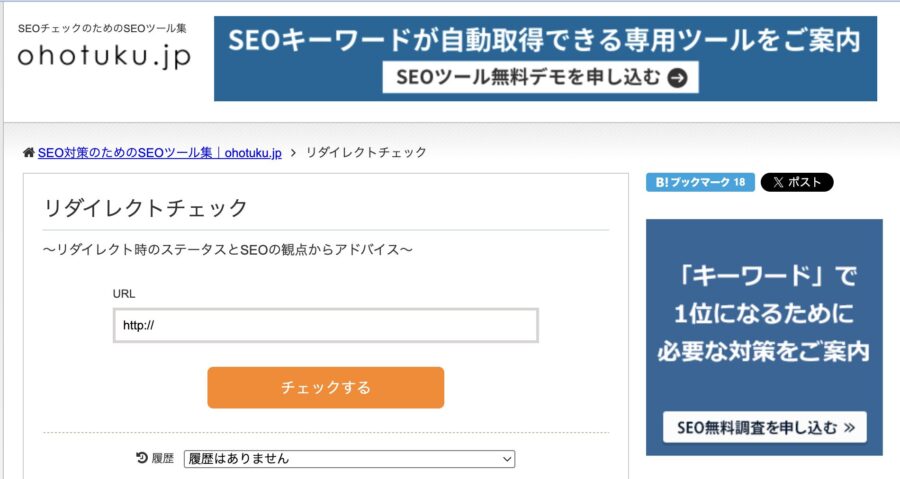
使い方は、下記の2ステップだけ。
- 入力欄に旧URLを貼り付ける
- 「チェック」ボタンを押す
結果の画面に「301」と新URLが表示されていれば成功です。
もし「302」と表示された場合は、設定が一時転送になっているため、書式を見直しましょう。
②:ブラウザの開発者ツールで確認する
もうひとつの方法が、Chromeなどの開発者ツール(DevTools)でステータスコードを直接見るやり方です。
外部ツールに頼らずに自分で一次情報を見に行けるので、僕はこちらをよく使っていますよ。
手順は、下記のとおり。
- Chromeで「F12」キーを押して開発者ツールを開く
- 「Network」タブを選び、「Preserve log」にチェックを入れる
- アドレスバーに旧URLを入れてアクセスする
- Networkタブ一番上の行のStatus列に「301」が表示されていればOK
「Preserve log」にチェックを入れておくと、リダイレクトの履歴がログに残り続けるので、転送経路をしっかり追跡できます。
チェックツールだと動作が不安定なときもあるので、最終確認は開発者ツールで行うのがおすすめですよ。
Tsuzukiリダイレクトが確認できたら、サーチコンソールのインデックス状況もあわせて見ておくと安心です。
WordPressの301リダイレクトで起こりがちなトラブルと対処法

ここからは、WordPressで301リダイレクトを設定したときに起こりやすい3つのトラブルと、その対処法を紹介していきます。
リダイレクトの設定は、ちょっとした書き間違いで想定外の動きになることが多いので、事前に「よくあるつまずきポイント」を知っておくと安心です。
今回チェックするのは、下記3つのトラブルです。
- リダイレクトループが発生する
- 設定したのに反映されない
- 勝手にリダイレクトされる
それぞれの原因と直し方を、順番に確認していきましょう。
①:リダイレクトループが発生する
よくあるのが、「このページにアクセスできません」「リダイレクトが繰り返し行われました」と表示される、リダイレクトループの状態。
これは、転送先が結果的に転送元に戻ってくる「無限ループ」が発生しているときの症状ですね。
主な原因としては、下記のパターンが多いです。
- 旧URLと新URLを逆に書いてしまっている
- SSL化の記述と、別のリダイレクト記述がぶつかっている
- 同じURLに対して、複数のリダイレクトが重複している
対処法は、シンプルで「書いた記述をすべて見直す」が基本です。
特に、プラグイン「Redirection」と「.htaccess」の両方で設定していると、記述同士がぶつかってループになるケースが多いですね。
迷ったら、一度すべてのリダイレクト記述を外してから、1つずつ戻して切り分けるのが確実です。
Tsuzuki僕も過去に、SSL化の記述とページ単位のリダイレクトがぶつかってループした経験があるので、あるあるですよ。
②:設定したのに反映されない
「設定したのに、アクセスしても旧URLのまま表示される」という状態も、よく起こるトラブルです。
この場合、原因はだいたい下記の3パターンに絞られます。
- ブラウザにキャッシュが残っている
- WordPressのキャッシュ系プラグインや、サーバーキャッシュが効いている
- 「.htaccess」の書き方にミスがある
まずは、シークレットウィンドウで旧URLを開いて、それでも旧URLが表示されるかをチェックしてみてください。
シークレットウィンドウで正しく新URLへ飛ぶなら、ブラウザキャッシュの問題なので、通常ウィンドウのキャッシュを削除すれば解決しますよ。
次に、キャッシュ系プラグインを一時停止し、サーバー側のキャッシュもクリアしてから動作確認を行います。
それでも反映されない場合は、「.htaccess」の記述自体が間違っている可能性が高いので、スペースや改行を含めてもう一度チェックしましょう。
Tsuzuki「.htaccess」はたった1文字違うだけで動かなくなるので、書いたあとは必ず見直すクセをつけるのがおすすめです。
③:勝手にリダイレクトされる
「自分で設定した覚えがないのに、勝手にリダイレクトされる」パターンもあります。
この場合の原因は、下記のどれかであるケースが大半ですね。
- 過去に設定した「Redirection」のルールが残っている
- SSL化のリダイレクト記述が「.htaccess」に入っている
- セキュリティ系プラグインが強制リダイレクトしている
対処法は、心当たりのあるプラグインと「.htaccess」を順番に確認していくのがおすすめです。
特に、過去に使ったリダイレクト系プラグインが有効化されたままだと、「覚えのないリダイレクト」として残りやすいので、まずそこから疑いましょう。
Tsuzuki原因がわからないときは、プラグインを一時的に全停止して動作を確認すると、どのプラグインの仕業かを切り分けできます。
WordPressの301リダイレクトに関するよくある質問

WordPressの301リダイレクトに関するよくある質問に、お答えしていきます。
まとめ:WordPressの301リダイレクトでSEO評価を引き継ごう

今回は、WordPressで301リダイレクトを設定する方法を、プラグインと「.htaccess」の両方で解説しました。
記事の内容を、おさらいしておきますね。
- 301リダイレクトは、SEO評価を新URLへ引き継げる恒久転送
- 初心者はプラグイン「Redirection」、中級者以上は「.htaccess」が使いやすい
- 設定後は、チェックツールと開発者ツールの両方で確認するのが安全
- ループや反映遅延のトラブルは、記述ミスとキャッシュを疑うと早い
301リダイレクトを正しく使いこなせば、旧記事のSEO評価を無駄にせず、新URLへそのまま引き継ぐことができます。
旧記事をリライトして新しいURLに切り替えるケースでも、効果を最大化できるので、ぜひ活用してみてください。
リライトそのものの進め方については、下記の記事にまとめています。

また、リライト後に「逆に順位が下がった」と感じたときの対処法は、下記の記事が参考になりますよ。
 Tsuzuki
301リダイレクトで、あなたのWordPressサイトの評価をしっかり引き継いでいきましょう。