





 悩んでいる人
おすすめの検索順位チェックツールを教えて!GRCはYahooしか順位計測できなくなって、GMO順位チェッカーはサービス終了すると聞きました。
こんな疑問に、お答えします。
本記事の内容
- 検索順位チェックツールが必要な理由
- ツールの選び方、おすすめ3選
- 有料と無料のどちらを使うべき?
本記事の信頼性
この記事を書いている僕はブログ歴7年、累計1億円以上の収益を得てきました。この経験をもとに、ブログ・アフィリエイトのノウハウを発信しています。
結論、2026年現在、ブログで本気で稼ぎたいなら「Rank Tracker」が最もおすすめです。
かつての定番だったGRCはGoogle順位が取得できなくなり、GMO順位チェッカーはサービス終了が決まったため、選択肢は限られてきました。
しかし、SEOにおいて検索順位チェックツールは必須です。
自分のお話をさせていただくと、僕はブログ開始1ヶ月目からRank Trackerを導入し、最高月34万PV・月収380万円を達成しました。
SEOの知識が浅いうちからRank Trackerでキーワードの検索順位を追っていたことで、「狙ったキーワードで上位をとる感覚」を養えたのが大きかったです。
本記事では、今選ぶべきおすすめツール3選と、当ブログ限定のRank Tracker割引情報、そして順位データを収益につなげる具体的な手順を解説します。
SEO対策に検索順位チェックツールが必要な理由

SEO対策を進めるうえで、検索順位チェックツールは欠かせない存在です。
どれだけ良質な記事を書いても、狙ったキーワードの検索順位を正確に把握できていなければ、効果的な施策は打てません。
なぜSEO対策においてツールの導入が必要不可欠なのか、3つの理由を解説します。
①:狙ったキーワードの検索順位を調べるため
記事を作成する際は、「どんなキーワードで読者に検索してほしいか」を設定しているはずです。
いわゆる、キーワード選定ですね。
記事を公開したら、狙っているキーワードでGoogleに評価されているかを確認する必要があります。
もし狙ったキーワードで順位がついていなければ、Googleに意図が伝わっていないか、コンテンツの内容がズレている可能性があります。
手動で一つひとつ検索して順位を確認することもできますが、記事数が増えてくると現実的ではありません。
検索順位チェックツールを使えば、キーワード順位を自動でチェックしてくれるので、順位チェックにかかる時間を大幅に効率化できます。
②:検索順位が上がるとアクセス数が増えるから
SEO対策を行う最大の目的は、検索順位を上げてWebサイトへのアクセス数を増やすことです。
キーワードの検索順位とクリック率(CTR)には密接な関係があり、順位が一つ違うだけで流入数は大きく変動します。
| 検索順位 | クリック率(CTR) |
|---|---|
| 1位 | 28.5% |
| 10位 | 1.6% |
上記のように、1位と10位ではクリック率に約18倍もの差が開きます。
たとえ検索ボリュームが多いキーワードでも、検索結果の2ページ目(11位以下)に表示されていては、ほとんどアクセスは見込めません。
ツールで現在の順位を把握し、上位表示を目指して改善を繰り返すことが、アクセスアップへの最短ルートです。
③:記事の健康状態をチェックして改善するため
検索順位は、記事の品質に対するGoogleからの評価そのものです。
毎日順位を計測することで、記事の「健康状態」を定点観測できます。
順位の推移を見ることで、次に取るべきアクションが明確になります。
- 順位が上昇傾向:Googleに評価されており、施策成功!
- 順位が急落した:競合記事に負けた、検索意図に応えきれていないので対策が必要
- 順位がつかない:キーワードと記事内容がズレているので対策が必要
ツールを導入していれば、順位下落などの「異常」を早期に検知できます。
問題のある記事を素早く特定し、記事のリライトを行うためにも、順位チェックツールは必須のアイテムです。
【2026年】検索順位チェックツールを選ぶときの条件3つ

2025年から2026年にかけて、検索順位チェックツールは激動の時期を迎えました。
かつての定番ツールが仕様変更により使えなくなったり、実際にサービスを終了したりしています。
古い情報のままツールを選ぶと、導入後に後悔することになりかねません。
今、検索順位チェックツールを選ぶ際に必ず押さえておくべき3つの絶対条件を解説します。
条件①:Googleの検索順位が正確に測れること
SEO対策を行う上で、Google検索での順位計測は必須条件です。
日本の検索エンジンシェアの大部分をGoogleが占めているため、Googleでの順位がWebサイトの集客を左右します。
しかし、2025年に入り、老舗ツールである「GRC」がGoogleの順位取得機能を停止しました。(Bingの取得も停止しています。)
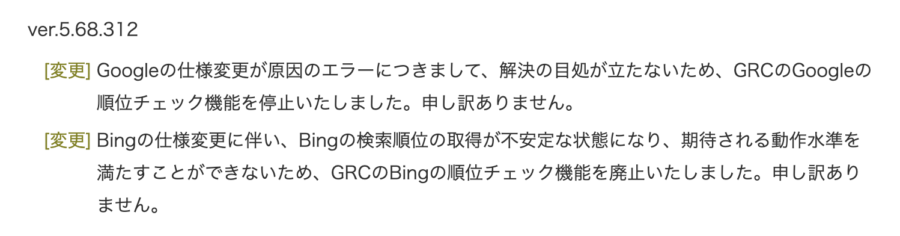
現在、GRCではYahoo!の順位しか計測できない状態となっており、SEO対策のメインツールとしては機能不足と言わざるを得ません。
ツールを選定する際は、Googleの検索順位を安定して取得できるかどうかが、最初の足切りラインとなります。

条件②:サービスが継続し、アップデートが頻繁なこと
Googleは、検索順位を自動取得するツールへの対策(スクレイピング対策)を年々強化しています。
この対策を回避し、正確なデータを取得し続けるには、ツール側の頻繁なアップデートが必要です。
開発体制が整っていないツールは、Googleの仕様変更に対応できず、エラーが頻発したり、サービス自体が終了したりするリスクがあります。
実際に、GMO順位チェッカーは2025年末でのサービス終了を発表しました。
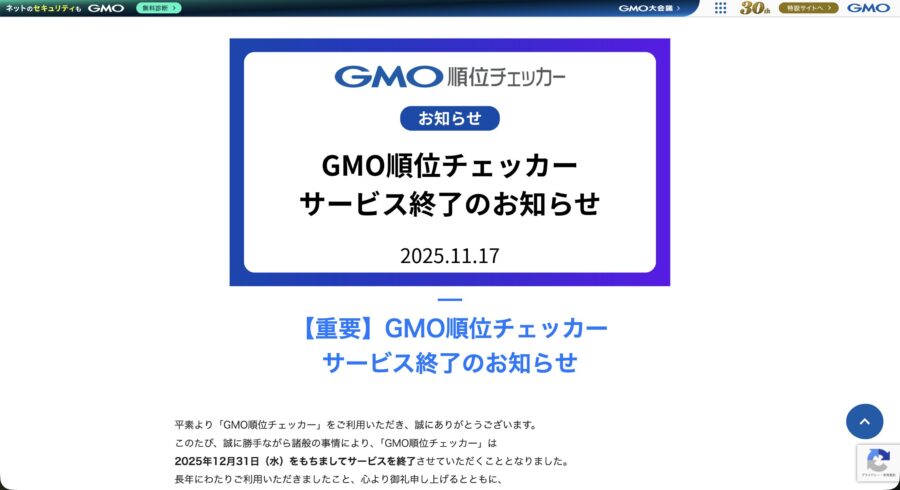
長期的にSEO対策に取り組むためにも、開発力があり、アップデートが継続的に行われている信頼できるツールを選びましょう。
条件③:Mac・Windowsの対応状況
使用しているパソコンのOSに対応しているかどうかも重要な選定基準です。
Windowsユーザーであれば選択肢は広いですが、Macユーザーの場合は注意が必要です。
インストール型の多くはWindows専用に作られており、Macで使うには複雑な設定が必要な場合があります。
Macユーザーは、Macに対応したインストール型ツールか、ブラウザ上で動作するクラウド型ツールを選ぶのが無難です。
自分の作業環境でストレスなく動作するかどうかを、導入前に必ず確認してください。
おすすめの検索順位チェックツール3選

2026年の最新状況を踏まえ、自信を持っておすすめできる検索順位チェックツールを3つに厳選しました。
それぞれの特徴やメリット、どんな人に向いているかを解説します。
自分の運営スタイルや環境に合ったツールを選んでください。
1位:Rank Tracker(本気で稼ぐならこれ一択)
| 検索エンジン | Google/Yahoo!/Bing ※モバイル版も計測可能 |
|---|---|
| 測定結果の保存 | 無料版×有料版◎(ローカルorクラウド) |
| 対応デバイス | パソコンにインストールして利用 |
| キーワード数 | 無制限 |
| URL数 | 無制限 |
| 計測できる範囲 | 1,000位まで |
| 料金プラン | プロフェッショナル版:23,999円/年 ※当ブログ経由なら17,625円で買えます エンタープライズ版:55,999円/年 |
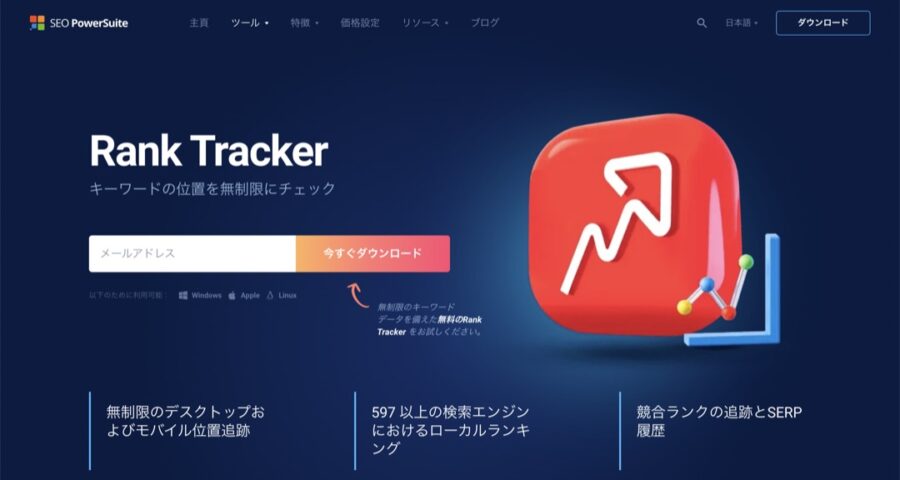
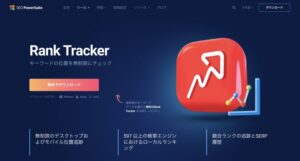
SEO対策で収益化を目指すなら、最もおすすめなのが「Rank Tracker(ランクトラッカー)」です。
WindowsとMacの両方に対応しており、世界中のSEO専門家やブロガーに愛用されています。
僕自身もブログ開設1ヶ月目から導入し、このツールのおかげで月380万円まで収益を伸ばすことができました。
無料でも使えますが簡易版なので、有料プランの購入が必要になります。
Rank Trackerの基本機能は、下記のような感じです。
- キーワードの順位チェック:Google/Bing/Yahooでの順位測定が可能です
- 順位測定のスケジュール化:毎日決まった時間に自動でチェックしてくれます
- 競合サイトのSEO分析:競合サイトを登録すれば流入キーワードを分析できます
日々の順位チェックはもちろん、キーワードの難易度調査や競合サイトの分析まで、これ一つで完結します。
「どの記事をリライトすれば順位が上がるか」が明確になるため、最短ルートで成果を出したい人には必須のツールと言えるでしょう。
 Tsuzuki
当ブログ経由で申し込むと割引価格で使えます。詳しくは、導入手順をご覧ください。
\ 通常価格より6,000円以上もお得 /
※クリックするとカートの画面に飛びます
※このリンク以外だと通常価格になります
詳しくは、下記記事をご覧ください。
2位:Nobilista(スマホで管理したい人向け)
| 検索エンジン | Google/Yahoo!のみ ※モバイル版も計測可能 |
|---|---|
| 対応デバイス | クラウド型(スマホ・PC) |
| キーワード数 | 150〜1,000(プランにより変動) |
| URL数 | 3〜10(プランにより変動) |
| 計測できる範囲 | 1,000位まで |
| 料金プラン | パーソナルプラン:月990円 ビジネスプラン:月1,290〜5,940円 |
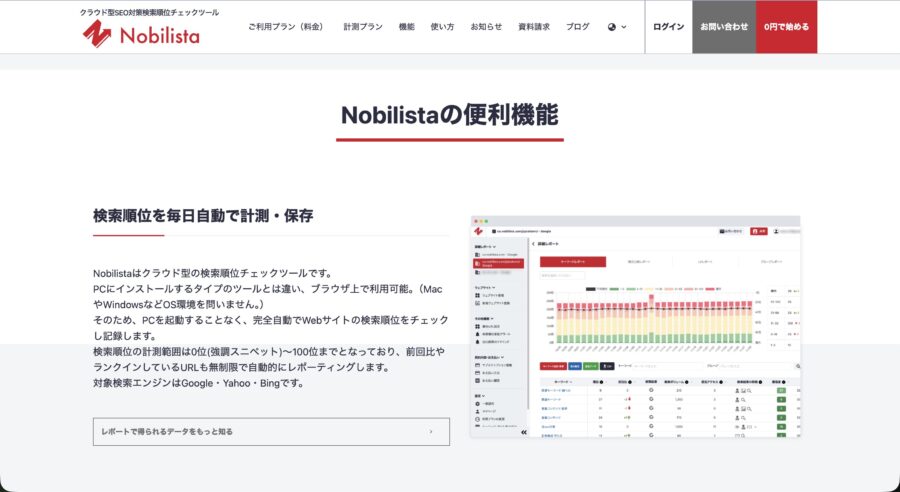
次におすすめなのが、クラウド型の順位チェックツール「Nobilista(ノビリスタ)」です。
最大の特徴は、PCを起動しなくても自動で順位を計測してくれる点です。
クラウド型なので、スマホやタブレットからいつでもどこでも順位を確認できます。
「副業でブログをやっていて、PCを開く時間が限られている」「通勤時間にスマホでサクッとチェックしたい」という方には非常に便利です。
機能面ではRank Trackerに及びませんが、シンプルで使いやすいUIは初心者にも親しみやすいでしょう。
\ 月990円から使えるクラウドツール /

※クリックすると公式サイトへ飛びます
3位:Googleサーチコンソール(10記事未満の初心者向け)
まだ記事数が少なく、ツールにお金をかける余裕がない場合は「Googleサーチコンソール」を活用しましょう。
Googleが公式に提供している無料ツールで、自分のサイトに「どんなキーワードで」「何位で」表示されているかを確認できます。
ただし、指定したキーワードの順位を毎日自動で記録する機能はありません。
1つ1つのキーワード、もしくは記事ごとに手動で順位チェックしないといけないので、記事数が増えてくるとサーチコンソール単体では厳しくなってくる感じですね。
あくまで簡易的なチェック用として使い、記事数が10〜20記事を超えてきたら、Rank Trackerなどの有料ツールへ移行することをおすすめします。
【注意】かつての定番ツールがおすすめできなくなった理由

ブログの解説記事などでよく紹介されているツールでも、現在は状況が大きく変わっているものがあります。
古い情報のまま契約してしまうと、目的である「Google検索順位のチェック」ができない可能性があります。
ここでは、かつての定番ツールが現在おすすめできなくなった理由を具体的に解説します。
①:「GRC」はGoogle・Bingの検索順位の取得が停止中
Windows用検索順位チェックツールの定番として長年愛されてきた「GRC」ですが、現在はGoogle検索の順位取得機能を停止しています。
2025年1月頃からGoogleの順位取得エラーが多発するようになり、同年8月には公式に機能停止が発表されました。
さらに2026年2月には、GRC無料版とGRC-Wのサービス提供終了も告知されています。
原因は、Google側が順位チェックのための自動アクセスを厳しく制限する仕様変更を行ったためです。
現在はYahoo!やBingの順位計測ツールとして利用することは可能ですが、SEO集客の要であるGoogleの順位が測れないのは致命的です。
「Yahoo!からの流入だけ見られればいい」という特殊なケースを除き、これからブログを始める方には推奨できません。
②:GMO順位チェッカーは2025年末でサービス終了
国産のクラウド型ツールとして人気だった「GMO順位チェッカー」は、もう利用できません。
理由は単純で、2025年12月31日をもってサービスが終了したからです。
公式サイトでも終了のアナウンスがされており、新規申し込みは控えるべき状況です。今から導入しても、数ヶ月後には別のツールへの乗り換え作業が発生してしまいます。
長期的に安定してデータを蓄積していくためにも、サービス継続が安定しているRank TrackerやNobilistaなどを選ぶのが賢明です。
【割引あり】Rank Trackerを安く導入する方法
Rank Trackerの導入は、下記の流れで完了します。
- 公式サイトから無料版をダウンロードする
- 案内に沿って初期設定をする
- 有料パッケージ(PROFESSIONAL版)を購入する
- メールで届く「登録キー」を入力する
当ブログ経由なら、PROFESSIONAL版を割引価格の17,625円で導入できます。
画像つきの詳しいダウンロード手順と割引の受け方は、下記の記事で解説しています。
【Tsuzuki流】Rank Trackerで順位を上げて稼ぐ3ステップ

Rank Trackerは、ただ導入するだけでは宝の持ち腐れになってしまいます。
収集したデータを分析し、実際の記事改善(リライト)につなげて初めて価値が生まれます。
僕が実際に実践し、月収380万円を達成する原動力となった活用ルーティンを3ステップで解説します。
手順①:狙っているキーワードを全て登録する
記事を公開したら、すぐに狙っているSEOキーワードをRank Trackerに登録しましょう。
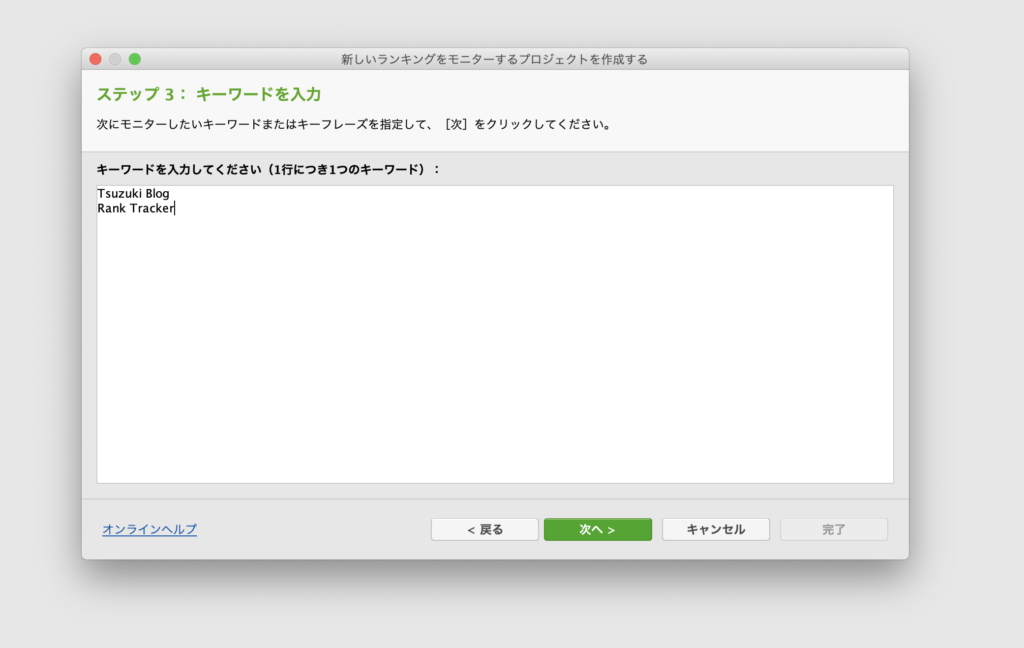
例えば、「ブログ 始め方」を狙った記事を公開したら、Rank Trackerに「ブログ 始め方」を登録します。非常に簡単ですね。
キーワードを登録したら、保存しておきましょう。
記事を書くこととキーワード登録は、必ずセットで行う習慣をつけてください。
手順②:毎日定点観測して「変動」に気づく
Rank Trackerを毎日起動し、順位の変動をチェックする時間を設けましょう。
毎日データを見ることで、Googleのアルゴリズムアップデートや、強力な競合サイトの出現にいち早く気づけます。
「なぜか急に順位が落ちた」「何もしていないのに順位が上がった」という変化には、必ず理由があります。
日々の細かな変化を見逃さないことが、サイトの健康を守り、大きく成長させるための第一歩です。
Rank Trackerの「スケジュール機能」を使えば、毎朝自動でチェックしてくれるので、手間もかかりません。
手順③:順位が停滞・下落した記事をリライトする
計測データをもとに、順位が伸び悩んでいる記事をリライト(修正・改善)します。
リライトすべき記事の優先順位は、以下のような基準で判断すると効率的です。
- 11位〜30位の記事:あと少しで1ページ目に入れるため、最優先でリライトする
- 順位が急落した記事:情報が古くなっている可能性があるため、最新情報を追記する
- 50位圏外の記事:キーワード選定や構成自体が間違っている可能性が高いため、根本から見直す
特に、「11位〜30位」の記事は、Googleからある程度の評価を得ています。
不足している情報を書き足したり、タイトルを魅力的にしたりするだけで、一気にトップ10入りするケースも珍しくありません。
この「計測→分析→改善」のサイクルを回し続けることこそが、ブログで稼ぐための確実な方法です。


検索順位チェックツールに関するよくある質問

検索順位チェックツールの導入を検討している方から、よくいただく質問をまとめました。
ツール選びの最終確認として、ぜひ参考にしてください。
完全無料で順位を調べ続ける方法はありますか?
結論から言うと、可能ですがおすすめはしません。
「検索順位チェッカー」のような無料の簡易ツールや、Googleサーチコンソールを使えば、無料で順位を知ることはできます。
しかし、無料ツールには以下のような大きなデメリットがあります。
- 毎回手動でキーワードを入力する必要がある
- 過去の順位履歴が保存されない(推移が見えないので致命的)
- 競合サイトとの比較ができない
ブログで収益化を目指すなら、記事の執筆やリライトに時間を使うべきです。
毎日手動で順位を調べる単純作業に時間を費やすのは、非常に効率が悪いと言わざるを得ません。
ツールへの投資で時間を買い、最短で成果を出す環境を整えることをおすすめします。
ブログ初心者でも最初から有料ツールが必要ですか?
必須ではありませんが、本気で稼ぎたいなら最初から導入することを強く推奨します。
僕自身、ブログ収益が0円だった1ヶ月目からRank Trackerに課金をしていました。
早い段階から有料ツールを使うことで、「どんな記事を書けば上位が取れるのか」という感覚を養うことができたからです。
記事数が増えてから導入すると、キーワードの登録作業だけで膨大な時間がかかってしまいます。
最初からデータを蓄積しておけば、後から振り返ったときに貴重な財産になります。
Bingの検索順位もチェックすべきですか?
基本的には、Googleの検索順位だけチェックしておけば問題ありません。
日本国内の検索エンジンシェアは、GoogleとYahoo!(Googleの検索エンジンを使用)で大半を占めているからです。
Googleで上位表示されれば、自然と多くのアクセスを集めることができます。
ただし、Rank Trackerを使えば、Googleと同時にBingの順位も自動で計測可能です。
どうしても気になる場合は、設定でBingを追加しておくと良いでしょう。
スマホだけで順位チェックはできますか?
クラウド型のツールである「Nobilista」を選べば、スマホだけで順位チェックが可能です。
ブラウザ上で動作するため、スマホやタブレットからログインするだけでいつでもデータを確認できます。
一方で、Rank Trackerはパソコンにインストールして使うソフトなので、スマホでは利用できません。
ご自身の作業環境に合わせて、最適なツールを選んでください。
まとめ:検索順位チェックツールでSEOを加速させよう!
今回は、おすすめの検索順位チェックツールをご紹介しました。
SEOに強い記事を作るためには、「キーワード選定→記事を書く→ツールで順位チェック→リライト+関連記事の投下」というプロセスが大切です。
「ローマは1日にしてならず」とよくいいますが、「SEOも1日にしてならず」なので、1本1本コツコツと記事を作り、ツールでチェックして改善していきましょう。
初心者のうちは、無料ツールを使うのがおすすめです。
管理するキーワード数が少ないので、1つずつ調べていけば問題ありません。
中級者〜上級者は、毎日のキーワード順位チェックだけで時間がとられるので、有料ツールを導入して一括調査しましょう。
継続的にキーワードの順位を追っていくことで、SEOへの解像度も高まり、成果につながる施策を打てるはずです。
GRCが使えなくなった今、おすすめの検索順位チェックツールは「Rank Tracker」の一択です。
検索順位チェックツールを手に入れて、ゴリゴリ改善していきましょう。
今回は以上です。