






 悩んでいる人
WordPressで「301リダイレクト」をかける方法を知りたい。
こんな疑問を解決します。
本記事の内容
- 301リダイレクトとは?
- 301リダイレクトの書き方
- 301リダイレクトの確認方法
本記事の信頼性
この記事を書いている僕はブログ歴7年、累計1億円以上の収益を得てきました。この経験をもとに、ブログ・アフィリエイトのノウハウを発信しています。
実際に、この記事を書いている僕も上記の方法で301リダイレクトをすることができました。個別ページの評価を引き継いでいるので、SEO効果もありオススメです。
今回は301リダイレクトとは何かご紹介しつつ、誰でもカンタンにできる301リダイレクトの方法について解説していきます。
この記事を読み終えると、301リダイレクトができるようになりますよ。
 Tsuzuki
同じキーワードで新しい記事を書いてしまった人は、古い記事の評価を活かすために301リダイレクトをしてあげましょう。
301リダイレクトとは?
301リダイレクトとは、元々のGoogleからのページ評価を引き継いだまま、新しいURLへとリダイレクトする方法のことです。
301リダイレクトを日本語で説明すると、「恒久的な転送」という意味になります。
つまり、301リダイレクトした記事ページは、「GoogleからのSEO評価も含めて永遠に新しい記事ページへと転送されますよ」という意味ですね。

例えば、当サイトでは以下の記事を301リダイレクトしました。
旧記事のタイトル
【1週間で1,200人増えた】Twitterのフォロワーが増える仕組みを解説
旧記事のURL
https://www.tsuzukiblog.org/twitter-follower/
↓301リダイレクト
新記事のタイトル
【実績あり】Twitterのフォロワーを増やす方法を解説【無料ツールも紹介】
新記事のURL
https://www.tsuzukiblog.org/twitter-followers/
修正箇所が多かったので新規記事として公開することになった記事です。301リダイレクトで旧記事のページ評価を引き継ぐことにしました。
その結果、新記事を公開して4日ほどで旧記事のSEO順位を超えることができました。
このように、同じキーワードに対して新しい記事を書いた場合、301リダイレクトをすると今までのページ評価を引き継ぐことができるのです。
301リダイレクトの書き方

ここまで、301リダイレクトとは何かご説明してきましたが、次は具体的な301リダイレクトの方法についてご紹介していきます。
とても簡単なので、初めてリダイレクトする方でも安心してできるはずです。
①レンタルサーバーへアクセス
② htaccess というファイルを開く
③301リダイレクトのコードを書く
手順①:レンタルサーバーへアクセス
まずは、お使いのレンタルサーバーへとアクセスします。
WordPressブログを運営されている方で一般的に使われているサーバーは、ConoHa WINGやエックスサーバー、ロリポップあたりだと思います。
サーバー管理画面にログインしましょう。
手順②: .htaccess というファイルを開く
サーバーにアクセスしたら、ファイルマネージャーを開いて、「.htaccess」というファイルを開きます。
おそらく、以下のようなコードが書かれていると思います。
# BEGIN WordPress
<IfModule mod_rewrite.c>
RewriteEngine On
RewriteBase /
RewriteRule ^index\.php$ - [L]
RewriteCond %{REQUEST_FILENAME} !-f
RewriteCond %{REQUEST_FILENAME} !-d
RewriteRule . /index.php [L]
</IfModule>
# END WordPress
このあと301リダイレクトのコードを書けばOKです。
手順③:301リダイレクトのコードを書く
▼ 301リダイレクトの転送元のURL
https://www.tsuzukiblog.org/twitter-follower
▼ 301リダイレクトの転送先のURL
https://www.tsuzukiblog.org/twitter-followers/
リダイレクトしたい記事が上記だとすると、301リダイレクトのコードは、
redirect 301 /twitter-follower https://www.tsuzukiblog.org/twitter-followers※PC版は横にスクロールできます。
上記です。
コードを書いた後はファイル更新、またはFTPソフトを使っている方はファイルをアップロードして完了です。
実際に、「.htaccess」に記載している当サイトの301リダイレクトのコードをお見せします。
# BEGIN WordPress
<IfModule mod_rewrite.c>
RewriteEngine On
RewriteBase /
RewriteRule ^index\.php$ - [L]
RewriteCond %{REQUEST_FILENAME} !-f
RewriteCond %{REQUEST_FILENAME} !-d
RewriteRule . /index.php [L]
</IfModule>
# END WordPress

redirect 301 /twitter-follower https://www.tsuzukiblog.org/twitter-followers
※PC版は横にスクロールできます。
上記です。
Twitterの記事をリダイレクトしています。
とっても簡単ですよね!
301リダイレクトの確認方法

301リダイレクトが正しく機能しているか確認する方法をご紹介します。
リダイレクトチェックツールを使用する
チェックツールを使えば簡単に確認できますよ。
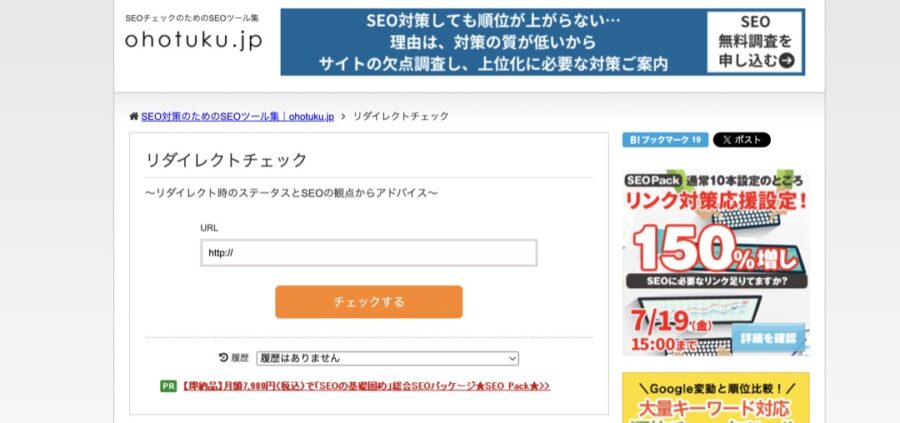
▼ リダイレクトチェッカー
https://ohotuku.jp/redirect_checker/
上記のサイトに転送元URLを入力すると確認できます。
以下のようになればOKです。
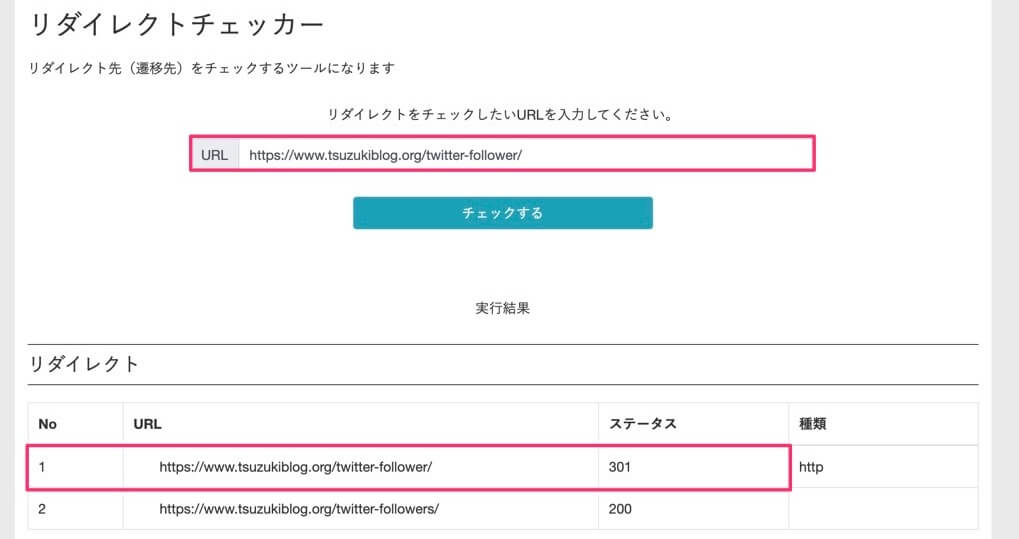
301リダイレクトの方法については以上です。
評価を引き継いだまま新しいURLにリダイレクトしたいときは、301リダイレクトを利用してみましょう。