




 悩んでいる人
Rank Trackerの導入を検討してます!おすすめ機能や料金プランってどんな感じなの?できれば安く導入したいのですが…
こんなお悩みを解消します。
※割引価格でダウンロードできるリンクもご用意していますので、ご活用ください。
※2026年7月現在も割引価格で購入可能です。
本記事の内容
- Rank Trackerのメリット
- Rank Trackerの機能、料金
- ダウンロード手順【割引あり】
- Rank TrackerをSEOに活かす方法
本記事の信頼性
この記事を書いている僕はブログ歴7年、累計1億円以上の収益を得てきました。この経験をもとに、ブログ・アフィリエイトのノウハウを発信しています。
SEO集客でサイト収益化を目指す人にとって、Rank Trackerは必須ツールです。
SEOで結果を出すには、「キーワード選定→記事作成→順位測定→リライト」のサイクルが大切で、それを効率化してくれるからですね。
実際、Rank Trackerを使ってブログ運営してきた結果、SEO1位を量産できました。
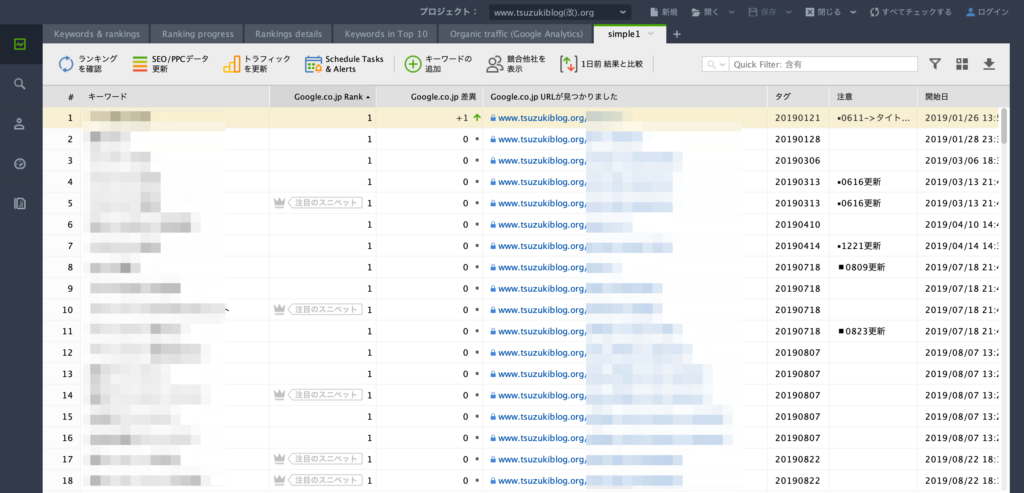
ブログ運営を始めてから約1年で、月160万円の収益を達成でき、その後、月300万円以上の収入を稼ぐことができました。
この記事では、Rank Trackerの機能やメリット、SEOに活かす使い方も解説します。
 Tsuzuki
割引価格でダウンロードする方法もご紹介しているので、活用してみてくださいね。
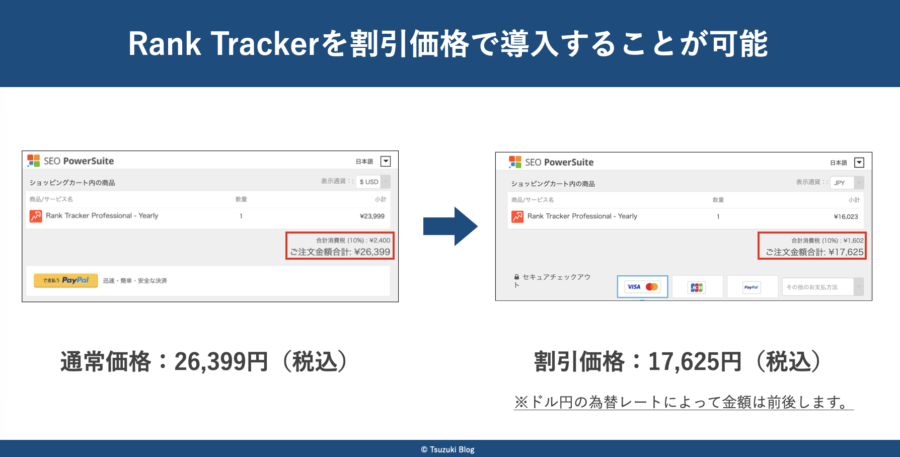
通常価格26,399円(税込)のところ、割引料金17,625円(税込)でRank Trackerを契約することができます。当ブログからの購入限定です。
※ドル円の為替レートによって金額は前後します。
割引価格で導入する手順を知りたい人は、下記ボタンをクリックすると説明箇所までスキップします。
それでは、前置きはこの辺にして解説していきますね。
Rank Trackerとは?7年使ってわかった結論
Rank Trackerとは、登録したキーワードの検索順位を自動でチェックしたり、競合サイトを分析したりできるSEOツールです。
Rank Trackerでできることは、ざっくり下記の3つですね。
- キーワードの検索順位を自動計測する
- 順位をモニタリングして、リライト効果を測定する
- 競合サイトの順位やキーワードを分析する
ただの順位チェッカーではありません。
「キーワードの順位を見て、次にどの記事をどう直すか」を判断するための道具です。
僕自身、ブログを本格化した2019年から約7年、いまも多くのキーワードの順位をこの画面で管理し続けています。
Tsuzukiブログアフィリエイトで使う場合、「PROFESSIONAL版」がおすすめです。
Rank Trackerの無料版と有料版の違い

Rank Trackerには無料版があり、いきなり課金しなくても試せます。
しかし無料版と有料版では、「できること」が大きく違います。
ここを先に押さえておくと、自分に無料版で十分なのか、それとも有料版が必要なのかを判断しやすくなりますよ。
無料版と有料版の違い
①:無料版でできること
②:無料版でできないこと
③:無料版と有料版の違い
1つずつ、見ていきましょう。
①:Rank Trackerの無料版でできること
Rank Trackerの無料版でできることは、下記です。
- 1回限りのキーワード順位チェック
- キーワード調査(サジェスト・検索ボリューム調査など)
- Rank Trackerの操作感の確認
狙っているキーワードの順位を1回確認したり、キーワードを調べたりするだけなら、無料版でもできます。
②:Rank Trackerの無料版でできないこと
一方で、無料版には下記の制限があります。
- プロジェクトを保存できない
- 順位の履歴を継続的に残せない
- 順位チェックの自動計測を設定できない
- データをコピー・出力できない
SEOに取り組む上で致命的なのが、「プロジェクトを保存できない」という制限です。
SEOにおいては、キーワード順位を1週間後、2週間後、1ヶ月後と変動をチェックしていくのが重要ですが、無料版ではチェックできません。
無料版では設定を保存できないため、次回の起動時に同じキーワードを引き継げないのです。
TsuzukiSEOに本気で取り組むなら、有料版を使うことをおすすめします。
③:無料版とPROFESSIONAL版、ENTERPRISE版を比較
Rank Trackerの3つのプランの機能差を、表にまとめました。
| プラン名 | 無料 ライセンス版 | PROFESSIONAL版 | ENTERPRISE版 |
|---|---|---|---|
| 順位チェック (単発) | 可能 | 可能 | 可能 |
| キーワード調査 | 可能 | 可能 | 可能 |
| プロジェクト の保存 | 不可 | 無制限 | 無制限 |
| 順位履歴の蓄積 | 不可 | 可能 | 可能 |
| 順位チェックの 自動化 | 不可 | 可能 | 可能 |
| データの コピー・出力 | 不可 | 可能 | 可能 |
| 主な対象者 | お試し | 個人ブログに最適 | 大規模サイト・代理店 |
ざっくり分けると、下記のような使い分けになります。
- 操作感を確かめたい人:無料版
- 単発でキーワードを調べたい人:無料版
- 毎日キーワード順位を測定したい人:PROFESSIONAL版
- 定期的にSEOを改善したい人:PROFESSIONAL版
目安としては、個人ブログで記事数が10〜20本を超えたタイミングで、「PROFESSIONAL版」に課金すると良いですよ。
実際、僕はブログ1ヶ月目から「PROFESSIONAL版」を使っています。
Rank Trackerでキーワード順位を毎日見ることで、SEOの感覚をつかめて、半年後には月5万円ほど稼げるようになりました。
Tsuzuki1本1本SEOを意識して書けるようになったので、最初から「PROFESSIONAL版」に課金して良かったと思います。
Rank Trackerの料金とおすすめプラン

Rank Trackerの料金プランと、個人ブログにおすすめのプランを整理しますね。
料金とおすすめプラン
①:料金プラン一覧
②:個人向けプラン
③:法人向けプラン
④:割引価格で購入
1つずつ、見ていきましょう。
①:Rank Trackerの料金一覧
Rank Trackerの有料プランは、下記の2つです。
| プラン | 通常料金(年額) | 限定割引価格 |
|---|---|---|
| 無料版 | 無料 | – |
| PROFESSIONAL版 | 26,399円 | 17,625円 |
| ENTERPRISE版 | 61,599円 | 原則なし |
当サイトの限定割引リンクなら、PROFESSIONAL版を17,625円で契約できます。
Tsuzuki通常価格より約8,800円安くなる計算ですね。
②:個人ブログにはPROFESSIONAL版がおすすめ
個人ブログなら、PROFESSIONAL版で十分です。
継続的な順位計測に必要な機能が、ひととおりそろっているからですね。
- キーワードを無制限に保存できる
- 順位履歴を蓄積して、リライトの効果を検証できる
- 順位チェックを自動化できる
- 競合サイトも登録して比較できる
当ブログ限定の割引価格17,625円で考えると、1ヶ月あたり約1,470円です。
ランチ1〜2回分ほどなので、SEOで伸ばしたい人にとってはコスパのいい投資だと思いますね。
Tsuzuki僕も2019年からPROFESSIONAL版を使っていますが、個人ブログの運営で機能不足を感じたことはありません。
③:ENTERPRISE版がおすすめな人
ENTERPRISE版は、個人ブログにはオーバースペックです。
下記のように、クライアント向けのレポートが必要な人向けのプランですね。
- クライアントへレポートを提出するSEO会社
- 複数の顧客サイトを管理する代理店
- 高度なレポート出力が必要な法人
個人ブログの運営では、ENTERPRISE版のレポート機能を使う場面はほとんどありません。
④:限定割引リンクなら17,625円で購入できる
当サイトの限定割引リンクなら、PROFESSIONAL版を17,625円で導入できます。
通常価格の26,399円より、約8,800円お得です。
割引が適用される専用リンクは、このあとのダウンロード方法(STEP3)でご案内します。
Rank Trackerを7年使ってわかったメリット

Rank Trackerを長く使ってきて、SEOの実務で特に助かっているのが下記の3つです。
Rank Trackerの主なメリット
①:順位を自動計測
②:効果を検証する
③:競合と比較する
1つずつ、見ていきましょう。
①:多くのキーワードを自動で計測できる
ブログを続けると、狙うキーワードは数十から数百に増えていきます。
それを毎日手作業で検索して順位を確認するのは、正直きついですよね。
Rank Trackerなら、登録したキーワードの順位をまとめて自動で計測できます。
僕もたくさんのキーワードを登録していますが、毎朝の順位チェックはツールに任せています。
おかげで、順位を調べる作業ではなく、どの記事をどう改善するかという判断に時間を使えるようになりました。
②:順位履歴からリライトの効果を検証できる
リライトで大事なのは、直したあとに本当に順位が上がったのかを確認することです。
Rank Trackerは順位を履歴として残してくれるので、リライト前後の変化を数字で振り返れます。
僕は記事を直したら日付をメモしておき、2週間から1ヶ月ほど推移を見て、効果があったかを判断しています。
上がっていれば同じ型を横展開し、動かなければ別の角度で直す。
この検証があるかないかで、リライトの精度は大きく変わりますね。
③:競合サイトと比較して改善点を見つけられる
同じキーワードで上位にいる競合サイトも、Rank Trackerに登録して並べて計測できます。
自分の記事が競合に対してどの位置にいるのかが一目で分かるので、抜くために何を足すべきかを考えやすくなります。
僕は、あと一歩で上位に届きそうなキーワードで競合を確認し、足りない見出しや情報を洗い出してリライトに反映しています。
感覚で競合をイメージするより、実際の順位で差を見たほうが、改善の打ち手がはっきりしますよ。
Tsuzuki僕は競合チェックを、月に1回の習慣にしています。
そのほか、キーワード調査にも使えるほか、Mac・Windows・Linuxに対応している点も便利です。
Rank Trackerを使って感じたデメリット

正直に、デメリットもお伝えしますね。
まず、僕自身が使っていて実際に感じたのは下記です。
- 自動計測をするには、パソコンを起動しておく必要がある
- 初期設定や画面の項目が、最初は少し分かりにくい
- 海外サービスなので、決済やサポートの画面がやや分かりにくい
- アップデートのあとに、起動でつまずいたことがある
一般的なデメリットとしては、下記の2点も挙げられますね。
- デスクトップアプリなので、クラウド型より手軽さでは劣る
- 順位チェックだけが目的なら、機能が多くて持て余すかもしれない
とはいえ、順位計測とリライトへの活用というメリットを考えると、僕は十分に許容できる範囲だと思っています。
Rank Trackerがおすすめな人とおすすめしない人

ここまでを踏まえて、Rank Trackerが向いている人と、そうでない人を整理します。
下記に当てはまる人には、Rank Trackerをおすすめします。
- 管理するキーワードが増え、手作業での順位確認が難しくなった人
- SEO記事を定期的にリライトする人
- 順位履歴を残して、改善の効果を確認したい人
- 複数のサイトを運営している人
- Macで使える順位チェックツールを探している人
逆に、下記のような人は、無理に導入しなくても大丈夫です。
- ブログ記事がまだ数本しかない人
- 数個のキーワードを、たまに確認できればいい人
- パソコンにソフトをインストールしたくない人
- スマホやブラウザだけで順位を確認したい人
- Search Consoleの平均掲載順位だけで十分な人
ブログを始めたばかりの段階なら、まずは無料版やSearch Consoleから始めても問題ありません。
記事が増えてリライトを回す段階になったら、あらためて導入を検討するのがいいと思いますよ。
Rank Trackerと他の順位チェックツールを比較

代表的な順位チェックツールと、ざっくり比較しておきます。
| ツール | 料金 | タイプ | 主な特徴 | 向いている人 |
|---|---|---|---|---|
| Rank Tracker | 年26,399円 (割引17,625円) | インストール型 (Mac・Win・Linux) | 指定キーワードを無制限に追跡し、競合分析やキーワード調査もできる | 指定キーワードを本格的に追跡してSEO改善したい人 |
| GRC | 月495円〜 | インストール型 (Windows) | 低価格で、検索順位チェックに特化している | 順位チェックを安く続けたい人 |
| Nobilista | 月990円〜 | クラウド (ブラウザ) | ブラウザで、毎日自動で順位を計測できる | 手軽に順位を確認したい人 |
| サーチコンソール | 無料 | クラウド (ブラウザ) | 実際に表示されたクエリの平均掲載順位を確認できる | 表示されたクエリの順位を無料で見たい人 |
サーチコンソールは平均掲載順位を確認するツールで、指定したキーワードを継続的に追跡するRank Trackerとは役割が異なります。
両方を組み合わせて使うのが、実際のところ一番やりやすいですね。
GRCとの違いをもっと詳しく知りたい方は、下記の記事でご紹介しています。

他のツールも含めて選びたい方は、下記の記事もどうぞ。

Rank Trackerのダウンロードと導入方法
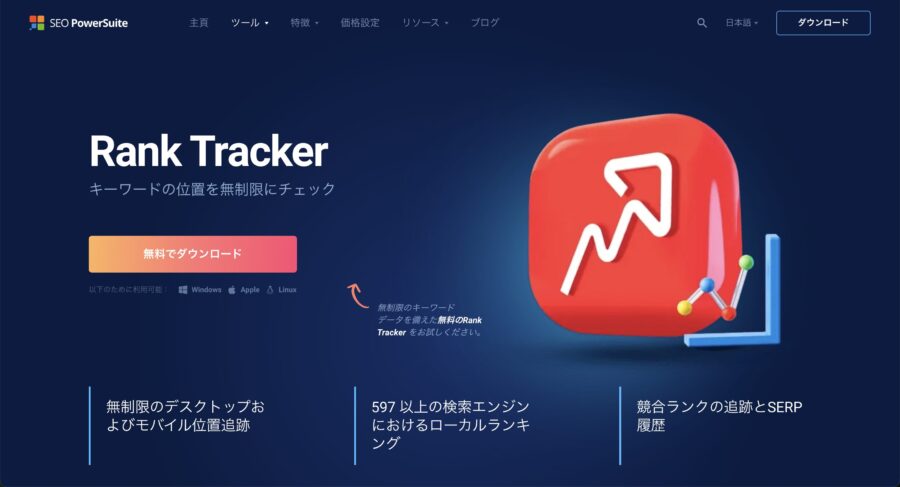
無料版のダウンロードは公式サイトから行います。
割引価格17,625円が適用される専用カートは、STEP3でご案内します。
Rank Trackerのダウンロード方法を簡単にご紹介します。
5ステップで簡単にできますよ。
- Rank Trackerをダウンロードする
- ソフトを開き、案内の通りに設定をする
- PROFESSIONAL版を割引カートから購入
- メールで届く「登録キー」を確認
- 「登録キー」をRank Trackerに入力
上記の5つのステップで完了です。
※「登録キー」は、ヘルプメニューのライセンス登録画面から入力できます。
STEP1:Rank Trackerをダウンロードする
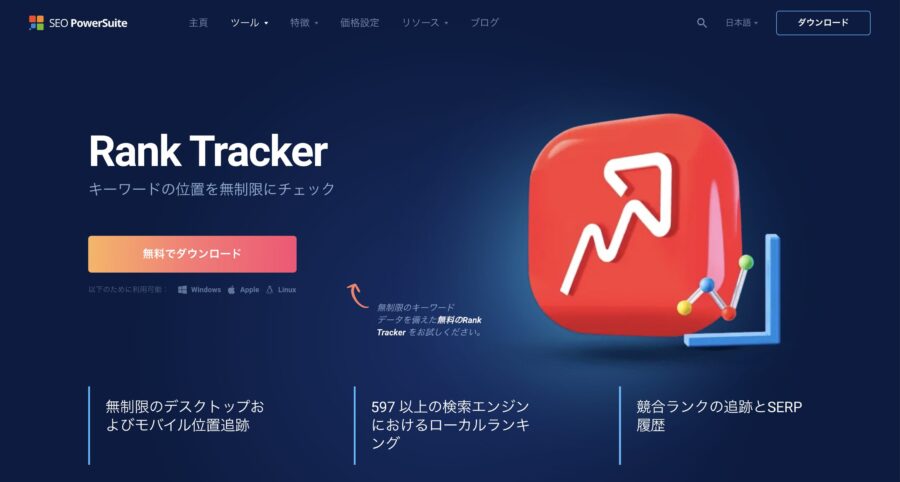
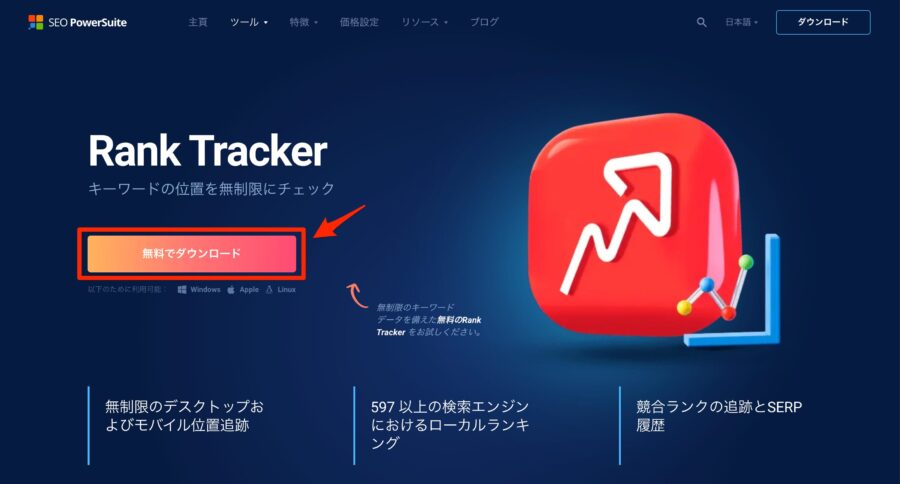
公式サイトにアクセスすると下記のような画面になるので、「無料でダウンロード」をクリックしましょう。
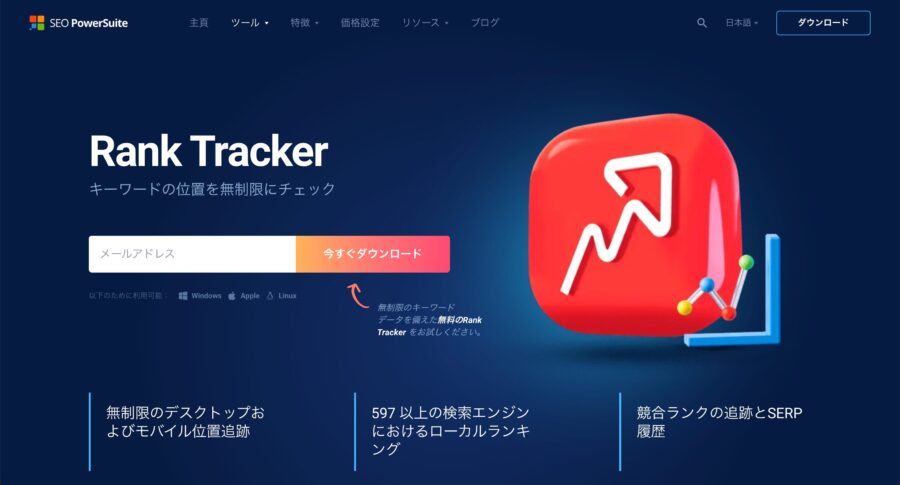
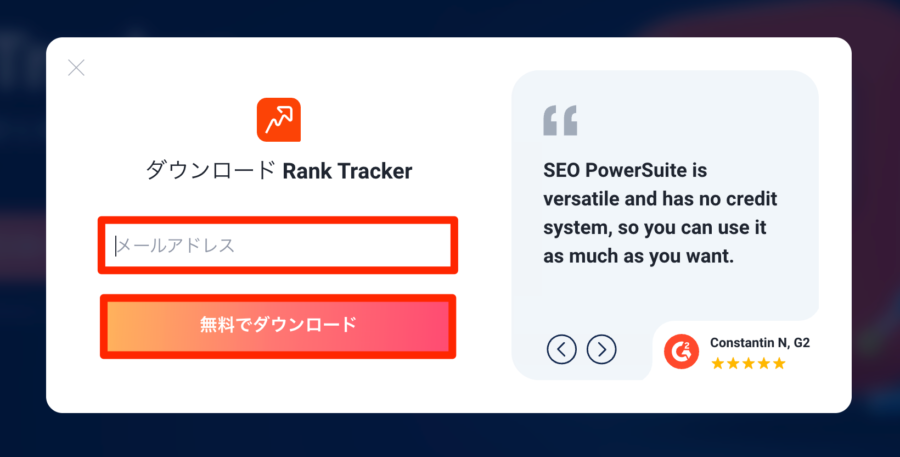
ポップアップが出てくるので、メールアドレスを入力して、「無料でダウンロード」をクリックします。
このタイミングで価格設定を見ると、通常価格が表示されるのでご注意ください。
割引価格のリンクはSTEP3をご覧ください。
すると、下記のような画面になります。
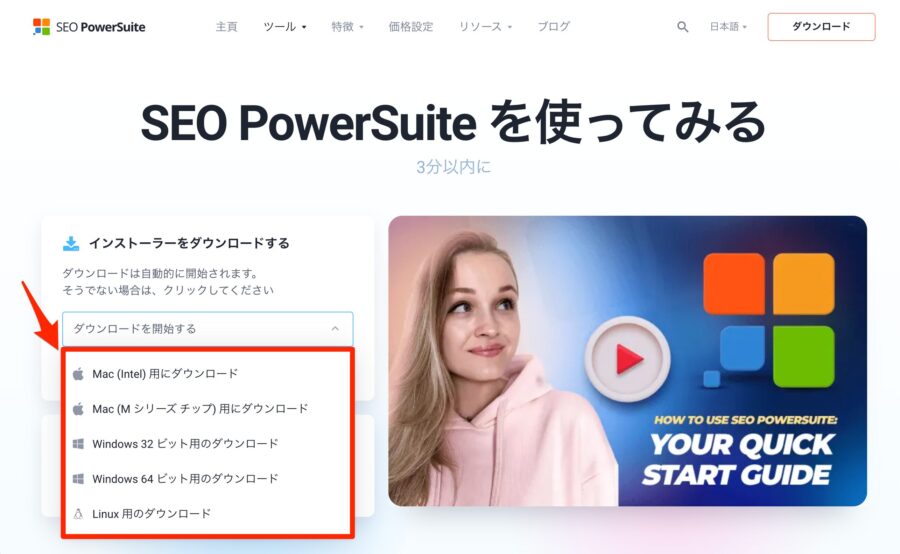
ダウンロードが自動的に始まるはずです。
(ファイルが大きいので数分かかると思います。)
※もしも、ダウンロードが始まらない場合は、「ダウンロードを開始する」のボタンをクリックするか、ブラウザ(Safari、Google Chrome、Firefoxなど)でダウンロードを許可しておくとOKです。
STEP2:Rank Trackerをインストールする
ここではMac版の画面を使って解説します。
Windows版でも基本的な流れは同じですが、インストーラーの表示は異なります。
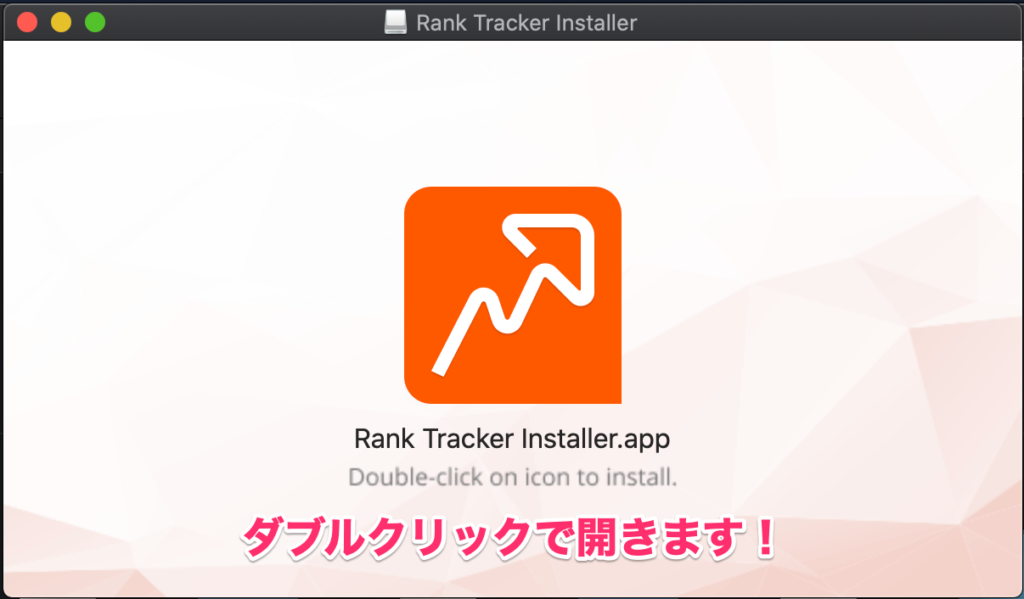
ファイルをダウンロードすると、下記のようにインストーラー(Rank Trackerをパソコンにインストールするためのファイル)が出てきます。
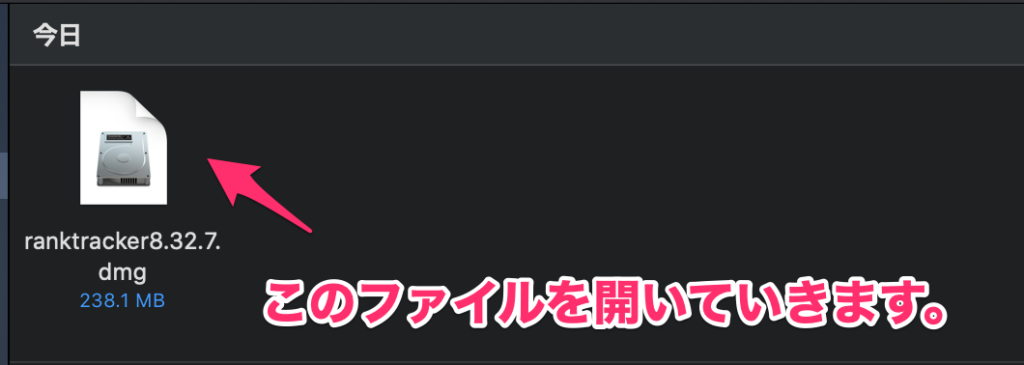
(ダウンロードする時期によって、ranktrackerの後の数字は変わります)
上記のファイルを開くと、下記のようなインストーラーが出てくるので、ダブルクリックで開きます。
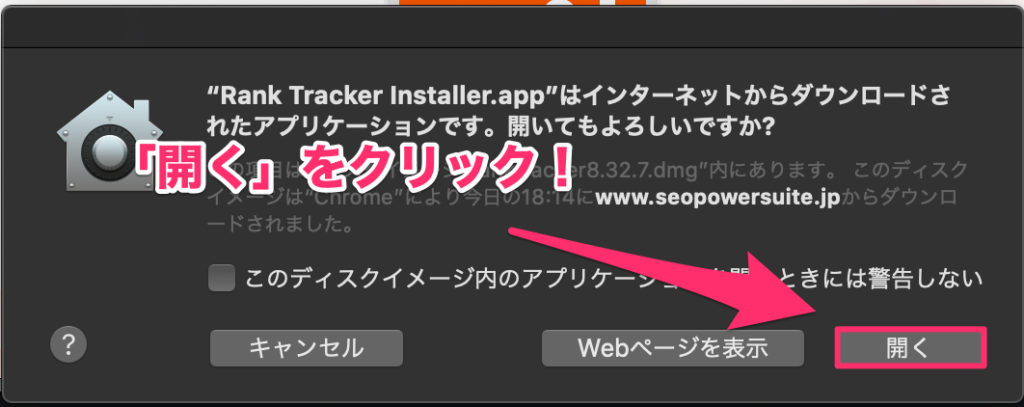
ネット上からダウンロードしたファイルなので、本当に開いていいか確認されますが、「開く」をクリックしてOKです。
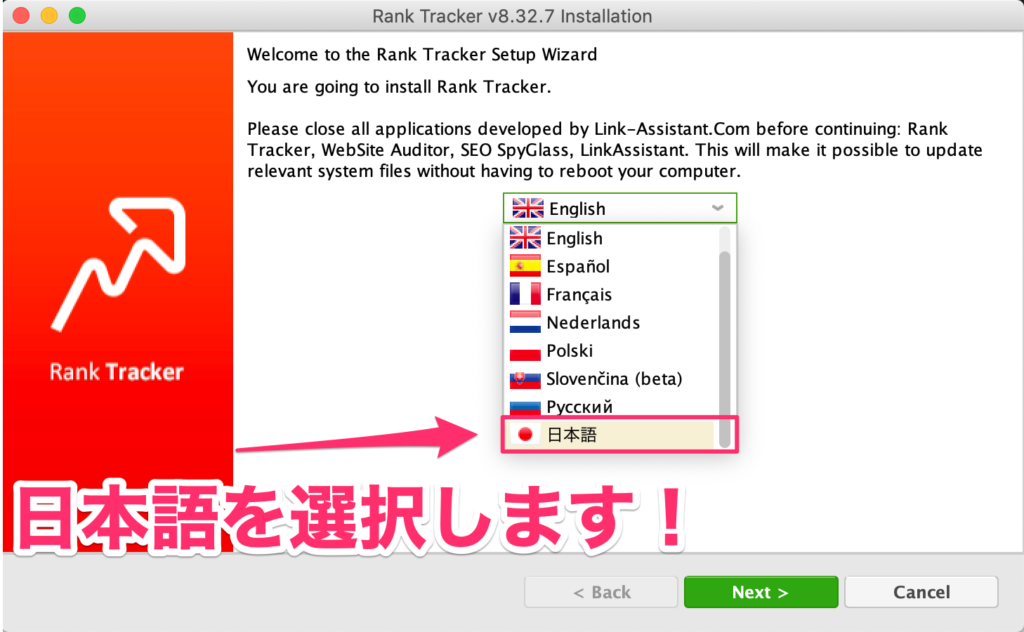
言語選択の画面になるので、「日本語」を選択しましょう。
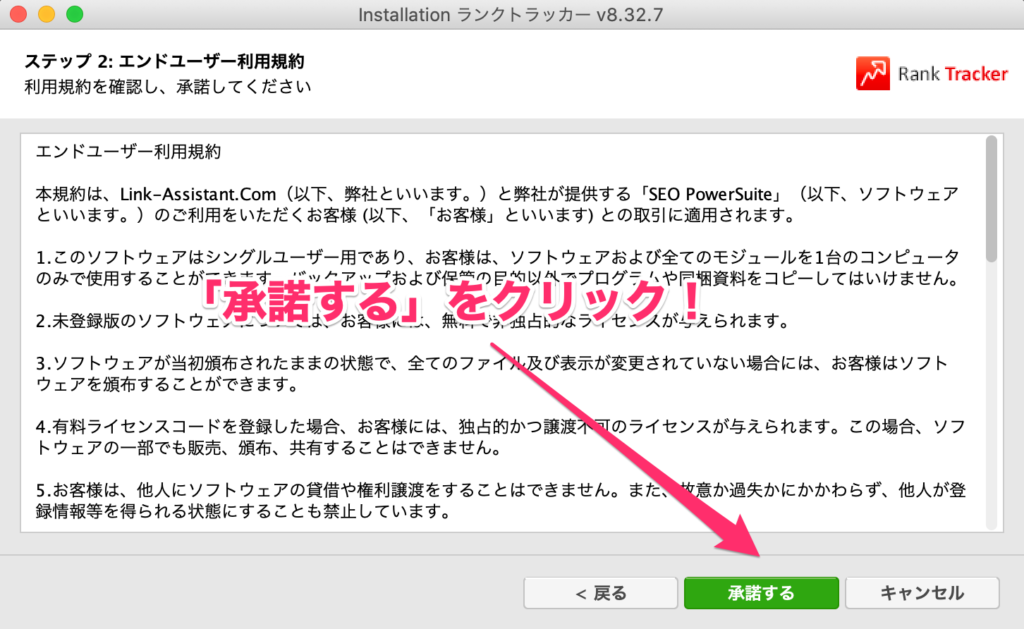
続いて、利用規約の「承諾する」をクリックします。
SEO PowerSuiteというツールの「Rank Tracker」以外のツールもおすすめされますが、チェックボックスのチェックを外して「次へ」をクリックします。
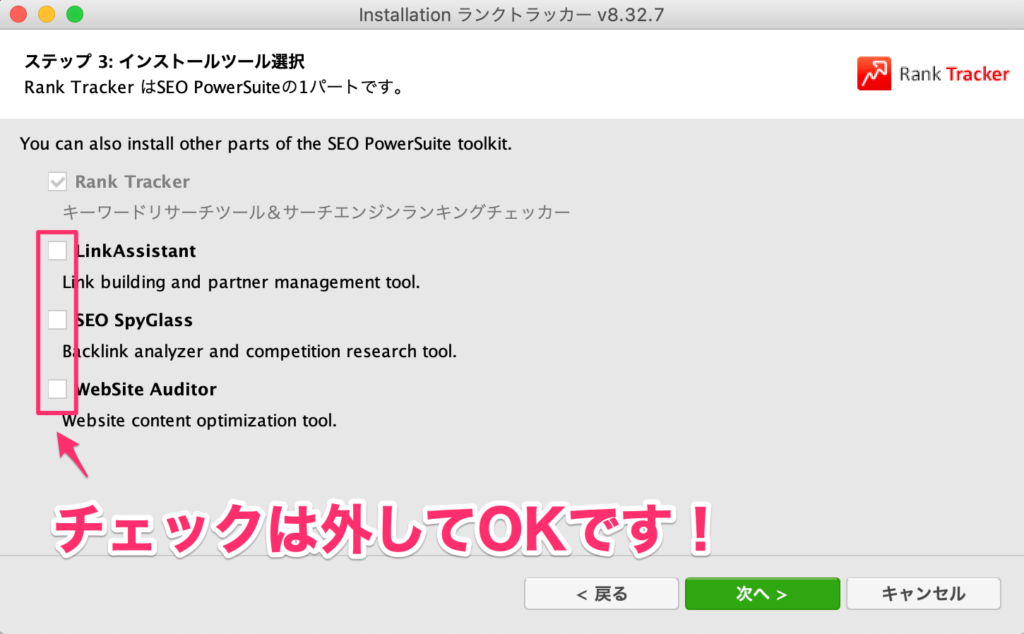
これで、インストール完了です!
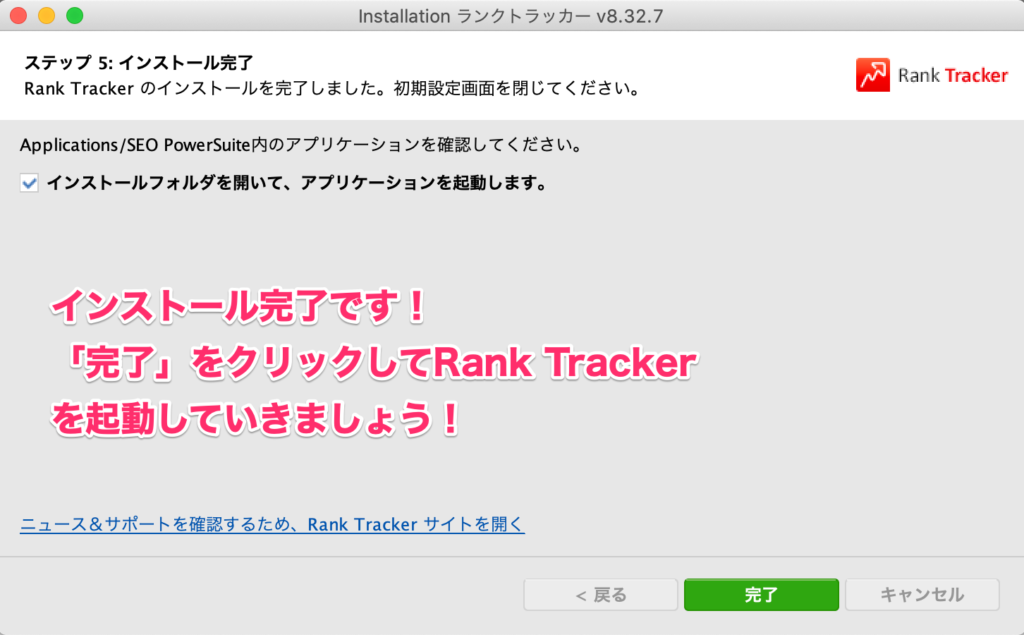
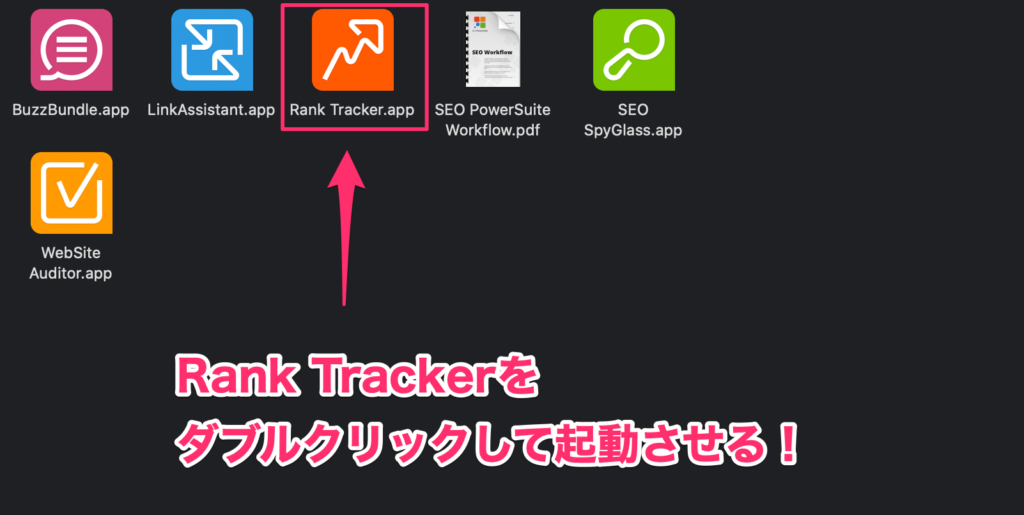
インストール完了したら、「完了」をクリックしてRank Trackerを起動させましょう!
(僕は、他のアプリもインストールしたので、Rank Tracker以外も表示されていますが、Rank TrackerとSEO PowerSuite Workflowだけ表示されていればOKです。)
起動すると、ファイルがダウンロードされるのを待って、「OK」をクリックします。
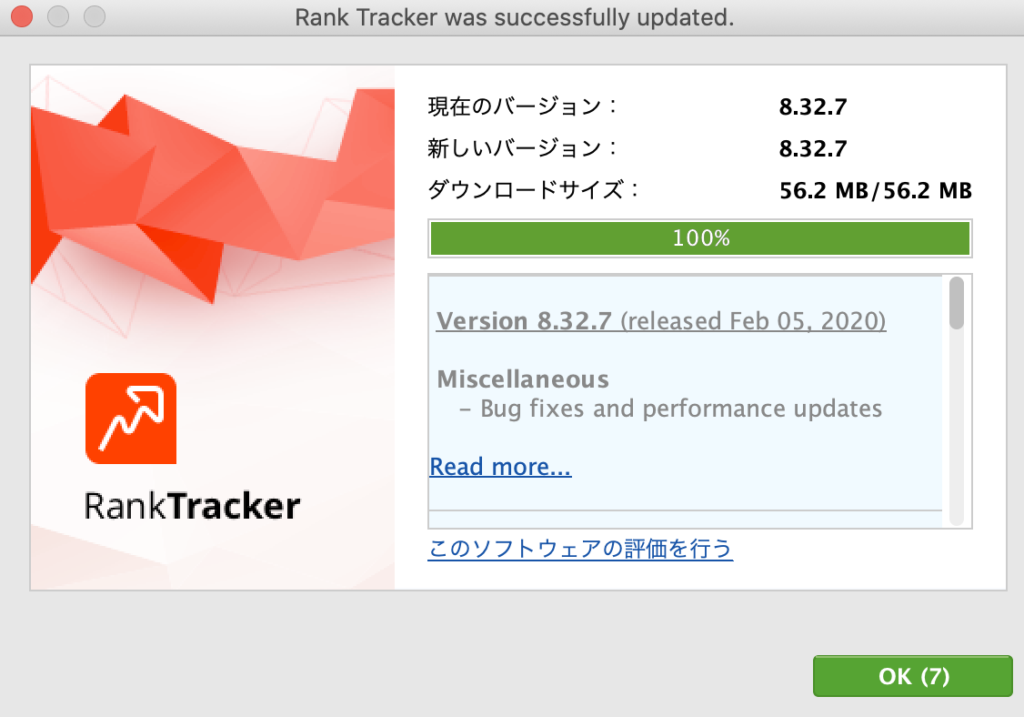
これでOKです!まずはここまでお疲れさまでした!
STEP3:Rank TrackerのPROFESSIONAL版を購入
次に、Rank TrackerのPROFESSIONAL版を購入していきましょう。
PROFESSIONAL版を購入すると、下記のようなことができるようになります。
- プロジェクトごとの競合他社5社
- プロジェクトの保存(無制限)
- SEOタスクのスケジュール
- クリップボードへのデータのコピー
- CAPTCHAなしで順位を確認するための専用クエリ処理システム
個人ブログにおすすめのPROFESSIONAL版を導入していきましょう。
無料版でも操作感や単発の順位チェックは試せますが、プロジェクトを保存して継続的に順位を管理するにはPROFESSIONAL版が必要です。
Rank Trackerを割引価格で購入する方法
下記のボタンからRank TrackerのPROFESSIONAL版を契約すると、割引価格の17,625円で契約できます。(通常価格は26,399円です)
\ 通常価格より約8,800円もお得 /
※クリックするとカート画面へ移動します
※購入前に注文金額をご確認ください
「PROFESSIONAL版」の1年プランが、カートに追加された状態で表示されます↓
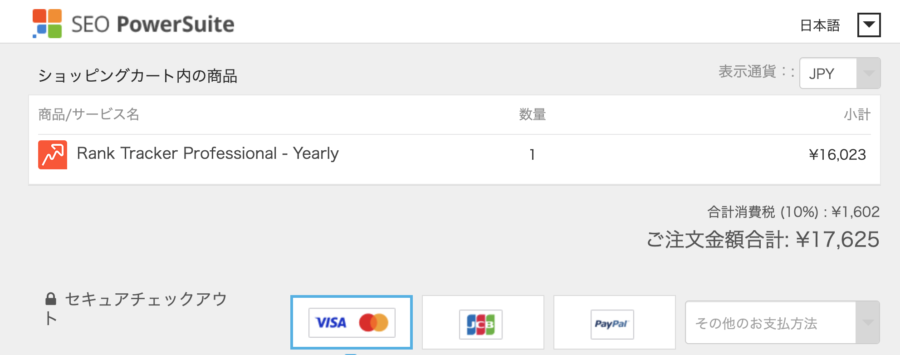
「いきなりカート追加の画面になるけど大丈夫?」と思うかもしれませんが、大丈夫です。
これで割引価格が適用されています。
この割引リンクを経由せず、公式サイトから通常の購入導線で進むと通常価格になります。
決済画面に表示される支払い方法を選択して、購入を完了させます。
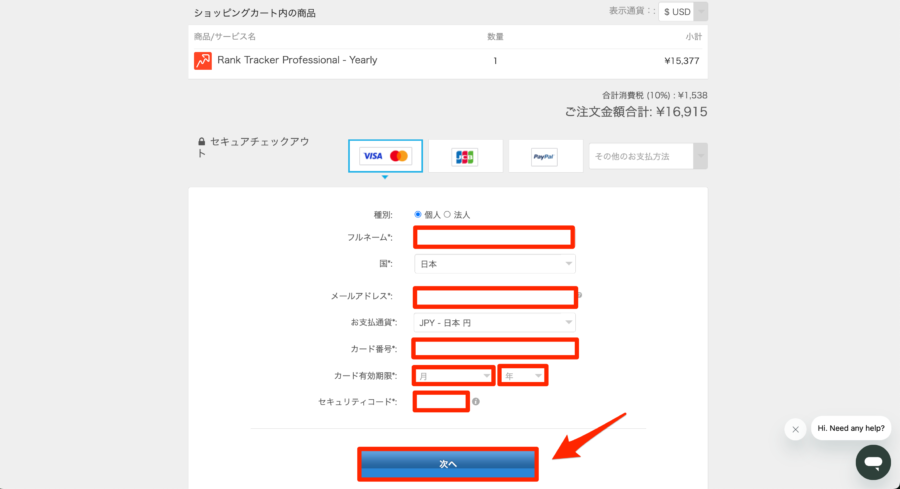
購入が完了すると、ライセンスキーが記載されたメールが届きます。
STEP4:メールで届く「登録キー」を確認
下記のようにメールに「登録者名(Registered by:の後ろ)」と「登録キー(Registration Key:の後ろ)」が掲載されているので、コピーしましょう。
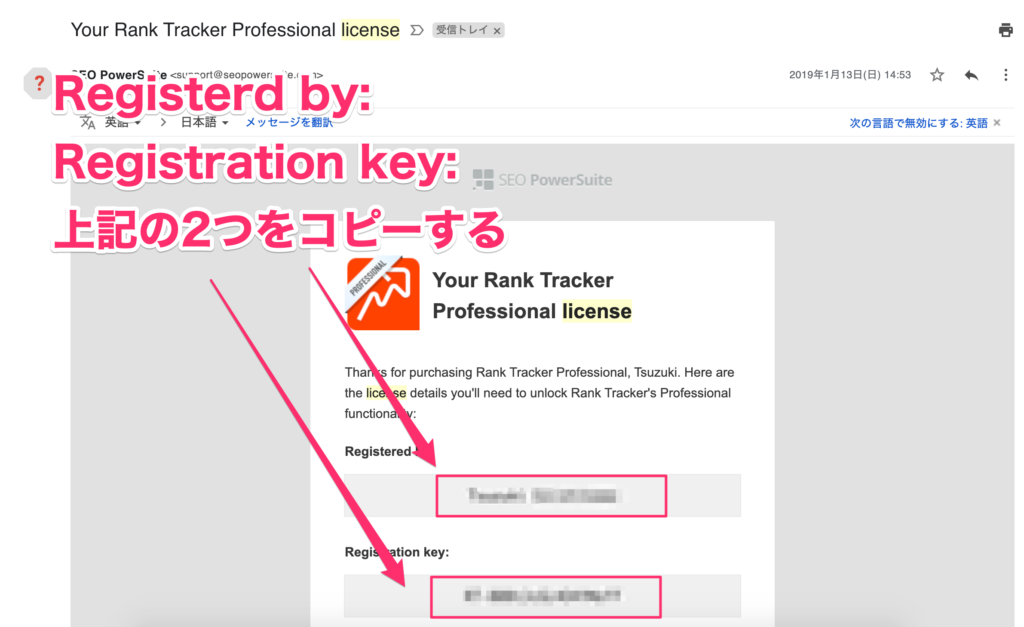
STEP5:「登録キー」をRank Trackerに入力
続いて、Rank Trackerのアプリに戻り、ヘルプメニューからライセンス登録画面を開きます。
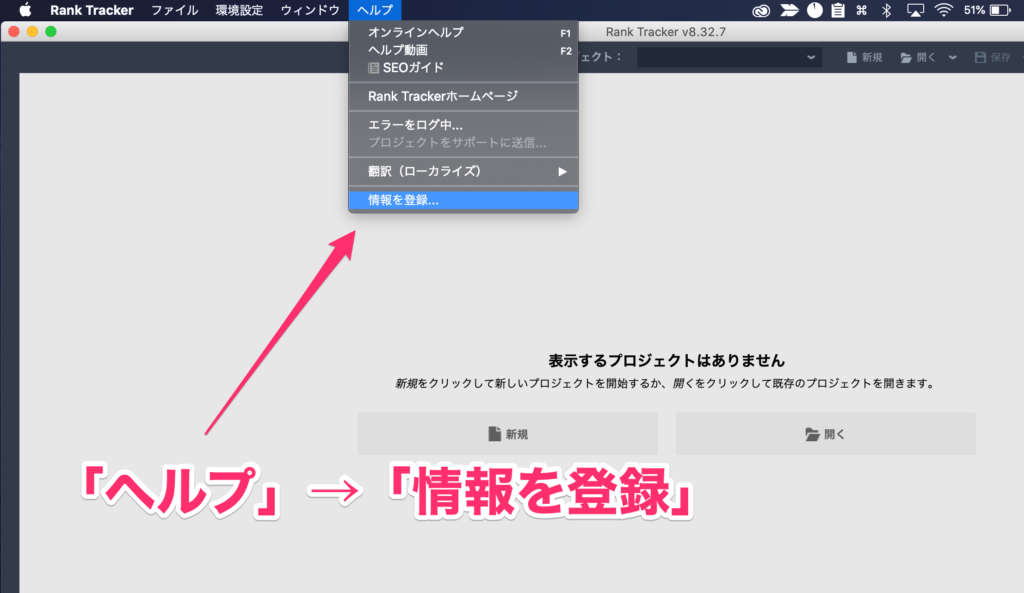
下記の項目を入力していきましょう。
- 登録者:Registered by:の後ろ
- 登録キー:Registration Key:の後ろ
完了したら、Rank Trackerとライセンスの紐付けが完了です!
お疲れさまでした!
ダウンロード&情報登録が終わったら、チェックしたいSEOキーワードの設定を進めていきましょう。
Rank Trackerの初期設定

ここからは、Rank Trackerの初期設定を解説します。
最初に設定するのは、下記の3つです。
- サイト登録・プロジェクト作成
- ワークスペースの作成
- 順位チェックのスケジュール予約
1つずつ、画像つきで見ていきましょう。
①:サイト登録・プロジェクト作成
現在は画面デザインが一部異なる場合がありますが、検索エンジンをGoogle.co.jpへ設定する基本的な流れは同じです。
まずは、プロジェクト(順位チェックするサイト)を作成していきます。
下記のように、ご自身のサイトURLを入力して「次へ」をクリックします。
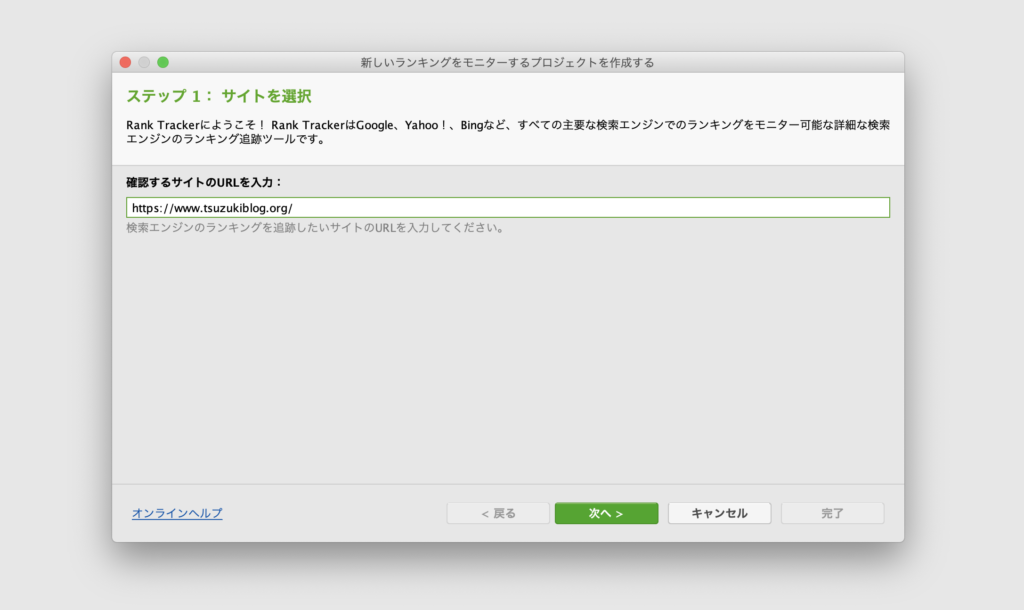
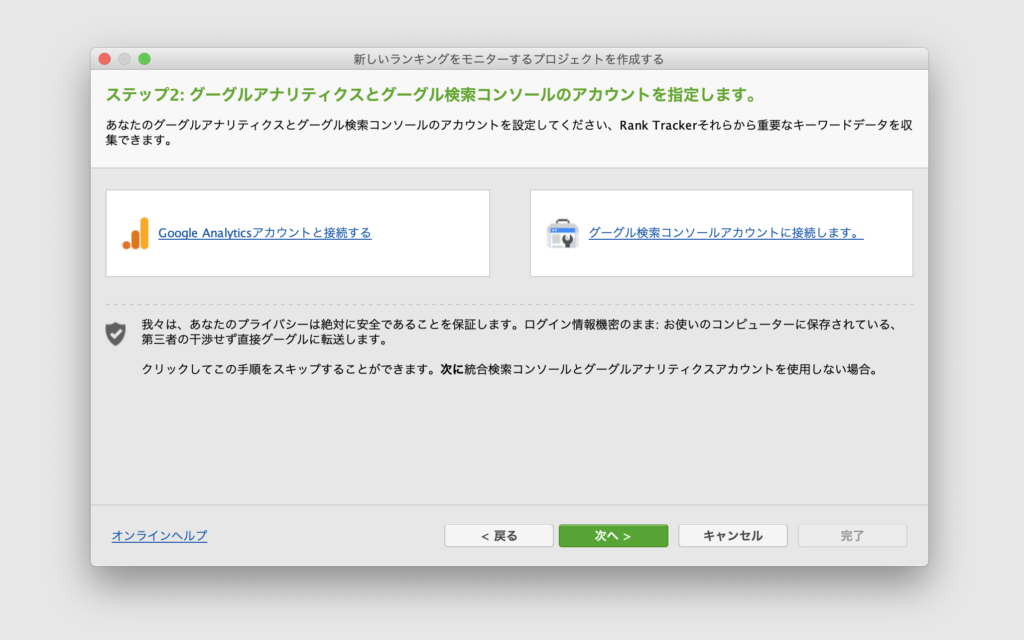
GoogleアナリティクスとGoogleサーチコンソールの連携がありますが、こちらは連携してもしなくてもOKです。
連携しなくても、順位チェックは不自由なくできます。
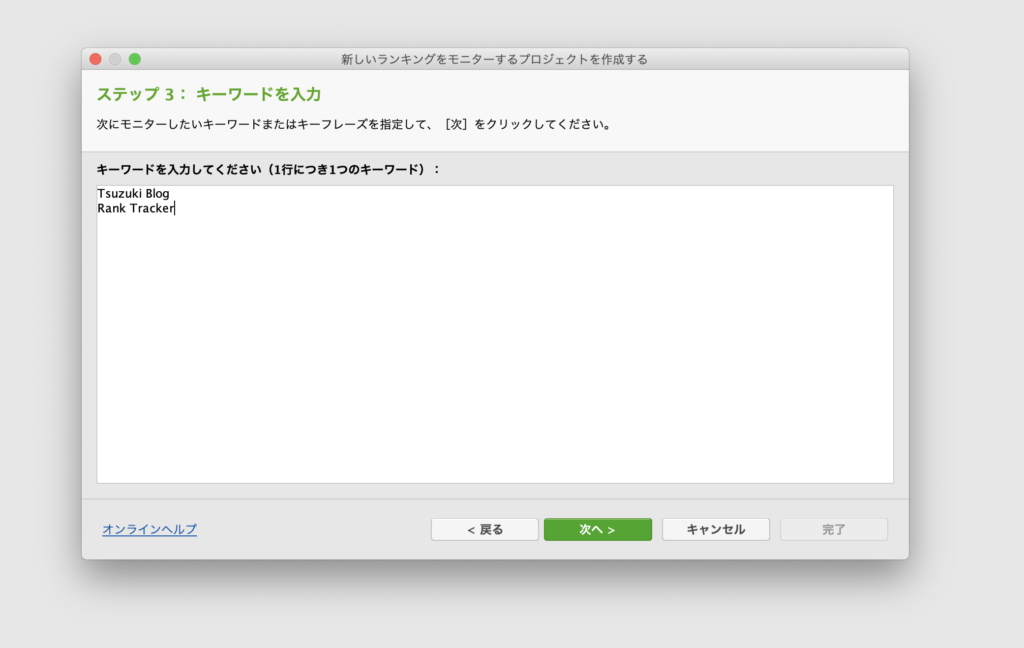
最初に、いくつかキーワードを登録できるので、サイトの名前+いくつかのキーワードを記入しましょう。(後から追加可能)
「次へ」をクリックします。
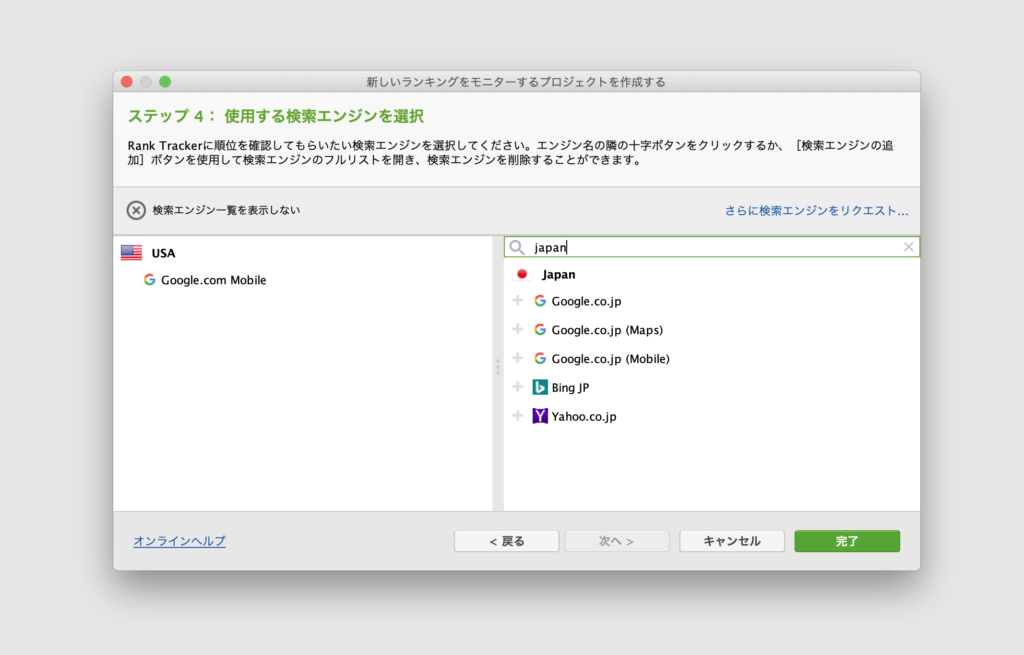
続いて、検索エンジンを選択します。
初期設定ではUSAの検索エンジンが選ばれている場合があるため、日本向けのGoogle.co.jpを追加します。
左上の「さらに検索エンジンを追加する」をクリックしてください。
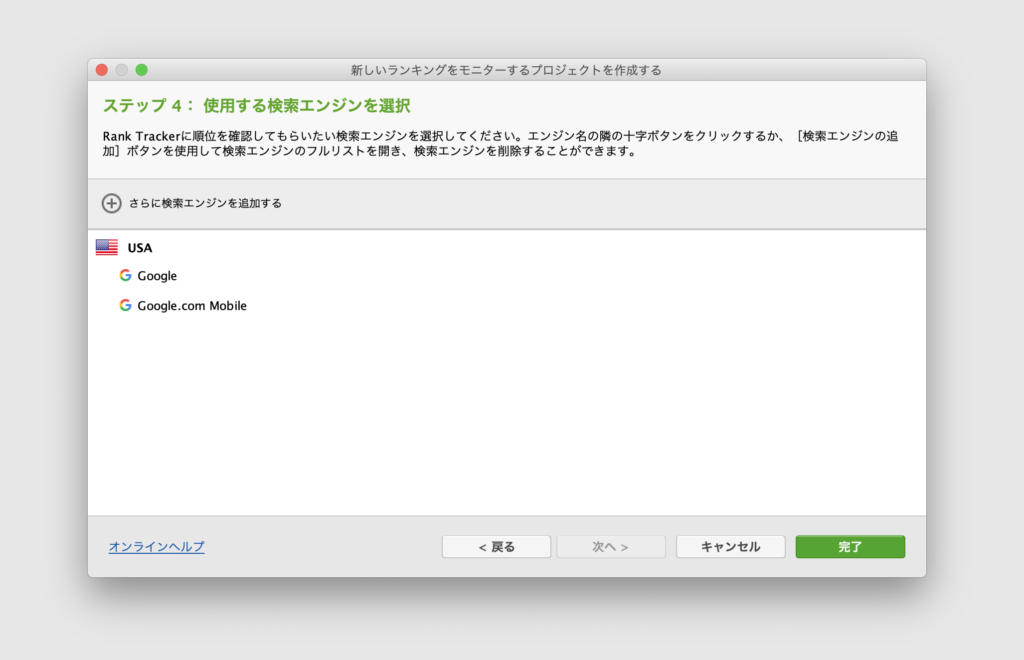
下記の画像のように、japanと入力して日本語の「Google.co.jp」のプラスマーク(+)をクリックして、追加しましょう。
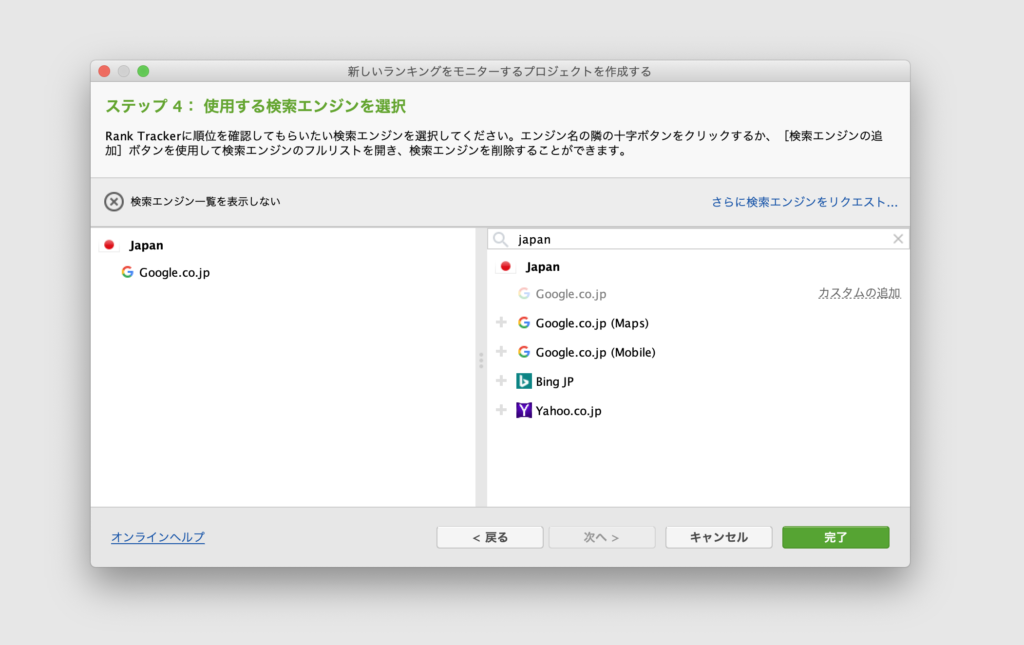
追加したら、USAの検索エンジンは削除してOKです。
選択して、USAを削除すると下記のようになります。
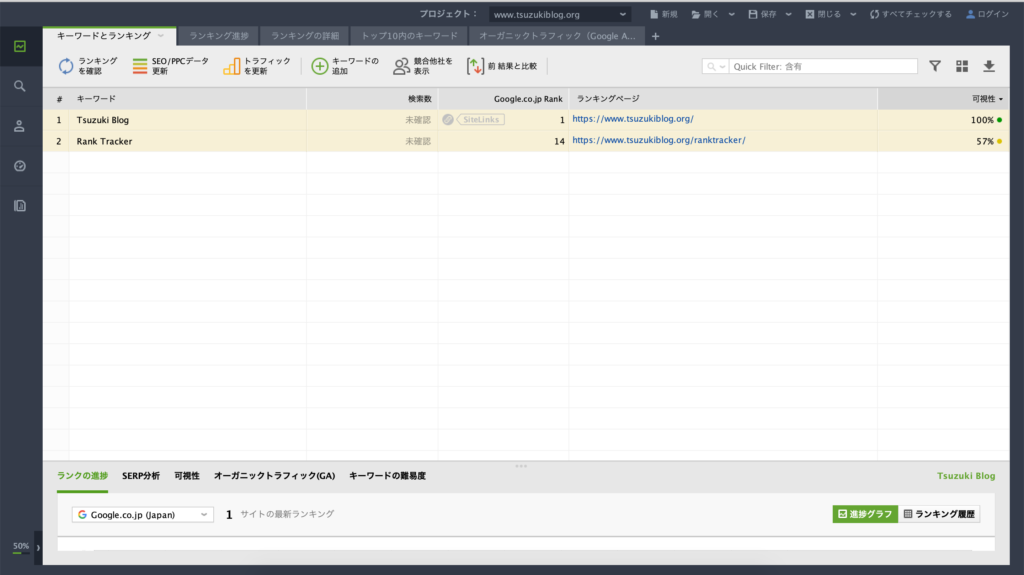
「完了」をクリックすると、下記のようになります。
続いては、ワークスペースを作成します。
②:ワークスペースを作成する
ワークスペースとは、計測したい情報をカスタマイズできる場所でして、下記のように設定していけばOKです。
サイドバーの上から2つ目のマークにカーソルを合わせて、「Tracked Keywords」をクリックしましょう。
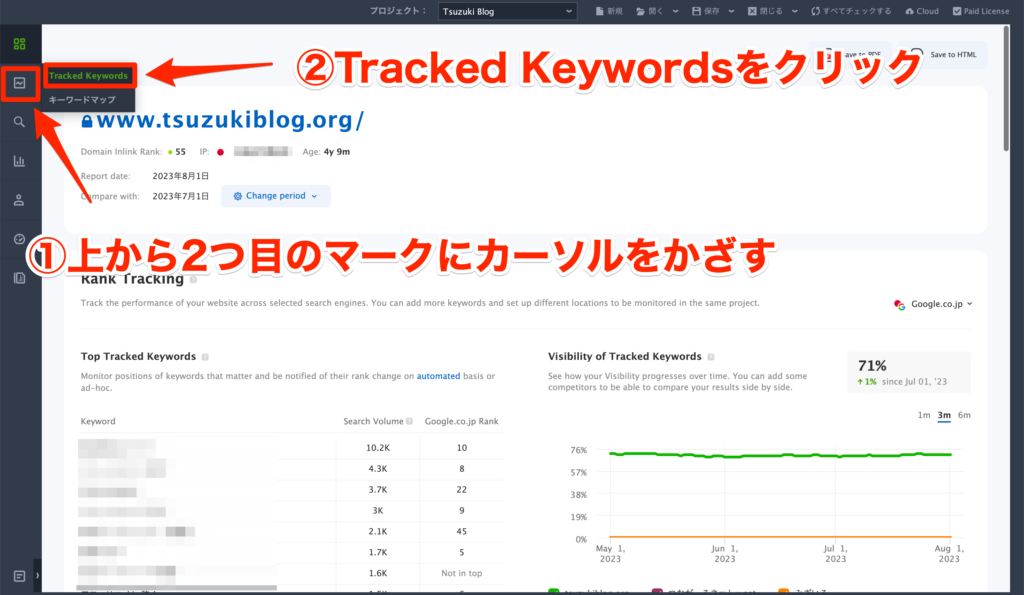
Tracked Keywordsが開いたら、右上の「+」を下記のようにクリックします。
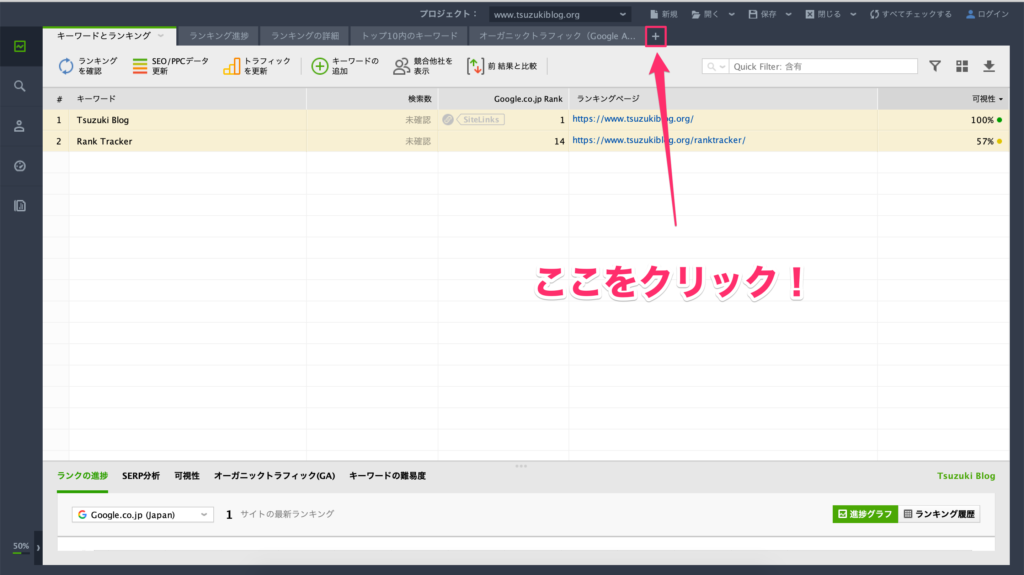
その後、下記のようにワークスペースで表示する項目に、チェックマークを入れていきます。
- キーワード
- タグ
- メモ
- 現在順位
- 順位変動
- ランクインURL
- 最終確認日
- 検索ボリューム
上記の8つをチェックしておけばOKです。
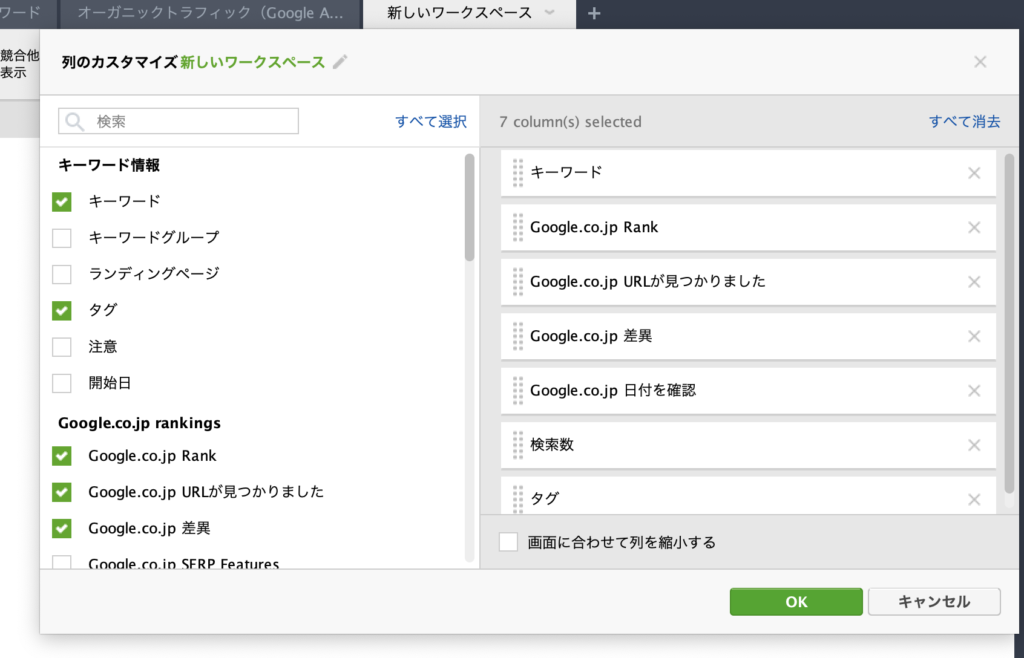
「OK」をクリックすれば、完了です。
下記のようになります。
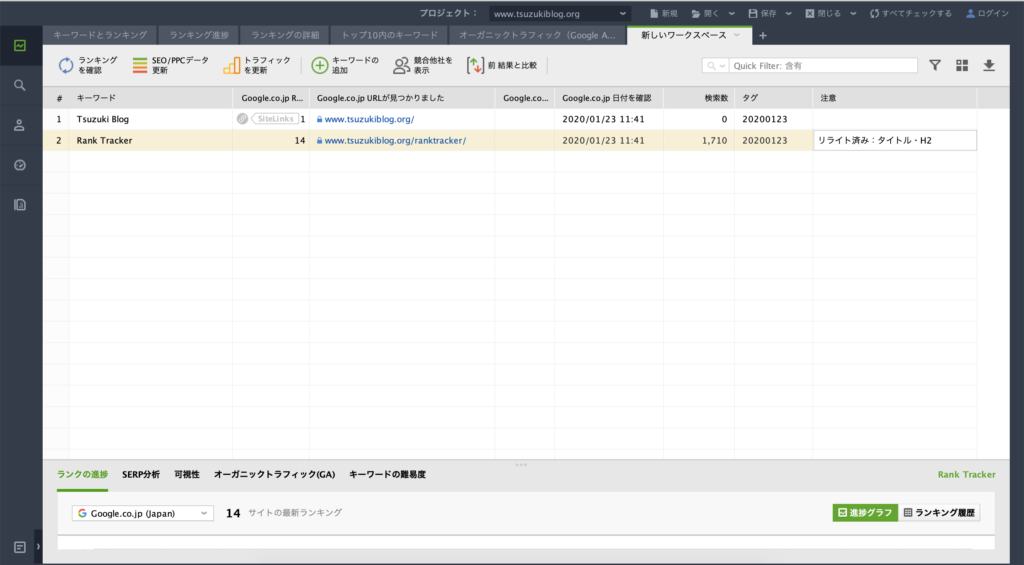
メモのところには、リライト情報を書き込んでおくと管理が便利ですよ。
③:順位チェックのスケジュール予約をする
最後は、検索順位チェックのスケジュール予約の設定方法です。
「Preferences(環境設定)」→「Scheduled Tasks & Alerts」を開きます。
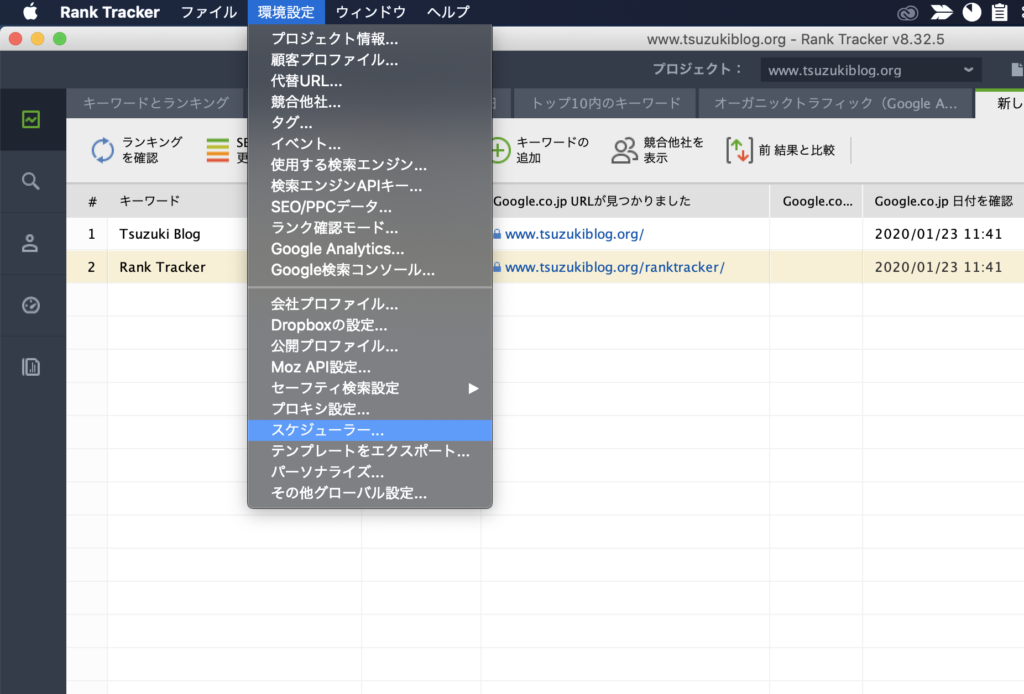
下記のように、タスク名・スケジュール情報を設定して、「オン」のボタンをクリックしておけばOKです。
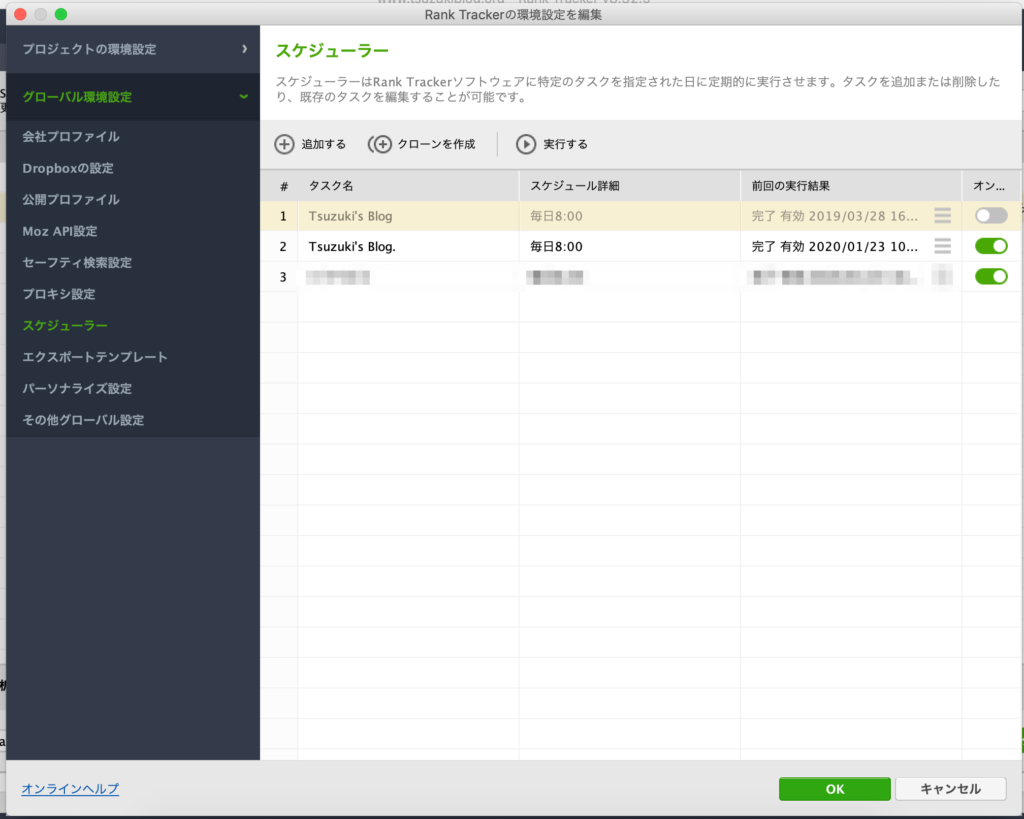
たとえば、毎朝8:00に検索順位をチェックするよう設定できます。
予約した順位チェックを実行するには、Rank Trackerを起動した状態にし、パソコンがスリープしないよう設定しておきましょう。
Rank Trackerの基本的な使い方

初期設定ができたら、実際の使い方を見ていきましょう。
基本的な使い方
①:順位を計測する
②:順位履歴を見る
③:競合と比較する
④:競合キーワード調査
⑤:AI Overview確認
1つずつ、見ていきましょう。
①:Rank Trackerで順位を計測する
対象のキーワードを選び、順位チェックのボタンをクリックすると、検索順位が更新されます。
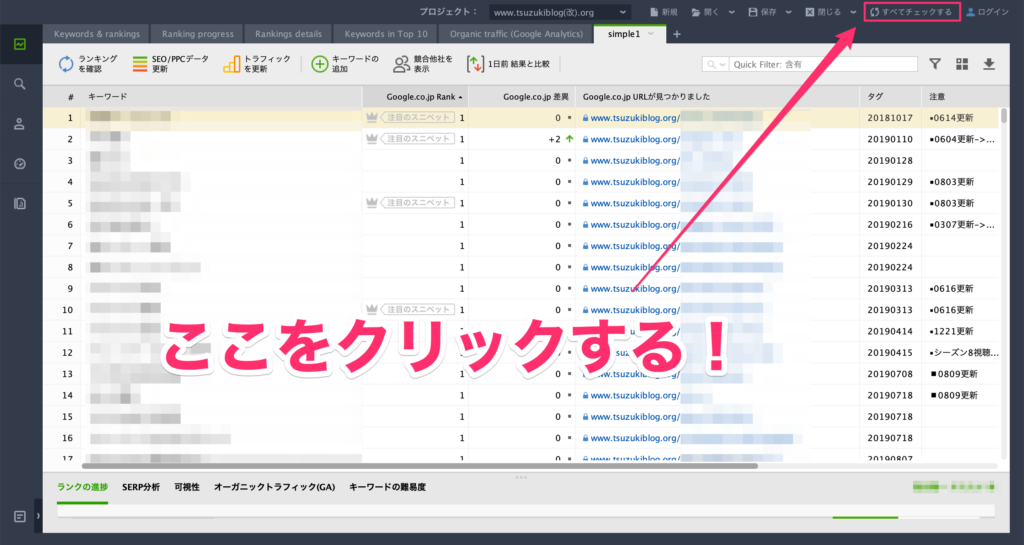
上記のような感じですね。
計測が完了すると、登録した各キーワードの現在順位とランクインURLが一覧で表示されます。
②:順位の履歴を確認する
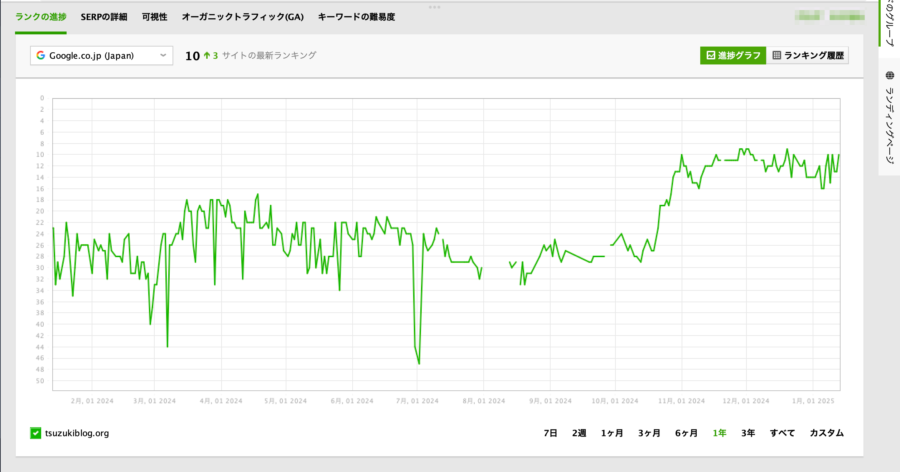
計測したキーワードをクリックすると、過去からの順位の推移がグラフで表示されます。
いつ上がって、いつ下がったのかが一目で分かるので、リライトの効果を振り返るときに役立ちますね。
③:競合サイトと比較する
競合サイトのURLを登録しておくと、同じキーワードで競合が何位にいるのかを、自分の順位と並べて確認できます。
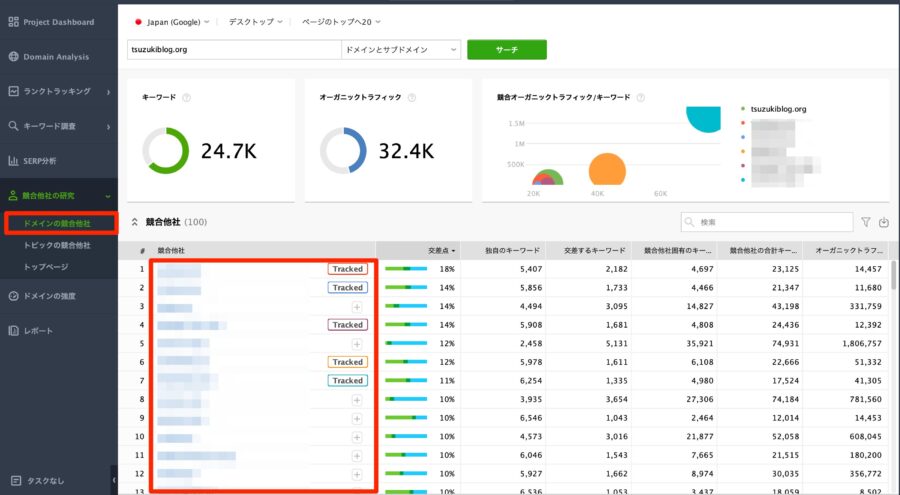
あと一歩で上位に届きそうなキーワードで競合を見て、足りない見出しや情報を洗い出すと、リライトの精度が上がりますよ。
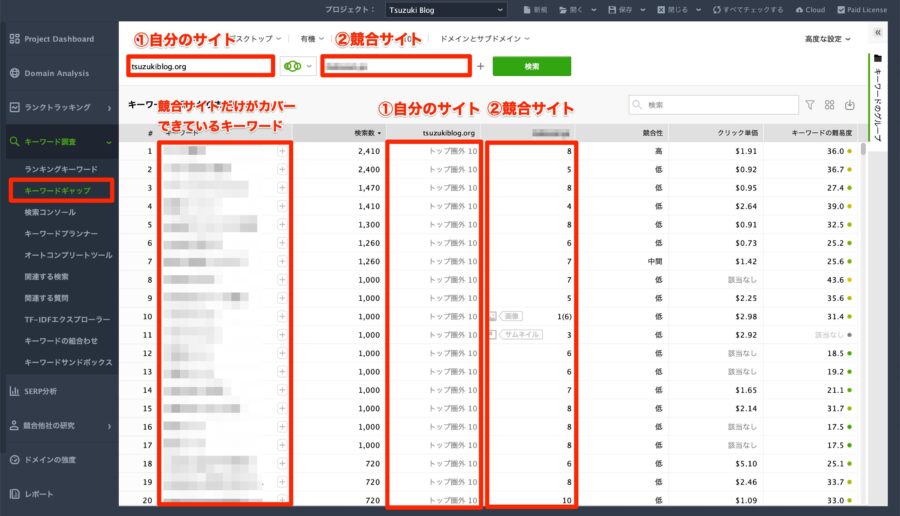
④:キーワードギャップを調べる
キーワードギャップの機能を使うと、競合が上位を取っていて自分がまだ取れていないキーワードを、まとめて洗い出せます。
記事のネタ探しや、既存記事へ追記するキーワードの発見に使えますね。
⑤:AI Overviewの表示状況を確認する
最近は、検索結果の上部にAI Overviewが表示されることが増えました。
Rank Trackerでは、ワークスペースの表示列に「Google AIO」を追加すると、その状況を確認できます。
- ワークスペースの表示列の編集を開く
- 「Google AIO」の列を追加する
- 「AIO Mentions」と「AIO Rank」を確認する
AIO MentionsはAI Overviewの本文内での言及やリンク、AIO Rankは参照元として含まれているサイトを示します。
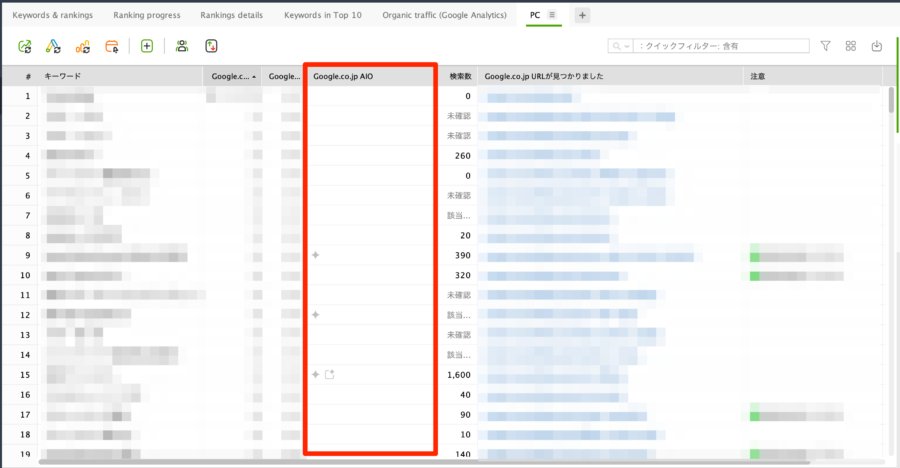
灰色はAI Overviewが表示されていること、緑色は自分のサイトが掲載されていることを表しますね。
Rank Trackerの順位データをSEOリライトに活かす方法

ここが、Rank Trackerを7年使ってきた僕がもっとも伝えたいところです。
Rank Trackerは、順位を眺めるためのツールではありません。
順位のデータを見て、どの記事をどう直すかを決める。
この使い方ができると、SEO改善の判断精度が上がりますよ。
SEOリライトへの活用法
①:候補記事を探す
②:順位別に判断する
③:修正前に記録する
④:修正後を確認する
⑤:17位から3位の実例
1つずつ、見ていきましょう。
①:リライト候補を抽出する
まずは、直す価値のある記事を見つけます。
僕が優先してリライト候補にするのは、下記のような記事ですね。
- 4位から20位にいる記事(あと少しで上位に届く)
- 順位が徐々に下落している記事
- 一度上位表示した後に落ちた記事
- 表示回数はあるが、クリック率が低い記事
- 順位は維持しているのに、流入が落ちた記事
なお、順位はRank Trackerで確認し、表示回数やクリック率はSearch Console、流入はアクセス解析と組み合わせて判断します。
②:順位ごとに改善方針を変える
順位帯によって、打つべき手は変わります。
僕がざっくり基準にしているのが、下記の表です。
| 順位・状態 | 基本的な判断 |
|---|---|
| 1〜3位 | 原則は維持。クリック率や競合の更新だけ確認する |
| 4〜10位 | タイトル、検索意図とのズレ、不足している内容を確認する |
| 11〜20位 | 優先的に、競合との差分を調べて埋める |
| 21〜50位 | 検索意図や記事の構成から見直す |
| 圏外 | カニバリ、URLの捕捉、キーワード選定を確認する |
| 順位維持で流入減 | AI Overviewや検索結果画面の変化を確認する |
これは絶対的なルールではなく、あくまで目安として使っています。
③:リライト前に記録する
効果を検証できるように、直す前の状態をメモしておきます。
- リライト前の順位
- 修正した日
- 修正した内容
- 対象のキーワード
- 競合との差分
- 次に順位を確認する日
④:リライト後の効果を確認する
直したあとは、順位の動きを見て効果を判断します。
ここで焦って何度も触ると、何が効いたのか分からなくなるので注意ですね。
- リライト直後に、すぐ再修正しない
- 2週間から1ヶ月ほど、推移を見る
- 順位が動いている間は、触りすぎない
- タイトル変更と本文変更の効果を、混同しない
- 順位だけでなく、クリック率や流入も確認する
⑤:実例!Rank Trackerで17位から3位まで改善
実際に、Rank Trackerの順位データを見てリライトし、順位を上げた例を紹介します。
| 項目 | 内容 |
|---|---|
| 対象キーワード | ブログ 伸びない |
| リライト前順位 | 17位 |
| リライト実施 | 2024年10月 |
| リライト後順位 | 3位 |
| 効果を確認 | 2024年11月 |
| 改善までの期間 | 約1ヶ月 |
| 順位の計測 | Rank Tracker |
流れは、下記のとおりです。
Rank Trackerで「ブログ 伸びない」が17位にいることを確認し、記事をリライトしました。
その後も順位の推移をRank Trackerで計測したところ、約1ヶ月後に3位まで上昇しました。
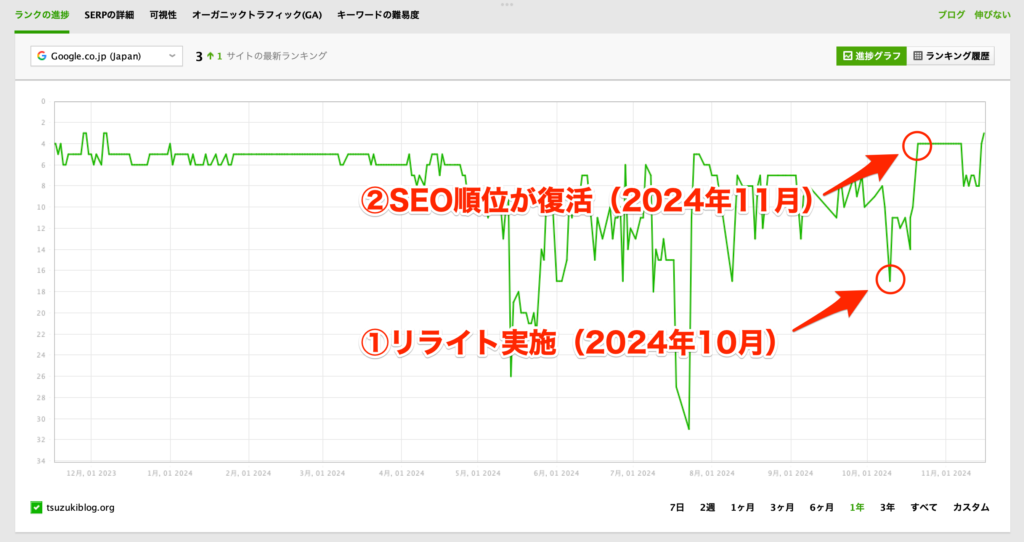
このように、順位データを起点にリライトの判断と効果検証をするのが、Rank Trackerの本領ですね。
リライトの具体的なやり方は、下記の記事で詳しく解説しています。
Tsuzuki数字で効果を追えると、リライトが作業ではなく改善になりますよ。

Rank Trackerのよくある質問

Rank Trackerに関して、よくある質問にお答えしていきます。
Rank Trackerの使い方と料金まとめ

最後に、この記事の内容をまとめておきますね。
- 無料版は、操作感や単発の調査を試す用途に向いている
- 継続的に順位を計測するなら、PROFESSIONAL版が向いている
- PROFESSIONAL版は通常26,399円、限定割引リンクなら17,625円(約8,800円お得)
- 順位を測るだけでなく、リライトの判断と効果検証に使うと価値が出る
僕は約7年使っていますが、SEOで記事を継続的に改善していきたい人にとっては、いまも有力な選択肢だと思っています。
気になった方は、まず無料版から試してみてくださいね。