






 悩んでいる人
エックスサーバーでWordPressブログを始めたいけど、やり方がよくわかりません。初心者でもできるように教えてほしい!
こんなお悩みを解決します。
本記事の内容
- WordPressを始めるのに必要な要素
- エックスサーバーがおすすめな理由
- WordPressクイックスタートの始め方
- WordPressの初期設定のやり方
本記事の信頼性
この記事を書いている僕はブログ歴7年、累計1億円以上の収益を得てきました。この経験をもとに、ブログ・アフィリエイトのノウハウを発信しています。
国内シェアNo.1を誇るエックスサーバーの「WordPressクイックスタート」なら、公式では約10分でWordPressブログを開設できると案内されています。
僕もブログを始めたとき、「サーバーって何?」「ドメインってどこで取るの?」と迷いまくりました。
この記事では、パソコンが苦手な方でもつまずかないように、画像つきで全手順を解説しています。初期設定まで一気通貫でご案内しますね。
クイックスタートなら、サーバー契約からSSL設定までまとめて進められます。
10日間の無料お試しを使う場合は、通常申し込みを選んでください。
「今すぐ手順を教えて」という方は、下記のボタンをクリックすると手順まで飛びます。
 Tsuzuki
エックスサーバーでは、2026年9月7日(月)17:00まで、36ヶ月契約なら30%OFFで月693円〜です。
その他のレンタルサーバー各社のキャンペーン情報については、レンタルサーバーのキャンペーン情報一覧【クーポン付】にてご紹介しています。
エックスサーバーでWordPressブログを始めるのに必要な要素
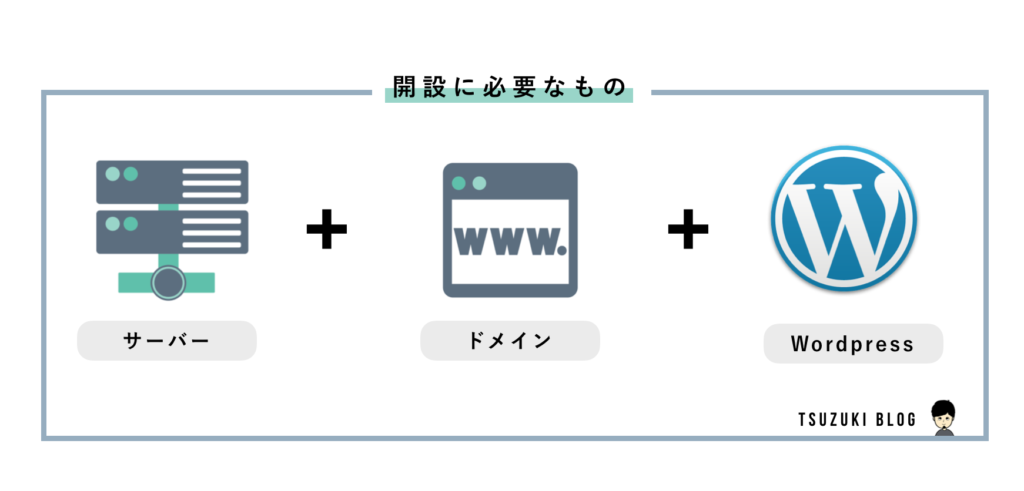
まずは、WordPressブログの開設に必要な3つの要素を押さえておきましょう。
WordPressブログに必要な3つの要素【サーバー・ドメイン・WP】
WordPressでブログを立ち上げるには、下記の3つが必要です。
- レンタルサーバー:インターネット上の「土地」にあたるもの
- 独自ドメイン:インターネット上の「住所」にあたるもの
- WordPress:インターネット上の「家」にあたるもの
サーバーを契約して、ドメインを取得して、WordPressをインストールする。
この3ステップを踏むことで、WordPressブログが完成します。
スタンダードは、12ヶ月以上と自動更新設定で独自ドメイン1個、24ヶ月以上なら2個が永久無料になります。
サーバー契約と同時にドメイン取得・WordPress設置まで一括で完了するので、別々のサービスで手続きする手間がありません。
「WordPressクイックスタート」なら最短10分で開設
従来、WordPressブログを始めるには5つの手順が必要でした。
- サーバーを契約する(15分)
- ドメインを取得する(15分)
- ドメインとサーバーを接続する(25分)
- WordPressをインストールする(5分)
- WordPressの初期設定をする(1時間)
ブログを作るのに、最短でも1時間ほどかかっていたのが従来の手順です。
特に、3番目の「ドメインとサーバーの接続」が初心者にはハードルが高く、ここで挫折する人も少なくありませんでした。
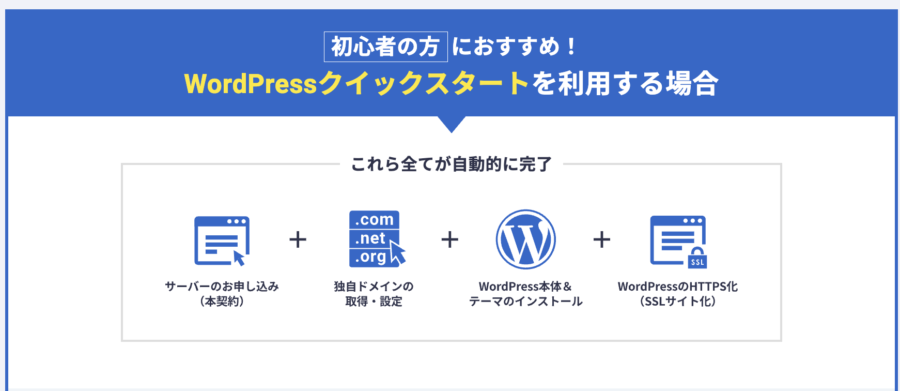
しかし、エックスサーバーの「WordPressクイックスタート」を使えば、下記の2ステップに短縮されます。
- WordPressクイックスタート(10分)
- WordPressの初期設定をする(1時間)
サーバー契約・ドメイン取得・SSL設定・WordPressインストールを、最短10分で進められます。
⚠️ クイックスタートを利用すると、10日間の無料お試し期間は適用されません。すぐに本契約となる点だけご注意ください。確実にブログを始めると決めている方には、手間が省けるのでおすすめです。
Tsuzuki僕自身、クイックスタートが出る前にブログを始めたので、ドメインとサーバーの接続作業に苦戦した経験があります。今からブログを始める方がうらやましいです。
エックスサーバーの評判が気になるという方は、エックスサーバーのメリット・デメリット、リアルな評判・口コミを解説をチェックしてみてください。
エックスサーバーでWordPressを始める料金と必要なもの

手順の解説に入る前に、料金と申し込み前に準備するものを確認しておきましょう。
WordPressブログの運営にかかる料金
エックスサーバーの通常料金(36ヶ月契約時、税込)は下記のとおりです。
| プラン | 36ヶ月契約の通常月額 |
|---|---|
| スタンダード | 990円 |
| プレミアム | 1,980円 |
上記はキャンペーン適用前の通常料金です。現行キャンペーンの割引後料金は、このあとの手順②で表にまとめています。
個人ブログならスタンダードが基本
個人ブログを始めるなら、スタンダードプランで十分です。
- 国内シェアNo.1で安定したサーバー運営
- 対象プランと契約期間に応じて独自ドメインが永久無料
- WordPressクイックスタートで初心者でも簡単
国内シェアNo.1で安定したサーバー運営
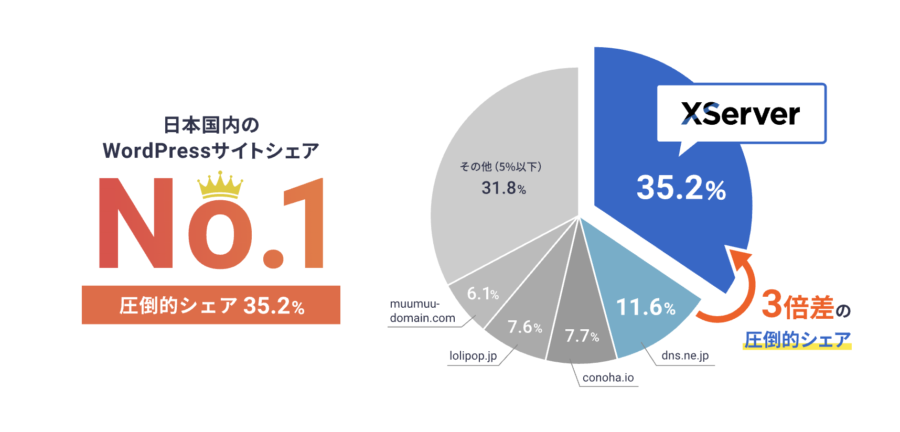
エックスサーバーは、国内シェアNo.1のレンタルサーバーです。
2003年のサービス開始から20年以上の運営実績があり、個人ブロガーから法人サイトまで幅広く利用されています。
サーバーの安定性を重視しており、NVMe SSD(500GB)やnginxの採用、セコムによる定期的なセキュリティ診断など、サーバー周りの安心感は業界トップクラスです。
電話・メールのサポートも充実しているので、トラブルが起きたときもすぐに相談できます。
Tsuzuki「サーバー選びで失敗したくない」なら、実績のあるエックスサーバーを選んでおけば間違いありません。
申し込み前に準備するもの
申し込みをスムーズに進めるために、下記を準備しておきましょう。
- メールアドレス
- SMSを受信できる電話番号
- クレジットカードなど利用可能な決済手段
- 希望するドメイン名の候補
- ブログ名
- WordPressのユーザー名とパスワード
スタンダードは、12ヶ月以上と自動更新設定で独自ドメイン1個が無料です。
24ヶ月以上なら2個が無料になり、2個目は.blog・.site・.onlineから選びます。
ドメインは早い者勝ちなので、いくつか候補を用意しておくと安心ですよ。
ドメインの選び方については、個人ブログのドメイン名の決め方で詳しく解説しているので参考にしてみてください。
WordPressクイックスタートで初心者でも簡単
先ほどもお伝えした通り、エックスサーバーのWordPressクイックスタートなら、申し込みと同時にWordPressのインストールまで完了します。
面倒なサーバーとドメインの紐付け作業や、SSL証明書の設定も全自動です。
申し込みフォームに必要事項を入力すると、最短10分でWordPressの開設手続きを進められます。
以下のスペック表にも目を通しておくと、さらに安心です。
| 項目 | 内容 |
|---|---|
| 月額料金 | 通常990円〜 月693円〜(36ヶ月・30%OFF) 月990円〜(12ヶ月・10%OFF) |
| 初期費用 | 無料 |
| ディスク | NVMe SSD 500GB |
| 転送量 | 無制限 |
| 自動バックアップ | 14日間(復元無料) |
| 独自ドメイン | 契約期間と自動更新の条件により最大2個無料 |
| WordPress導入 | クイックスタート(最短10分) |
| 無料独自SSL | あり |
| サポート | メールは24時間365日受付。電話・チャットは平日10時〜18時 |
| 運営元 | エックスサーバー株式会社 |
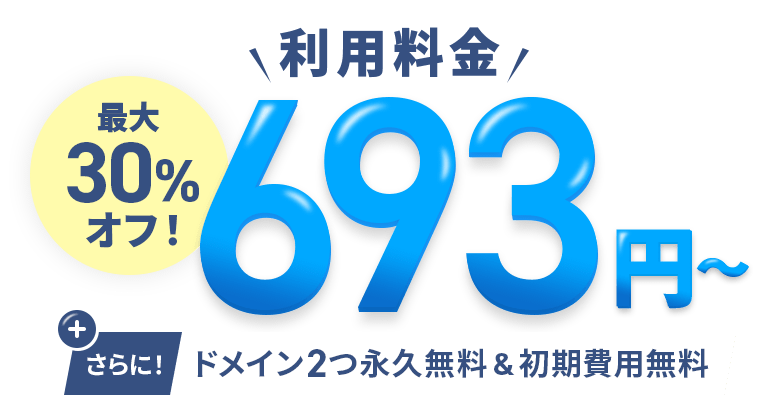
36ヶ月契約は30%OFFとなり、スタンダードを通常月990円 → 月693円で利用できます。
12ヶ月契約は10%OFFとなり、通常月1,100円 → 月990円になります。
キャンペーン期間は2026年9月7日(月)17:00までです。
12ヶ月以上の新規契約が対象で、割引は申し込み時に適用されます。
\最大30%OFFで、月693円〜/

※クリックすると公式サイトに飛びます
※契約期間などの条件により最大2個無料
Tsuzukiエックスサーバーがおすすめな理由がわかったところで、さっそく開設手順に進みましょう!
エックスサーバーのWordPressクイックスタートの始め方【全手順】

ここからは、エックスサーバーのクイックスタートでWordPressブログを開設する手順を、ステップごとに画像つきで解説していきます。
- ①:公式サイトから申し込む
- ②:サーバープランと契約期間を選ぶ
- ③:WordPressクイックスタートを有効にする
- ④:ドメインを決める
- ⑤:WordPress情報とテーマを設定する
- ⑥:XServerアカウント情報と支払い方法を入力する
- ⑦:認証コードを入力して申し込みを完了する
Tsuzuki初心者でも失敗しないように説明していくので、安心して進めてくださいね。
①:公式サイトから申し込む
まずは、エックスサーバーの公式HPにアクセスして、お申し込みをしていきましょう。
申し込み画面のデザインや文言は更新される場合がありますが、選択する項目と手順は同じです。
\最大30%OFFで、月693円〜/
※クリックすると公式サイトに飛びます
公式サイトにアクセスしたら、画面右上のオレンジ色の「お申し込み」をクリックします。
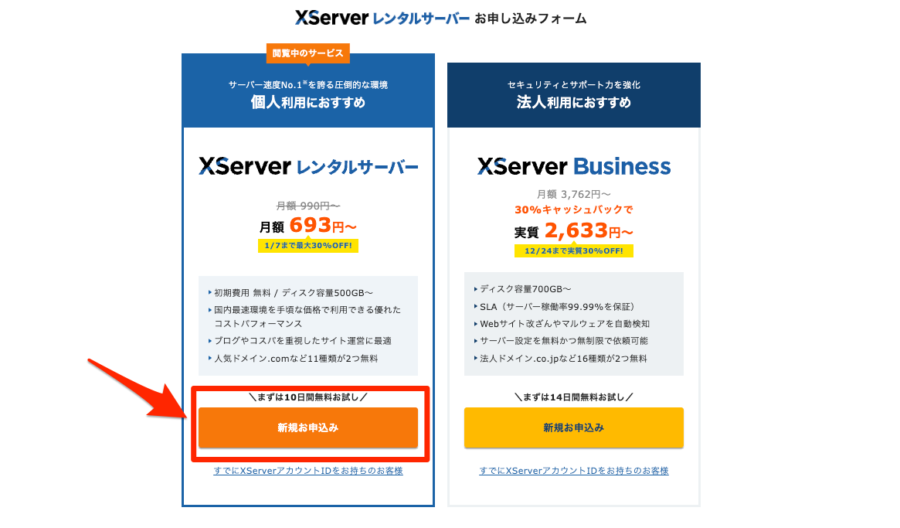
左側のXServerレンタルサーバーの「新規お申込み」をクリックすると、「申し込み内容選択」の画面に進みます。
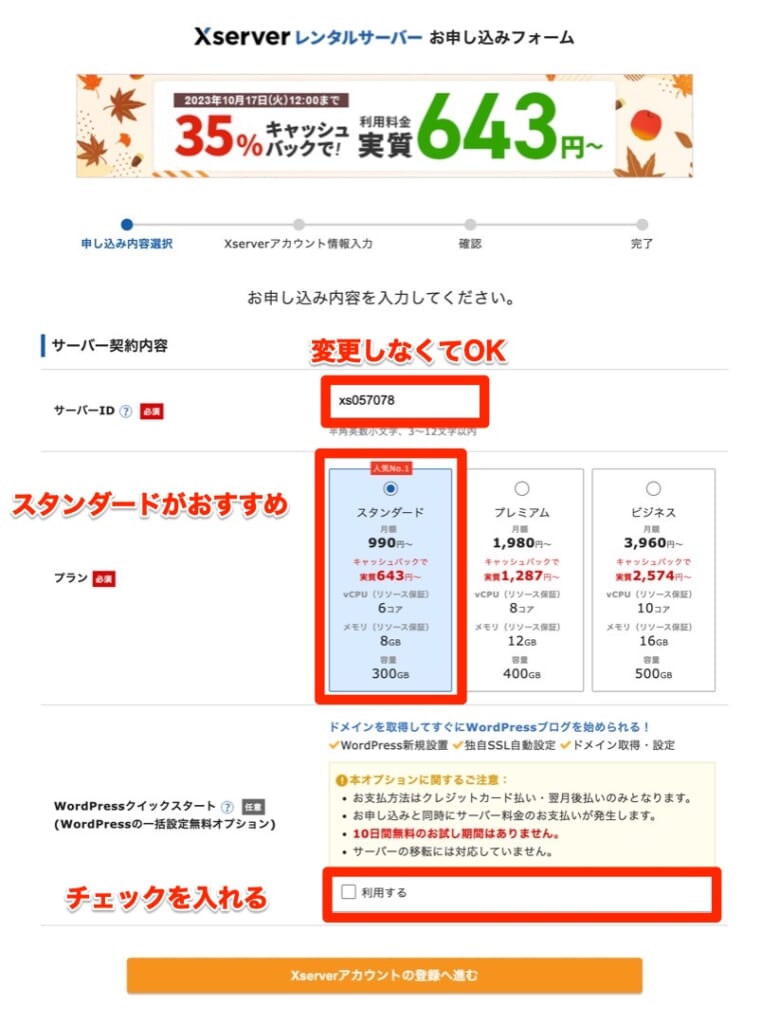
※「Xserverアカウントの登録へ進む」はクリックしないでください。
②:サーバープランと契約期間を選ぶ
- サーバーID:そのままでOK
- プラン:スタンダードプランを選択する
「スタンダードプラン」を選択しましょう。
続いて、サーバーの契約期間を選択します。
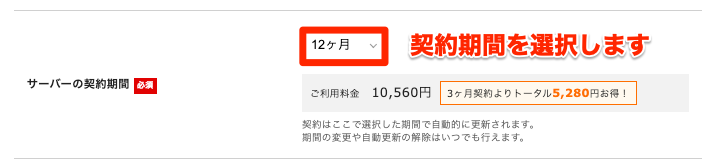
12ヶ月以上で契約期間に応じた割引対象となり、独自ドメイン特典も受けられます。
- 36ヶ月契約なら30%OFFになる
- 12ヶ月以上と自動更新で1個、24ヶ月以上なら2個が永久無料になる
スタンダードプランの月額料金は、下記の通りです。
| 契約期間 | 通常月額 | キャンペーン月額 |
|---|---|---|
| 3ヶ月 | 1,320円 | 対象外 |
| 6ヶ月 | 1,210円 | 対象外 |
| 12ヶ月 | 1,100円 | 990円 |
| 24ヶ月 | 1,045円 | 836円 |
| 36ヶ月 | 990円 | 693円 |
キャンペーン期間は2026年9月7日(月)17:00までです。
12ヶ月以上の契約が対象で、割引後の月額は申し込み時に適用されます。
Tsuzuki期間はあとから延長できるので安心です。本記事では「12ヶ月」で申し込みを進めていきます。
③:WordPressクイックスタートを有効にする
プラン選択と同じ画面で、WordPressクイックスタートの設定もあわせて行います。
WordPressクイックスタートの「利用する」にチェックを入れましょう。
チェックを入れると、「お申込み前にご確認ください」という注意が表示されるので、「確認しました」をクリックします。
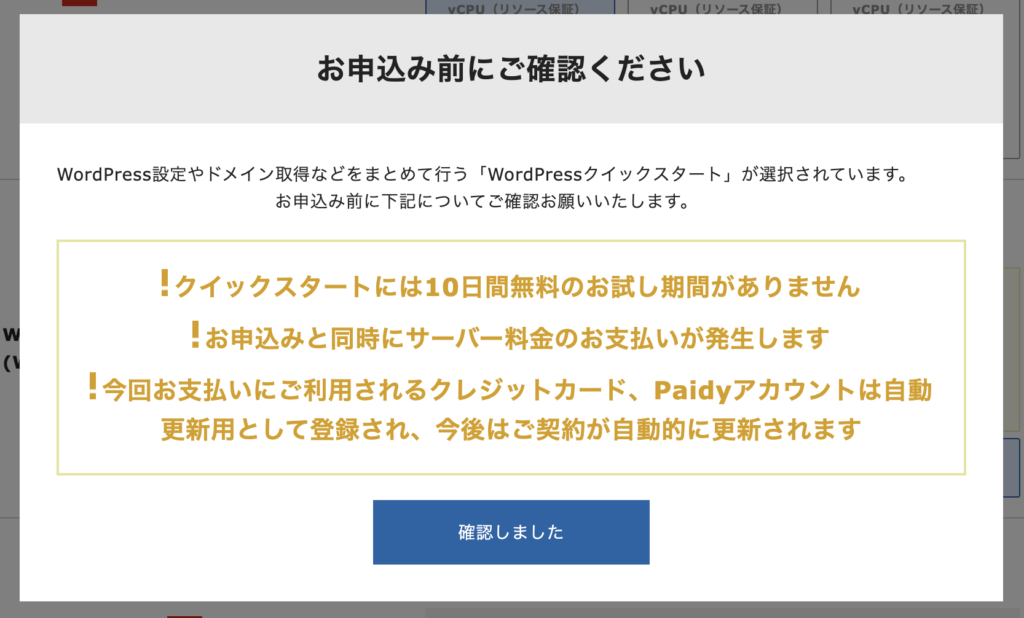
(「確認しました」をクリックすればOK!)
クイックスタートを有効にすると、10日間の無料お試し期間は適用されません。すぐに本契約となる点だけ覚えておきましょう。
④:ドメインを決める
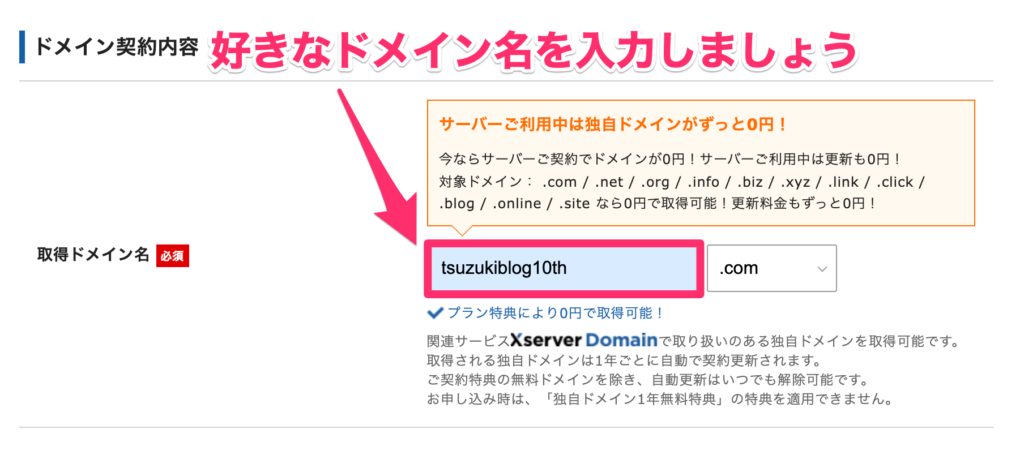
スタンダードを12ヶ月以上で契約し、自動更新を設定すると「独自ドメイン永久無料特典」がつきます。
12ヶ月契約では1つ、24ヶ月以上では2つまで無料です。
クイックスタートではメインの独自ドメインを設定します。
ドメイン名の後ろの.comの部分は自由に選べます。「.com」や「.org」「.info」あたりが無難です。
TsuzukiSEOには影響しないので、好きなものを選んでOKですよ。
すでに他の人が使っているドメイン名は取得できません。
例えば「tsuzukiblog.org」は当ブログが利用中です。
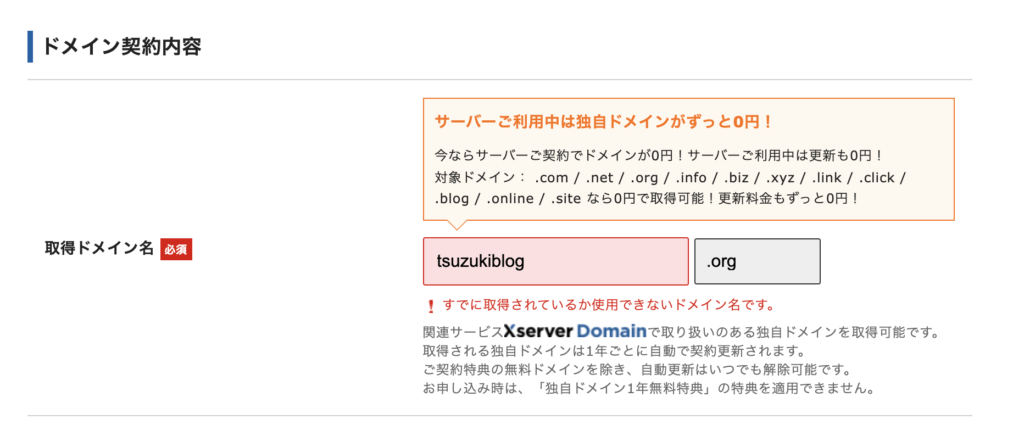
ドメインの選び方について詳しくは、下記の記事をご覧ください。

ドメイン名は、申し込み後に変更できません。ブログ名やジャンルに合っているか、決める前によく確認しておきましょう。
⑤:WordPress情報とテーマを設定する
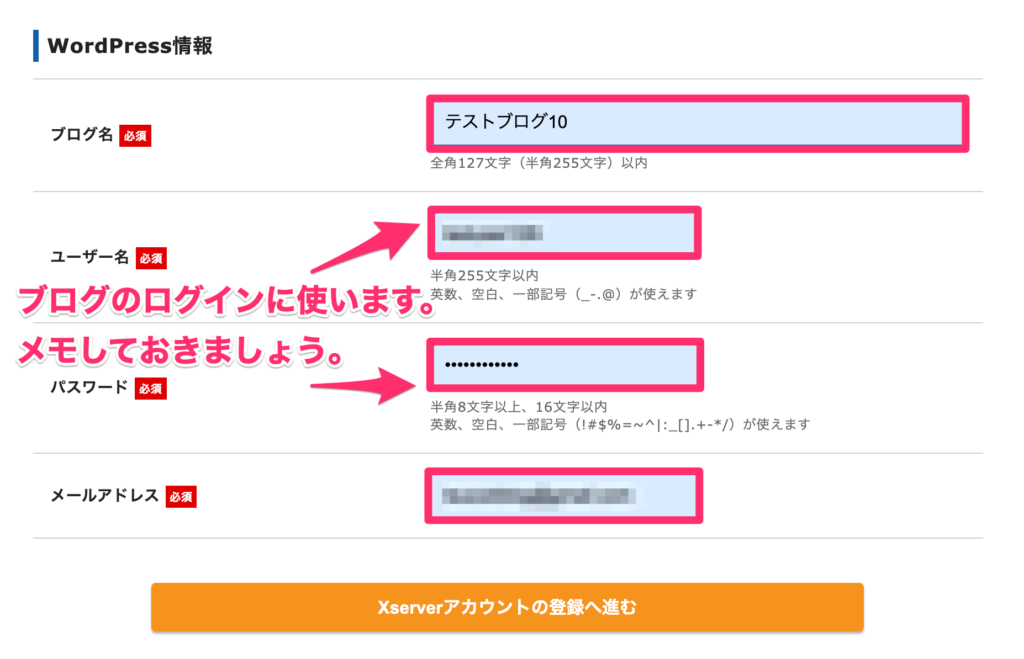
- ブログ名:好きなブログ名(後から変更可能)
- ユーザー名:半角英数でユーザー名を入力
- パスワード:パスワードを設定
- メールアドレス:いつも使うメールアドレスを入力
「ユーザー名」と「パスワード」は、後ほどWordPressにログインするときに使います。
忘れるとログインできなくなるので、必ずメモに控えておいてください。
続いて、WordPressテーマを選択します。
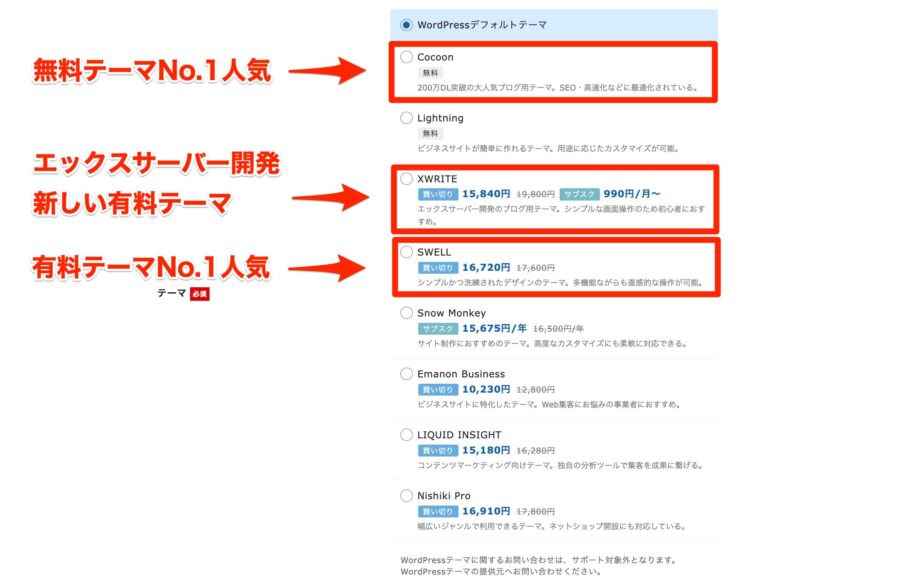
WordPressテーマとは、コードを書かなくてもサイトのデザインを整えられるテンプレートです。
無料テーマならCocoon、有料ならSWELLやXWRITEがおすすめです。
テーマは後からでも導入できるため、最初はデフォルトでも問題ありません。
TsuzukiおすすめのWordPressテーマは、WordPressのおすすめ人気テーマ11選にて詳しくご紹介しています。
ブログ名はあとから変更できますが、WordPressのユーザー名はあとから簡単には変更できません。入力ミスがないか確認してから進めましょう。
⑥:XServerアカウント情報と支払い方法を入力する
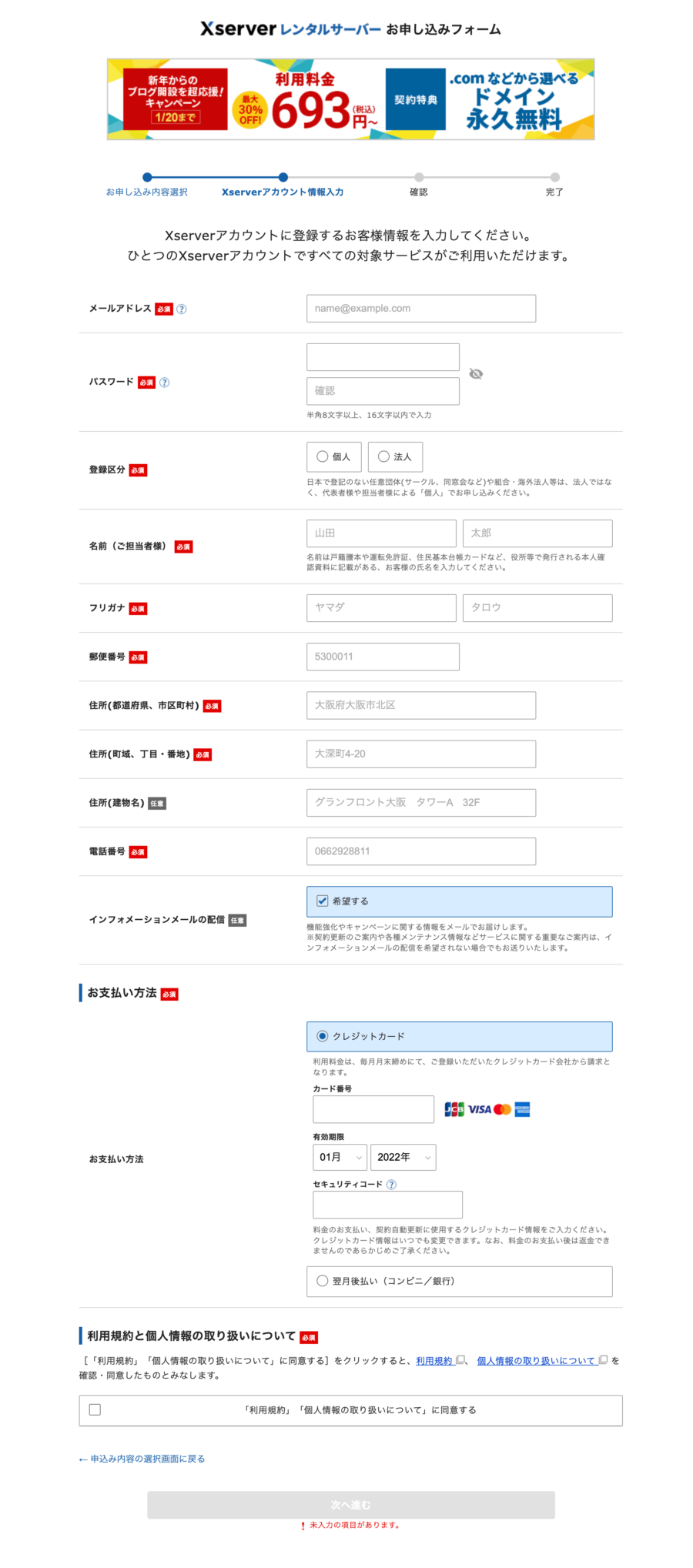
- メールアドレス:いつも使っているもの
- 区分:個人 or 法人
- 名前〜電話:個人情報を入力
- 支払い情報:クレジットカードまたはコンビニ・銀行
- メール受信:必要なければチェックしなくてOK
- 利用規約:チェックする
情報を入力したら「次へ進む」をクリックします。
すると、登録したメールアドレスに確認コードが届きます。
⑦:認証コードを入力して申し込みを完了する
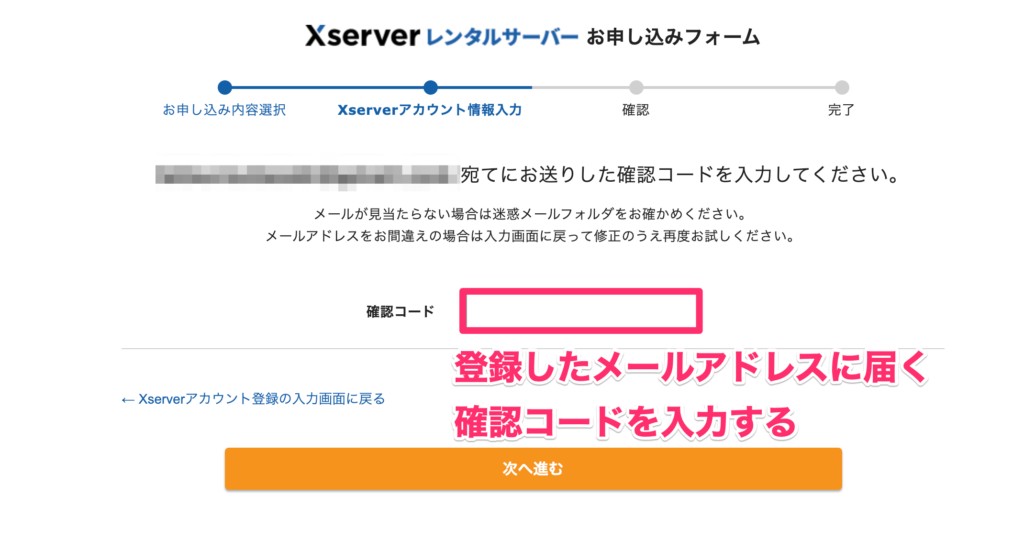
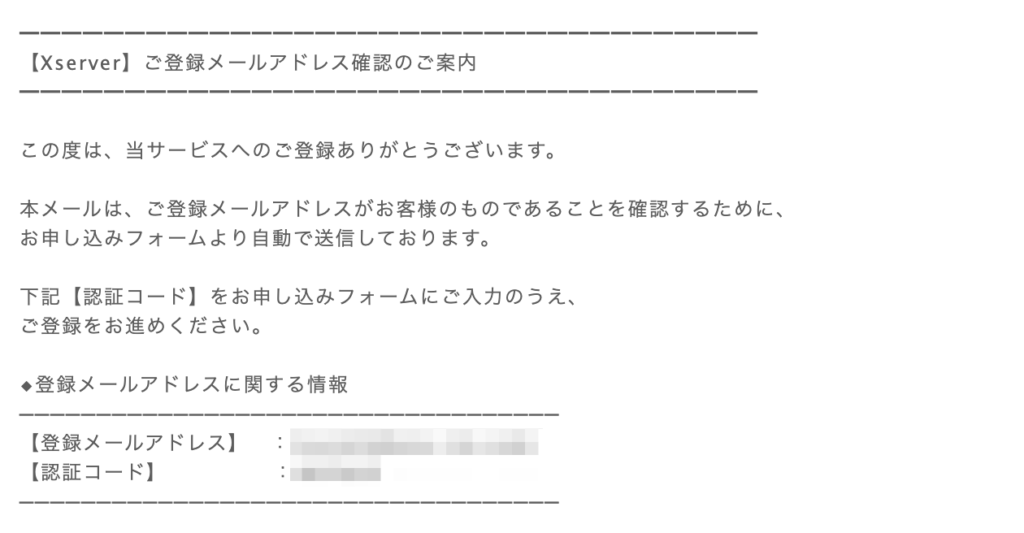
メールに届いた確認コードを入力しましょう。
※このあと「SMS・電話認証へ進む」と表示される場合があります。その場合は、電話番号で認証してください。
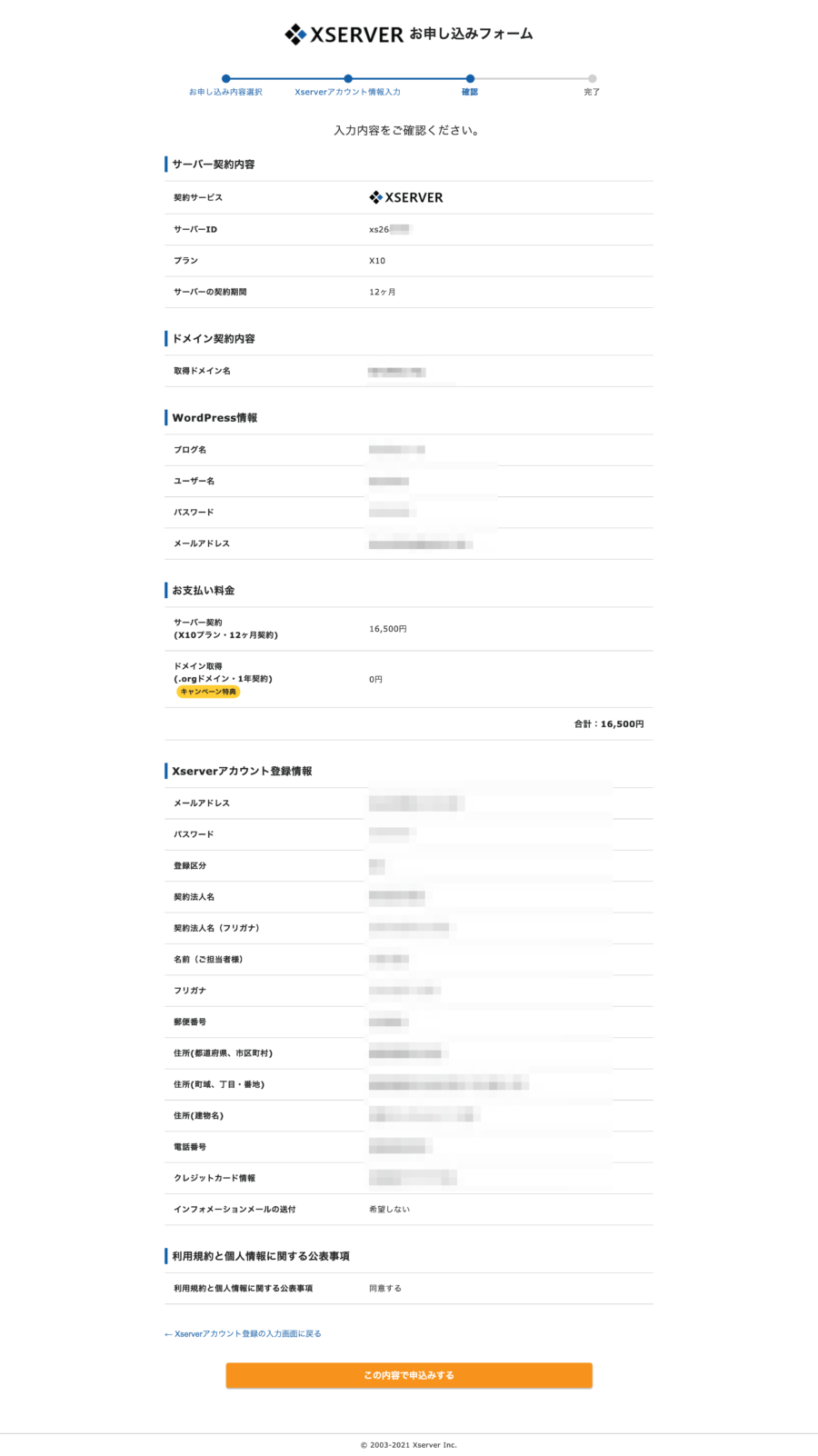
最後に、入力内容を確認して「この内容で申込みする」をクリックします。
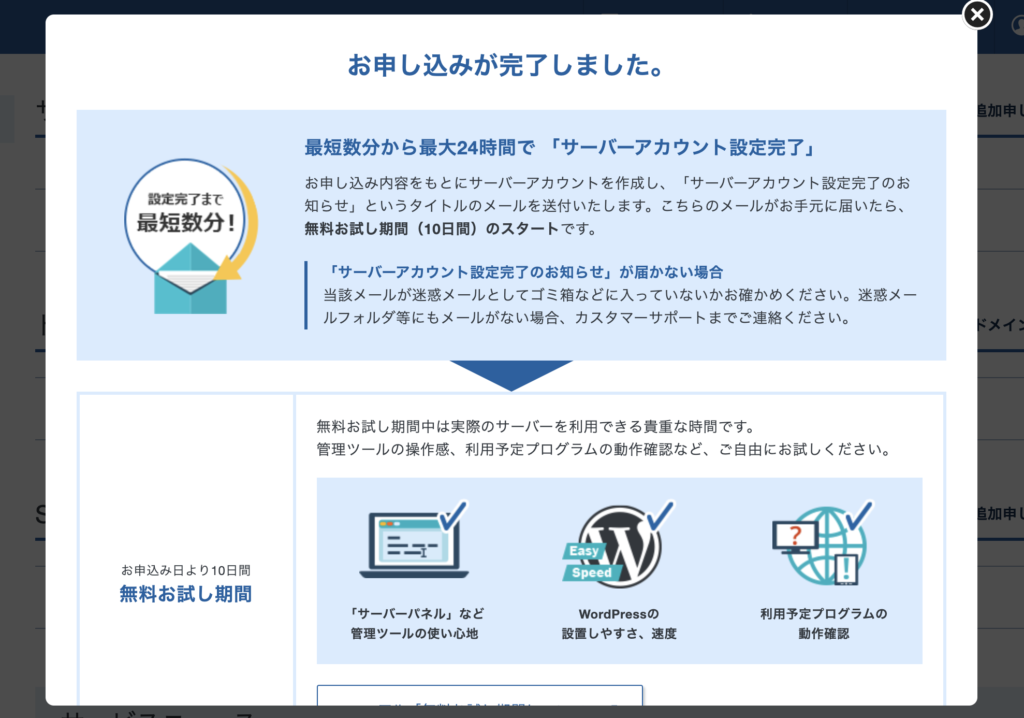
下記の画面が表示されたら、エックスサーバーのお申し込み完了です!
現在のキャンペーン条件は、「最大30%オフキャンペーン」で確認しておきましょう。
Tsuzukiお疲れ様でした!これでエックスサーバーの申し込みは完了です。続いて、WordPressへのログイン方法をご紹介しますね。
申し込み直後は、設定の反映に数分から1時間ほどかかる場合があります。
すぐにサイトへアクセスできなくても、焦らず待ちましょう。
WordPressにログインする方法とログインできないときの対処
申し込み後のログイン方法と、開けない場合の確認点を順番に解説します。
WordPressにログインする方法
申し込みが完了したら、WordPressの管理画面にログインしていきましょう。
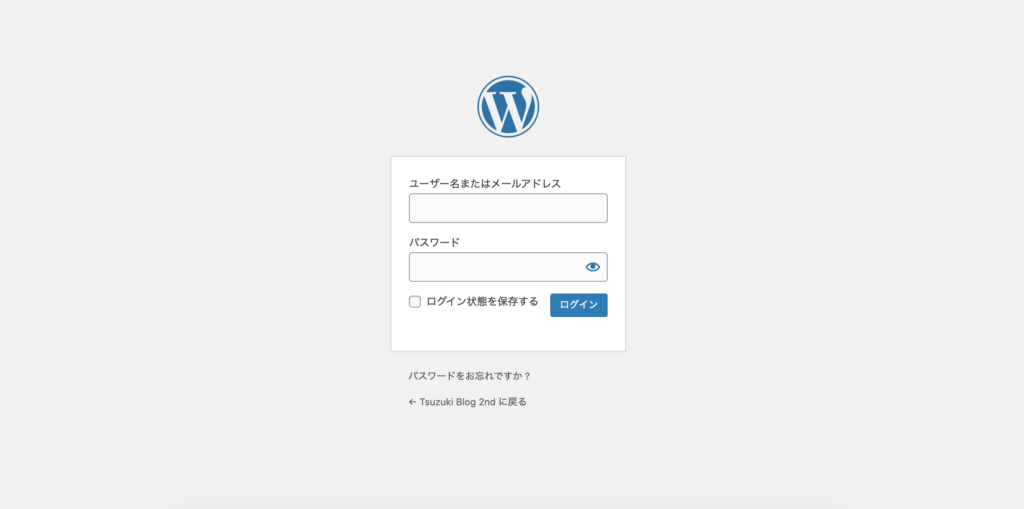
【WordPress管理画面URL】
https://ドメイン名/wp-admin/
上記のドメイン名を、ご自身で設定したURLに変更するとOKです。
「無効なURLです。」と表示された場合は、まだサーバーの設定が完了していません。しばらく待ってから再度アクセスしてみてください。
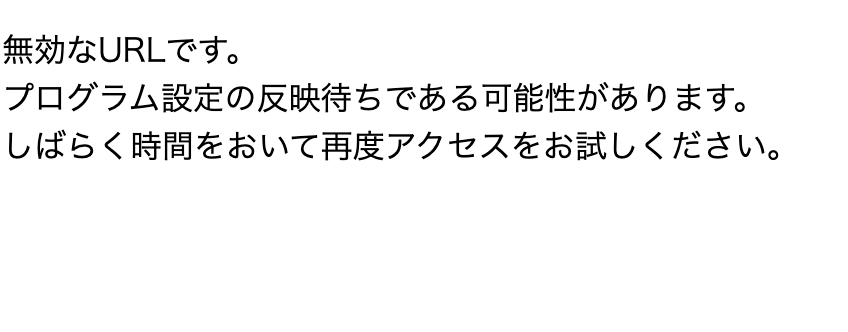
ログイン画面が表示されたら、③で設定したユーザー名とパスワードを入力してログインします。
「ログイン状態を保存する」にチェックしておくと、次回からログイン状態を継続できますよ。
ログインが完了すると、下記のような管理画面が表示されます。
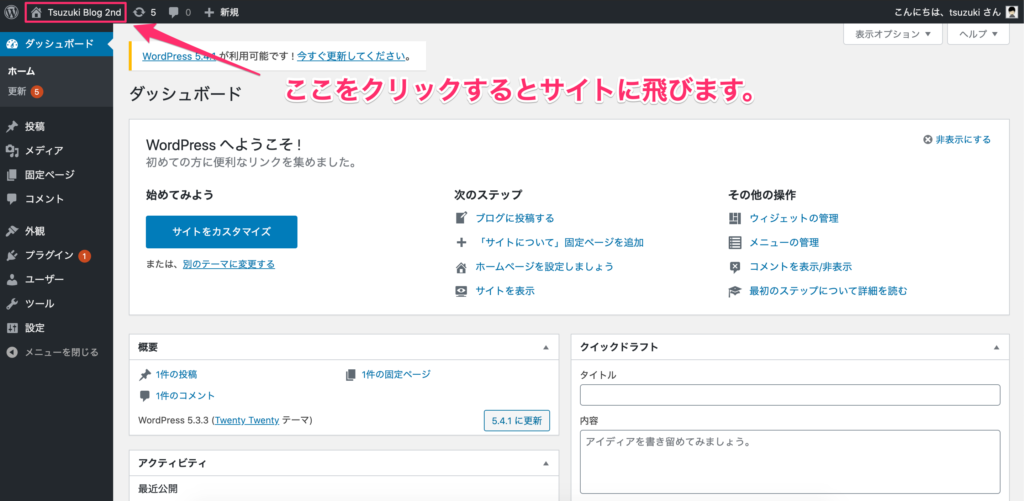
上部の家のマークをクリックすると、ブログの公開ページへアクセスできます。
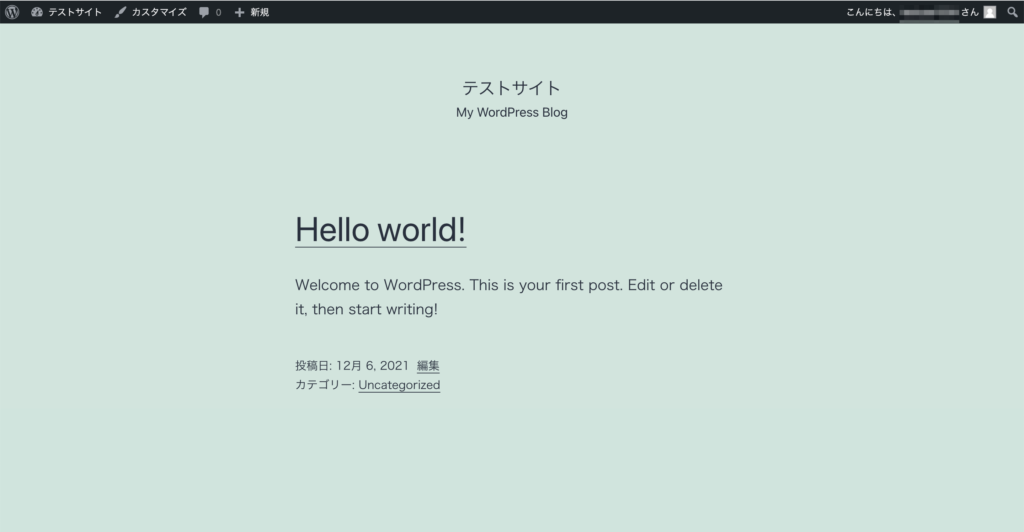
「Hello World!」が表示されていれば、WordPressブログの開設は完了です。
ワードプレスデビューおめでとうございます!
Tsuzuki続いて、WordPressの初期設定を行っていきましょう。あと少しです!
ログインできないときの対処法
WordPressにログインできないときは、下記の原因が多いです。
- WordPress管理画面とXServerアカウントを混同している
- ログインURLが間違っている
- ユーザー名・パスワードが間違っている
- ドメインやSSL設定がまだ反映されていない
- ブラウザのキャッシュが残っている
- ログイン試行制限やセキュリティ設定がかかっている
WordPress管理画面のログインURLは、下記の2パターンです。
サーバーパネルの一覧から、管理画面へ直接アクセスすることもできます。
https://ドメイン名/wp-admin/https://ドメイン名/wp-login.php
それでも解決しない場合は、無理に自分で復旧を試みず、公式マニュアルやサポートに相談するのが確実です。
Tsuzuki続いて、WordPressの初期設定を行っていきましょう。あと少しです!
エックスサーバーで開設後に使う3つの管理画面
WordPressの開設が終わったら、下記の3つの管理画面を覚えておくと運営がスムーズです。
| 管理画面 | 主な用途 |
|---|---|
| XServerアカウント | 契約、料金、更新、サーバーの追加 |
| サーバーパネル | ドメイン、SSL、メール、WordPress簡単インストール、バックアップ |
| WordPress管理画面 | 記事投稿、テーマ、プラグイン、サイト設定 |
XServerアカウントは契約そのものを管理する画面で、プラン変更や支払い方法の確認、サーバーの追加契約などを行います。
サーバーパネルは、契約したサーバーを管理する画面です。
ドメインやメール、WordPressの追加設定に使います。
WordPress管理画面は、普段の記事執筆やサイトのデザイン設定に使う画面です。
Tsuzuki初心者のうちは、この3つを混同して迷ってしまうことが多いです。役割を覚えておくと迷いにくくなりますよ。
クイックスタートを使わずにWordPressを始める方法
下記に当てはまる方は、クイックスタートではなく通常申し込みが向いています。
- 10日間の無料お試し期間を利用したい人
- すでに取得済みのドメインを使いたい人
- 契約済みのサーバーにWordPressを追加したい人
- 2つ目のWordPressサイトを作りたい人
通常申し込みの場合、サーバー契約後にサーバーパネルから「WordPress簡単インストール」を使ってWordPressを設置します。
- サーバーパネルにログインする
- 「+ドメイン追加」からドメインを追加する
- 「WordPress簡単インストール」からWordPressをインストールする
10日間の無料お試し期間中にこの手順を試すことができ、期間内に契約を確定すれば、設定はそのまま引き継がれます。
より詳しい手順は、エックスサーバーの公式マニュアルもあわせてご確認ください。
Tsuzukiとにかく早く始めたい方はクイックスタート、じっくり試してから決めたい方は通常申し込み、という選び分けがおすすめですよ。
WordPressブログの初期設定のやり方【7つ】
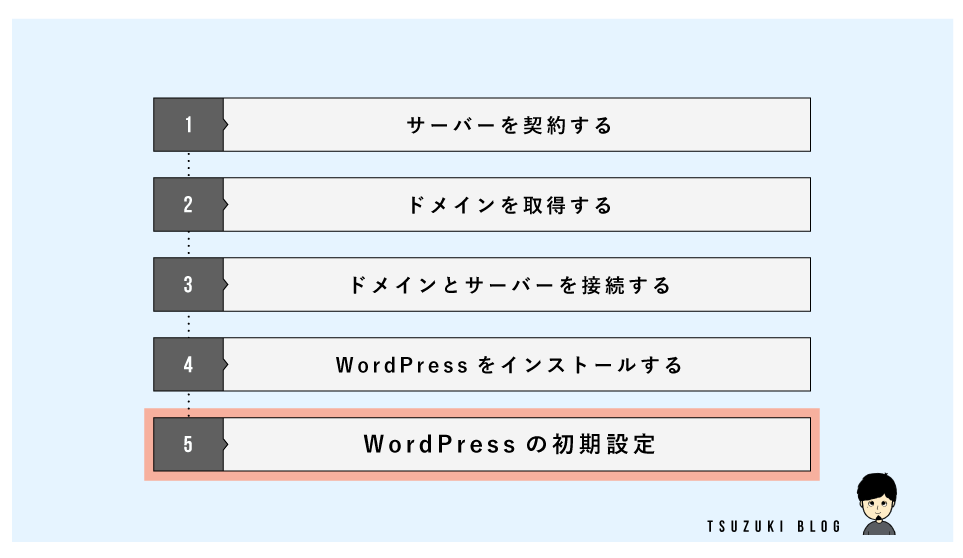
WordPressの立ち上げ、お疲れさまでした!
続いて、WordPressの初期設定を行っていきましょう。やるべき設定は以下の7つです。
- ①:WordPressにログイン
- ②:パーマリンクの設定
- ③:デザインテーマの設定
- ④:プラグインの設定
- ⑤:アナリティクスの設定
- ⑥:サーチコンソールの設定
- ⑦:XMLサイトマップの作成
Tsuzuki1つずつ解説していきますね。
①:WordPressにログイン
WordPressのログイン画面は、サイトURLの後ろに/wp-adminをつけてアクセスすると開けます。
https://「ドメイン名」/wp-admin/
先ほどの手順③で設定した「ユーザー名」と「パスワード」を入力して「ログイン」をクリックしましょう。
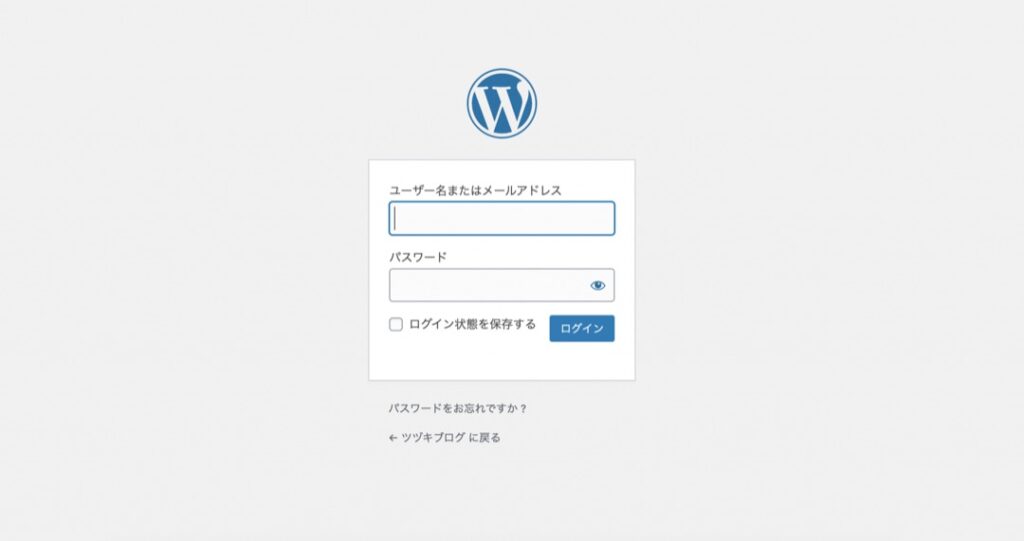
ログインが完了すると、下記のような管理画面が表示されます。
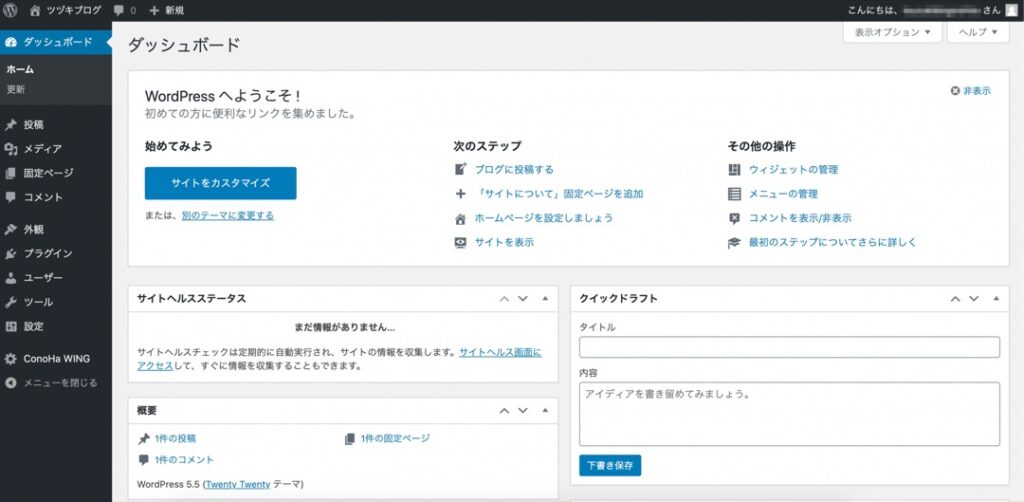 Tsuzuki
WordPressの裏側はこのようになっています。それでは、初期設定を進めていきましょう!
②:パーマリンクの設定
パーマリンクとは、ブログ記事のURLのことです。
例)https://tsuzukiblog.org/test
パーマリンクの設定では、上の「/test」の部分を自由に変えられるようにします。
TsuzukiURLが日本語になっているブログがたまにありますが、日本語URLはSEO的にもおすすめしません。英語で設定しましょう。
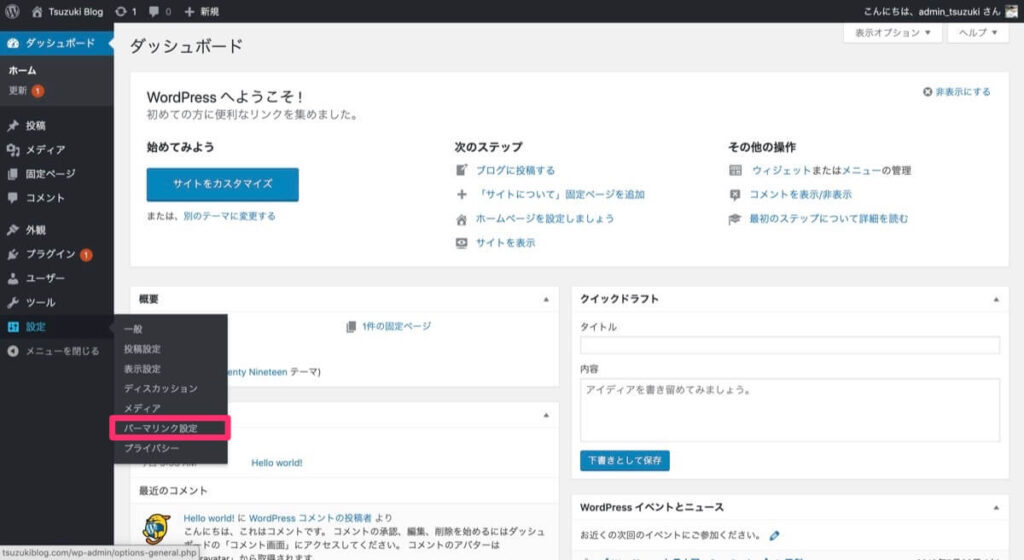
設定方法は簡単です。管理画面から「設定」→「パーマリンク設定」をクリックしてください。
「共通設定」→「カスタム構造」を選択して、/%postname%/と入力して「変更を保存」をクリックします。
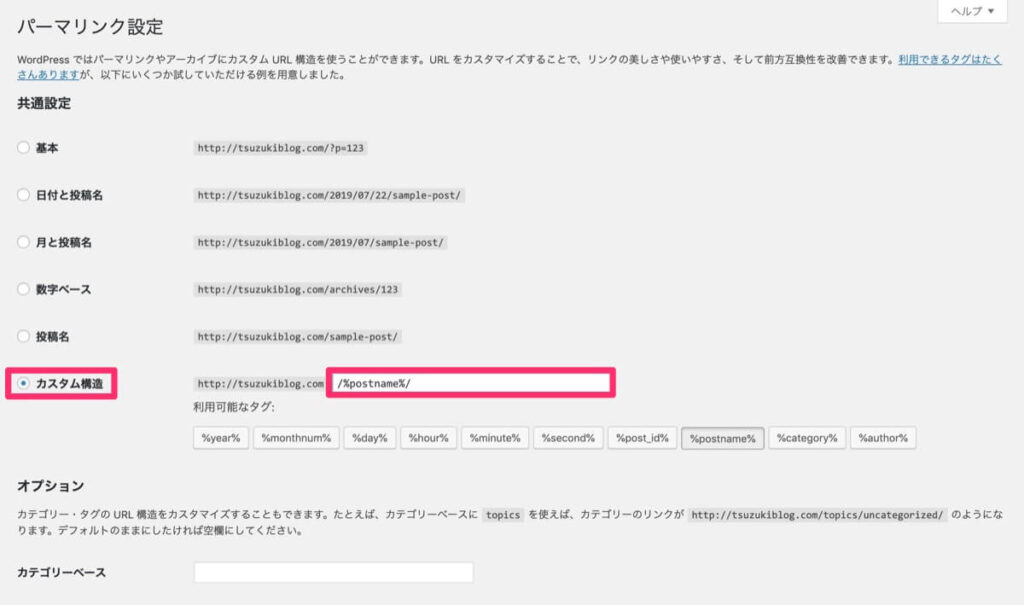
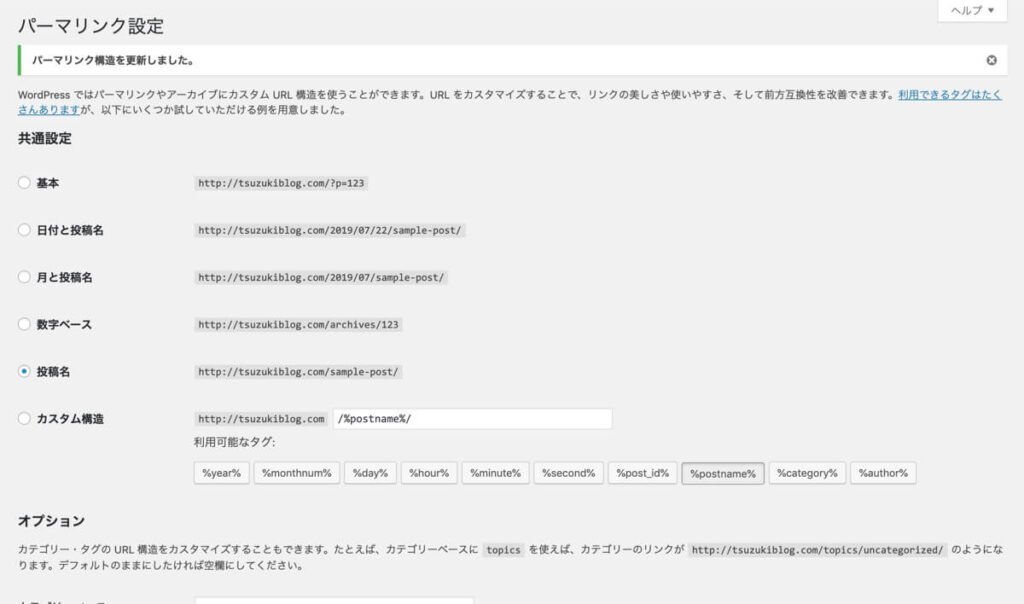
保存後に「投稿名」にチェックが入っていれば、設定完了です。ちょっとわかりにくいのでお気をつけください。
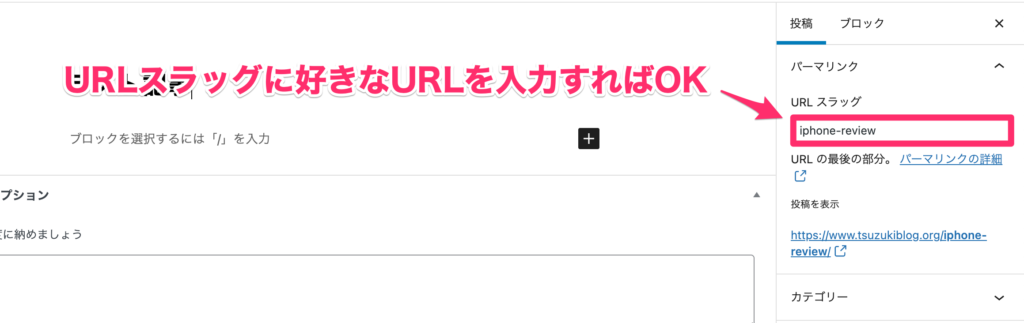
あとは記事を書くときに、パーマリンクを英語で設定すればOKです。
例えば「iPhoneのレビュー記事」なら、iphone-reviewのように設定します。
③:デザインテーマの設定
WordPressの見た目を整えるために、デザインテーマを導入しましょう。
テーマには有料・無料の2種類がありますが、ブログで稼ぎたいなら有料テーマの購入がおすすめです。
Tsuzuki有料テーマはデザインが洗練されているだけでなく、SEO対策もバッチリなので記事執筆に集中できます。
ブログ初心者におすすめの定番テーマは、以下の5つです。
迷ったら、初心者から人気の高いSWELLを選んでおけば間違いありません。
詳しくは下記の記事をチェックしてみてください。

④:プラグインの設定
プラグインとは、WordPressの機能を拡張してくれるプログラムのことです。
例えば、画像ファイルを自動で圧縮してくれるプラグインや、セキュリティを強化してくれるプラグインなどがあります。
おすすめのプラグインは、以下の10個です。
- BackWPup【バックアップ確保】
- Broken Link Checker【リンク切れチェック】
- Contact Form 7【お問い合わせフォーム】
- EWWW Image Optimizer【画像圧縮】
- XML Sitemap & Google News【サイトマップ作成】
- Table of Contents Plus【目次作成】
- TablePress【表・テーブル作成】
- Advanced Editor Tools【編集画面カスタマイズ】
- WP Multibyte Patch【日本語の不具合修正】
- WPS Hide Login【セキュリティ強化】
詳しくは、下記の記事にてご紹介しているのでご覧ください。

⑤:アナリティクスの設定
ブログのアクセス数やユーザーの動きをチェックするために、「Googleアナリティクス」を導入しましょう。
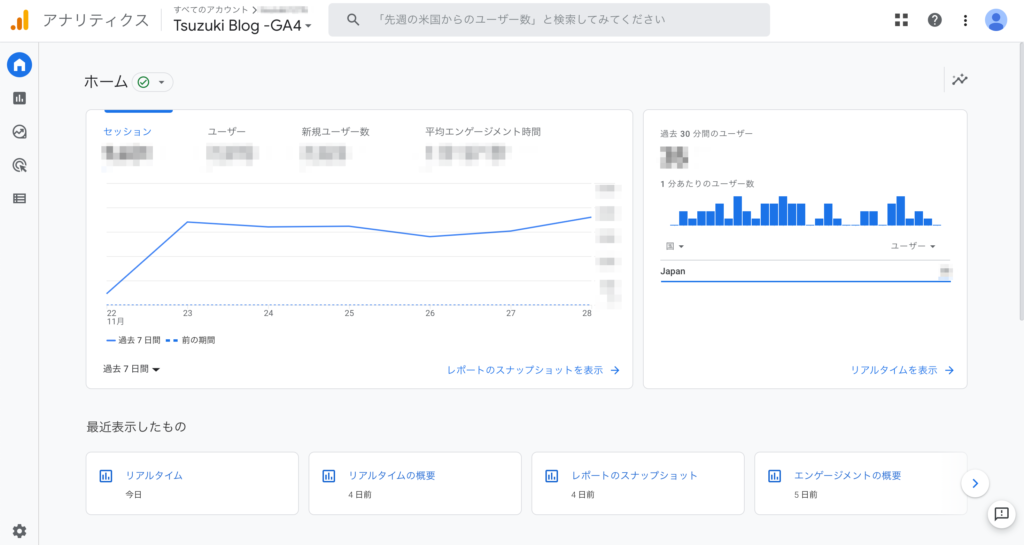
ユーザー数やページビュー数、平均滞在時間、離脱率など、ブログ運営に役立つ指標を可視化できます。
ブログを人間に例えるなら、健康状態を常にチェックしておくイメージです。記事の改善やSNSでの反応を確認するのに役立ちます。
設定方法はめちゃくちゃ簡単なので、下記の記事を見ながらサクッと導入してみてください。
⑥:サーチコンソールの設定
サイトのインデックス登録やSEO検索順位のチェックができる無料ツール「Googleサーチコンソール」も導入しておきましょう。
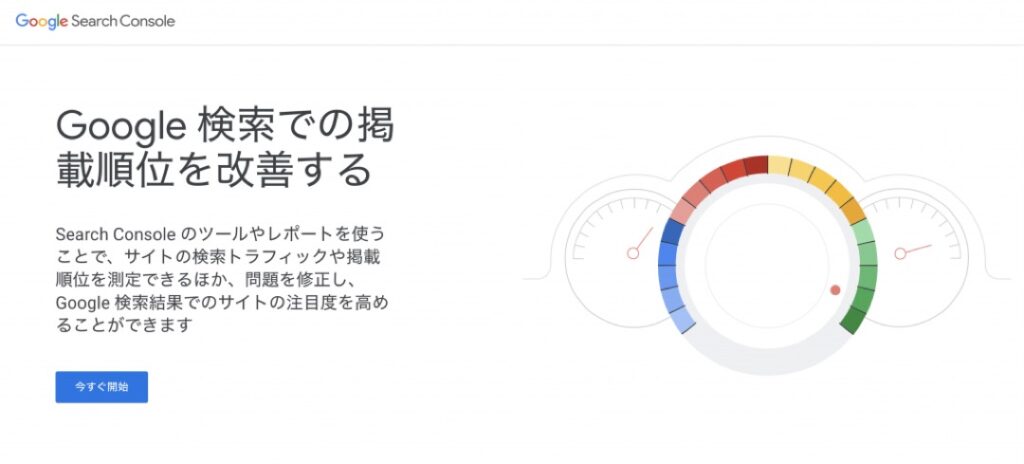
サーチコンソールでは、以下のようなことができます。
- サイトマップを送信できる
- インデックスをリクエストできる
- どんなクエリでSEO流入があるか確認できる
- クリック数・表示回数・CTR・掲載順位がわかる
ブログのリライトや新規記事を書くときに頻繁に使うツールなので、必ず導入しておきましょう。
Googleアナリティクスの設定が済んでいれば、5分ほどで完了できますよ。
⑦:XMLサイトマップの作成
XMLサイトマップとは、「Googleのロボット(クローラー)向けに送信する、サイトの設計図」のようなものです。
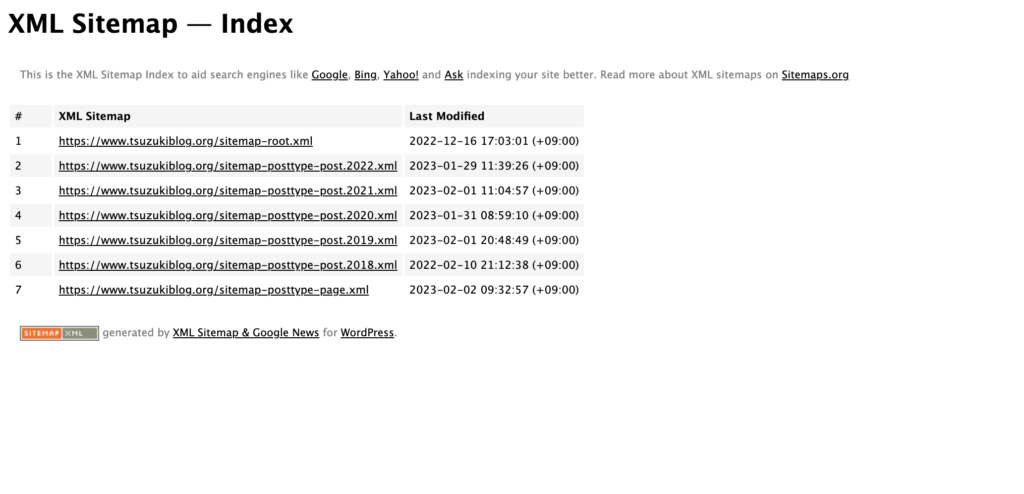
XMLサイトマップを送信することで、Googleにサイト巡回(クロール)を促せるため、SEO的にも効果があります。
作り方は下記の記事で解説しているので、ご覧ください。

そのほかの初期設定については、絶対にやるべき!WordPress初期設定18個を分かりやすく解説にてわかりやすく解説しています。
Tsuzuki初期設定が完了したら、さっそく記事を書いていきましょう!
エックスサーバーのWordPressブログに関するよくある質問

エックスサーバーでWordPressブログを始めるにあたって、よくある質問にお答えしていきます。
まとめ:エックスサーバーならWordPressブログを簡単に始められる

今回は、エックスサーバーでのWordPressブログの始め方についてご紹介しました。
最後に、本記事の内容をまとめておきます。
- エックスサーバーは国内シェアNo.1の安定サーバー
- クイックスタートを使えば10分でWordPressを開設できる
- 12ヶ月以上と自動更新で独自ドメイン1個、24ヶ月以上なら2個が永久無料
- 36ヶ月契約なら30%OFFで月693円〜
- 開設後は初期設定7つを済ませてブログスタート
ブログ開設が完了したら、さっそく1記事書いてみましょう!
WordPressでの記事の書き方は、WordPressブログの書き方と編集・投稿方法にて詳しく解説しています。
\最大30%OFFで、月693円〜/
※クリックすると公式サイトに飛びます
※契約期間などの条件により最大2個無料
Tsuzukiそれでは、素敵なブログライフをお楽しみください!